词汇决策任务创建步骤指南
注意: 以下的步骤指南 dated back to 2021,并可能由于最近界面更改而不够时新。请将其作为参考(整体水平),以了解如何构建任务。有关词汇决策任务的最新版本 - 请导入此模板:https://www.labvanced.com/page/library/74678
欢迎来到另一个 Labvanced 的研究创建步骤指南!这段内容将允许您深入了解心理学和心理语言学中的一个重要研究创建,即词汇决策任务(LDT)。在这个任务中,被试者需要迅速判断所呈现的字母组合是否为单词。单词以对或单独形式呈现,被试者的任务是根据整个呈现确定是单词还是非单词。例如,如果呈现“鹦鹉 & 桥”,一个人回应:“是的,这两个都是现实的英文单词”,但当呈现字母“XVERA & 桥”时,他们的回应是“不是,一个单词不是现实的英文单词。”
LDT 是由 Meyer 和 Schvanveldt (1970) 首创的,研究人员旨在理解长期记忆系统的组织结构以及人类如何从其存储中检索信息。他们原始研究发现,如果呈现的两个单词在语义上相关,任务的表现(反应更快且准确)会更好,而非相关搭配表现则较差。这似乎表明,单词识别也会激活相关信息,从而影响对其他相关单词的识别。
当前的研究创建与原始的 Meyer & Svaneveldt 研究(1970)相似,但试次较少。他们的原始工作呈现了 48 对相关单词,被试者判断这些单词对是否真实(例如,咖啡和茶)或不真实(例如,咖啡,SOHDA)。与 Stroop 任务的创建类似,这种在 Labvanced 中的范式是一个相对简单的过程。为了系统地从头到尾覆盖,以下步骤指南分为 5 个部分,内容包括:
- 变量确定 (IVs & DVs)
- 框架设置 (注视,目标,反馈消息)
- 刺激设置 (视觉和听觉)
- 事件设置
不再废话,让我们开始创建第一个任务,从确定研究结构的重要变量开始。
第一部分:变量确定
与任何研究准备一样,确定变量对于研究结构至关重要。为此,我们可以使用因素树来确定因素(或自变量)及其相关水平(或类别)。对于当前的多模态 Stroop 研究,因素及其水平如下:
- 因素 1 - 单词/非单词
- a. 水平 1 - 单词
- b. 水平 2 - 非单词
- 因素 2 - 语义关系
- a. 水平 1 - 相关
- b. 水平 2 - 不相关
此设置在因素树中的完整展示如下(见图 1A)。通过 2 X 2 的正交设置,Labvanced 将在 试次与条件 中创建 4 种不同的条件(见图 1B),每种因素组合都会生成相应条件。正如下图所示,这将导致单词/非单词 X 语义相关性的所有可能组合。此外,我们可以确定每个条件的试次数量,我们将每个条件确定为 5 次试次 - 总共 20 次试次。
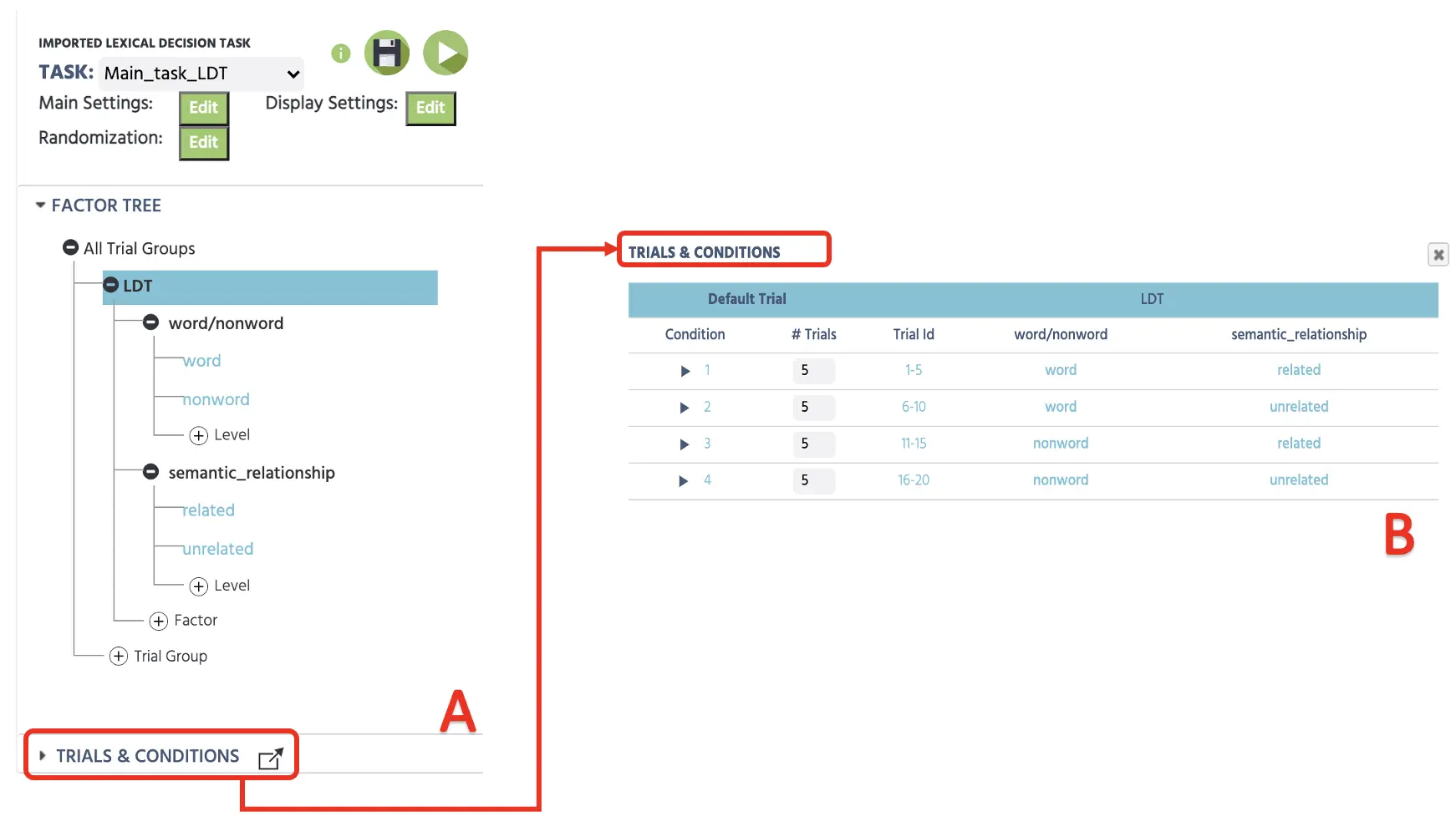 图 1. 初步画布设置展示了在因素树中确定因素及其水平 (A),以及每种条件下的 4 次试次的组合 (B)。
为了进行试次随机化,Labvanced 将根据 随机化设置 (见图 2) 变化试次展示。传统方法是使用第一个随机选项生成随机试次序列,但这可以在相同设置中预先确定为不同选项(按设计固定 或 手动)。目前的设置将以随机方式进行,没有任何约束以随机变化试次序列。有关随机化设置的更多信息,请使用此链接获取更多信息。
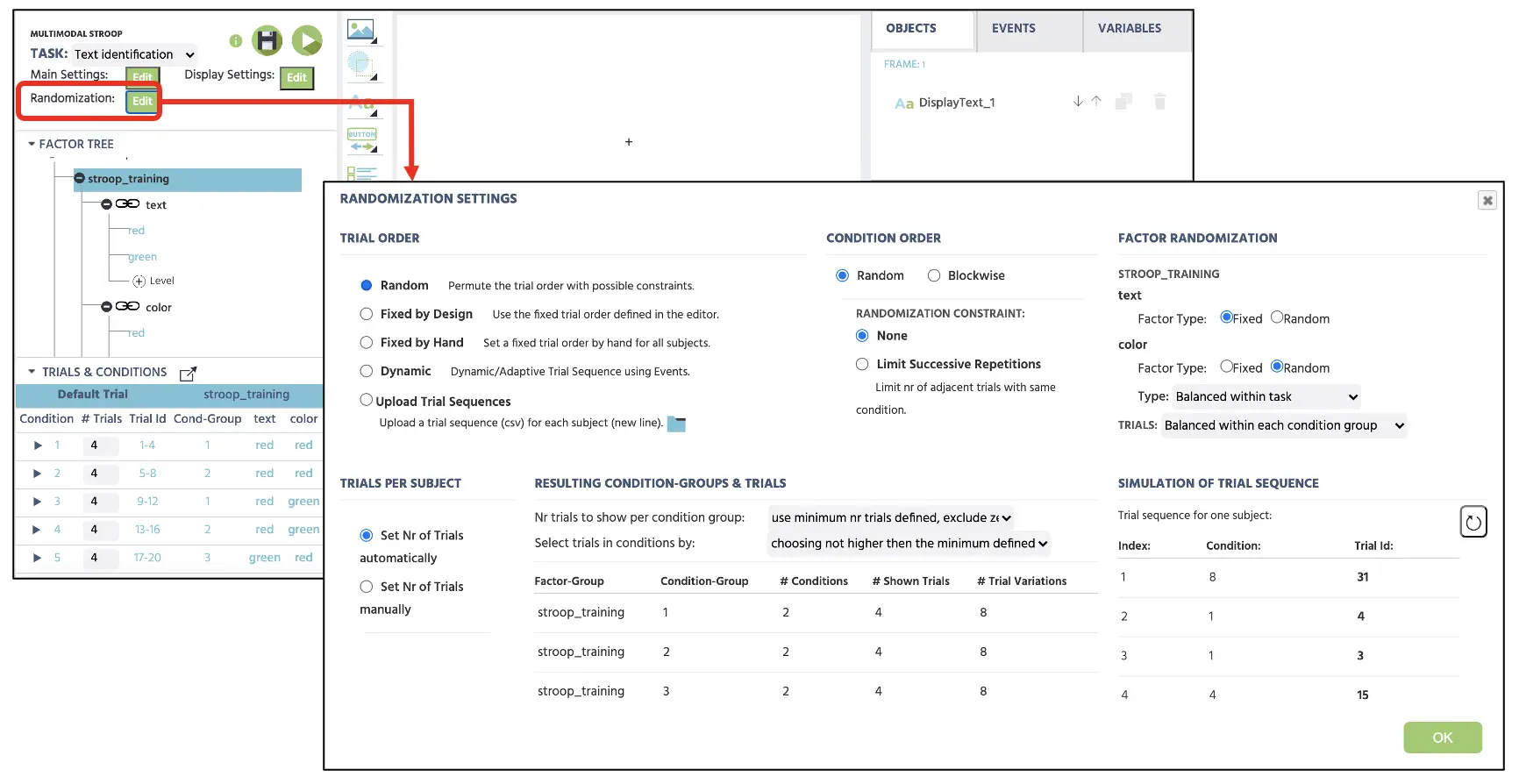 图 2. 随机化设置的展示,选择随机选项以在没有任何约束的情况下随机呈现试次。
第二部分:框架设置
本步骤指南的第二部分将创建参与者在他们参与研究期间将看到的框架(刺激呈现)。总体而言,当前的 LDT 将遵循以下一般程序(见图 3)。如图所示,试次将以注视十字(框架 1)开始,持续 500 毫秒,随后呈现两个单词(框架 2)。参与者需要按 “Y” 键,如果他们认为这两个单词都是现实的单词,或者按 “N” 键,如果至少有一个单词不是现实单词。按键之后将展示反馈消息,正确(框架 3)或错误(框架 4)。反馈将显示 1000 毫秒。
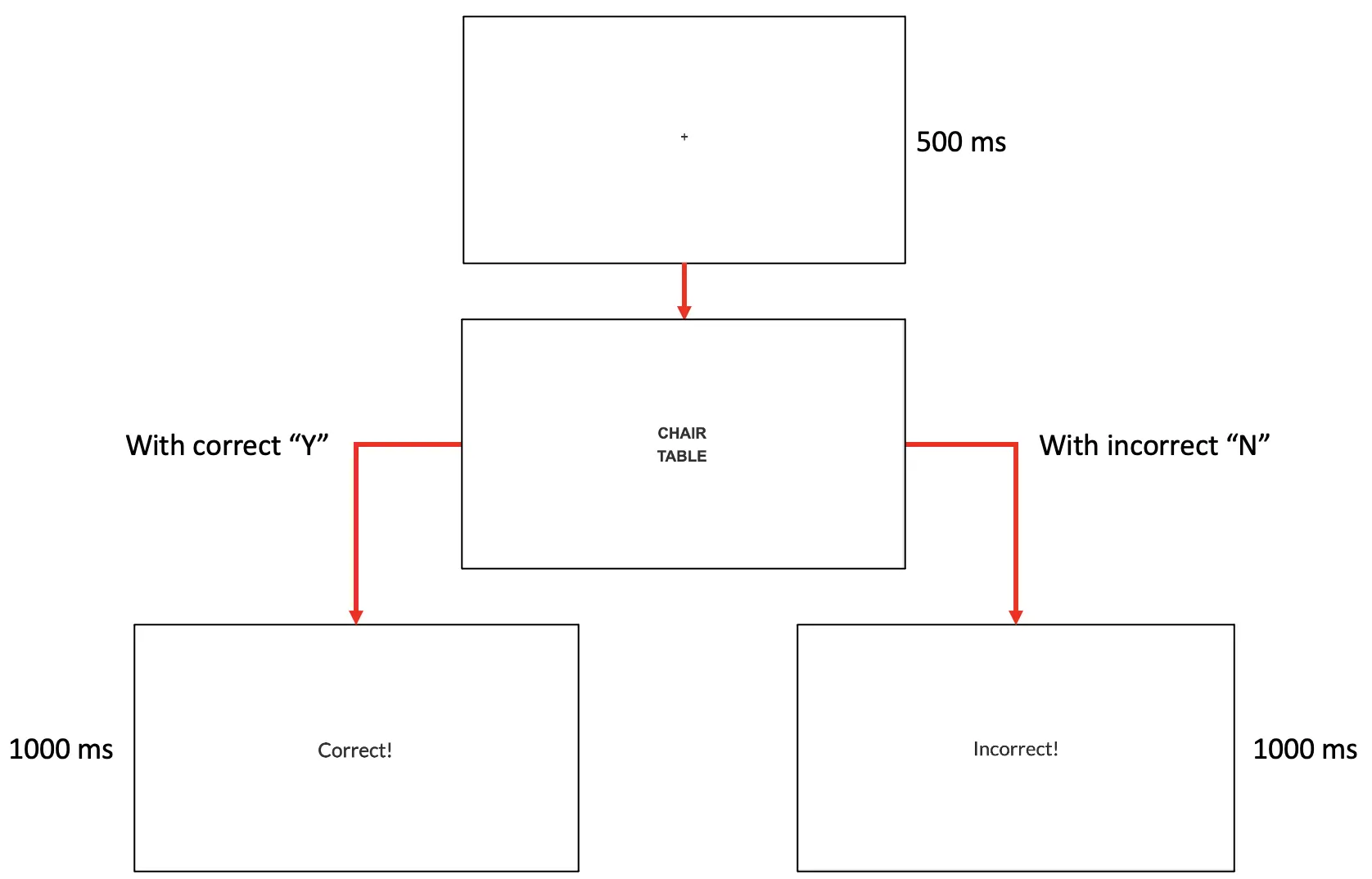 图 3. 演示示例试次。在这个例子中,展示了两个相关语义的真实单词,Y-按键与正确反应关联,表明两个单词刺激都是真实的英语单词,N-按键与错误反应关联,将导致错误反馈消息的出现。
这些框架的构建将开始点击 Labvanced 显示底部的 画布 按钮(见图 4A)。点击 4 次将显示 4 个新框架,并且理想情况下,应立即为每个框架命名(例如,注视,目标,正确,错误),以保持研究组织(见图 4B)。在继续之前,点击 默认试次 以确保该行被突出显示(见图 4C)。这一部分作为所有条件的默认模板。在突出显示的情况下,对 4 个框架的任何更改将适用于所有条件,因此避免不必要和重复设置是便利的。例如,当突出显示默认试次时,为特定持续时间添加注视十字的展示将适用于 试次与条件 中所有 48 次试次。
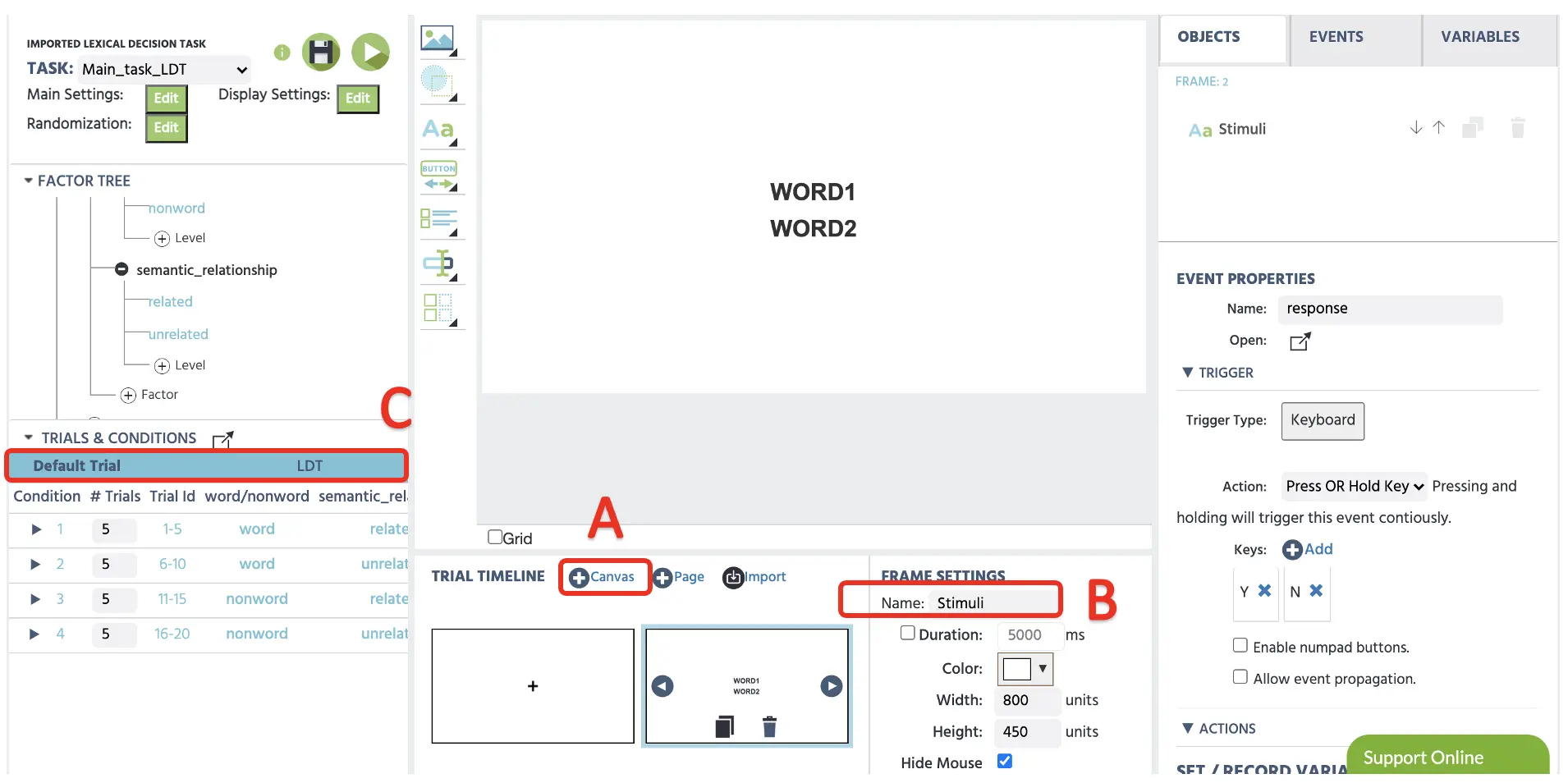 图 4. 演示示例试次与画布框架创建 (A),框架命名更改选项 (B),及高亮显示默认试次 (C)。
要在第一个框架中创建注视十字,我们可以单击 展示文本(见图 5A)以在画布中实现文本框。在这里,我们可以在框中输入 +,字体大小设为 36,并将其置于显示中心。我们也可以在右侧的 对象属性 中输入特定的 X 和 Y 框架坐标以精确定位。如果我们想要上传包含注视十字或不同刺激的图像,媒体 选项(见图 5B)可以展示图像、视频、音频等。
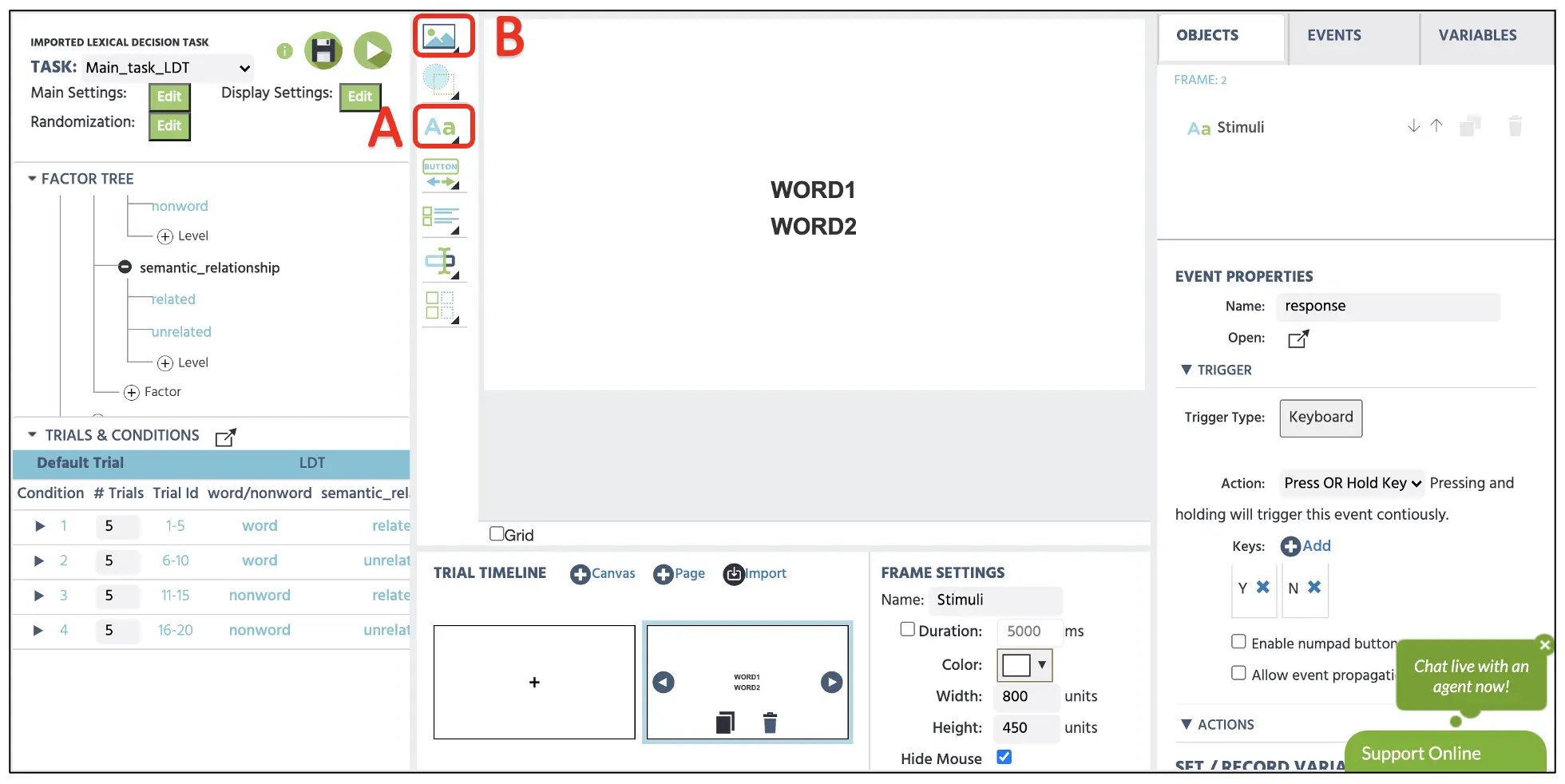 图 5. 展示创建注视框架的选项 (A)。图像、视频和音频可以通过媒体选项展示 (B)。
创建反馈消息(框架 3: 正确; 框架 4: 错误)涉及与注视十字相同的过程,其中消息可以在文本框中输入,并有重新定位选项,定位于显示中心(见图 6)。随着框架 1、3 和 4 的完成,步骤指南的下一部分将涉及在框架 2 中创建目标。
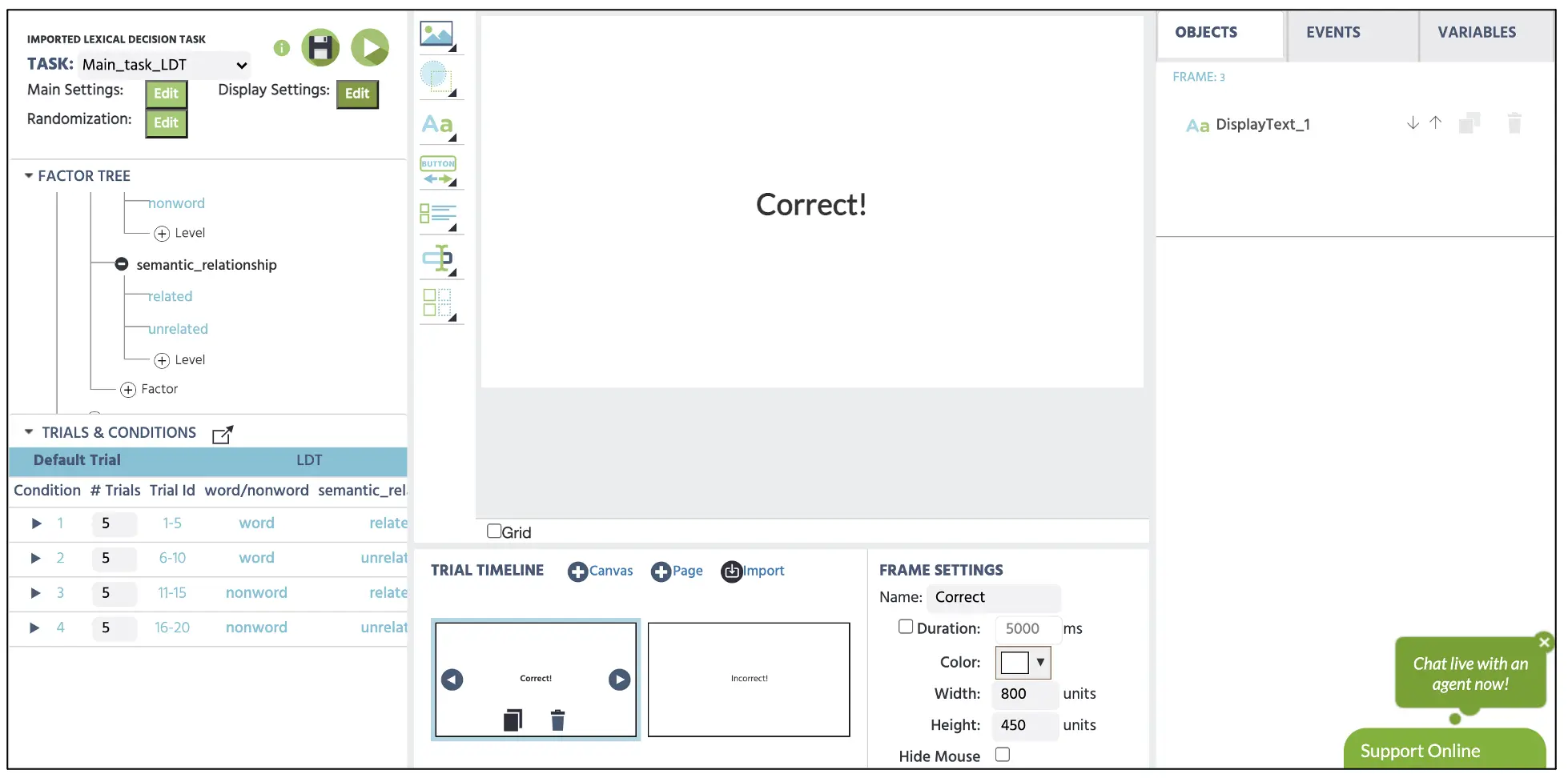 图 6. 示例显示框架 3 中的正确反馈。
第三部分:刺激设置
要创建框架 2:单词呈现,首先要点击展示文本选项(见图 5 上文)。这将提示展示文本框,我们可以在其中输入单词,并从右侧的对象属性中调整大小和位置。
重要的是,我们要确保在相应的条件下显示正确的文本对。这可以参考我们在第一部分中已经构建的试次和条件。例如,在第一个条件中,我们希望确保文本对包含在语义上彼此相关的真实单词(例如,椅子和桌子;见图 7)。然而,在第二个条件中,我们仍然呈现两个真实的单词对,但它们在语义上是不相关的。因此,我们可以参考此试次和条件指南进行刺激设置,确保在我们的研究中考虑所有可能的条件。
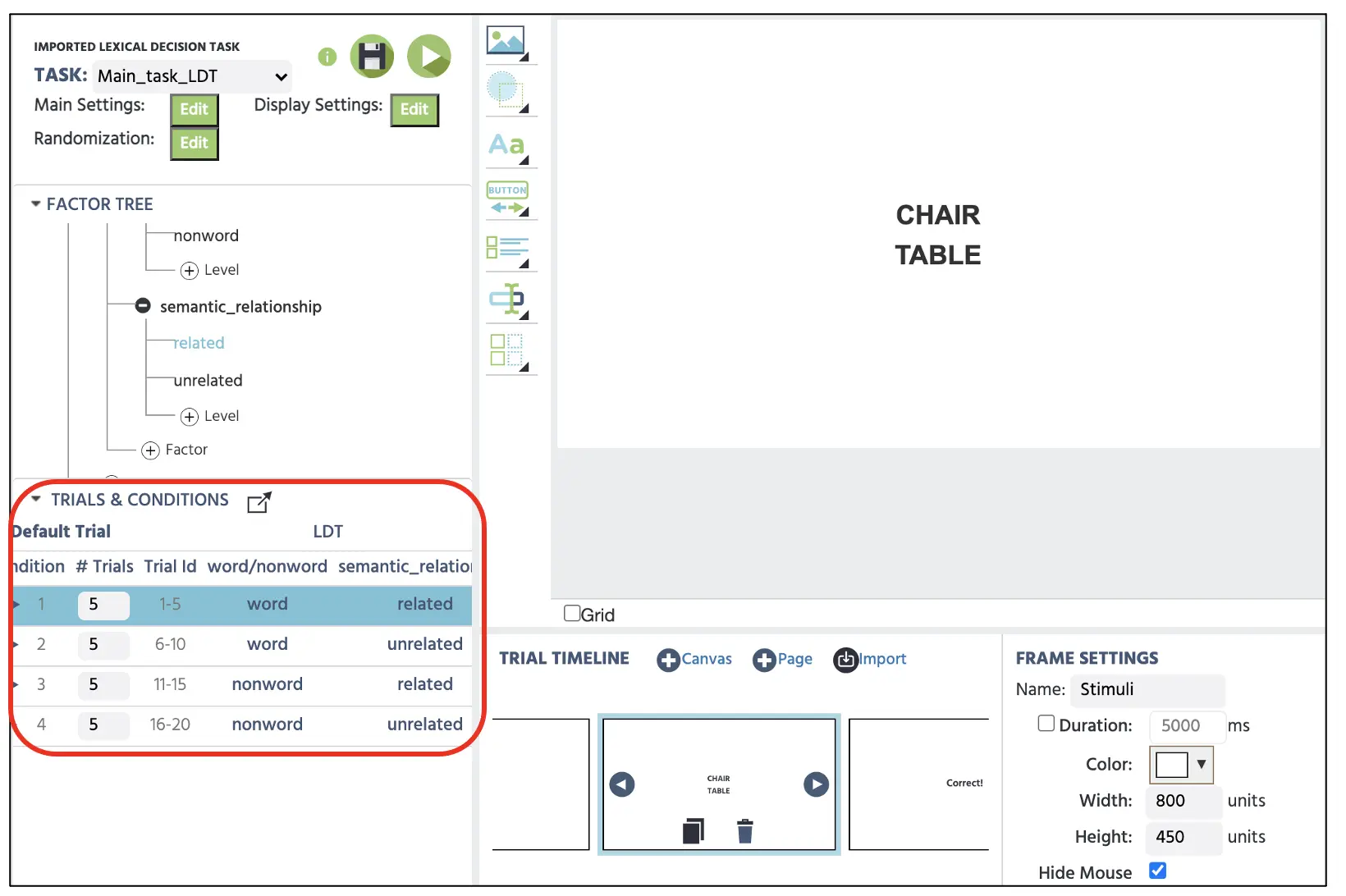 图 7. 展示框架 2 刺激呈现的画布展示。遵循红框中的第一个条件,该试次展示一个语义相关的真实单词对。在这样的试次中,y-按键(是)将与正确反应关联。
下一部分将涉及设置事件系统,随着每次刺激呈现完成框架设置。在这里,我们将要求 Labvanced 程序按照框架如何展示各自刺激的逻辑顺序,以特定持续时间展示并记录反应时间(毫秒)和正确反应等重要信息。
第四部分:事件设置
在创建事件系统之前,需要创建两个新变量(反应时间和正确反应)作为因变量的测量。要创建新变量,我们可以点击顶部右侧显示的变量并选择添加变量(见图 8)。在新变量窗口中,我们将按照名称和类型的步骤进行。这些变量将存储参与者区分目标的速度和各自的准确性表现的重要行为测量。因此,这两个新变量将是:
- 反应时间 - 从框架开始测量的毫秒数
- 正确 - 反应准确性(1=正确;0=错误)
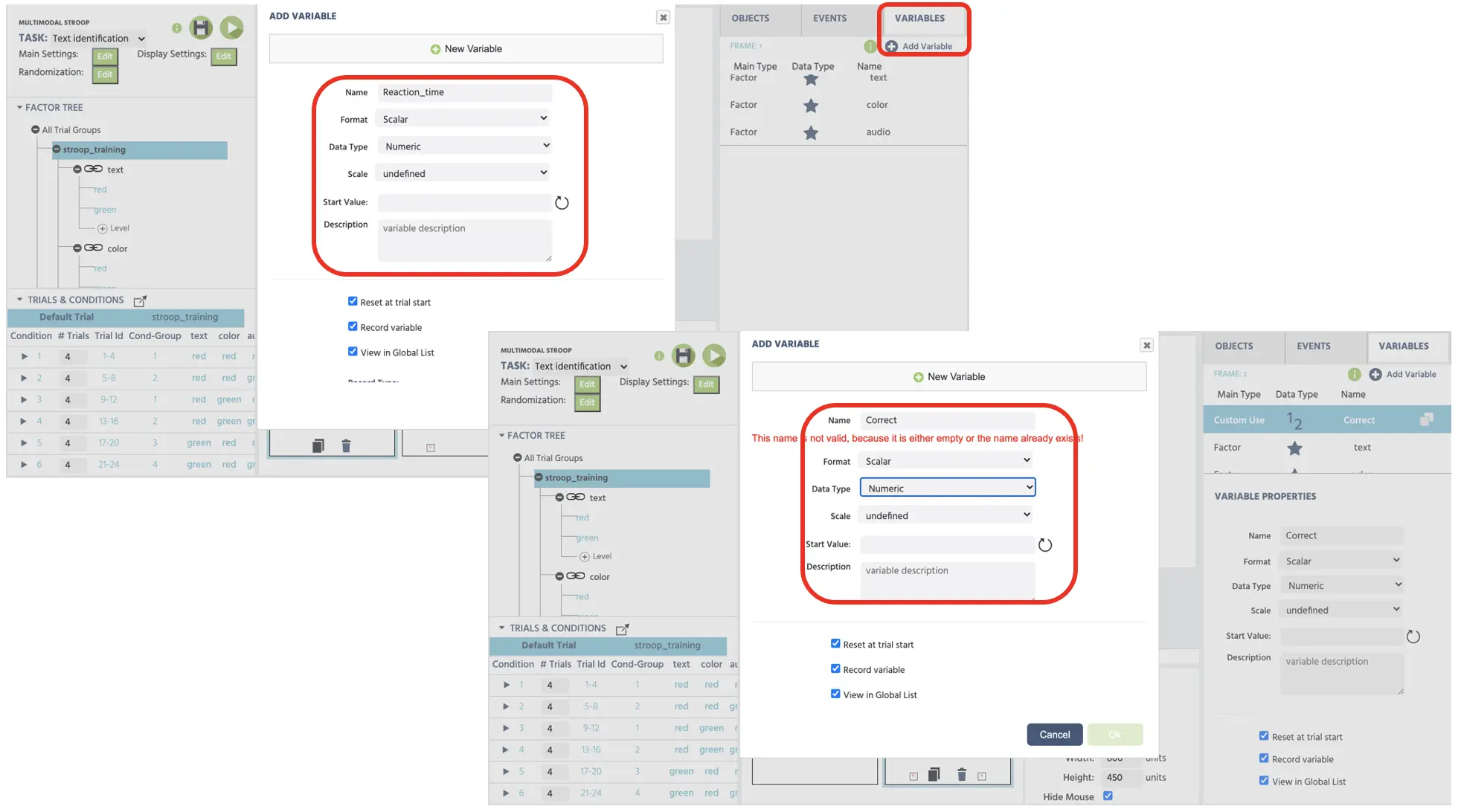 图 8. 展示新的变量(反应时间和正确)创建。两个变量均设置为数值数据类型。
根据第二部分的基本框架顺序(见图 3 上文),其余的事件设置将在 4 个部分中拆分,以详细说明每个框架的设置构建。
框架 1 事件:注视十字
在此框架中,我们希望在显示中心展示注视十字,持续 500 毫秒。因此,我们的方法将是:
- 当框架开始时
- 等待 500 毫秒
- 然后跳转到下一个框架
要在事件中实现此操作,请单击右上方的事件并选择 框架事件(仅在此框架中)。在第一个窗口对话框中,我们可以将事件命名为“开始”,然后单击下一步以继续到触发选项。在这里,触发类型是 试次和框架触发 → 框架开始(遵循上述第 1 个逻辑序列)。使用此触发器,我们希望启动 500 毫秒的框架延迟动作(第 2 个逻辑序列);因此,可以设置为 添加动作 → 延迟动作(时间回调),并在延迟框中设置 500 毫秒(见图 9)。最后,要执行最后的逻辑序列,单击在动作序列框中添加动作,接下来选择 跳转动作 → 跳转到 → 选择下一个框架(见图 9)。Labvanced 将始终依据此逻辑序列执行注视十字的呈现。
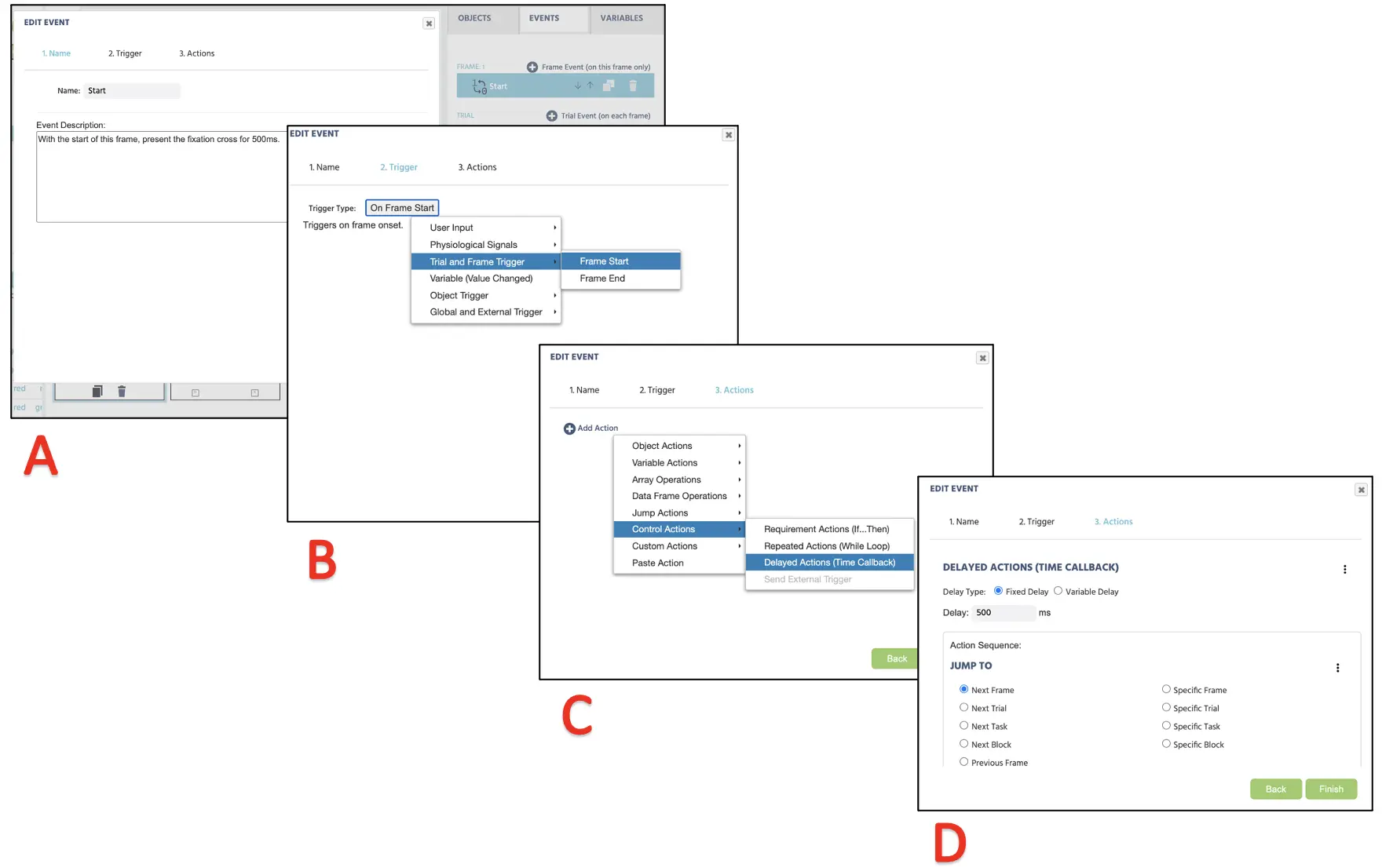 图 9. 展示注视十字 (框架 1) 呈现的事件创建,遵循事件命名 (A),触发 (B),动作确定 (C),和所需动作执行。
框架 2 事件:目标呈现和反应记录
如前所述,任务要求参与者尽快且准确地评估单词对,并确定两个单词是否都是现实的单词。因此,我们将指派 y-按键表示“是”反应(两个都是现实的单词),将 n-按键指派为“不是”(至少有一个不是现实的单词)。要在 Labvanced 中构建此条件论证,我们可使用试次与条件中的文本列来判断参与者的按键是否与相应试次相匹配。这将允许条件论证并记录正确变量的正确/错误测量。因此,此框架将包括以下逻辑序列:
- 当框架开始时
- 呈现单词
- 如果按键反应是正确的 → 记录正确 = 1 → 跳转到正确反馈(框架 3)
- 如果按键反应是错误的 → 记录正确 = 0 → 跳转到错误反馈(框架 4)
要创建此事件,我们将再次开始点击事件并选择框架事件(仅在此框架中)。在继续之前,请确保 默认试次 被高亮显示,这样事件将适用于每个试次。由于该事件指示参与者的按键,因此触发器为用户输入 → 键盘触发。在这里,我们可以建立两种可能的按键(见图 10),分别为“Y”和“N”。在单击下一步后,动作序列将继续使用控制动作 → 要求动作(如果...那么)。
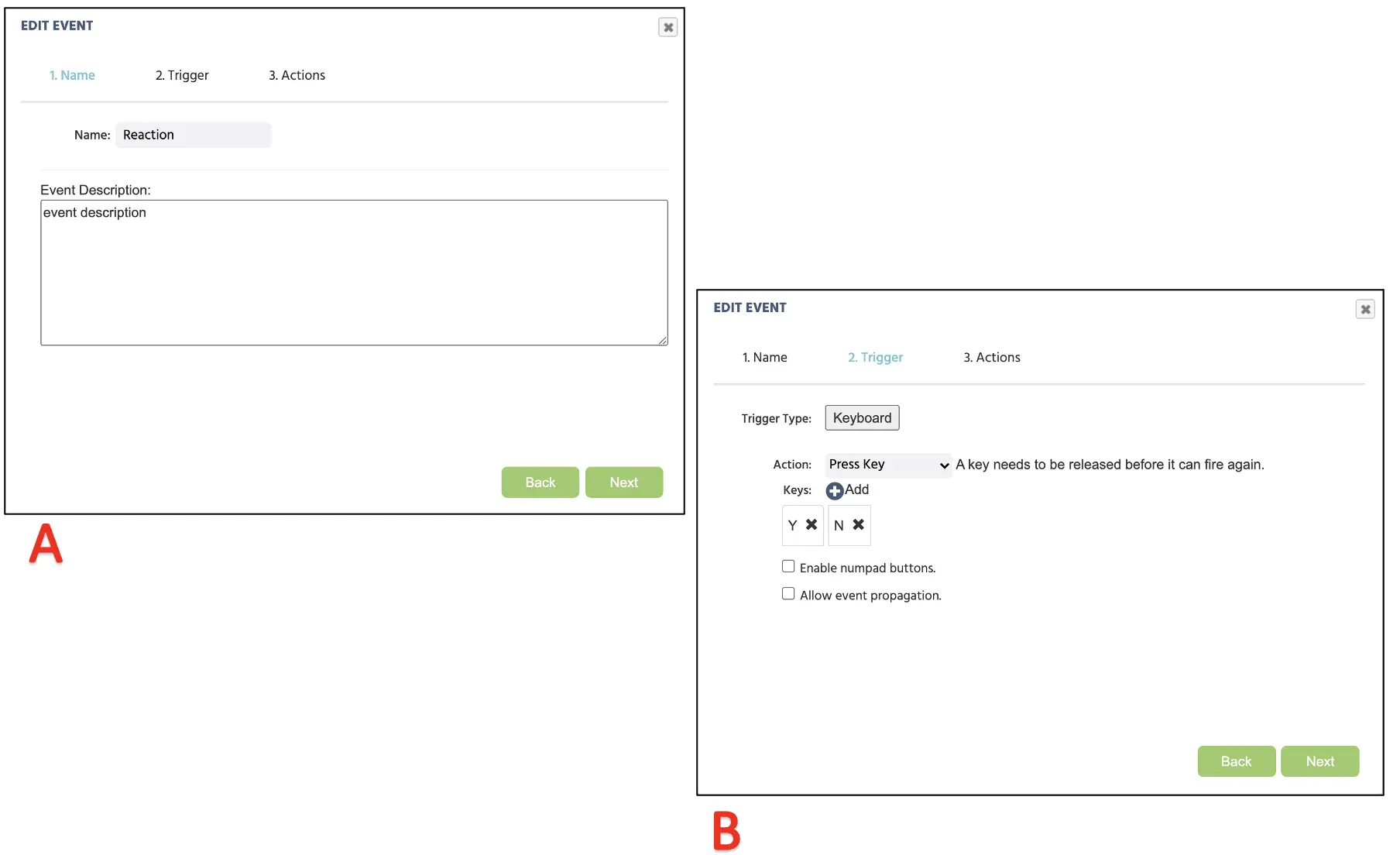 图 10. 展示按键分配的事件创建,遵循事件命名 (A),触发分配,允许按键的反应 (B)。
在此对话框的“如果”部分,我们将建立正确/错误条件和目标及相关按键。这里,我们可以将左侧设置为文本变量(见图 11)并将右侧设置为插入“单词”字符串。在下面,我们需要再设置一组条件,并将左侧设置为触发器(键盘)→ ID 的键。然后,在右侧,我们可以输入字母“Y”(确保大写)。
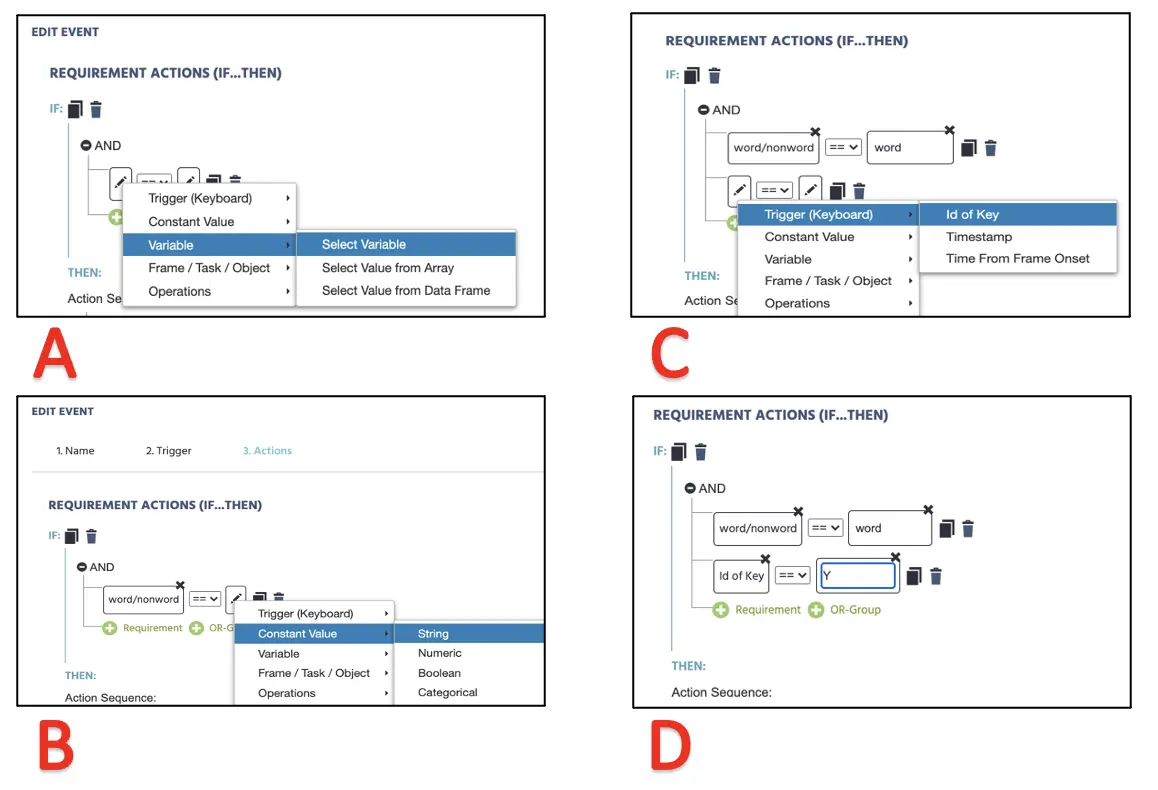 图 11. 展示事件创建中按键分配的变量确定 (A),相关条件 (B),和按键反应评估 (C & D)。
继续到下面的 那么 部分,我们希望根据已建立的 如果 条件设定程序的操作。由于“Y”键是当文本对为真实“单词”时的正确反应,因此我们希望将其在正确变量中标记为正确并显示正确反馈消息。为此,我们可以在左侧设置/记录变量:正确,并在右侧插入整数 1(见图 12)。下面,单击添加动作以添加跳转动作(类似于注视框架),但这次我们想要选择特定框架(正确)来展示“正确”的反馈消息。通过此操作,我们建立了条件顺序,以请求 Labvanced 程序记录参与者的响应为正确,如果按下了 D 键,伴随展示“红色”文本显示。
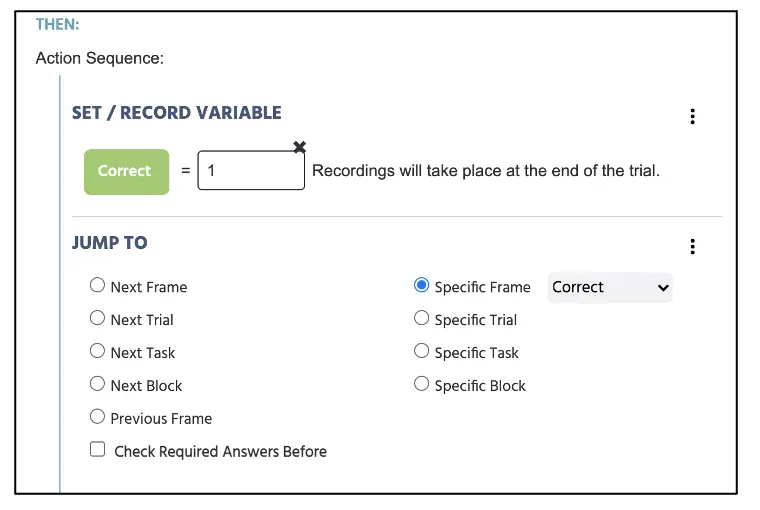 图 12. 展示事件创建过程,正在确定图 12 的设置。设置/记录确定正确变量为 1 = 正确(若其他则为 0),如果条件得到满足。
复制相同的步骤,我们还需要为“非单词”文本创建条件,标记为正确的按键(见图 13A)。最后,我们可以单击 否则 以添加最后的设置/记录变量:将正确设置为 0 与错误响应,并导致到错误反馈框架(见图 13B)。这个最终论证与如果按键响应不满足先前两个正确论证的条件相关,我们要求程序记录为错误(0)。
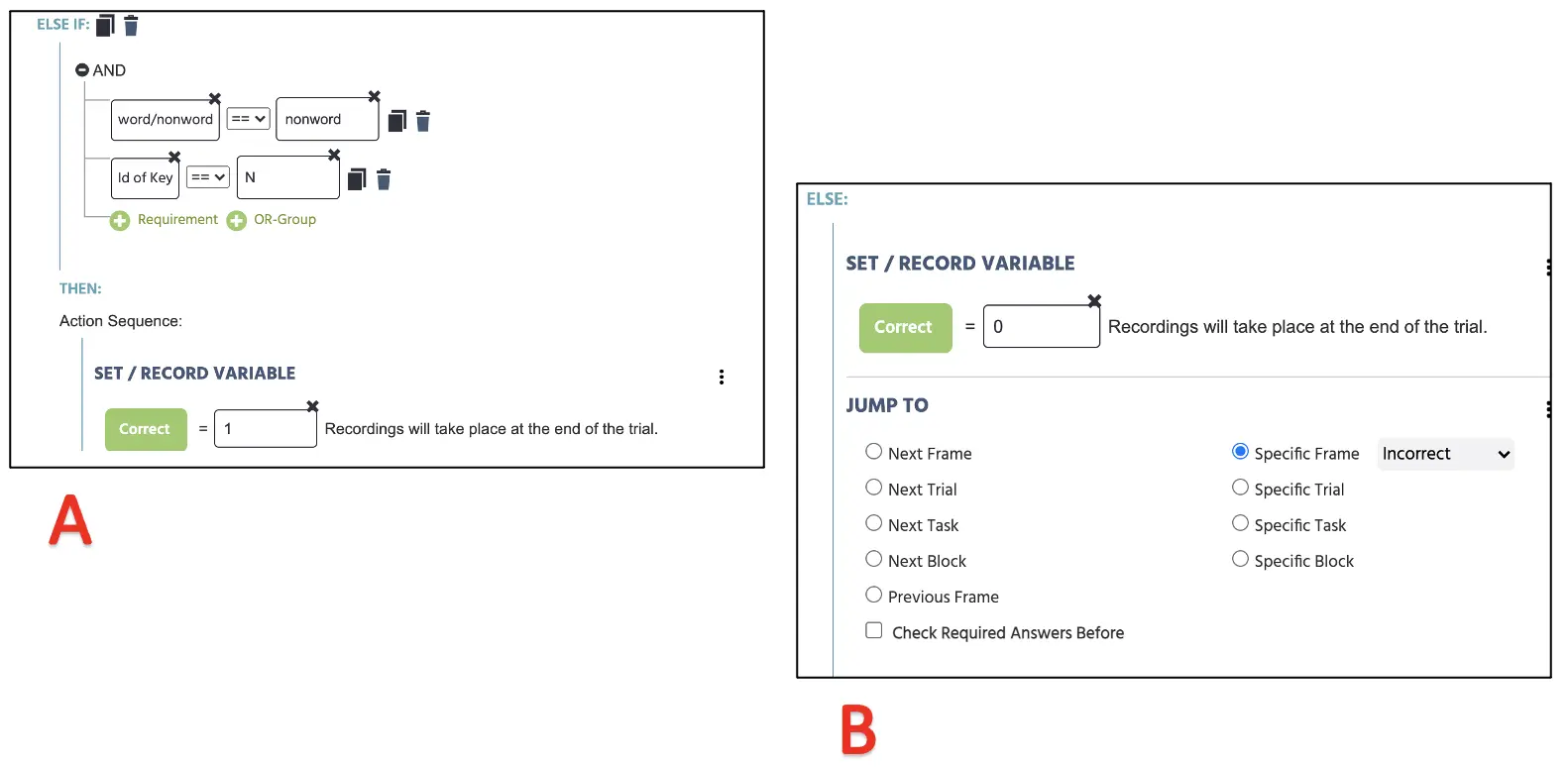 图 13. 展示事件创建过程,遵循图 13 复制绿色文本条件的步骤 (A) 和设置错误(0)响应,如果没有满足正确条件,进行错误处理。
框架 3 & 4 事件:反馈呈现
反馈框架中的事件包含正确(框架 3)和错误(框架 4)消息,将遵循与注视框架相同的过程。无论参与者按下哪个按键,我们希望将反馈呈现在显示的中心,持续 1000 毫秒,并进行下一个试次。因此,我们的方法将是:
- 当框架开始时
- 等待 1000 毫秒
- 然后跳转到下一个试次
要在事件中实现此操作,请单击右上方的事件并选择框架事件(仅在此框架中)。在第一个窗口对话框中,我们可以将事件命名为“开始”,然后单击下一步以继续到触发选项。触发类型是试次和 框架触发 → 框架开始(遵循上述第 1 个逻辑序列)。通过此触发器,我们希望启动 1000 毫秒的框架延迟动作(第 2 个逻辑序列);因此,可以设置为 添加动作 → 延迟动作(时间回调),并在延迟框中设置 1000 毫秒。最后,为执行最后的逻辑序列,请单击在动作序列框中添加动作,接着选择 跳转动作 → 跳转到 → 选择下一个试次。 通过此设置,Labvanced 将始终遵循此逻辑序列进行反馈的呈现,通过框架 3 和 4 贯穿所有试次。总的来说,此步骤与相同的过程和图形相同,作为参考。
最后说明
通过此次最终设置,我们现在有一个包含 20 次试次的有效 LDT。在研究中,研究人员可能需要向参与者呈现多组或多块 20 次试次以便进行理论探究。幸运的是,Labvanced 允许在学习设计页面中组织不同的研究块(见图 15)。在此步骤指南中,唯一仍需处理的内容是同意书、说明文件、人口统计问题和其他协议,但这取决于研究者和机构来停止该步骤指南。有关文本创建的更多信息,请查看我们的资源 link 以获取更多信息。此外,构建的 LDT 模板也可以在我们的图书馆中找到,使用此 link 以及其他实验范式。说到这里,我们期待您的科学探索取得圆满成功,并希望此步骤指南能为您的研究构建提供一个重要的基石。