研究创建问题
这些问题与某些对象的实现或事件的使用有关。如果您在这里没有看到您的问题,请参考指南的相应部分以获取更多信息。
对象和变量
我想在我的实验中使用一个计数器。我该如何实现?
通常,计数器将是一个标量数值变量,并且在试验开始时不会重置。将其添加到框架并创建一个具有所需触发器(鼠标点击、按键、框架开始等)的事件。增加计数器的操作通常是使用 Set/Record Variable,逻辑为(计数器变量)=(计数器变量) + 1。
您可以使用计数器来设置参与者可以播放视频或音频对象的次数。为此,创建一个数值变量(计数器),每次音频/视频播放结束时增加 1。添加一个 If-Then 事件,使计数器达到指定数字时,媒体将停止播放(或跳转到下一个框架等)。
我该如何创建一个变量来记录反应时间?我可以在研究结束时报告平均反应时间吗?
创建此变量时,请向框架添加一个数值变量(而不是时间变量)。当特定触发器被激活时,它应记录为“从框架开始的时间”。在大多数情况下,变量应在试验开始时重置。
要报告平均反应时间作为参与者的反馈,请按照上述步骤操作。然后,创建一个新的数值变量,称为 totalTime。设置一个与反应时间相同触发器的事件。操作将是 Set/Record 变量,变量的算术序列为:totalTime = totalTime + ReactionTime。在研究的最后一个框架上,创建另一个数值变量,称为 Average,然后设置此操作:Average = totalTime / (您研究中的试验数量)。将变量“Average”添加到文本框中,以报告给参与者。这样,您的数据将显示每个试验的反应时间以及试验的平均反应时间。
我该如何将变量添加为文本,我能用它做什么?
向框架添加一个文本框,并使用红色“x”按钮插入一个变量。这可以用来向参与者提供反馈,甚至用于故障排除任务(请参见故障排除下的“任务和试验”)。
您可以使用文本编辑器中的源按钮更改呈现为文本的变量的颜色和大小。单击此按钮将打开一个窗口,其中显示对象的 HTML 源代码。插入和编辑 HTML 代码将编辑对象中的文本。
我该如何记录对象的属性,以便它们作为变量读取?
创建变量以存储对象属性可以使数据解释变得更加容易。为此,您可以添加一个事件,将变量的值设置为框架上对象的一个属性:
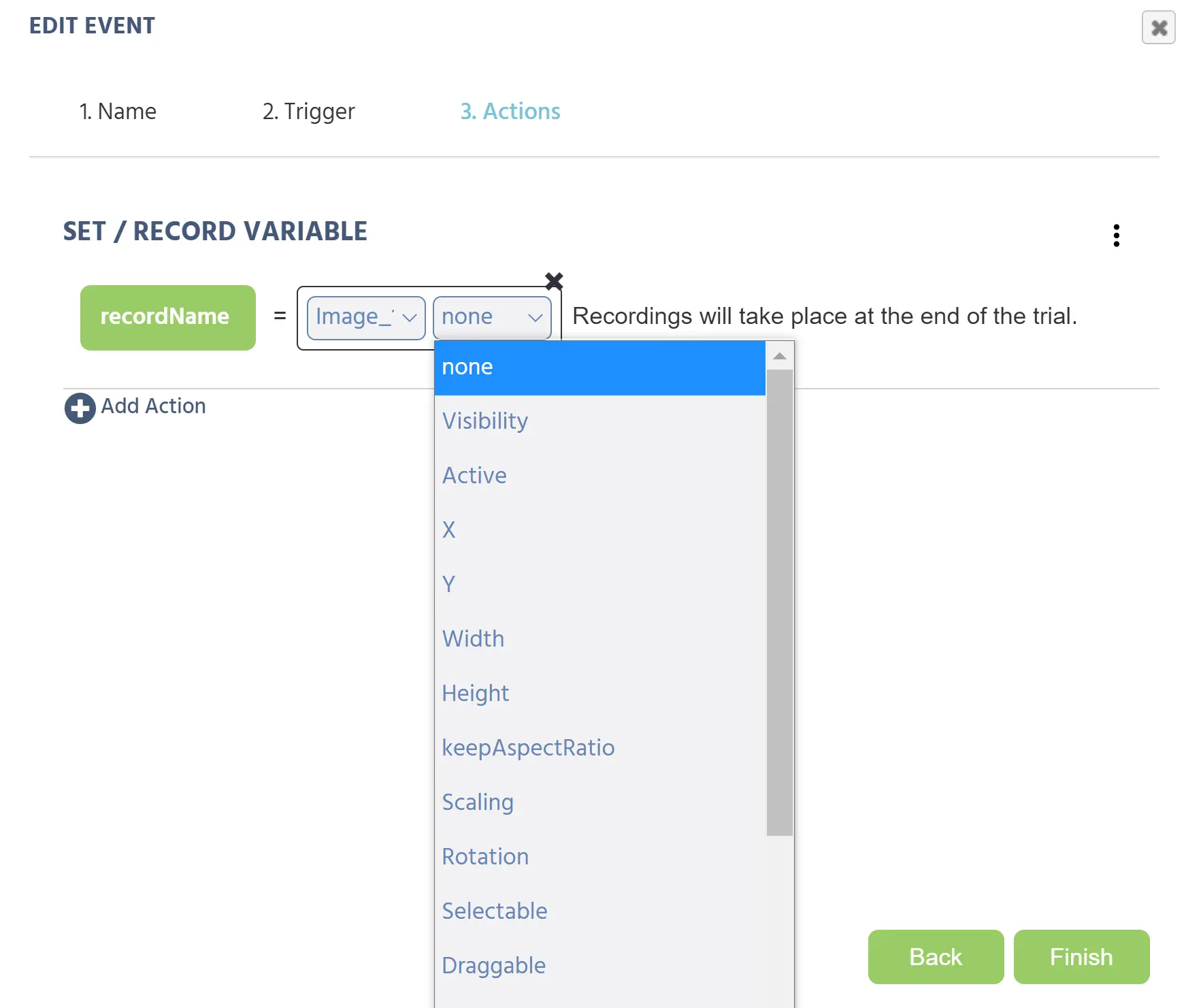
在此示例中,一个名为“recordName”的新变量将记录图像对象的一个属性。这是一个 Set/Record 变量操作。对于大多数这些属性,变量类型应为“字符串”,以便进行文本输入。单击笔图标,向下滚动菜单到“框架/任务/对象”,然后从下一个弹出窗口中选择“对象属性”。事件现在将有 2 个可编辑框。第一个框是感兴趣的对象,第二个框是要记录在变量中的属性(在左侧以绿色显示)。
什么是 UNIX 时间,为什么要使用它?
UNIX 时间是自 1970 年 1 月 1 日 0:00 UTC 以来经过的秒数。由于它不受时区影响,并且是一个非常大但简单的整数,因此这个值用于计算时间。Labvanced 和其他计算机系统可以使用它轻松创建时间戳并跟踪数据。
要将 UNIX 时间戳转换为时钟值,您可以参考此网站:Epoch Converter
如果您希望在 Labvanced 应用程序内进行此转换,可以使用 Java 脚本操作来完成。如果您对该过程有疑问,请通过实时聊天与我们联系。
我该如何命名我的因素?
因素的最重要方面是每个因素必须具有唯一名称。不能有两个因素共享相同的标签,并且更好的是使名称非常独特以避免混淆。因素内的级别名称也必须具有唯一名称。如果您添加多个因素,并且每个因素中的级别名称相同,在执行事件时将会造成混淆。例如,因素“位置”和“动物”不能都具有“级别 1”、“级别 2”等。它们应分别具有“左”和“右”,“狗”和“猫”等级别。
关于因素和条件的说明
创建大量条件和每个条件仅有 1 或 2 次试验是非常不好的做法。更好的设计是有少量条件,每个条件有多个试验。如果您发现自己处于数百个小条件的情况,请重新考虑您的研究设计,并考虑将类似条件合并为单独的任务。
事件
框架事件和试验事件有什么区别?
框架事件是只在指定框架上发生的传统事件。试验事件在研究的每个框架上发生。它们可以替代创建冗余事件的需要,比如在自定节奏的任务中按“空格”跳到下一个框架。这对于研究人员更快地构建任务是有帮助的。
平衡和随机化
我该如何创建在被试内或被试间平衡的研究?
实现这一点有多种方法。一种选择是使用多个区块进行内部平衡,使用多个组进行间隔平衡。然而,我们认为平衡任务的最佳方法是使用因素树和试验系统。有关更多信息,请参见指南中的详细信息,路径为任务编辑器 -> 试验随机化 -> 因素随机化。为了进一步确保平衡,您可以在研究设置 -> 启动和主设置中调整被试计数器设置。这些信息在指南中也有提供,路径为研究设置。
多用户和多语言研究
我可以在我的研究中实现视频通话/会议吗?
是的,Labvanced 支持 Google Meet。集成步骤如下:
- 在 Labvanced.com 上创建多用户研究
- 创建一系列带有 Meet 链接/网址的 Google Calendar 事件(每组人员一个,时间/日期无关紧要)
- 将这些 URL 放入字符串数组,并读取出来,以便同一多用户组中的人员看到相同的链接
- 将链接作为 URL 渲染,以便参与者可以点击该链接开始通话。
- 运行一台“主机计算机”(可以是任何计算机),加入所有会议,但禁用其摄像头和麦克风。
- 在该“主机计算机”上安装一个插件,以自动接受人员加入 Meet 呼叫。这里有几个替代方案,以下是一个选项: 插件
- 现在,当参与者在 Labvanced 中单击 Meet 链接并点击“请求加入会议”时,他/她将被自动接纳到通话中(在一个单独的标签页中)。因此,会议可以在没有研究者监督的情况下进行。
我可以更改研究开始和结束时的静态文本语言吗?
可以,目前 Labvanced 支持中文、英语、法语、德语、意大利语、波兰语、葡萄牙语和西班牙语的静态文本。您可以在“研究设置”选项卡下的“主设置”中进行编辑。
发布与数据收集
我该如何发布研究?
一旦您的研究设计完成,发布使其在网上可供参与者使用。
- 打开您的研究,并在左侧边栏选择
Launch & Participate。 - 在
Data Recordings下,单击Activate。这是在您可以发布之前所需的,因为无法发布未记录的研究。 - 在
Online Participation / Study Published下,单击Publish。
发布后,Online Participation Link 将出现在同一面板中。这是您与参与者分享的主要链接,以便他们开始研究。
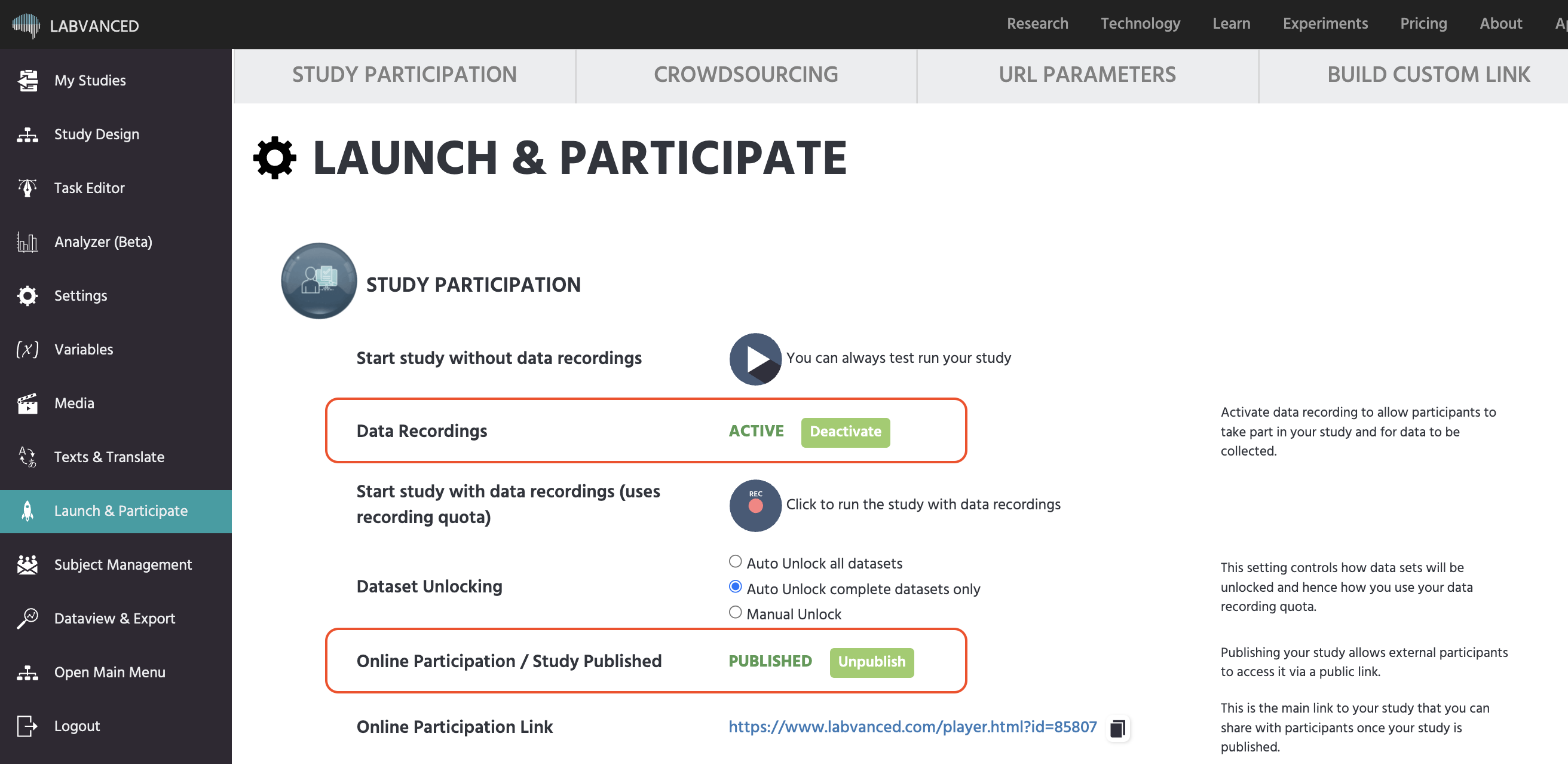
如果您的账户达到最大活动招募链接数量,则 Publish 按钮将不可用,直到您取消发布其他研究或升级您的许可证。
有关通过众包平台分发链接、自定义参与链接或 URL 参数的信息,请参见 参与者招募指南。
组许可证
如果研究和多个实验室成员共享,如何使其发布?
任何共享用户都可以编辑该研究,但研究的原始所有者是唯一可以发布它的人。请记得经常保存更改,以防发布未编辑的版本的研究!
其他
我该如何将 Labvanced 连接到我的外部设备(如 EEG、力板等)?
这将通过 websockets 来完成。我们建议您具备使用 Python 编程的扎实知识。以下是 Labvanced GitHub 的说明链接:
我该如何分析来自屏幕录制或视频录制研究的录制视频?
这些数据可以在 Ffmpeg 或类似程序中进行分析。这些程序可以逐帧分析数据。
我该如何计算参与者的屏幕尺寸?
在研究设置选项卡中,转到浏览器和设备列,并在允许的屏幕尺寸和分辨率下选择所需的设置。 要获得实际尺寸,选择“显示屏幕校准屏幕”。这将在研究开始时启用一个屏幕,要求参与者拖动并调整一张卡片的图像大小。通过将卡片图像的大小与标准卡片(如地铁卡或身份证)实际大小进行比较,我们可以根据标准卡片大小推断出他们的屏幕大小。