
您研究的参与者招募
以下是将您的 Labvanced 研究与外部众包服务链接的说明。您每次只能选择一个服务使用。付款应直接支付给外部服务,而不是通过 Labvanced。
本指南适用于希望通过以下外部平台自行设置和管理众包招募的研究人员。如果您希望 Labvanced 为您处理整个招募过程,从寻找参与者到支付补偿,请参见 受试者招募服务。
以下所有集成都可以从 Crowdsourcing 选项卡中进行管理,在 Launch & Participate 下:
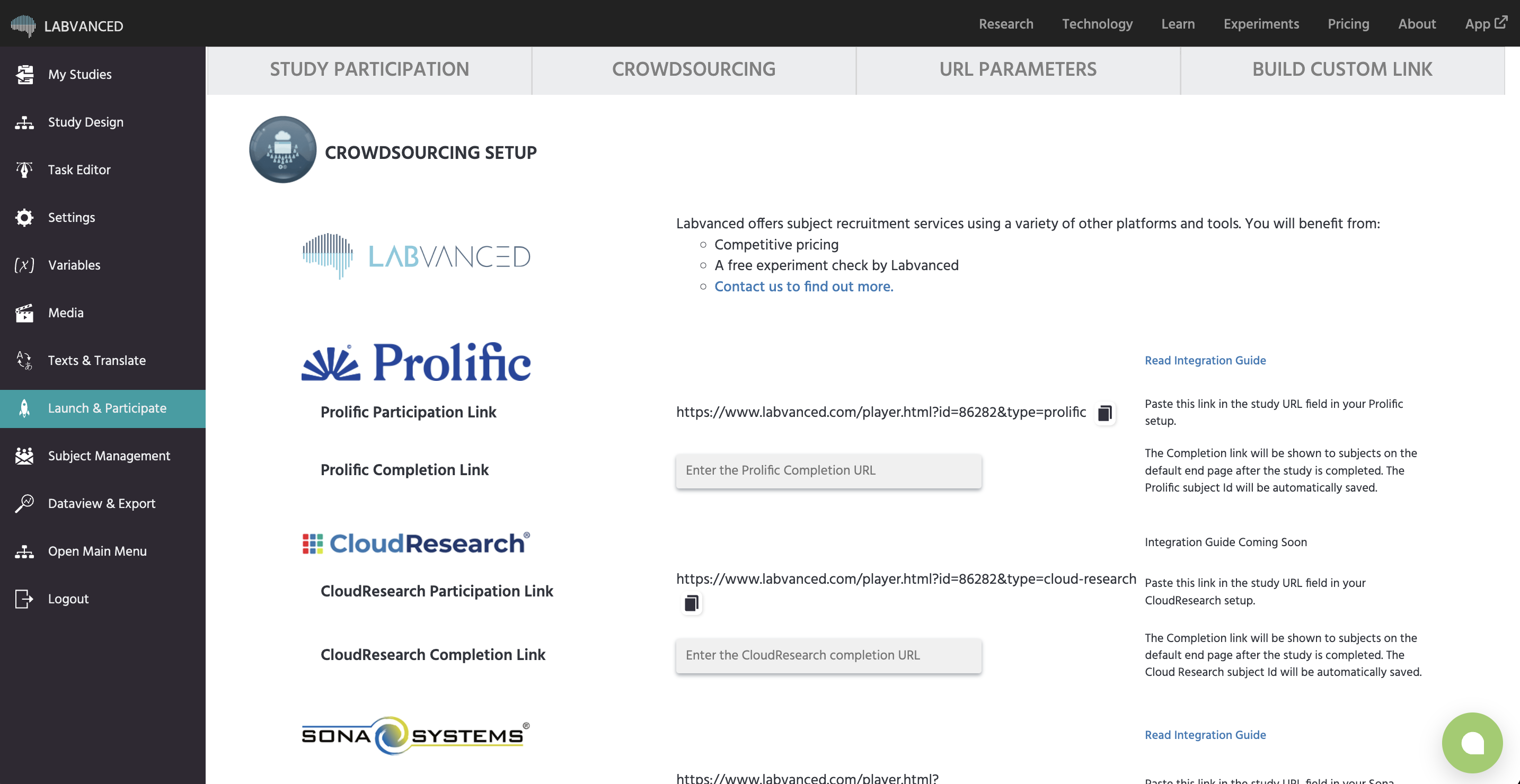
集成 Prolific
如果您正在从 Prolific 招募参与者,请按照以下步骤与 Labvanced 集成。
- 在 Labvanced 上发布您的研究。
- 在
Launch & Participate选项卡中,转到Crowdsourcing选项卡并找到 Prolific 部分。复制Prolific Participation Link。
- 访问 app.prolific.co(并转到您在 Prolific 上的研究页面)。将 Labvanced 中的链接粘贴为研究 URL。URL 应以 "&type=link" 结束。
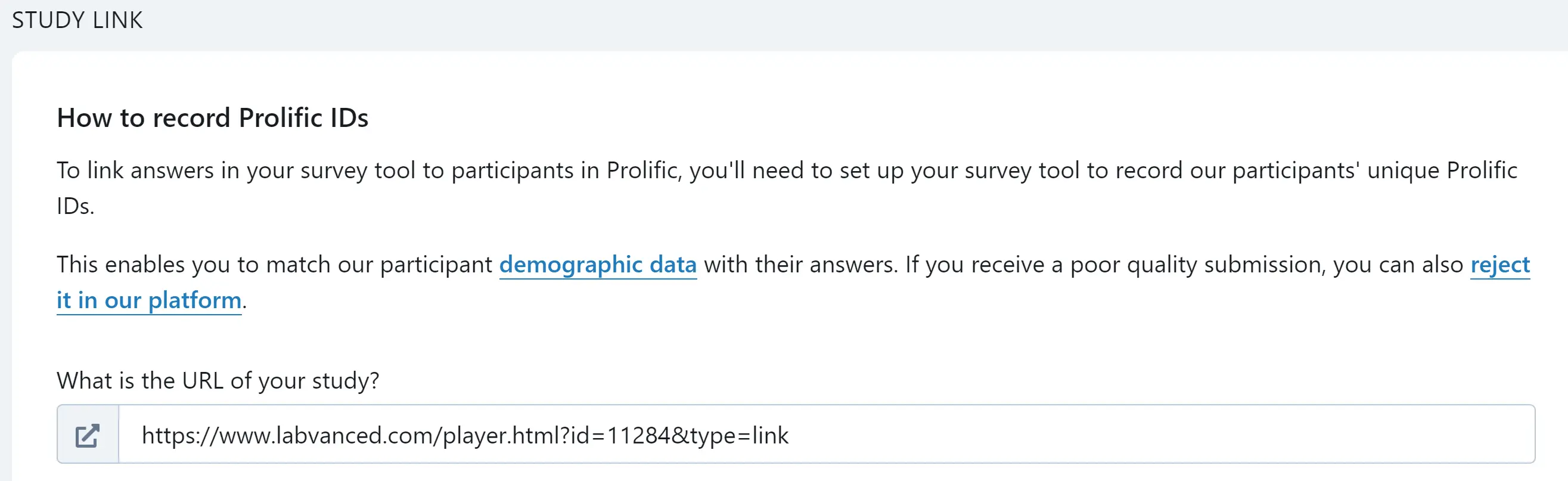
- Prolific 接下来的问题是“您希望如何记录 Prolific ID?”选择以下任一选项:
I'll add a question to my study: 在实验的第一帧中,添加一个输入文本对象,要求参与者将他们的 Prolific ID 复制并粘贴到文本框中。I'll use URL parameters: 您选择下方会出现一个新选项。选择configure parameters,会出现对话框。选择add parameters。
- 接下来选择您将如何确认参与者完成了研究。选择“我将使用 URL 重定向他们。”复制您选择下方灰色框中出现的 URL。
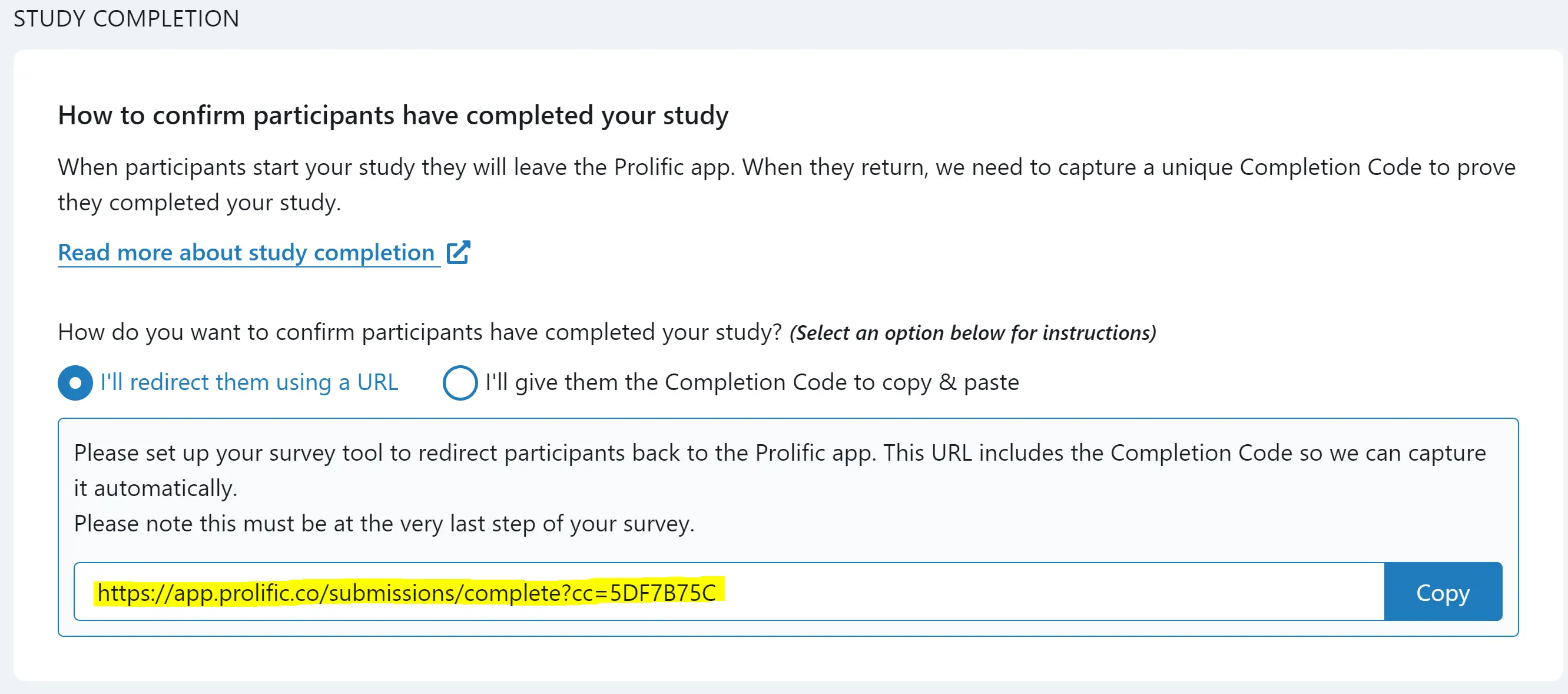
- 将此 URL 粘贴到
Prolific Completion Link字段中,此字段在Launch & Participate选项卡上(与步骤 2 中显示的相同面板)并保存。
实验完成后,参与者应看到通往 Prolific 的完成链接/URL。他们可以点击链接重新定向回 Prolific 以获得补偿,并被标记为已完成研究。请确保这按预期工作。 
集成 CloudResearch
如果您正在从 CloudResearch 招募参与者,请按照以下步骤与 Labvanced 集成。
- 在 Labvanced 上发布您的研究。
- 在
Launch & Participate选项卡中,转到Crowdsourcing选项卡并找到 CloudResearch 部分。复制CloudResearch Participation Link并将其粘贴为您 CloudResearch 设置中的研究 URL。 - 在
CloudResearch Completion Link字段中,输入您 CloudResearch 研究的完成 URL 并保存。
Labvanced 会自动保存每个参与者的 CloudResearch 参与者 ID。
[需要来源:在 CloudResearch 自身平台上配置研究 URL 和生成完成 URL 的逐步说明]
集成 Sona Systems
如果您正在从 Sona Systems 招募参与者,请按照以下步骤与 Labvanced 集成。
- 在 Labvanced 上发布您的研究。
- 在
Launch & Participate选项卡中,转到Crowdsourcing选项卡并找到 Sona Systems 部分。复制Sona Participation Link。
- 登录到您的 Sona 账户,并将链接粘贴为您实验的研究 URL。注意: 此 URL 必须以:“&type=sona&subject_code=%SURVEY_CODE%” 结尾。
- 复制 Sona 的“完成 URL”,该 URL 应在您的实验设置中显示。这个 URL 应大致如下所示:
“https://yourschool.sona-systems.com/webstudy_credit.aspx?experiment_id=123&credit_token=hq8dhd2”
注意: 此完成 URL 绝不能包含 subject_code 或 survey_code URL 参数。
- 将此完成 URL 粘贴到
Sona Completion Link字段(与步骤 2 中显示的相同面板)并保存。
实验完成后,参与者应看到返回 Sona 的链接。他们可以点击该链接获得奖励。请确保此返回链接按预期工作。 
集成 Besample
如果您正在从 Besample 招募参与者,请按照以下步骤与 Labvanced 集成。
Labvanced 会自动计算参与者的 Besample 完成代码,无需自定义事件或变量设置。
- 在 Labvanced 上发布您的研究。
- 在
Launch & Participate选项卡中,转到Crowdsourcing选项卡并找到 Besample 部分。复制Besample Participation Link并将其粘贴到您 Besample 设置中的研究 URL 字段。 - 在
Besample ID字段中,输入您的 Besample 的 bkey 并保存。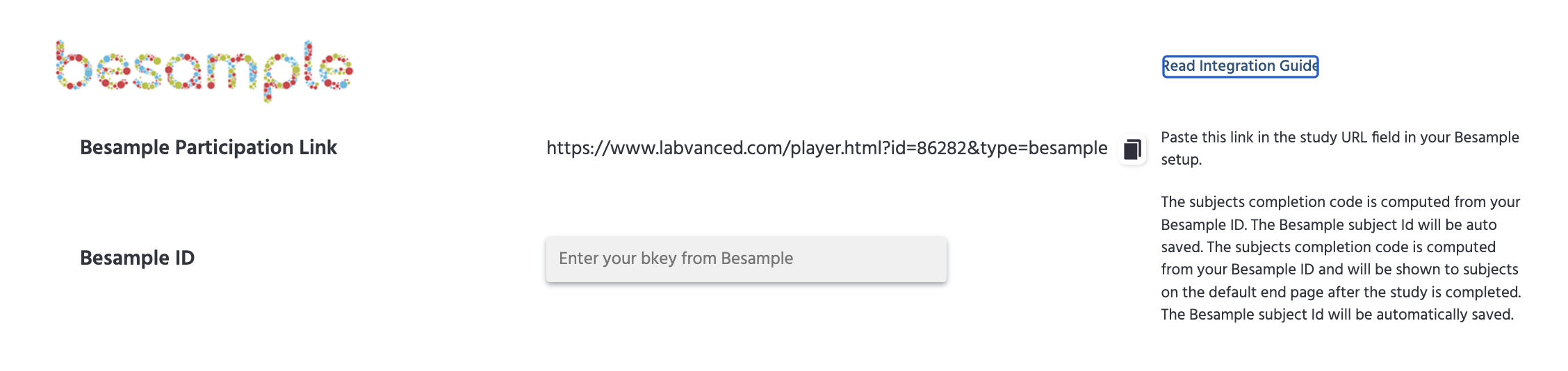
Labvanced 会根据 Besample 发送的响应 id 和您的 Besample ID 自动计算每个参与者的完成代码。该代码会在研究完成后自动显示给参与者。
测试: 实验完成后,参与者将在结束页面上看到他们的个别完成代码,旁边有“请在 Besample 上输入以下代码以领取您的奖励”的信息,以及一个复制图标,以便他们可以一键复制,而无需手动选择文本。相同的代码会在 Labvanced 中为每个受试者保存,以便您可以在批准付款之前比较提交的代码和保存的代码。
注意: 如果您已经为此设置了较旧的手动事件(从 URL 中读取 response_id 并从 besample_id 变量计算代码),您不需要迁移。Labvanced 仍会将此设置作为备选方案识别,因此它会与较新的 Besample ID 字段一起正常工作。
集成 Panelabs
如果您正在从 Panelabs 招募参与者,请按照以下步骤与 Labvanced 集成。
- 在 Labvanced 上发布您的研究。
- 在
Launch & Participate选项卡中,转到Crowdsourcing选项卡并找到 Panelabs 部分。复制Panelabs Participation Link并将其粘贴到您 Panelabs 设置中的研究 URL 字段。 - 在
Panelabs Completion Link字段中,输入您 Panelabs 研究的完成 URL 并保存。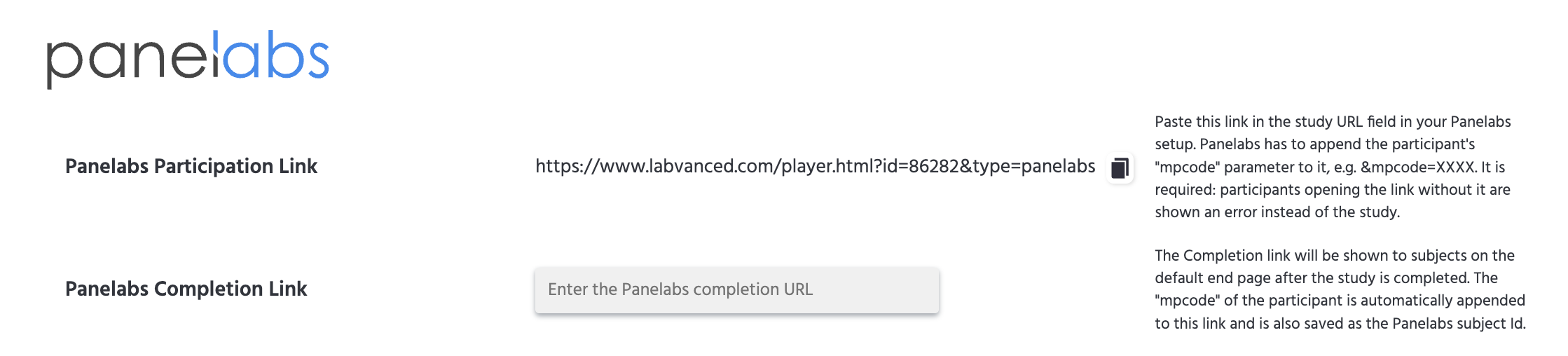
重要: Panelabs 必须将参与者的 mpcode 参数附加到参与链接(例如 &mpcode=XXXX)。这是必需的:没有 mpcode 值来打开链接的参与者会看到错误而不是研究。Labvanced 会自动将相同的 mpcode 附加到完成链接,并将其保存为参与者的 Panelabs 受试者 ID。
实验完成后,参与者会看到一个链接(“请点击此链接以在 Panelabs 上领取您的奖励”),而不是要复制的代码。点击它会将他们带回 Panelabs,并且他们的 mpcode 已经附加。
集成 Clickworker
如果您正在从 Clickworker 招募参与者,请按照以下步骤与 Labvanced 集成。
- 在 Labvanced 上发布您的研究。
- 在
Launch & Participate选项卡中,转到Crowdsourcing选项卡并找到 Clickworker 部分。点击Generate Links,输入您希望招募的受试者数量,然后点击Generate下载 CSV 文件。
或者,输入以下 URL:
https://www.labvanced.com/publishing/csv_codes?expId=EXP_ID&numSubj=NUMBER_SUBJECTS
注意:
此处的 EXP_ID 必须替换为您的实验 ID,NUMBER_SUBJECTS 替换为您希望招募的受试者数量。确保下载的 CSV 文件确切包含与您希望招募的受试者数量相同的行数加标题(自定义链接加完成代码)。
- 访问 www.clickworker.com 并创建一个新的“调查订单”,类型选择“扩展调查”。将“添加 Clickworker 的唯一 ID”设置为“是”。设置参与者数量、人口统计标准、描述及其他所需设置。
- 在第 2 页,加载数据并选择“;”(分号)作为列分隔符。点击浏览按钮,选择步骤 2 下载的文件,然后点击上传。您应该看到每个受试者的 2 列,一个个别参与链接和一个完成代码。注意: 如果 CSV 包含的链接数量与您在第 3 步中输入的受试者数量不同,弹出警告将会出现。
- 在第 3 页,预览订单并确认所有设置正确。然后提交订单。
实验完成后,参与者将看到他们可以复制到 Clickworker 以获得补偿的个人完成代码。您可以通过使用生成的个人参与链接之一来测试这一点。
面板/其他
任何其他平台或面板也可以与 Labvanced 集成。在大多数情况下,这意味着读取特定的 URL 参数(例如受试者或完成代码)以为您的受试者构建参与和完成链接。如果您需要帮助设置未列出的平台,请联系 Labvanced。
与 Amazon Mechanical Turk 集成
Amazon Mechanical Turk 将于 2026 年 9 月 30 日关闭。如果您仍然通过他们运行研究,则支持使用。然而,对于未来的研究,考虑这些替代方案: MTurk 在线研究参与者招募替代品。