
主应用程序选项卡 | 概述 - 导航 Labvanced
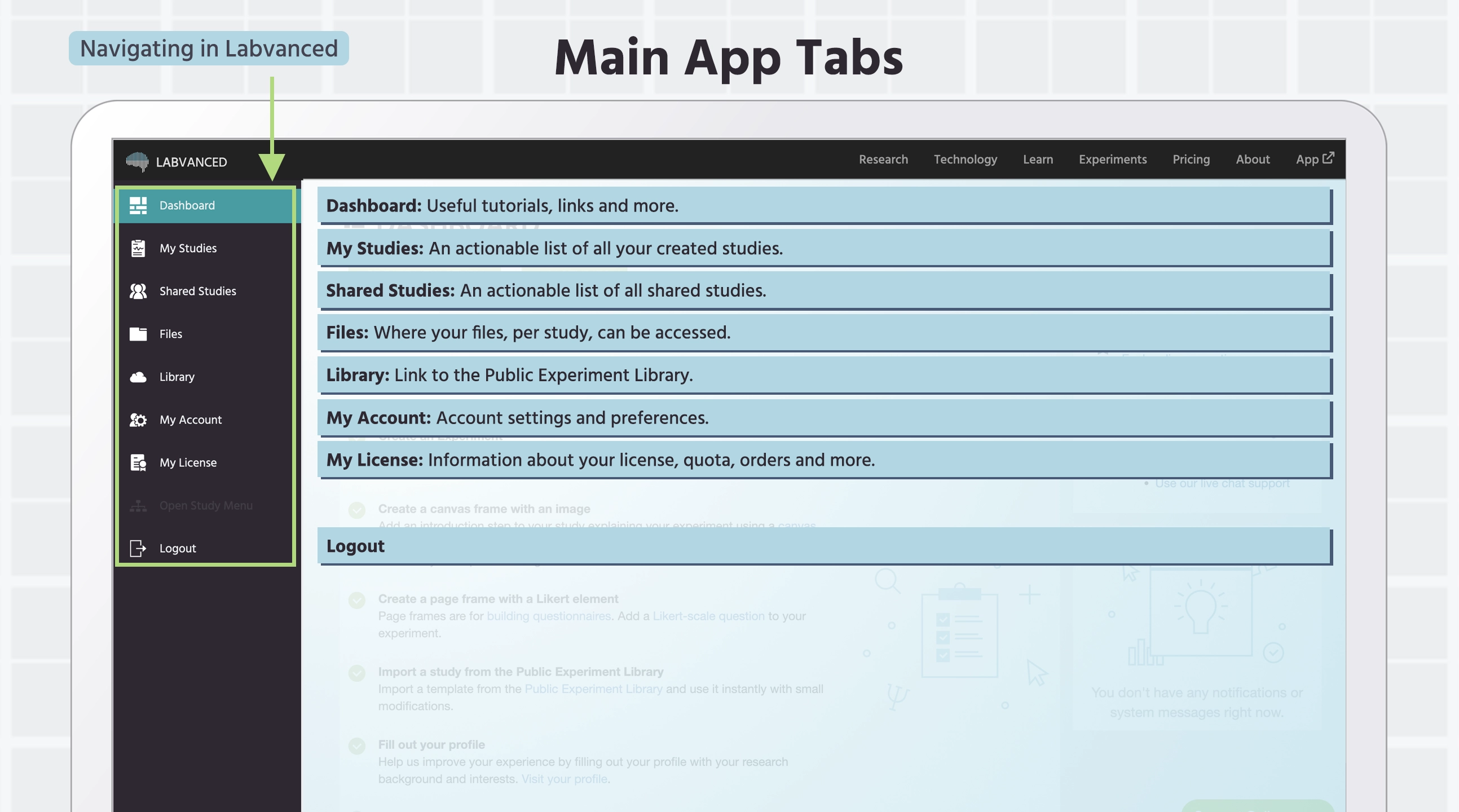
登录 Labvanced 平台后,您将被带到仪表板。在屏幕左侧,主应用程序选项卡将出现,您可以在其中执行多项操作。以下是我们对每个主应用程序选项卡的解释,以便您能够自信地在 Labvanced 中导航。打开或创建 My Studies 选项卡中的研究时,此菜单将更改为 Study-Specific Tabs。
| 主 应用程序 选项卡 | 描述 |
|---|---|
Dashboard | Dashboard 是用户登录应用程序时看到的第一个选项卡,旨在执行和协助许多事情,例如帮助入门、提供相关通知、方便访问视频教程、报告研究见解。 了解更多. |
My Studies | My Studies 选项卡是您可以创建、导入和编辑所有研究的地方。可以在此处创建新的研究。如果您拥有来自其他 Labvanced 研究的 JSON 文件,也可以上传研究。 了解更多. |
Shared Studies | Shared Studies 选项卡显示所有与您共享的研究,这些研究您已接受邀请进行编辑。此选项卡具有与 My Studies 选项卡相同的功能,并附加选项可以将任何共享研究复制到您的个人帐户。您无法从此选项卡中删除研究。 了解更多. |
Files | Files 选项卡包含您在 Labvanced 中创建的每个研究的文件夹。每个文件夹中显示的是该研究中使用的所有媒体文件。这也是您将找到任何参与者录音的地方,这些录音按主题 ID 分组在文件夹中。右键单击文件夹将弹出选项以下载、重命名、删除和编辑目录(文件夹)的设置。右键单击文件夹中的文件将为您提供删除或重命名文件的选项。 了解更多. |
Library | 此选项卡将引导您访问公共实验库,这是一个免费的公共资源,收集了所有在 Labvanced 中创建的公开可用的在线研究。在这里,您可以浏览其他人公开发布的内容,并且(根据研究的限制)将研究导入到您的帐户中。当您导入研究时,它会创建一个新研究,该研究显示在 My Study 选项卡中,您可以使用此导入的研究作为构建实验的起点模板。 了解更多. |
My Account | My Account 选项卡显示与您的帐户和用户设置相关的所有信息,包括更改您的密码/电子邮件、指定编辑设置和通讯偏好选项。 了解更多. |
License & Services | License & Services 选项卡提供有关您的许可证的信息和数据,包括:许可证类型、到期日期、您可用的功能、您已使用的存储空间等。 了解更多. |