参与者选项卡
在Labvanced中,您可以通过“参与者”选项卡管理和与您研究中的参与者沟通。“参与者”选项卡是您可以查看特定研究的受试者概况、自定义参与过程中发送的电子邮件,以及通过SMTP服务器连接您的电子邮件地址。
本质上,您可以使用此选项卡管理与参与您研究的参与者之间的沟通,对于具有多个会话的纵向研究尤其有用。
注意: 自定义电子邮件提醒、手动添加参与者和使用SMTP服务器仅对团体许可证持有者可用。
“受试者”面板
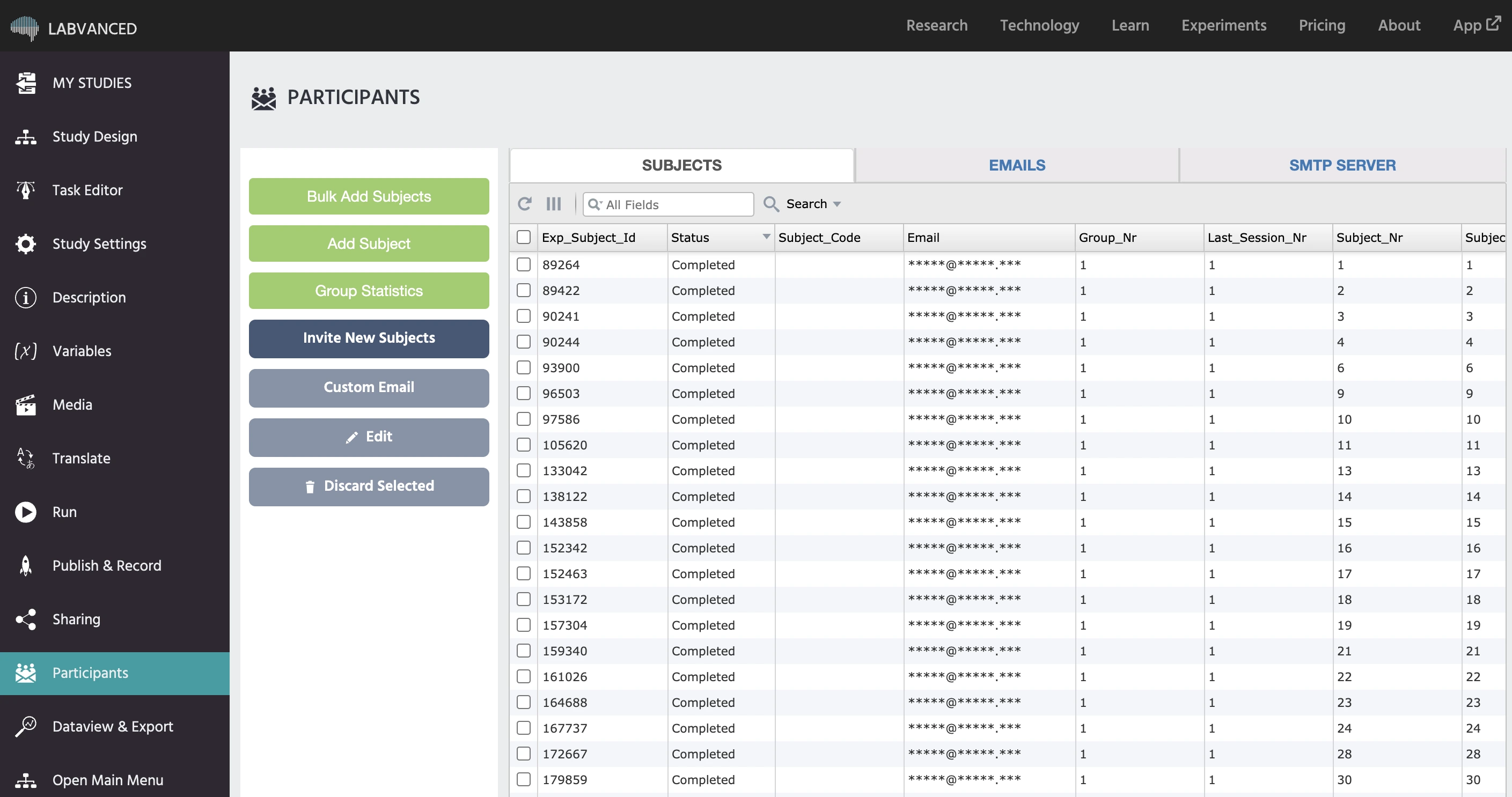
“受试者”面板本质上是一个表格,列出了您研究的参与者/受试者。在这里,您可以通过批量导入(如果您准备了列表)、手动(逐个)添加受试者,访问组统计信息,邀请新受试者,以及在需要时编辑和丢弃受试者。
注意: 手动添加参与者仅对实验室许可证持有者可用。
“受试者”侧面板的选项
在表格左侧,有几个按钮可供您利用以管理参与您研究实验的参与者:
| 选项 | 描述 |
|---|---|
批量添加受试者 | 此选项允许您上传一个包含多个参与者的CSV文件。您需要指明他们的电子邮件地址、受试者代码(可以是字母数字字符的组合)和他们应分配的组号。‘掩盖电子邮件’选项是一个设置,允许研究所有者在参与者选项卡中添加后永远不查看受试者的电子邮件。即使电子邮件是从CSV中添加的,我们的界面也不会向研究所有者显示电子邮件地址。此设置与GDPR协议相关。 |
添加受试者 | 在这里,您可以通过填写弹出对话框中的以下字段手动添加单个参与者:电子邮件地址、受试者代码和组。 |
组统计 | 此按钮将打开一个对话框,提供组统计和参与摘要的概述。您可以在此处找到分配给您的组的受试者数量、被丢弃的数量(因为超时或手动)以及组权重等信息。请注意,组设置和随机化在“研究设计”选项卡下进行控制和设定。 |
邀请新受试者 | 当有新添加的参与者时,单击此按钮会自动向所有参与者发送来自“电子邮件”面板的“邀请”电子邮件。如果您只想邀请特定参与者,则必须使用表格上的复选框(第一列)选择他们。请注意,为了发送“邀请”邮件,必须在您可以发送电子邮件之前设置SMTP配置。 |
编辑 | 使用此按钮,您可以编辑与参与者相关的特定字段,例如受试者代码、受试者电子邮件和他们被分配的组。如果您选择了“自动”,则他们将自动分配到一个组。如果您选择了特定组,则“最后会话编号”字段将出现。 |
自定义电子邮件 | 选择您想要发送电子邮件的参与者,然后单击此按钮将打开一个对话框,您可以在其中草拟并发送自定义消息。 |
丢弃所选 | 允许您丢弃一个受试者。请注意,由于从这些记录中删除参与者是永久的且不可撤销的,因此我们仅允许一次丢弃一个参与者,以最小化任何错误。 |
“受试者”表的列值
当打开“受试者”面板时,表格(如下所示)显著,因为所有参与者均在此列出。使用此表格,您还可以执行之前描述的操作,例如邀请参与者、编辑以及丢弃所选参与者。

该表格还通过列出以下内容为您提供关键参数和参与者信息的概述:
| 列值 | 描述 |
|---|---|
Exp_Subject_Id | 实验受试者ID在此列中列出,这是一个自动分配的数字。 |
状态 | 此列显示参与者在实验中的状态。如果他们为“活跃”,则表示他们已参与该研究。如果状态为“创建”,则表示他们已被添加到列表中但实际上尚未参与实验。 |
Subject_Code | 受试者代码是您在将其添加到受试者面板时为参与者分配的唯一标识符。受试者代码可以是字母数字值的组合,甚至可以包含像下划线这样的特殊字符。 |
电子邮件 | 参与者的电子邮件地址。此字段很重要,因为这是他们接收与研究相关信息(如提醒电子邮件)的地方。 |
Group_Nr | 一个数字值,表示参与者所属的组号。如果此值为空,则表示他们将自动分配到一个组。 |
Last_Session_Nr | 表示用户已完成的最后会话。对于-1,用户仅已创建而尚未启动任何会话。对于0,用户已开始但尚未完成第一次会话。 |
Subject_Nr | 一个顺序值,一旦参与者访问实验,将逐步增加。 |
Subject_Nr_Per_Group | 与上述相同,但特定于他们被分配的组。 |
Labvanced_Token | Labvanced令牌是我们的系统为每个受试者分配的唯一标识符。 |
Crowdsourcing_Subj_Id | 受试者的众包ID(如果适用)。 |
Next_Session_Due | 受试者下次会话可用的日期时间值。 |
Next_Session_Expiry | 受试者下次会话关闭或结束/过期的日期时间值。 |
Last_Email_Type_Sent | 表示发送给参与者的最后一封电子邮件。 |
Next_Email_To_Send | 表示将发送给参与者的下一封电子邮件是什么。 |
“电子邮件”面板
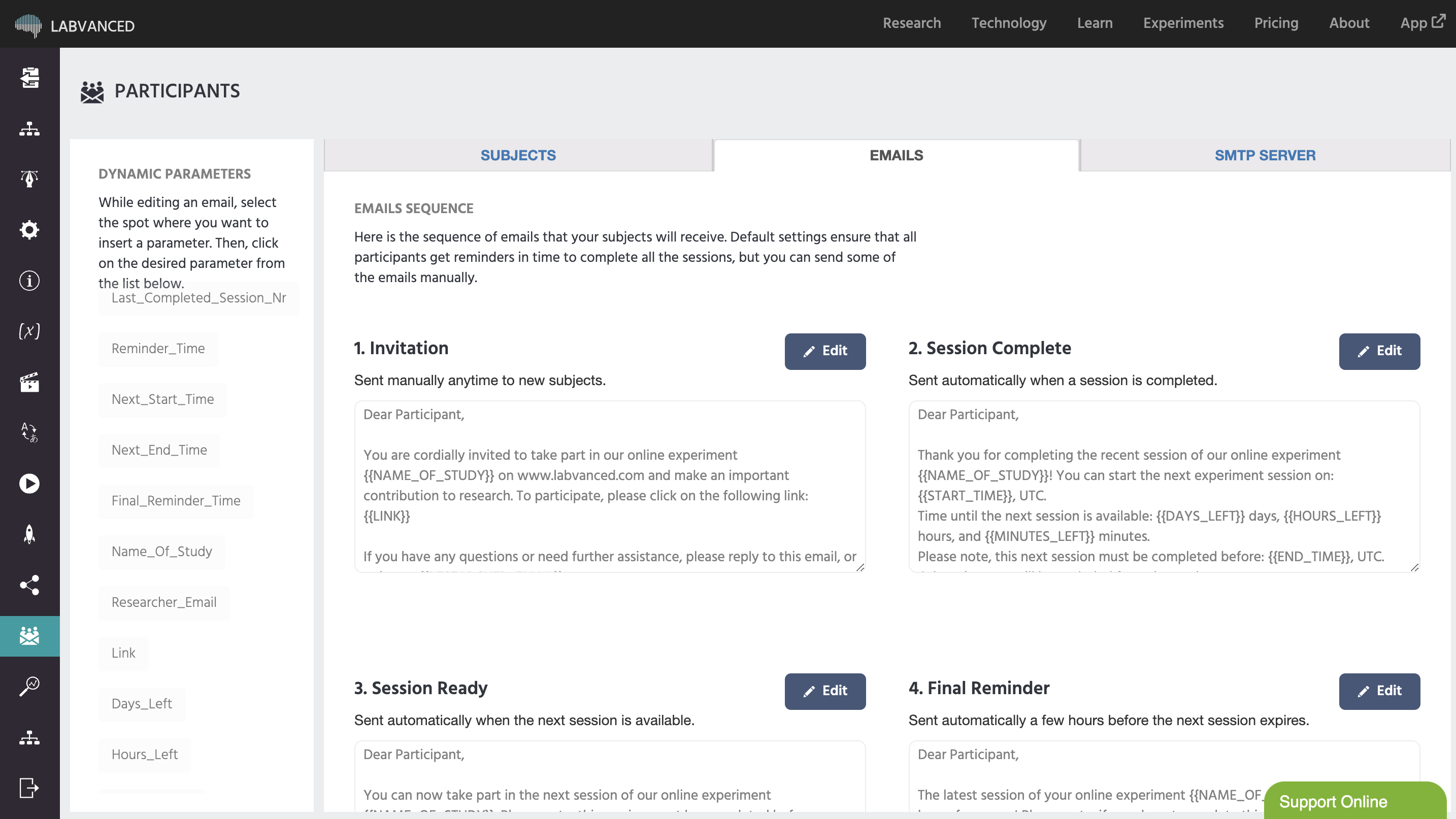
在“电子邮件”面板下,您将看到四个标准电子邮件模板,您可以在发送之前进行修改,以及可以随时在文本中使用的动态参数(左侧面板)。
可用的电子邮件模板
在“电子邮件”面板下,有四个电子邮件模板,您可以修改以与参与您研究的参与者进行沟通:
- **邀请:**这是您可以手动发送给新参与者的电子邮件模板。
- **会话提醒1:**在完成会话后发送,通知参与者下次会话何时可用。
- **会话提醒2:**一旦下次会话可用,将发送此电子邮件。
- **最终提醒:**在会话过期的前几小时发送给尚未完成会话的参与者的最终提醒。
注意: 自定义电子邮件仅对实验室许可证持有者可用。
编辑电子邮件时,您还可以使用动态参数。现有的电子邮件模板向您展示了这些动态参数的使用方式,因此您可以参考示例。
“电子邮件”侧面板中列出的动态参数
动态参数本质上是插入电子邮件中的变量值,将显示与参与特定实验的主题相关的独特值。可用选项如下:
| 动态参数 | 描述 |
|---|---|
Last_Completed_Session_Nr | 表示用户已完成的最后会话。对于-1,用户仅创建而尚未启动任何会话。对于0,用户已开始但尚未完成第一次会话。 |
Reminder_Time | 下一个提醒的日期时间值。 |
Next_Start_Time | 下次会话可开始的日期时间值。 |
Next_End_Time | 下次会话计划关闭的日期时间值。 |
Final_Reminder_Time | 会话的最终提醒的日期时间值。v |
Name_Of_Study | 您在“描述”选项卡下定义的研究名称。 |
Researcher_Email | 您的电子邮件地址。 |
Link | 实验的链接。每个受试者都有带有唯一令牌的自己的链接。 |
Days_Left | 下次会话可用的天数。 |
Hours_Left | 下次会话可用的小时数。 |
Minutes_Left | 下次会话可用的分钟数。 |
在您的研究中向参与者发送电子邮件的时间
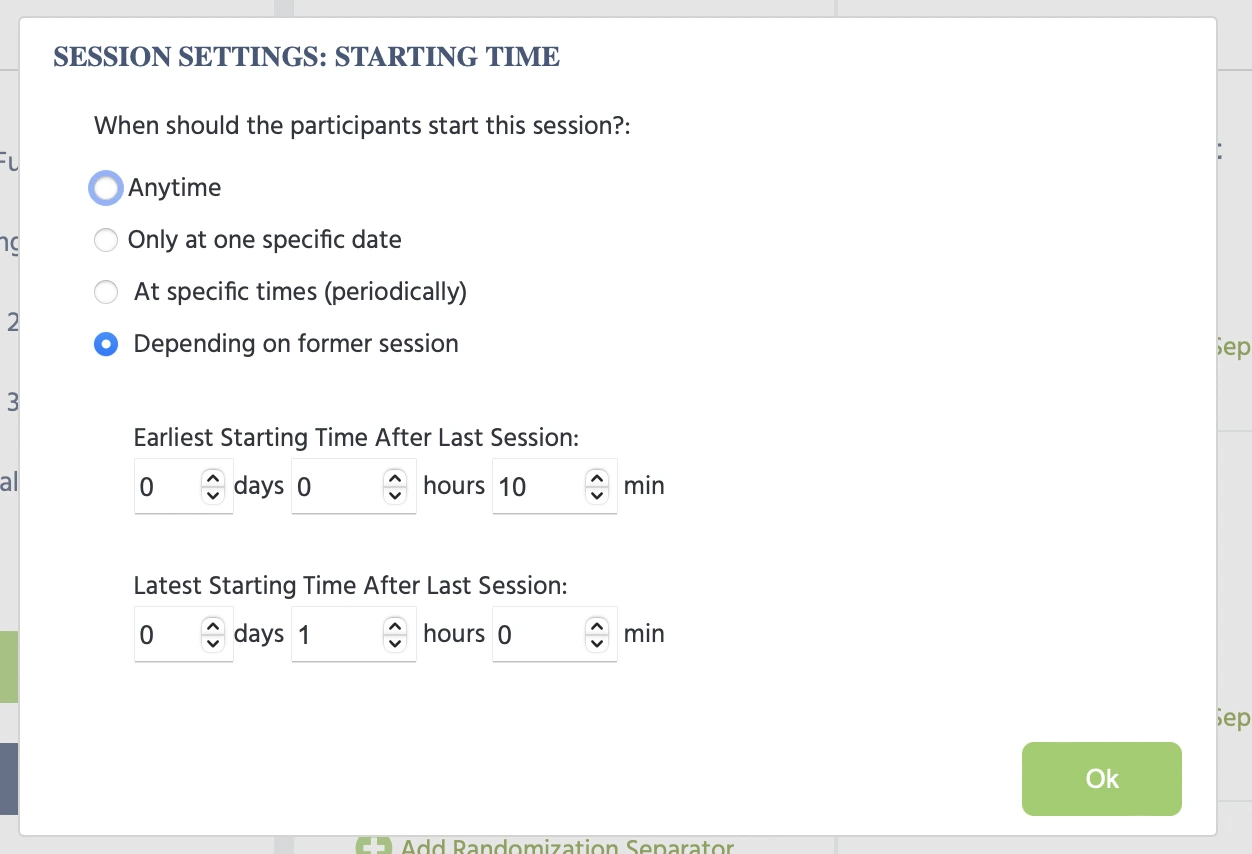
此时,您可能想知道电子邮件何时发送。除了可以通过单击“受试者面板”下的“邀请新受试者”按钮来控制的“邀请”电子邮件之外,会话电子邮件的发送是基于您在研究设计选项卡下为每个会话设置的“开始/结束”时间参数。
**在“研究设计”选项卡的“组”面板中,有一个时钟图标,您可以指定特定会话的开始/结束时间。**单击该时钟图标,您可以指明实验组的特定会话何时可用,如下图所示。在此阅读有关会话顺序和参与时间设置的更多信息。
“SMTP服务器”面板
“SMTP服务器”面板是您连接电子邮件地址并在您和参与者之间建立沟通渠道的地方。通过SMTP服务器连接,您在“电子邮件”面板中制作的电子邮件将从您的电子邮件地址发送。它还允许参与者回复您的电子邮件,并将他们的回复直接发送到您的收件箱。
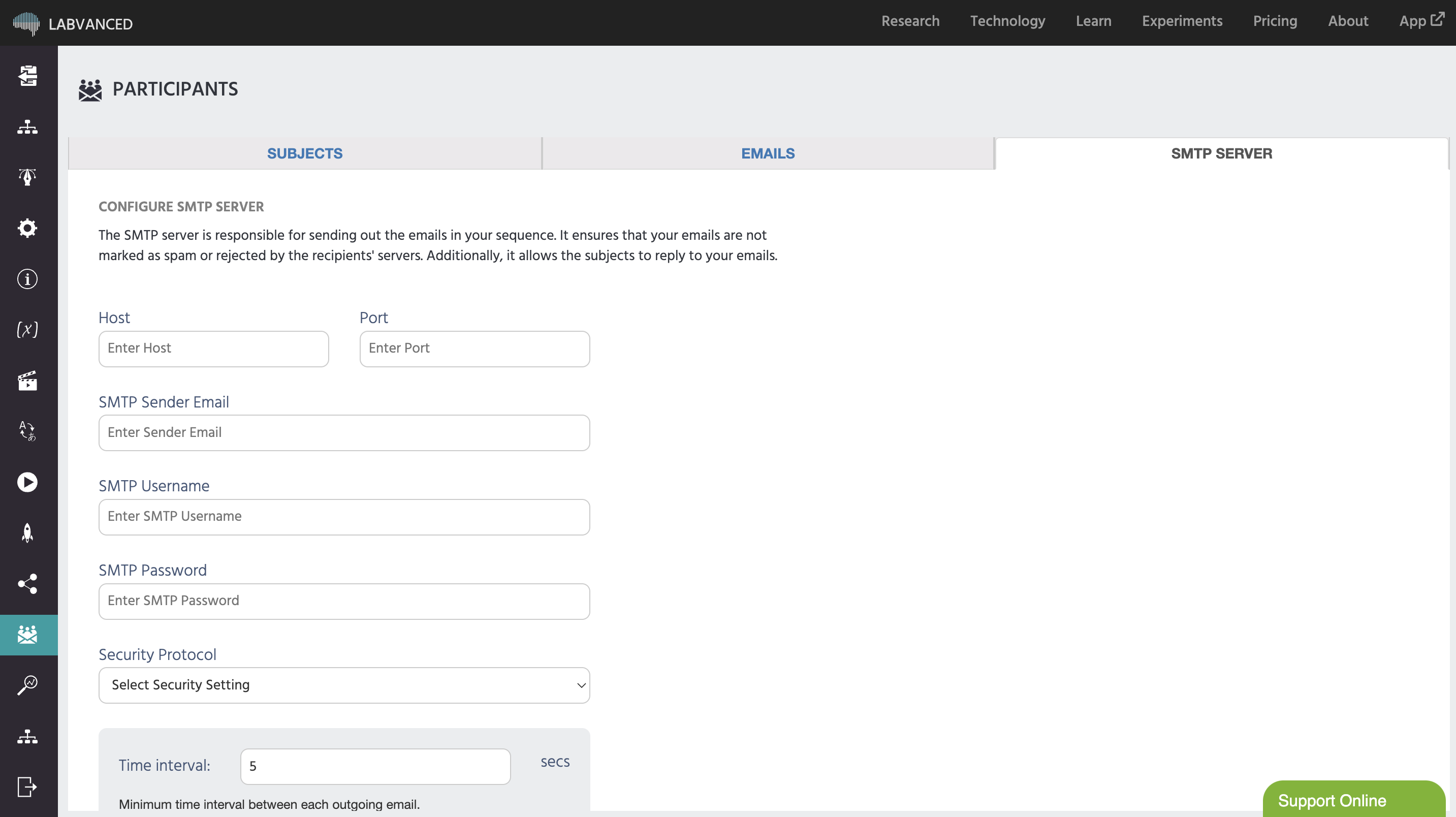
在这里,您必须填写信息以建立此服务器连接,例如主机、端口、电子邮件地址,以及您希望建立的安全协议(可选项有:TLS、STARTTLS和无),以及每封外发电子邮件之间的最小时间间隔(以秒为单位)。
如果您有任何问题,请随时通过我们的支持聊天或电子邮件与我们联系!