文本和翻译
Labvanced 中的 Texts and Translate 选项卡是应用程序的一个强大部分,可以用于管理和自定义所有基于文本的提示、系统消息(如摄像头眼动追踪校准的说明)和翻译。
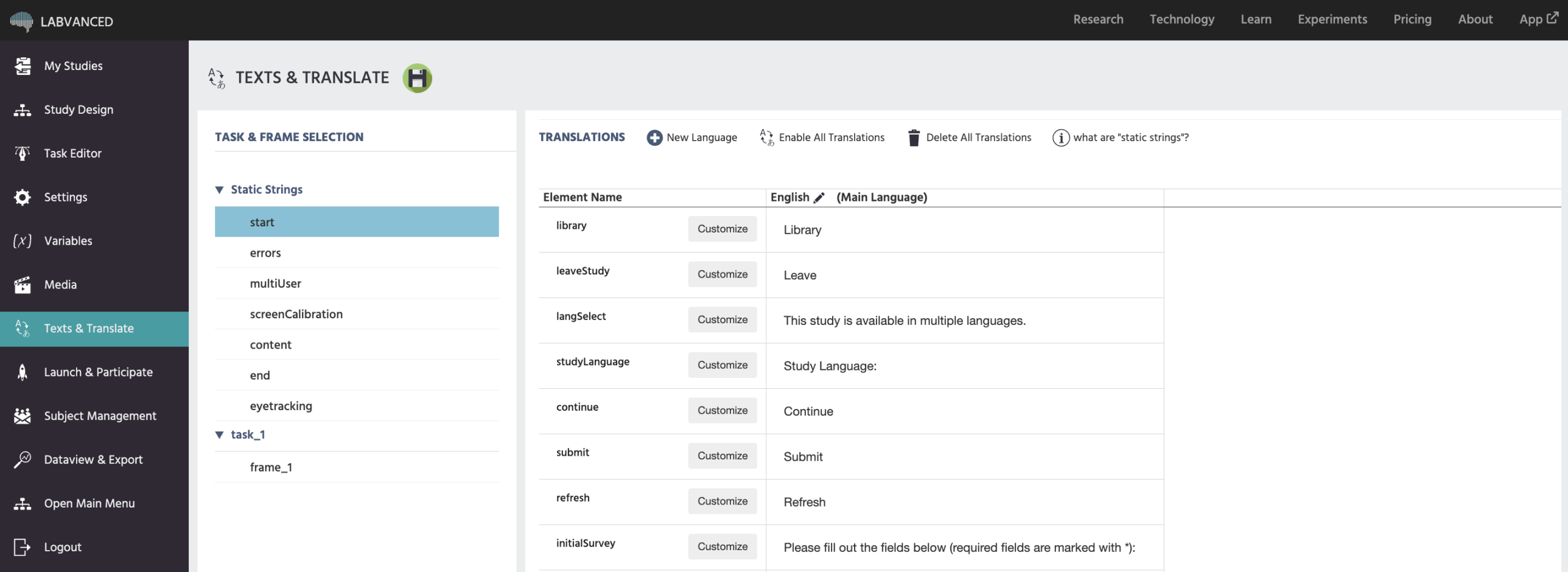
静态字符串 | 控制系统消息
在左侧,可以找到在研究期间可能显示给参与者的所有 系统消息。例如,初始调查问题、加载消息、眼动追踪说明、错误消息等。它们被分为不同的类别。
您可以对每个静态字符串做自定义更改,也可以为每种语言单独更改。
Start: 显示所有可能出现在研究的开始/加载屏幕上的静态字符串。Errors: 显示与研究期间的错误相关的所有可能静态字符串。multiUser: 显示与多用户研究相关的所有可能静态字符串。screenCalibration: 显示与屏幕校准相关的所有静态字符串。Content: 显示与内容元素相关的静态字符串,例如询问参与者选择响应或输入答案。End: 显示所有可能出现在研究最终屏幕上的静态字符串。Eyetracking: 显示与眼动追踪相关的所有静态字符串,包括校准说明。
使用静态字符串编辑系统消息
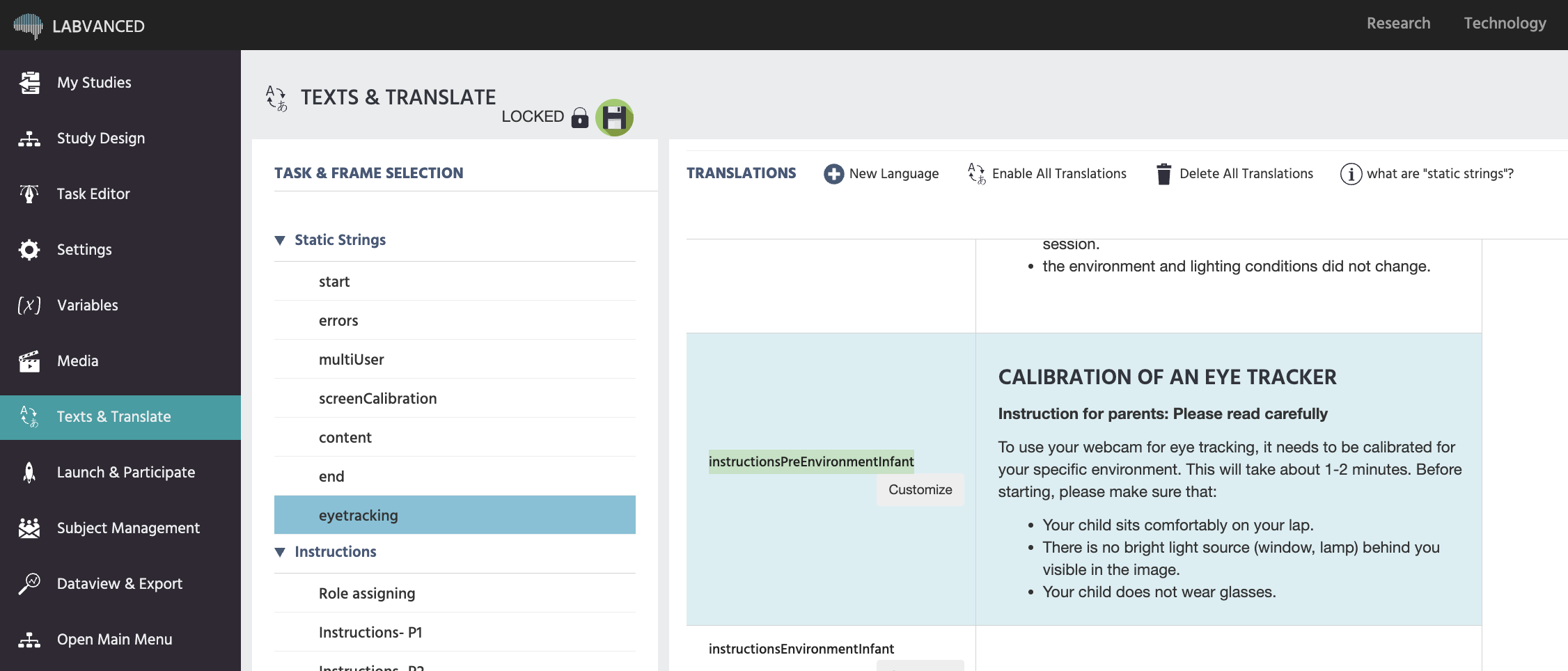
在下面的图像中,选择了 eyetracking 系统消息类别。高亮的元素称为 instructionsPreEnvironmentInfant,对应于针对婴儿友好的眼动追踪的校准说明。通过点击 customize,文本编辑器将出现,允许您更改该特定步骤在校准过程中显示的说明。
如果您不确定要编辑哪个特定元素,请随时通过聊天或电子邮件与我们联系。
研究的翻译
设置主要语言
您可以设置主要语言:
- 通过创建新研究
- 通过
Settings选项卡为现有研究在Main Language选项下设置 - 在
Texts & Translate选项卡中,通过点击显示文本的第一列中的黑色铅笔图标。
自动翻译的语言
如果您的研究设置为以下语言之一,或者将其作为多语言研究的一部分,包括这些语言,所有 系统消息(例如实验启动或摄像头眼动追踪说明)将自动翻译,无需额外操作:
阿拉伯语、保加利亚语、中文、克罗地亚语、捷克语、荷兰语、法语、德语、希腊语、印地语、匈牙利语、印尼语、意大利语、日语、韩语、波斯语、波兰语、葡萄牙语、罗马尼亚语、俄语、塞尔维亚语、西班牙语、瑞典语、土耳其语、乌克兰语、乌尔都语、越南语
对于研究特定内容(您自己的刺激、说明和文本字段),您可以手动或使用 AI 翻译成任何语言。
AI 翻译
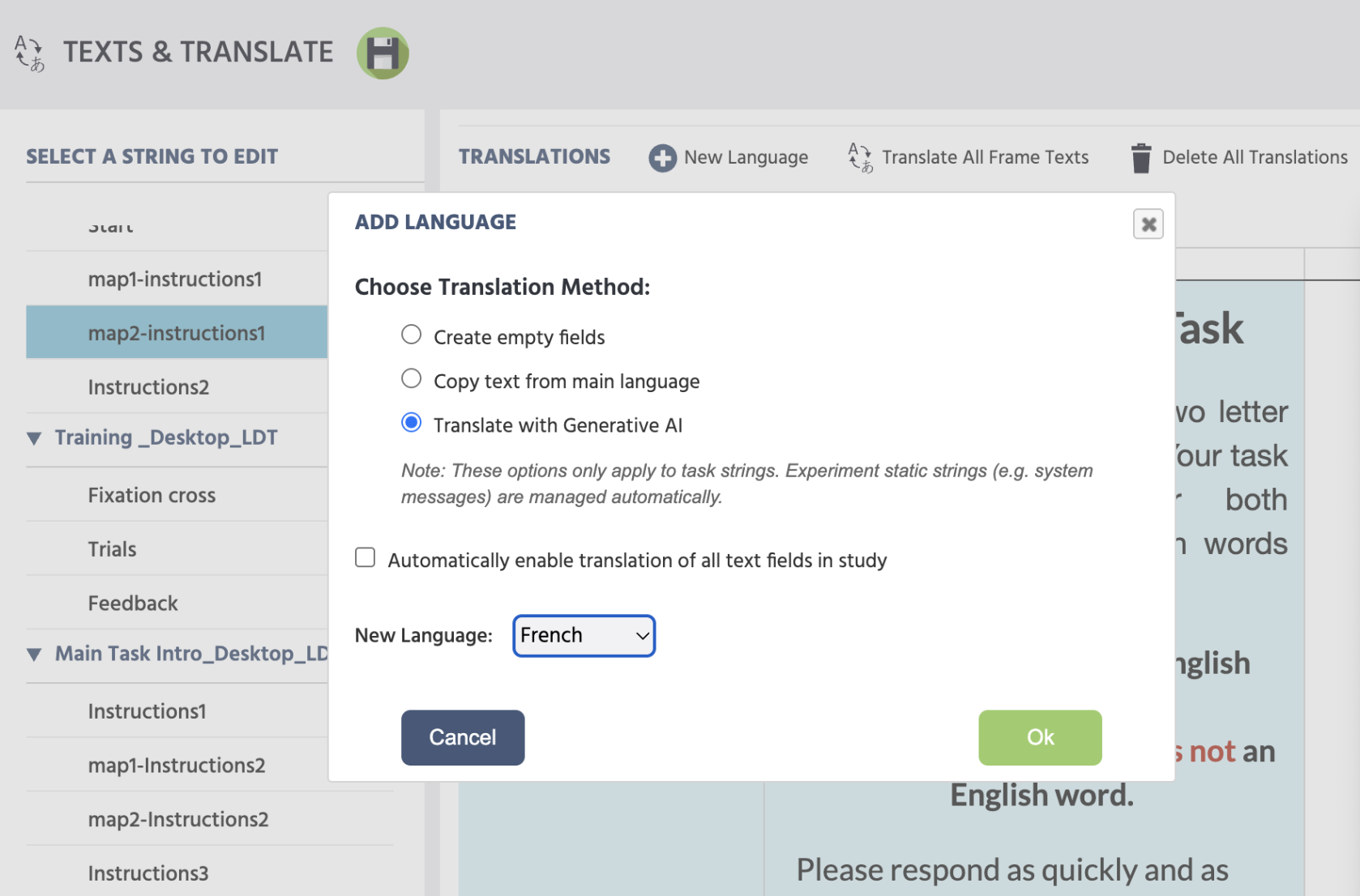
要使用生成 AI 翻译您的研究内容,请在 Texts & Translate 选项卡中点击 + New Language。在 添加语言 对话框中,选择 Translate with Generative AI 作为翻译方法,然后从下拉菜单中选择目标语言。
您还可以检查 Automatically enable translation of all text fields in study 一次性翻译所有现有文本字段。如果添加了语言,则个别字段在需要时仍然可以逐个重新翻译。
翻译使用 AI 令牌。每个付费许可证包括数量的 AI 令牌,由 Labvanced 提供 -- 数量随计划而异,在您的账户下的 许可证与服务 中可见。如果您的余额较低,翻译开始前会显示低令牌警告。有关详细信息,请参见 许可证与服务。
手动翻译
要手动翻译文本字段,请点击 + New Language,选择 Create empty fields 或 Copy text from main language,选择目标语言,并在 Texts & Translate 选项卡中逐帧直接编辑每个文本字段。