Labvanced指南介绍
欢迎来到Labvanced指南!您即将开始启动在线实验的激动人心的旅程,这本指南将帮助您在这个过程中找到方向!
通过本指南,您将能够逐步了解Labvanced界面的不同部分,以及探索推荐主题。
此外,请查看我们的视频部分,了解如何使用Labvanced平台。下面的视频将帮助您了解平台并提供概述:
如果您有任何问题或在实施本指南中讨论的主题时遇到困难,请随时与我们联系,因为我们始终在改进信息的解释和展示方式!
将指南与Labvanced界面相关联
Labvanced平台由多种功能组成,使您能够直接在浏览器中创建、运行和共享在线实验和心理学研究。在界面中,这些不同的功能根据您在实验设计过程中的位置被分为不同的部分或标签。
您可以通过使用位于界面左侧的黑色导航面板在这些标签之间导航。侧边菜单基本上分为两类:
在解释这些标签以及如何在平台上导航之前,让我们快速看一下Labvanced指南中也涵盖的推荐主题。
主要应用标签
登录Labvanced平台后,左侧菜单中出现的主要应用标签如下所述,以便您能够自信地导航Labvanced:
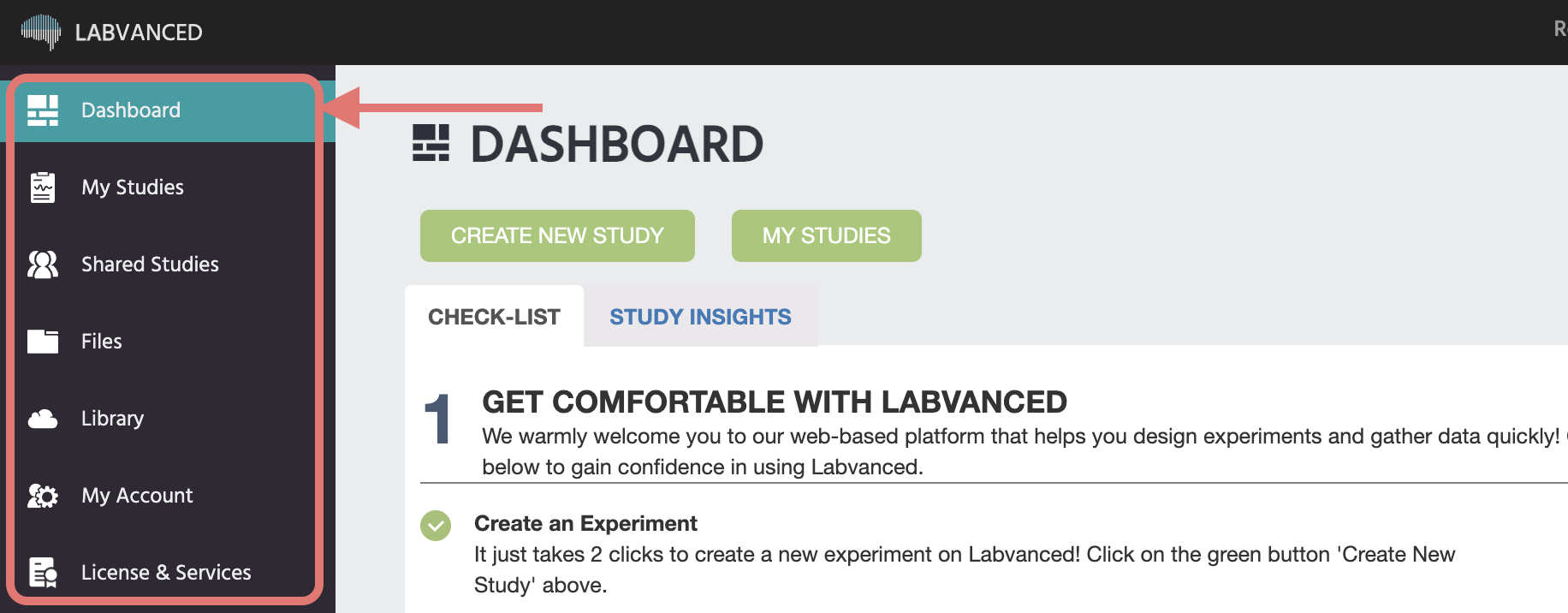
- 仪表板: 有关应用的“仪表板”的背景信息,这是用户登录应用时看到的第一个标签。仪表板旨在帮助用户入门,提供相关通知、视频教程的便捷访问和研究见解的报告。
- 我的研究: “我的研究”标签是您可以创建、导入和编辑您所有研究的地方。在这里可以创建新的研究。
- 共享研究: “共享研究”标签显示所有已与您共享且您已接受编辑邀请的研究。此标签的功能与“我的研究”标签相同,并有额外选项将任何共享研究复制到您的个人账户中。您无法从此标签删除研究。
- 文件: “文件”标签包含每个研究的文件夹。每个文件夹中显示的是研究中使用的所有媒体文件。这也是您将找到任何参与者录音的地方,这些录音按照受试者ID分组在文件夹中。右键单击文件夹将会出现下载、重命名、删除和编辑目录(文件夹)设置的选项。右键单击文件夹内部的文件将给您选择删除或重命名文件的选项。
- 库: 介绍公共实验库,这是一个免费的公共资源,包含所有在Labvanced中创建的公开可用的在线研究。当您导入研究时,它会创建一个新研究,该研究显示在“我的研究”标签中,您可以将此导入的研究作为构建实验的模板起点。
- 我的账户: “我的账户”标签显示与您的账户相关的所有信息。这包括您的许可计划、与此计划相关的功能以及到目前为止您已经使用了多少许可配额。如果您是组许可的拥有者,您还可以看到已添加到许可中的用户及其统计信息,例如发布的研究数量和过去90天内记录的新数据集数量。
- 许可证与服务: 此标签为您提供有关您的许可证的信息和数据,包括:许可证类型、到期日期、可以使用的功能、已使用的存储量等。
研究标签
当打开特定单一研究并处于编辑状态时,侧边菜单会更改为与研究创建相关的更多选项:
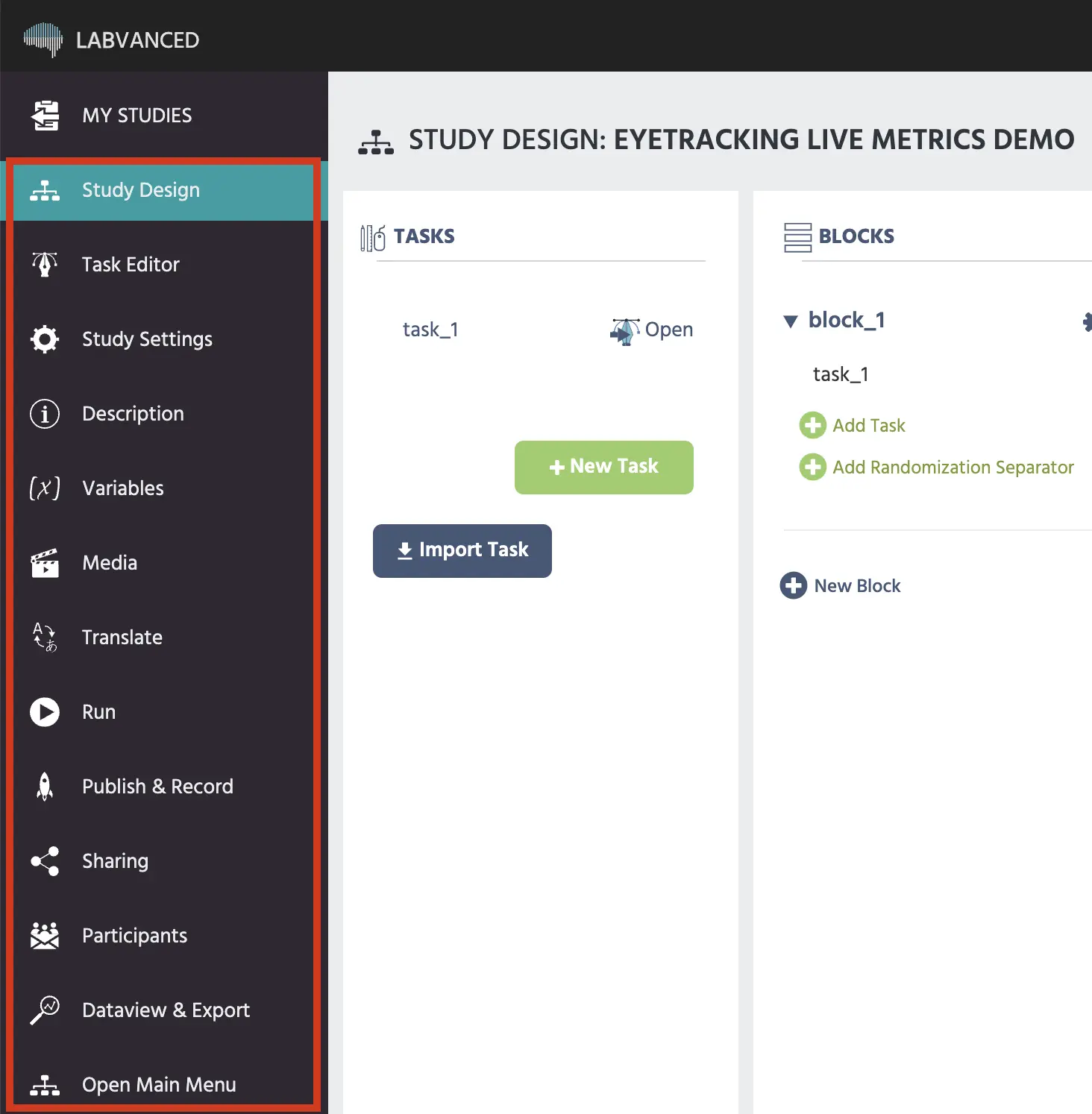
- 研究设计: 本指南的这一部分解释研究设计标签的原则,如上图所示。涉及的概念包括:任务、区块、会话和小组,以及在Labvanced平台上实现它们的样子。
- 任务编辑器: 本指南的这一部分是对在线实验中创建任务的所有内容的深入解释。涉及的主题包括试验系统、对象/刺激、变量和事件,以及实施眼动追踪和多用户功能等高级主题。
- 设置: 描述和说明如何在Labvanced中利用研究设置标签来指定研究的特定要求,例如允许哪些浏览器、允许什么屏幕大小、如果参与者退出研究的“全屏”模式该如何处理等。
- 变量: 本指南的这一部分介绍您在在线研究中创建的变量的变量标签,并说明这里呈现的信息。
- 媒体: 媒体标签的解释以及研究中使用的文件(视频、图像等)的概述。
- 文本与翻译: 关于翻译标签的指南,适用于多语言的在线研究,即翻译为多种语言的研究。
- 启动与参与: 解释如何在Labvanced中进行测试录音(无论是否收集数据)。此标签与测试您的实验相关,以便在开始正式的数据收集之前进行测试。
- 受试者管理: 您可以在此处通过添加受试者、邀请受试者参与您的实验,以及通过编辑发送给每个会话的电子邮件模板与他们沟通。
- 数据视图与导出: 关于如何访问、查看和导出从您的在线研究中收集的实验数据的指南。
- 打开主菜单:返回主标签。
此视频更详细地介绍了应用标签:
推荐主题
这些推荐主题在本指南中有详细说明,对于使用Labvanced设置实验的研究人员来说非常重要: