
Labvancedガイドの紹介
Labvancedガイドへようこそ!オンライン実験を開始するエキサイティングな旅に出ようとしており、このガイドはその航海をサポートします!
このガイドを使用すると、Labvancedインターフェースのさまざまなセクションをステップバイステップで学び、特集トピックを探索することができます。
また、Labvancedプラットフォームの使用方法を学ぶために、動画セクションを確認してください。以下の動画では、プラットフォームを案内し、概要を紹介します。
このガイドで説明されているトピックの実装に関して質問や困難がある場合は、いつでもご連絡ください。この情報の説明および提示方法を常に改善しています!
はじめに
実験を支えるコアビルディングブロックを探求しましょう。最初の研究を設定することから、異なるコンポーネントがどのように相互作用するかを理解するまで、このセクションでは始めるために理解することが重要なキーとなるトピックをカバーします。
タスクエディタ
タスクエディタは、あなたの実験が実現する場所です。直感的なインターフェースを使って、ワークフローを設計し、トライアルを構造化し、研究の流れを制御します。
刺激提示
視覚、聴覚、または対話型の刺激を正確に提示する方法を学びましょう。このセクションでは、タイミング、レイアウト、配信を制御するために必要なツールを紹介します。これは、魅力的で科学的に妥当な実験を作成するために不可欠です。
応答の正確性
Labvancedで参加者の入力を評価するための一般的なアプローチを理解しましょう。この部分では、応答を定義し、評価する方法について説明します。
オブジェクト
オブジェクトは、実験のインターフェースのビルディングブロックです。テキスト、画像、ボタンなどの要素を作成、カスタマイズ、操作して、動的な実験環境を構築する方法を発見しましょう。
イベント
イベントは、Labvancedでのインタラクティビティを駆動します。アクション(クリック、キー押下、時間トリガーなど)がどのように変更を開始できるかを学び、実験を反応的で適応型にします。
変数
変数を使用すると、研究全体でデータを保存、追跡、制御できます。このセクションでは、条件を管理し、応答を記録し、柔軟な実験ロジックを作成するために、それらを効果的に使用する方法を紹介します。
ガイドとLabvancedインターフェースの関係
Labvancedプラットフォームは、ブラウザ内でオンライン実験や心理学研究を作成、実行、共有できるさまざまな機能で構成されています。インターフェースでは、これらの異なる機能が実験デザインプロセスの進行状況に応じて、さまざまなセクションやタブに分かれています。
左側のインターフェースにある黒いナビゲーションパネルを使って、これらのタブを移動できます。サイドメニューは、基本的に次の2つのカテゴリに分かれています:
これらのタブとプラットフォームのナビゲート方法を説明する前に、Labvancedガイドでカバーされている特集トピックを簡単に見てみましょう。
メインアプリタブ
Labvancedプラットフォームにログインすると、左側のメニューに表示されるメインアプリタブは以下のように説明されています。これにより、Labvancedを自信を持ってナビゲートできます:
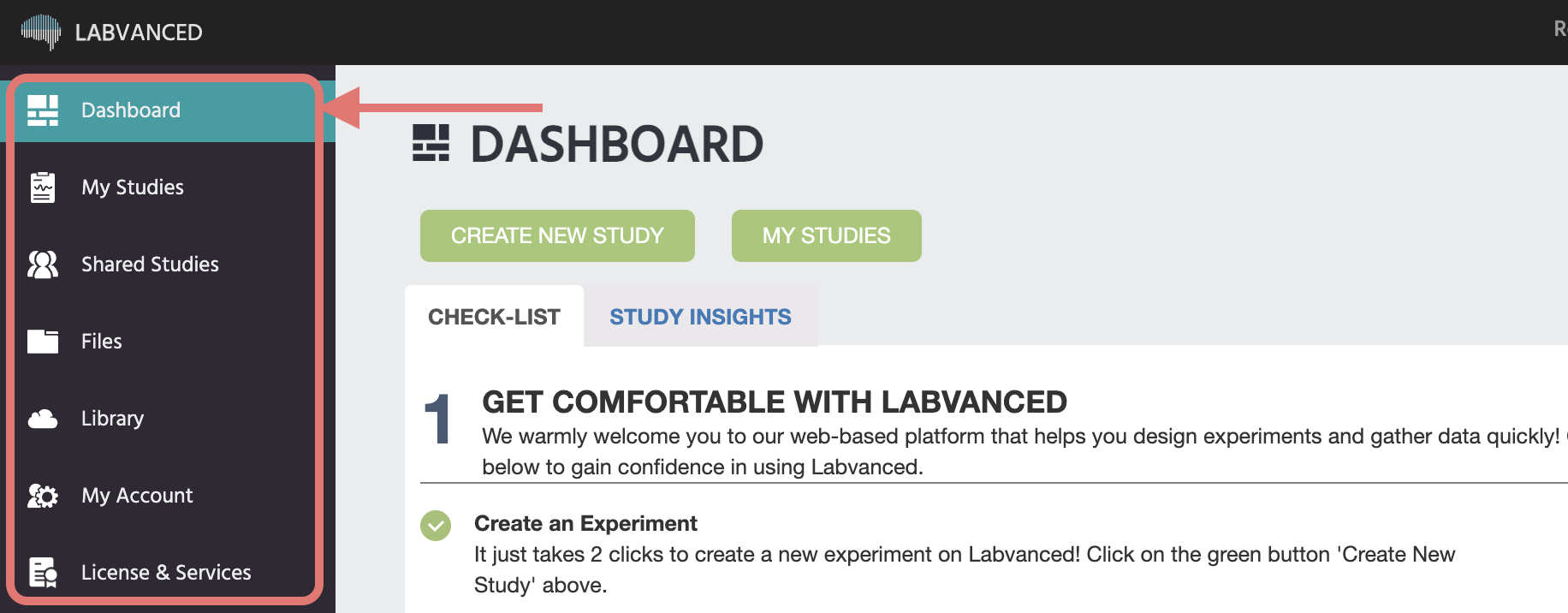
- ダッシュボード: ユーザーがアプリにログインしたときに最初に見るダッシュボードについての背景情報。ダッシュボードは、オンボーディングを助け、関連する通知を提供し、ビデオチュートリアルへの簡単なアクセスを提供し、研究の洞察を報告するために設計されています。
- マイスタディ: マイスタディタブでは、すべての研究を作成、インポート、編集できます。新しい研究をここで作成できます。
- 共有研究: 共有研究タブは、あなたが受け入れた編集の招待があるすべての研究を表示します。このタブは、マイスタディタブと同じ機能を持ち、追加で共有研究を個人アカウントにコピーするオプションがあります。このタブから研究を削除することはできません。
- ファイル: ファイルタブには、各研究のフォルダがあります。各フォルダには、研究で使用されたすべてのメディアファイルが表示されます。ここでは、参加者の録音も見つかり、主題IDに応じてフォルダにグループ化されています。フォルダを右クリックすると、ダウンロード、名前の変更、削除、およびディレクトリ(フォルダ)の設定を編集するオプションが表示されます。フォルダ内のファイルを右クリックすると、ファイルの削除または名前の変更オプションが表示されます。
- ライブラリ: 公共実験ライブラリの紹介。これは、Labvancedで作成されたすべての公開オンライン研究のコレクションであり、無料かつ公開のリソースです。研究をインポートすると、新しい研究が作成され、「マイスタディ」タブに表示され、このインポートした研究を実験を構築するためのテンプレートとして使用できます。
- マイアカウント: マイアカウントタブには、アカウントに関するすべての情報が表示されます。これには、ライセンスプラン、関連する機能、そしてこれまでに使用したライセンスのクオータの量が含まれます。グループライセンスの所有者である場合、ライセンスに追加されたユーザーとその統計(公開した研究の数や過去90日間に記録された新しいデータセットの数)を確認できます。
- ライセンスとサービス: このタブでは、ライセンスの種類、有効期限、利用可能な機能、使用したストレージの量など、ライセンスに関する情報やデータを提供します。
研究タブ
特定の単一研究が開かれて編集状態にある場合、サイドメニューは研究作成に関連するより多くのオプションに変更されます:
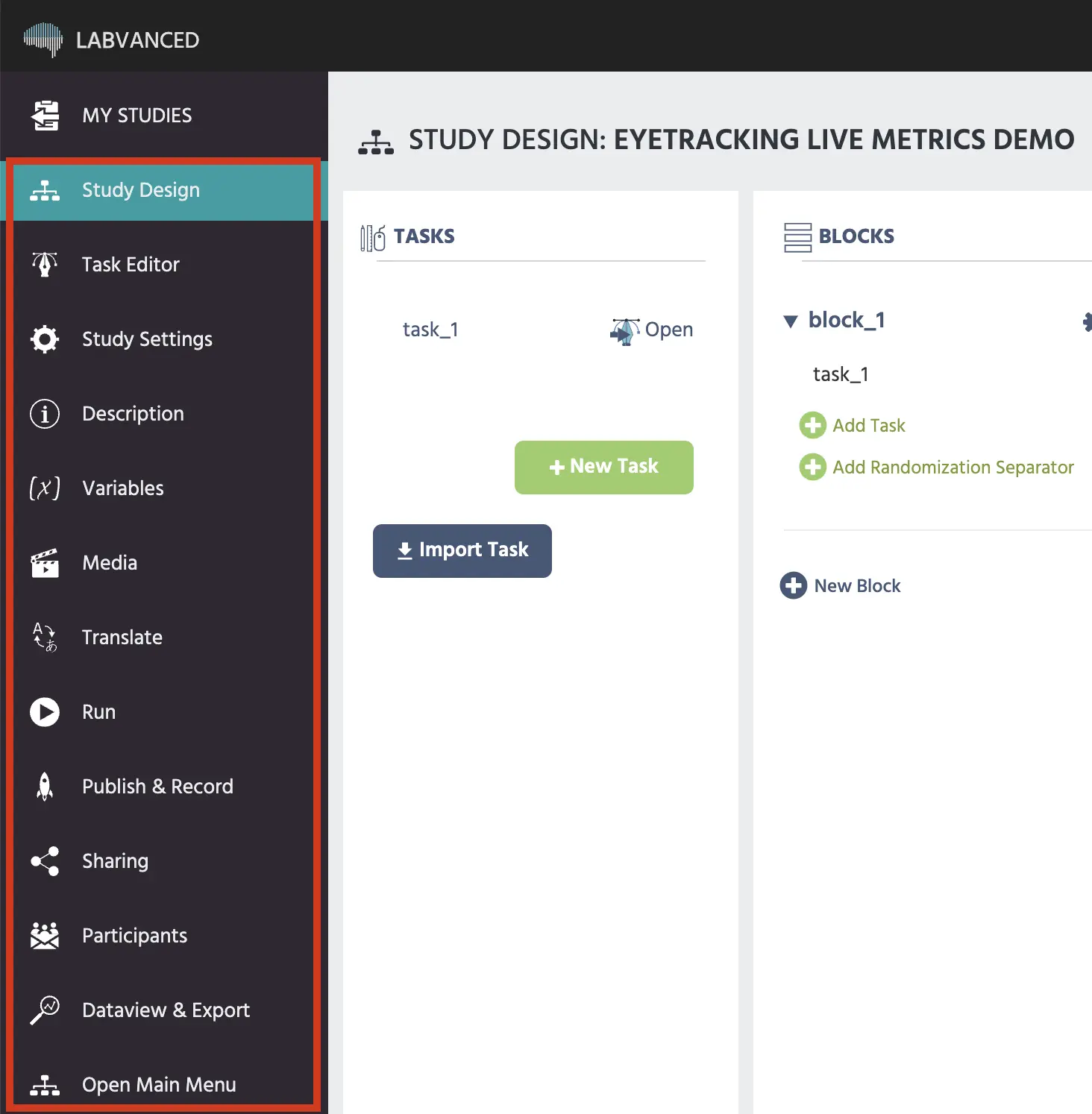
- 研究デザイン: このガイドのこの部分では、上記の画像に表示される研究デザインタブの原則について説明します。カバーされる概念には、タスク、ブロック、セッション、グループが含まれ、これらがLabvancedプラットフォームでどのように実装されるかが示されています。
- タスクエディタ: このガイドのこの部分では、オンライン実験におけるタスク作成に関するすべてを詳しく説明します。カバーされるトピックには、トライアルシステム、オブジェクト/刺激、変数、イベント、そしてタスクでのアイ・トラッキングやマルチユーザー機能の実装といった高度なトピックが含まれます。
- 設定: 研究の特定の要件を指定するためにLabvancedの研究設定タブを利用する方法に関する説明と指示。どのブラウザが許可されているか、許可されている画面サイズ、参加者が研究の「フルスクリーン」モードから退出した場合に何が起こるべきかなどの要件を指定します。
- 変数: このガイドのこの部分では、エディタの変数タブを紹介し、オンライン研究で作成した変数に関してここで表示される情報について説明します。
- メディア: 研究で使用されるファイル(動画、画像など)の概要とメディアタブの説明。
- テキスト&翻訳: 多言語のオンライン研究に関連する翻訳タブのガイド。
- 開始&参加: Labvancedでデータ収集の有無にかかわらずテスト録音を行う方法の説明。このタブは、公式データ収集を開始する前に実験をテストするために重要です。
- 参加者管理: 参加者を追加したり、実験に招待したり、セッションごとに送信されるメールテンプレートを編集することで、参加者とコミュニケーションを取ることができる場所。
- データビューボタンとエクスポート: オンライン研究から収集された実験データにアクセスし、表示し、エクスポートする方法のガイド。
- メインメニューを開く: メインタブに戻ります。
この動画では、アプリタブについてより詳しく説明しています:
特集トピック
これらの特集トピックは、Labvancedを使用して実験を設定する研究者にとって重要なもので、ガイドで詳細に説明されています:
- ランダム化&バランス: Labvanced内でのランダム化とバランスの処理と実装について発見できます。
- アイ・トラッキング: ウェブカメラベースのアイ・トラッキングに関する技術仕様、設定、研究実施の様子、サンプルデータ出力についての情報。
- サンプル研究: 資源豊富なサンプル研究ページについての紹介、研究の作成とデザインを進める方法、プラットフォームに慣れるための方法を紹介します。
- 参加者募集: 参加者募集に関する指示、Labvanced研究を外部のクラウドソーシングサービスとリンクする方法。
- APIアクセス: データ管理と実験デザインのためにAPIを利用する方法、および外部デバイスと接続するためにAPIを利用する方法。カバーされているAPIには、REST、Webhook、およびWebSocket APIが含まれます。
- その他のトピック:
- 正確な刺激のタイミング: Labvancedでの精度、正確なタイミング、刺激提示がどのように処理され、確保されるかについて学びましょう。
- マルチユーザー研究: 2人以上の参加者がリアルタイムで相互作用する実験を作成できるマルチパーティ研究の紹介。
- ヘッドトラッキング: このガイドのこの部分では、私たちのヘッドトラッキング機能の概要と紹介を提供します。