
Einführung in den Labvanced-Leitfaden
Willkommen im Labvanced-Leitfaden! Sie stehen kurz davor, die aufregende Reise zum Start Ihres Online-Experiments zu beginnen, und dieser Leitfaden hilft Ihnen, sich in diesen Gewässern zurechtzufinden!
Inhaltsverzeichnis
Mit diesem Leitfaden werden Sie in der Lage sein, die verschiedenen Bereiche der Labvanced-Oberfläche Schritt für Schritt zu lernen und auch ausgewählte Themen zu erkunden featured topics.
Außerdem sollten Sie unseren Abschnitt videos besuchen, um zu erfahren, wie Sie die Labvanced-Plattform nutzen können. Das folgende Video führt Sie durch die Plattform und gibt Ihnen einen Überblick:
Wenn Sie Fragen oder Schwierigkeiten bei der Umsetzung der in diesem Leitfaden behandelten Themen haben, kontaktieren Sie uns bitte, da wir immer daran arbeiten, wie diese Informationen erklärt und präsentiert werden!
Erste Schritte
Entdecken Sie die grundlegenden Bausteine, die Ihre Experimente antreiben. Von der Einrichtung Ihrer ersten Studie bis hin zum Verständnis, wie verschiedene Komponenten interagieren, behandelt dieser Abschnitt wichtige Themen, die entscheidend sind, um zu beginnen.
Aufgaben-Editor
Der Aufgaben-Editor ist der Ort, an dem Ihr Experiment zum Leben erwacht. Entwerfen Sie Arbeitsabläufe, strukturieren Sie Versuche und steuern Sie den Ablauf Ihrer Studie mit einer intuitiven Benutzeroberfläche, die Ihnen ermöglicht, Ideen in interaktive Aufgaben umzusetzen.
Stimuluspräsentation
Erfahren Sie, wie Sie visuelle, auditive oder interaktive Stimuli präzise präsentieren. Dieser Abschnitt führt Sie in die Werkzeuge ein, die Sie benötigen, um Timing, Layout und Präsentation zu steuern, was für die Erstellung ansprechender und wissenschaftlich fundierter Experimente unerlässlich ist.
Korrektheit der Antwort
Verstehen Sie gängige Ansätze zur Bewertung der Eingaben von Teilnehmern in Labvanced. Dieser Teil erklärt, wie Sie Antworten definieren und bewerten.
Objekte
Objekte sind die Bausteine der Benutzeroberfläche Ihres Experiments. Entdecken Sie, wie Sie Elemente wie Text, Bilder und Schaltflächen erstellen, anpassen und manipulieren, um dynamische experimentelle Umgebungen zu schaffen.
Ereignisse
Ereignisse treiben die Interaktivität in Labvanced voran. Erfahren Sie, wie Aktionen (wie Klicks, Tastendruck oder Zeittrigger) Änderungen initiieren können, und machen Sie Ihr Experiment reaktionsschnell und anpassungsfähig.
Variablen
Variablen ermöglichen es Ihnen, Daten während Ihrer Studie zu speichern, zu verfolgen und zu steuern. Dieser Abschnitt führt ein, wie Sie sie effektiv nutzen können, um Bedingungen zu verwalten, Antworten aufzuzeichnen und flexible experimentelle Logik zu erstellen.
Beziehung des Leitfadens zur Labvanced-Oberfläche
Die Labvanced-Plattform besteht aus verschiedenen Funktionen, die es Ihnen ermöglichen, online Experimente und psychologische Studien direkt im Browser zu erstellen, durchzuführen und zu teilen. In der Benutzeroberfläche sind diese verschiedenen Funktionen je nach Stand im experimentellen Designprozess in verschiedene Bereiche oder Tabs unterteilt.
Sie können zwischen diesen Tabs navigieren, indem Sie das schwarze Navigationspanel auf der linken Seite der Benutzeroberfläche verwenden. Das Seitenmenü ist im Wesentlichen in zwei Kategorien unterteilt:
Bevor wir diese Tabs und die Navigation durch die Plattform erklären, werfen wir schnell einen Blick auf die ausgewählten Themen, die ebenfalls im Labvanced-Leitfaden behandelt werden.
Haupt-App-Tabs
Nach dem Einloggen in die Labvanced-Plattform werden die Haupt-App-Tabs, die im linken Menü angezeigt werden, unten erklärt, damit Sie durch Labvanced navigieren können:
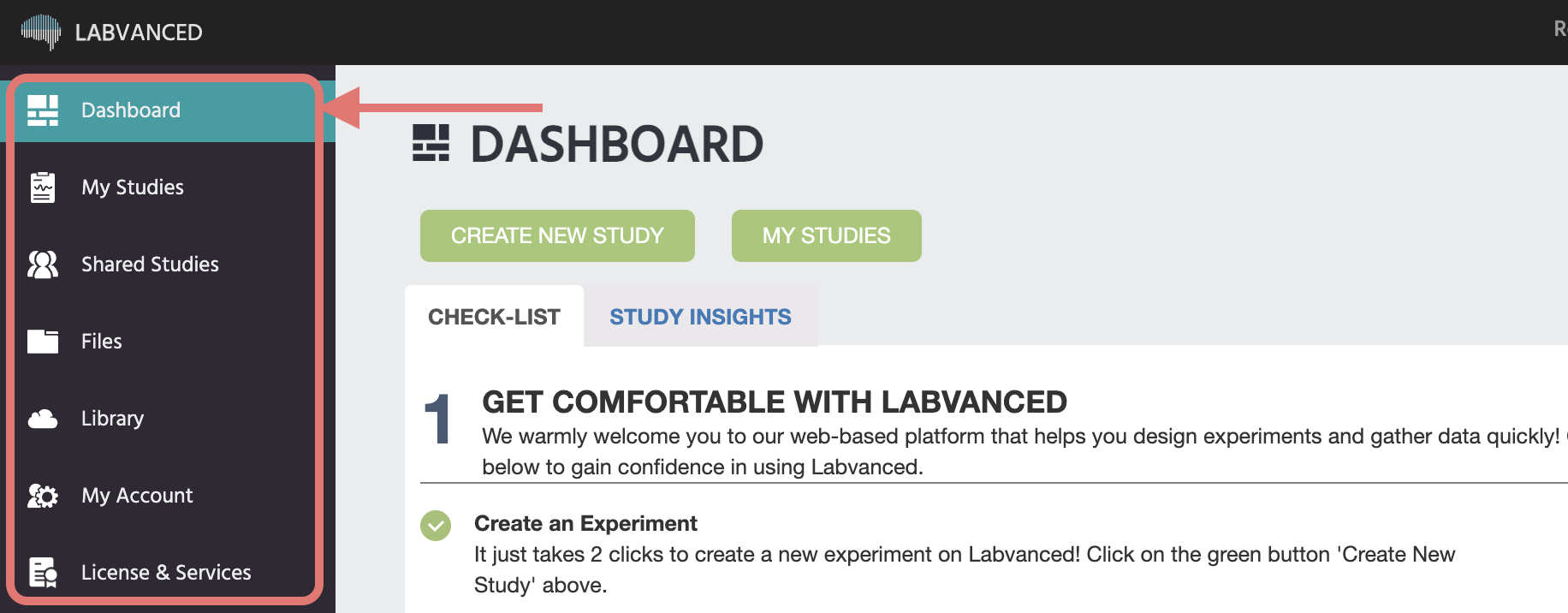
- Das Dashboard: Hintergrundinformationen zum 'Dashboard' der App, das der erste Tab ist, den Benutzer beim Einloggen in die App sehen. Das Dashboard ist so gestaltet, dass es bei der Einarbeitung hilft, relevante Benachrichtigungen bereitstellt, einfach auf Video-Tutorials zugreift und Einblicke in die Studie bietet.
- Meine Studien: Der Tab "Meine Studien" ist der Ort, an dem Sie alle Ihre Studien erstellen, importieren und bearbeiten können. Neue Studien können hier erstellt werden.
- Geteilte Studien: Der Tab "Geteilte Studien" zeigt alle Studien, die mit Ihnen geteilt wurden und zu denen Sie die Einladung zur Bearbeitung akzeptiert haben. Dieser Tab hat dieselbe Funktionalität wie der Tab "Meine Studien", mit der zusätzlichen Option, geteilte Studien in Ihr persönliches Konto zu kopieren. Sie können Studien in diesem Tab nicht löschen.
- Dateien: Der Tab "Dateien" enthält einen Ordner für jede Studie. In jedem Ordner werden alle Mediendateien angezeigt, die in der Studie verwendet werden. Hier finden Sie auch alle Teilnehmeraufzeichnungen, die in Ordnern nach der Subjekt-ID gruppiert sind. Ein Rechtsklick auf die Ordner öffnet Optionen zum Herunterladen, Umbenennen, Löschen und Bearbeiten der Einstellungen der Verzeichnisse (Ordner). Ein Rechtsklick auf die Dateien innerhalb der Ordner gibt Ihnen die Möglichkeit, Dateien zu löschen oder umzubenennen.
- Bibliothek: Einführung in die öffentliche Experimentbibliothek, eine kostenlose und öffentliche Ressource, die eine Sammlung aller öffentlich verfügbaren Online-Studien enthält, die in Labvanced erstellt wurden. Wenn Sie eine Studie importieren, erstellt dies eine neue Studie, die im Tab "Meine Studie" angezeigt wird, und Sie können diese importierte Studie als Vorlage für den Aufbau Ihres Experiments verwenden.
- Mein Konto: Der Tab "Mein Konto" zeigt alle Informationen, die mit Ihrem Konto zusammenhängen. Dazu gehören Ihr Lizenzplan, die mit diesem Plan verbundenen Funktionen und wie viel Ihres Lizenzkontingents Sie bis zu diesem Zeitpunkt genutzt haben. Wenn Sie der Inhaber einer Gruppennutzungsgebühr sind, können Sie auch die Benutzer sehen, die zur Lizenz hinzugefügt wurden, sowie deren Statistiken, wie die Anzahl der veröffentlichten Studien und die Anzahl neuer Datensätze, die in den letzten 90 Tagen aufgezeichnet wurden.
- Lizenz & Dienste: Dieser Tab gibt Ihnen Informationen und Daten zu Ihrer Lizenz, einschließlich: Typ der Lizenz, Ablaufdatum, welche Funktionen Ihnen zur Verfügung stehen, wie viel Speicherplatz Sie genutzt haben und mehr.
Studien-Tabs
Wenn eine bestimmte Einzelstudie geöffnet und im Bearbeitungsmodus ist, ändert sich das Seitenmenü und bietet mehr Optionen, die für die Erstellung von Studien relevant sind:
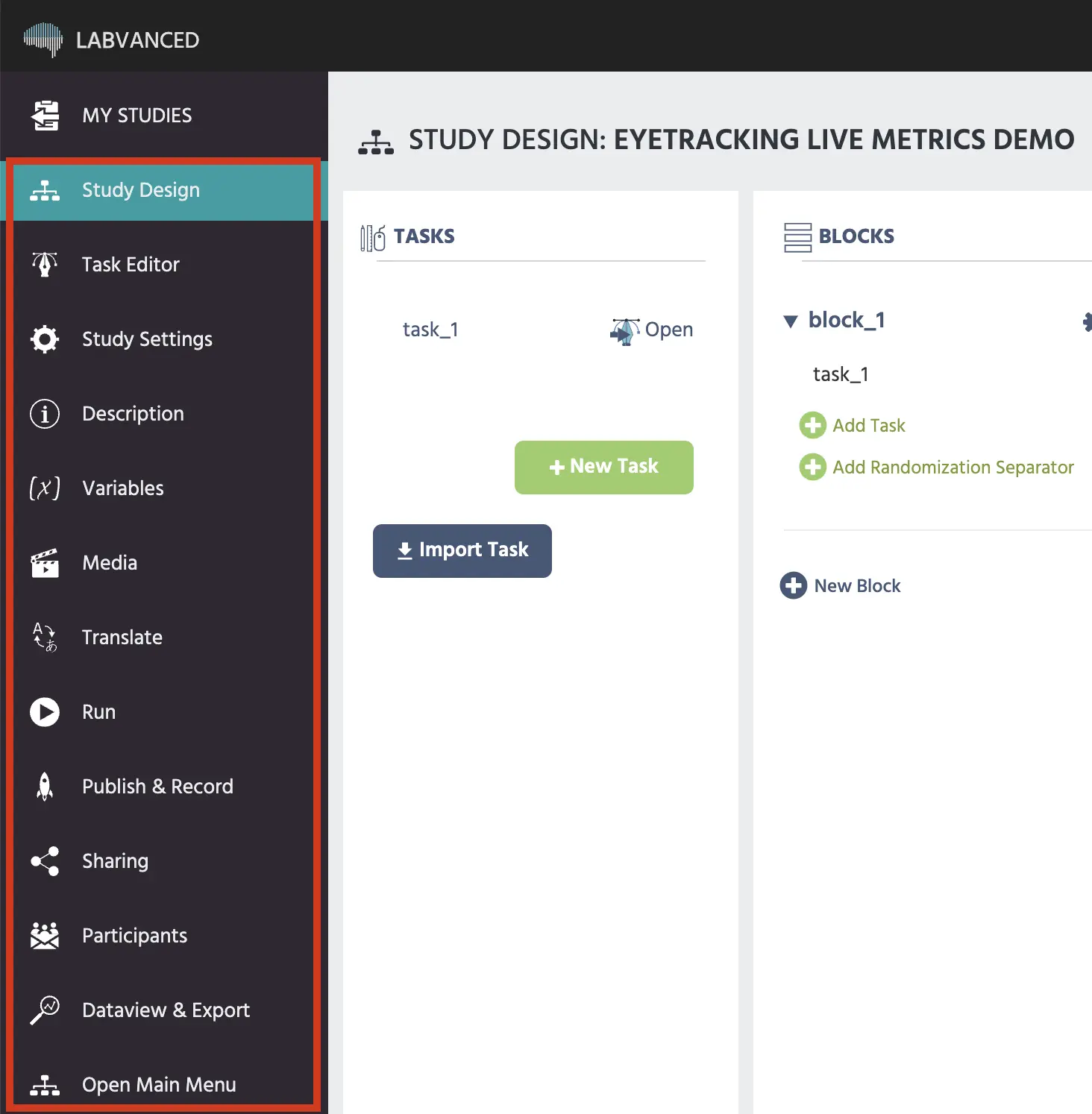
- Studiendesign: Dieser Teil des Leitfadens erklärt die Prinzipien des Tabs "Studiendesign", der im Bild oben gezeigt wird. Abgedeckte Konzepte umfassen: Aufgaben, Blöcke, Sitzungen und Gruppen sowie wie deren Implementierung in der Labvanced-Plattform aussieht.
- Aufgaben-Editor: Dieser Teil des Leitfadens ist eine eingehende Erklärung aller Aspekte, die mit der Erstellung von Aufgaben in Ihrem Online-Experiment zu tun haben. Abgedeckte Themen umfassen das Versuchssystem, Objekte / Stimuli, Variablen und Ereignisse sowie fortgeschrittene Themen wie die Implementierung von Eye-Tracking und Multi-User-Funktionen in einer Aufgabe.
- Einstellungen: Beschreibung und Anweisungen zur Nutzung des Tabs Studieneinstellungen in Labvanced, um bestimmte Anforderungen für ihre Studie festzulegen, wie welche Browser erlaubt sind, welche Bildschirmgröße zulässig ist, was passieren soll, wenn der Teilnehmer aus einem "Vollbild"-Modus der Studie austritt und mehr.
- Variablen: Dieser Teil des Leitfadens führt Sie in den Variablen-Tab im Editor ein und beschreibt, welche Informationen hier in Bezug auf die Variablen angezeigt werden, die Sie in Ihrer Online-Studie erstellt haben.
- Medien: Erklärung des Medientabs und Übersicht über die in der Studie verwendeten Dateien (Videos, Bilder usw.).
- Texte & Übersetzen: Leitfaden zum Übersetzen-Tab, relevant für Online-Studien, die mehrsprachig sind, d.h. in mehrere Sprachen übersetzt werden.
- Starten & Teilnehmen: Erklärung, wie man Testaufzeichnungen in Labvanced durchführt (mit oder ohne Datensammlung). Dieser Tab ist relevant für das Testen Ihres Experiments, bevor Sie mit der offiziellen Datensammlung beginnen.
- Teilnehmerverwaltung: Hier können Sie Ihre Probanden verwalten, indem Sie sie hinzufügen, sie zu Ihrem Experiment einladen und mit ihnen kommunizieren, indem Sie die E-Mail-Vorlagen bearbeiten, die für jede Sitzung versendet werden.
- Datensicht und Export: Leitfaden, wie man auf die experimentellen Daten zugreift, sie ansieht und aus der Online-Studie exportiert.
- Offenes Hauptmenü: Bringt Sie zurück zu den Haupt-Tabs.
Dieses Video erläutert die App-Tabs im Detail:
Ausgewählte Themen
Diese ausgewählten Themen werden in diesem Leitfaden ausführlich erklärt, die für Forscher, die Labvanced verwenden, um ihr Experiment einzurichten, von Bedeutung sind:
- Randomisierung & Balance: Erfahren Sie, wie Randomisierung und Balance innerhalb von Labvanced gehandhabt und implementiert werden.
- Eye Tracking: Informationen zu technischen Spezifikationen über unser webcam-basiertes Eye Tracking, Einstellungen, wie das Durchführen der Studie aussieht und Muster Datenausgabe.
- Beispielforschungen: Einführung in die ressourcenreiche Seite mit Beispielforschungen und wie Sie sie verwenden können, um bei der Erstellung und Gestaltung Ihrer Studie voranzukommen sowie sich mit der Plattform vertraut zu machen.
- Teilnehmerwerbung: Anweisungen zur Rekrutierung von Teilnehmern und zur Verknüpfung Ihrer Labvanced-Studie mit externen Crowdsourcing-Diensten.
- API-Zugriff: Nutzung von APIs für Ihr Datenmanagement und experimentelles Design sowie zum Verbinden externer Geräte. Abgedeckte APIs sind: REST-, Webhook- und WebSocket-APIs.
- Weitere Themen:
- Präzise Stimulus-Timings: Erfahren Sie, wie Präzision, genaue Timing und Stimuluspräsentation in Labvanced gehandhabt und sichergestellt werden.
- Multi-User-Studien: Einführung in Studien mit mehreren Teilnehmern, die es Ihnen ermöglichen, Experimente zu erstellen, in denen 2 oder mehr Teilnehmer in Echtzeit interagieren.
- Head Tracking: Dieser Teil des Leitfadens bietet einen Überblick und eine Einführung in unser Head-Tracking-Feature.