labvanced logoLabVanced
  • Research
    • Publications
    • Researcher Interviews
    • Use Cases
      • Developmental Psychology
      • Linguistics
      • Clinical & Digital Health
      • Educational Psychology
      • Cognitive & Neuro
      • Social & Personality
      • Arts Research
      • Sports & Movement
      • Marketing & Consumer Behavior
      • Economics
      • HCI / UX
      • Commercial / Industry Use
    • Labvanced Blog
  • Technology
    • Feature Overview
    • Desktop App
    • Phone App
    • Precise Timing
    • Experimental Control
    • Eye Tracking
    • Multi User Studies
    • More ...
      • Questionnaires
      • Artificial Intelligence (AI) Integration
      • Mouse Tracking
      • Data Privacy & Security
      • Text Transcription
  • Learn
    • Guide
    • Videos
    • Walkthroughs
    • FAQ
    • Release Notes
    • Documents
    • Classroom
  • Experiments
    • Cognitive Tests
    • Sample Studies
    • Public Experiment Library
  • Pricing
    • Pricing Overview
    • License Configurator
    • Single License
    • Research Group
    • Departments & Consortia
  • About
    • About Us
    • Contact
    • Downloads
    • Careers
    • Impressum
    • Disclaimer
    • Privacy & Security
    • Terms & Conditions
  • Appgo to app icon
  • Logingo to app icon
Learn
指南
视频
操作指南
常见问题解答
发行说明
发行说明
文档
教室
  • 中國人
  • Deutsch
  • Français
  • Español
  • English
  • 日本語
指南
视频
操作指南
常见问题解答
发行说明
发行说明
文档
教室
  • 中國人
  • Deutsch
  • Français
  • Español
  • English
  • 日本語
  • 指南
    • 入门

      • 对象
      • 事件
      • 变量
      • 任务向导
      • 试验系统
      • 研究设计
        • 任务
        • 阻塞
        • 会议
        • 组
    • 特色主题

      • 随机化与平衡
      • 眼动追踪
      • 问卷
      • 桌面应用
      • 样本研究
      • 参与者招募
      • API 访问
        • REST API
        • Webhook API
        • WebSocket API
      • 其他主题

        • 精确刺激时间
        • 多用户研究
        • Labvanced中的头部追踪 | 指南
    • 主应用标签

      • 概述:主要标签
      • 仪表盘
      • 我的研究
      • 共享研究
      • 我的文件
      • 实验库
      • 我的账户
      • 我的许可证
    • 研究标签

      • 概述:研究特定标签
      • 研究设计
        • 任务
        • 阻塞
        • 会议
        • 组
      • 任务编辑器
        • 主要功能和设置
        • 试验系统
        • 画布和页面框架
        • 对象
        • 对象属性表
        • 变量
        • 系统变量表
        • 事件系统
        • 试验随机化
        • 文本编辑器功能
        • 任务中的眼动追踪
        • 任务中的头部追踪
        • 多用户研究
      • 设置
      • 变量
      • 媒体
      • 文本与翻译
      • 启动与参与
      • 主题管理
      • 数据视图与导出
        • 数据视图和变量 & 任务选择(旧版本)
        • 访问录音(旧版本)
  • 视频
    • 视频概述
    • 在 Labvanced 中入门
    • 创建任务
    • 元素视频
    • 事件与变量
    • 高级主题
  • 演练
    • 简介
    • 斯特鲁普任务
    • 词汇决策任务
    • 波斯纳注视提示任务
    • 改变盲点闪烁范式
    • 眼动追踪样本研究
    • 婴儿眼动追踪研究
    • 使用鼠标追踪的注意捕获研究
    • 快速串行视觉展示
    • ChatGPT 研究
    • 眼动追踪演示:SVG 作为关注区
    • 多用户演示:显示主题的光标
    • 游戏手柄 / 摇杆控制器- 基本设置
    • 桌面应用研究与 EEG 集成
    • 被试组间平衡和变量设置
  • 常见问题
    • 功能
    • 安全与数据隐私
    • 许可
    • Labvanced 的精确度
    • 程序化使用与API
    • 离线使用 Labvanced
    • 故障排除
    • 研究创建问题
  • 发布说明
  • 文档
  • 课堂

为您的研究招募参与者

这里提供了在 Labvanced 中将您的研究与外部众包服务链接的说明。您一次只能选择一个服务。付款应直接支付给外部服务,而不是通过 Labvanced。

这些直接部分链接用于实时编辑器中的启动与参与选项卡<-->

目录

  • Prolific
  • 亚马逊机械土耳其
  • Sona 系统
  • Besample
  • Clickworker


集成 Prolific

  1. 在 Labvanced 上发布您的研究。
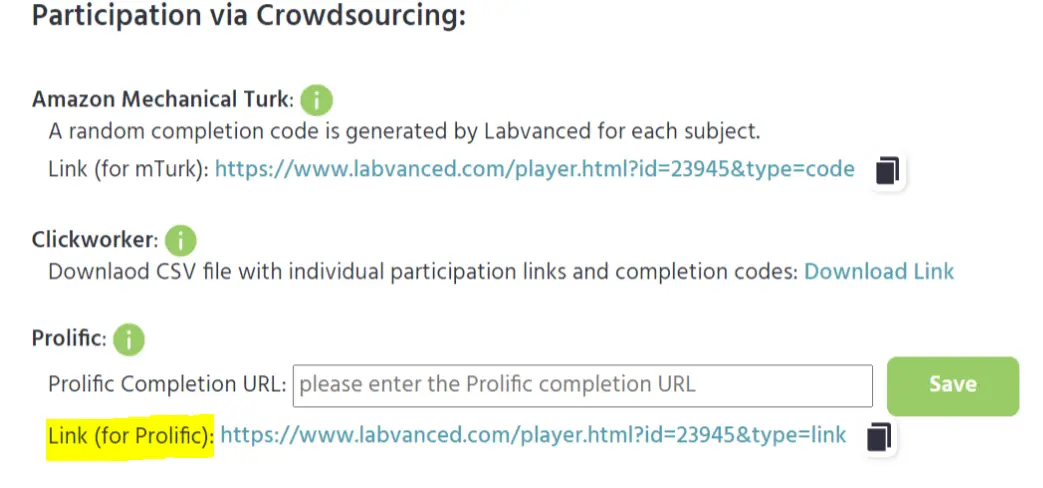
  2. 在发布与记录页面,向下滚动到“通过众包参与”,并找到 Prolific 的链接。将其复制到剪贴板: prolific
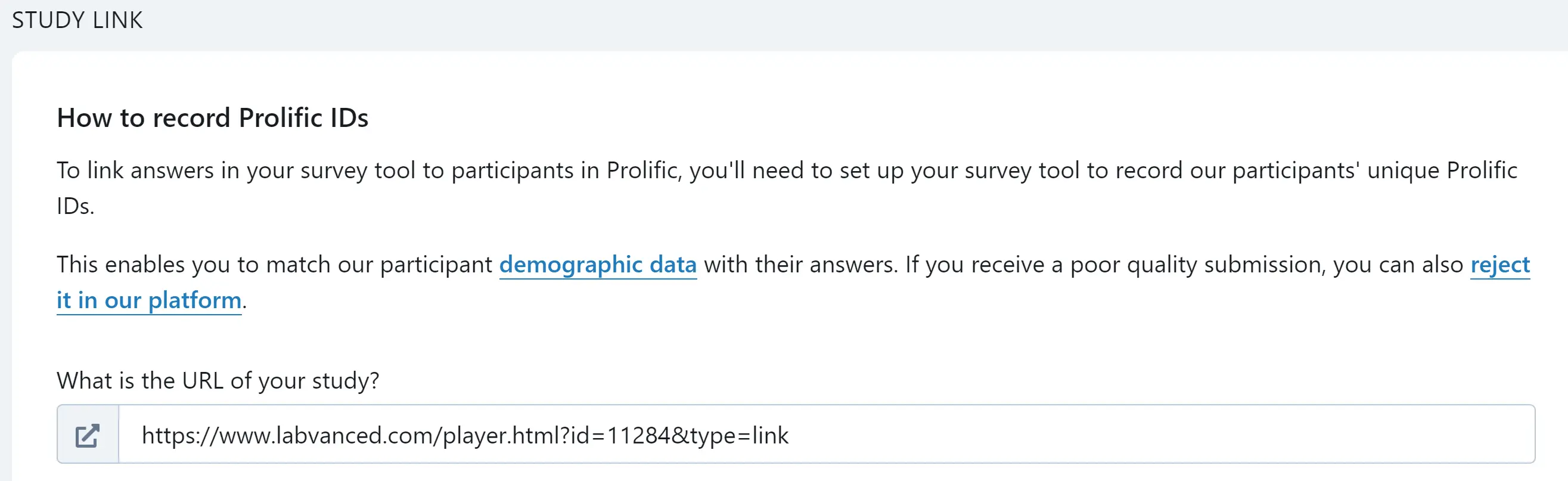
  3. 前往 app.prolific.co(并前往您在 Prolific 上的研究页面)。将来自 Labvanced 的链接粘贴为研究 URL。该 URL 应以“&type=link”结尾 prolink
  4. Prolific 接下来会问“您希望如何记录 Prolific ID?”选择以下选项之一:
    • “我将向我的研究添加一个问题” 在实验的第一帧中,添加一个文本输入对象,并要求参与者将他们的 Prolific ID 复制并粘贴到文本框中。
    • “我将使用 URL 参数” 您选择的下面会出现一个新选项。选择“配置参数”,然后会出现一个对话框。选择“添加参数。”
  5. 接下来是选择您将如何确认参与者完成研究。选择“我将使用 URL 重定向他们。”复制在您选择下方灰色框中出现的 URL。 prolink3
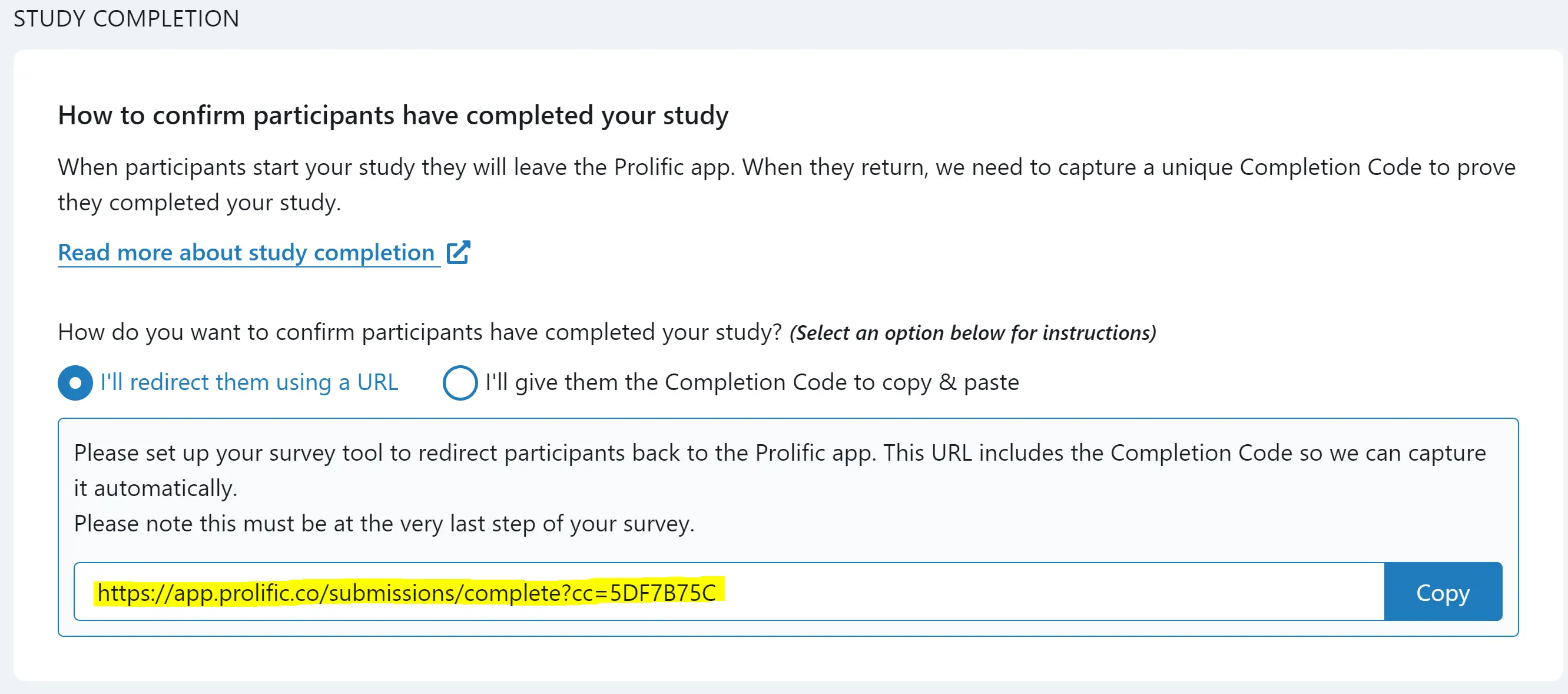
  6. 在 Labvanced 的发布与记录页面粘贴此 URL。点击保存。 prolink4

当实验结束时,参与者应该会看到指向 Prolific 的完成链接/URL。他们可以点击该链接被重定向回 Prolific 以获得支付,并被标记为已完成研究。请确保这一操作正常工作。 prolink5

与亚马逊机械土耳其集成

以下是通过亚马逊机械土耳其运行在 Labvanced 上创建的研究的步骤:

  1. 前往 https://requester.mturk.com/ 并创建一个新项目,类型为“调查链接”
  2. 输入所有必需的信息,如标题、人口统计标准、每个响应的奖励等。
  3. 在第 2 页“设计布局”中,将 mTurk 链接复制到 HTML 中的适当位置。确保链接以 &type=code 结尾
  4. 指示受试者复制他们将在 Labvanced 上看到的完成代码,并告诉他们将其粘贴到 mTurk 的相应输入框中。

测试: 当实验结束时,参与者将看到一个单独的完成代码,他/她可以将其复制并粘贴回 mTurk 以完成任务。每个受试者的正确完成代码也将保存在 Labvanced 中。因此,您可以比较提交的完成代码和保存在 Labvanced 中的代码,只有在它们匹配的情况下才支付工人。

重要: 为了获得最佳平衡结果,我们建议分批招募受试者!

集成 Sona 系统

  1. 在 Labvanced 上发布您的研究。
  2. 从发布与记录页面复制 Sona 链接。 sonalink
  3. 前往 sona-systems.com,将链接粘贴为您实验的研究 URL。 注意: 此 URL 必须以:“&type=sona&subject_code=%SURVEY_CODE%”结尾
  4. 复制在您的实验设置中应显示的 Sona “完成 URL”。此 URL 应大致如下:

“https://yourschool.sona-systems.com/webstudy_credit.aspx?experiment_id=123&credit_token=hq8dhd2”

注意: 此完成 URL 绝对不能包含 subject_code 或 survey_code URL 参数。

  1. 将此完成 URL 复制到 Labvanced 中并按保存。 sonalink2

当实验结束时,参与者应该会看到指向 Sona 的返回链接。他们可以点击该链接以获得奖励。请确保此返回链接正常工作。 sonalink3

集成 Besample

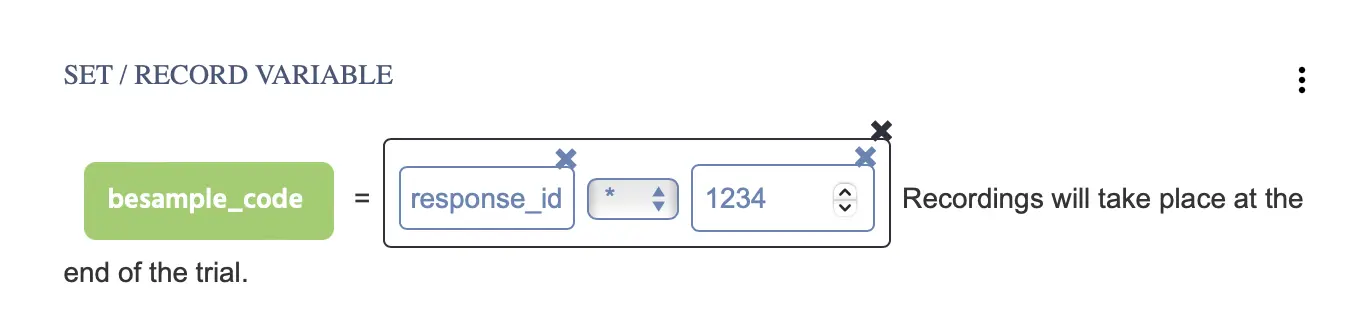
要将 Besample 参与者招募与 Labvanced 集成,您必须在研究中设置一个事件。最终结果将类似于下图右侧面板中显示的事件:
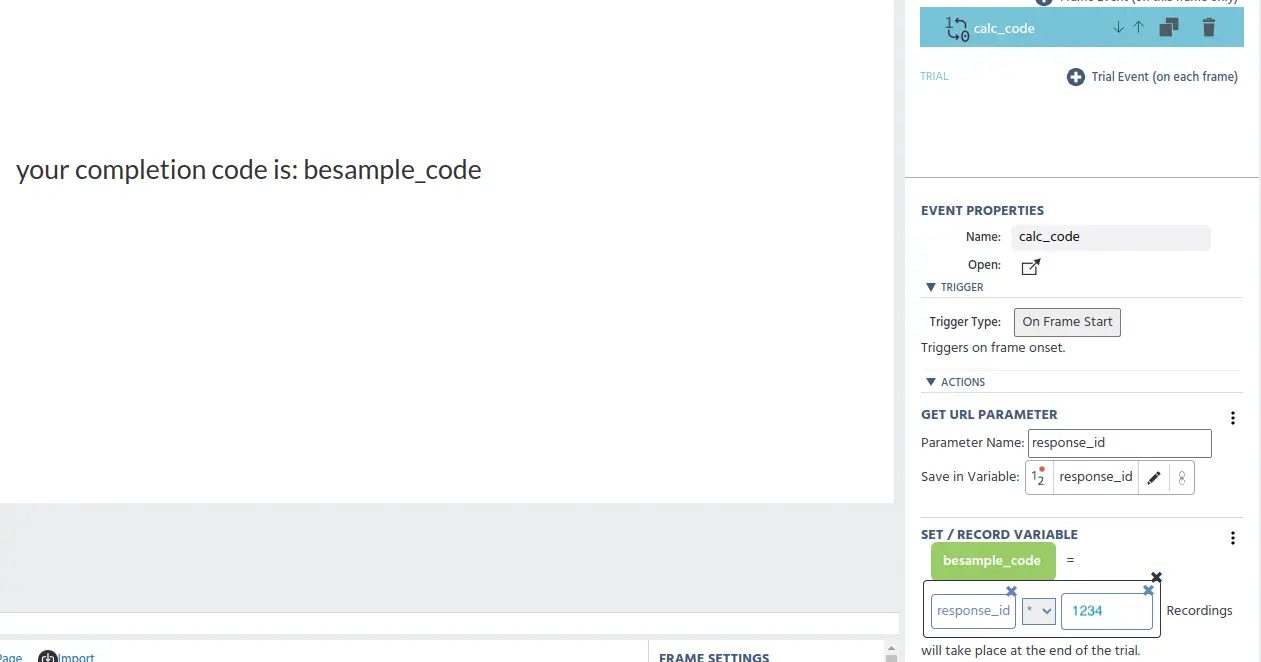
preview of the final event for integrating besample for crowdsourcing

  1. 创建一个事件来计算代码。对于这个示例,我们将事件命名为“calc_code”

  2. 选择一个触发器并指示何时应计算此代码(例如,“在帧开始时”或在“按钮按下时”)。在本示例中,我们选择了“在帧开始时”作为触发器。

  3. 添加一个动作“变量动作”→“获取 URL 参数”。参数名称写为“response_id”,并创建一个新的 Labvanced 变量,称为“response_id”,将该值保存。该变量的类型应设置为 ‘numeric’。

  4. 添加第二个“变量动作”→“设置/记录变量”,其中:“besample_code” = 操作 → 算术,其中(“response_id” * “besample_id”)。请参见下面的图像以查看最终动作的样子。

另外,请注意:

  • “besample_code” 是另一个新的 数字型 变量。
  • “besample_id” 是只有研究人员知道的静态代码。要输入它,您选择“常数值”→“数字”,并输入您的 ID 的数字。在我们的示例中,我们使用了“1234”作为占位符。
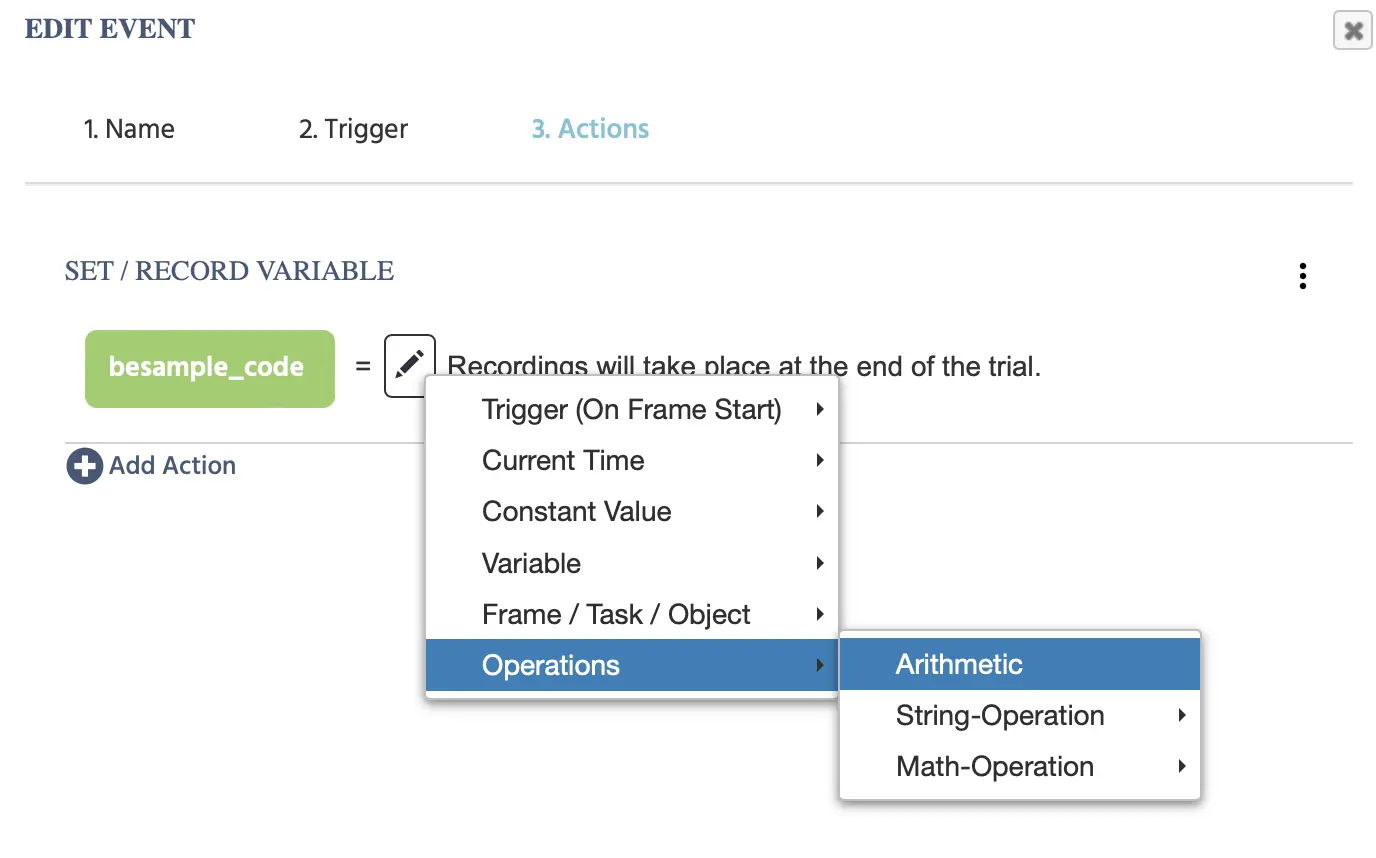
navigating the event menu for activating besample integration

example of an event for besample crowdsourcing integration

  1. 在画布编辑器中,您可以在任何文本元素中插入新变量“besample_code”以显示/呈现(通过突出显示显示的文本并点击文本编辑器中的红色插入变量图标进行链接)。

因此,代码将显示在 Labvanced 的屏幕上,参与者只需查看它并在 Besample 中输入作为完成代码。
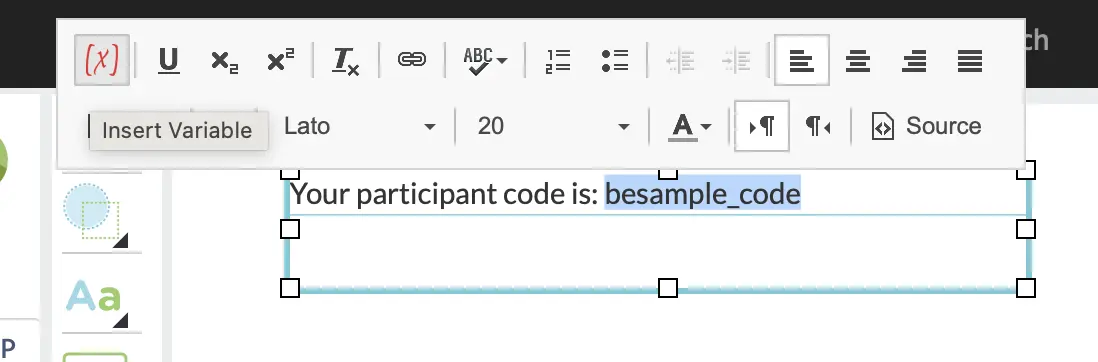
hyperlinking a variable to display the besample participant code in Labvanced

集成 Clickworker

  1. 在 Labvanced 上发布您的研究。
  2. 在发布与记录页面,向下滚动到“通过众包参与”,并在 Clickworker 部分下载 CSV 文件。 click1 或者,输入以下 URL:
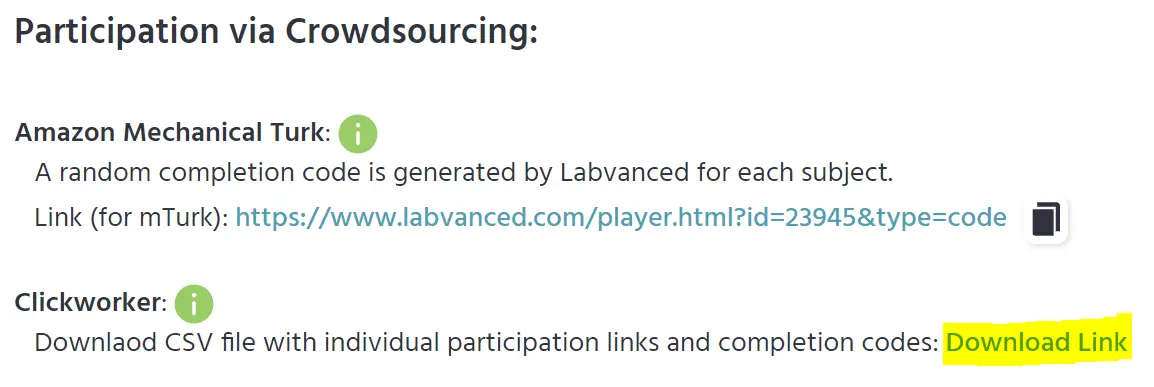
https://www.labvanced.com/publishing/csv_codes?expId=EXP_ID&numSubj=NUMBER_SUBJECTS

注意:

EXP_ID 这里必须替换为您的实验 ID,NUMBER_SUBJECTS 替换为您想招募的参与者数量。确保下载的 CSV 文件的行数加上标题(自定义链接加完成代码)与您想招募的受试者数量完全一致。

  1. 前往 www.clickworker.com 并创建一个新的“调查订单”,类型为“扩展调查”。设置“添加 Clickworker 的唯一 ID”为“是”。设置参与者人数、人口统计标准、描述和其他必需的设置。
  2. 在第 2 页,加载数据并选择“;”(分号)作为列分隔符。点击浏览按钮,选择您在步骤 2 中下载的文件,然后点击上传。您应该会看到每个受试者的 2 列,一个单独的参与链接和一个完成代码。 注意: 如果 CSV 包含的链接数量与您在步骤 3 中输入的受试者数量不相等,则会弹出警告。
  3. 在第 3 页,“预览订单”并确认所有设置正确。然后提交订单。

当实验结束时,参与者将看到可以复制到 Clickworker 中以获得补偿的个人完成代码。您可以通过使用其中一个生成的单独参与链接来测试这一点。

Prev
样本研究
Next
API 访问