
研究のための参加者募集
ここでは、Labvancedの研究を外部クラウドソーシングサービスにリンクするための手順を説明します。一度に使用するサービスは1つだけ選択してください。支払いはLabvancedを通じてではなく、外部サービスに直接行う必要があります。
このガイドは、以下の外部プラットフォームのいずれかを通じて、自分でクラウドソーシングリクルートを設定および管理したい研究者向けです。参加者の確保から報酬まで、すべてのリクルートプロセスをLabvancedに任せたい場合は、被験者募集サービスを参照してください。
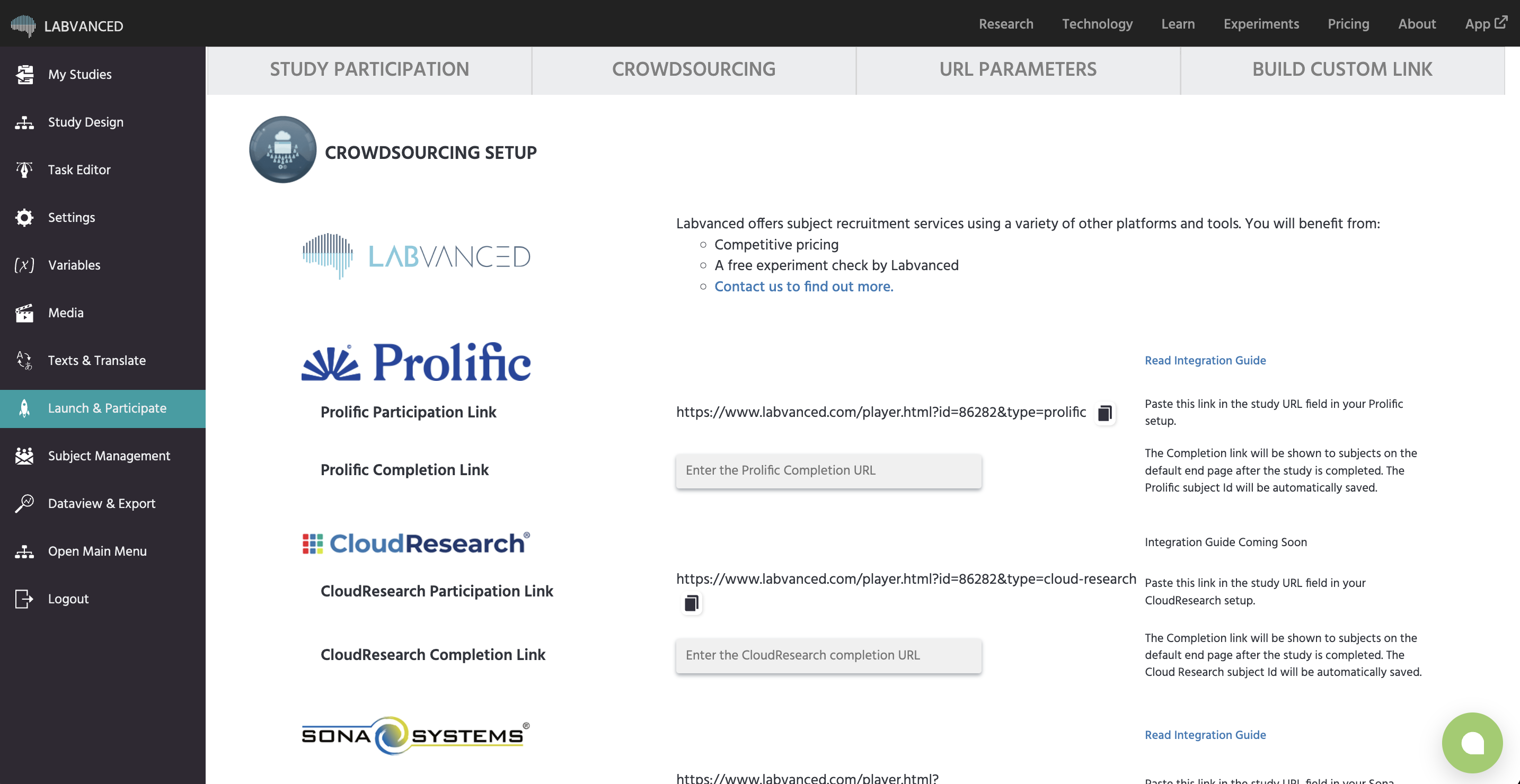
以下の統合はすべて、Crowdsourcingタブの Launch & Participateから管理されます:
Prolificの統合
Prolificから参加者をリクルートしている場合、以下の手順に従ってLabvancedとの統合を行ってください。
- Labvancedで研究を公開します。
Launch & Participateタブで、Crowdsourcingタブに移動し、Prolificセクションを見つけます。Prolific Participation Linkをコピーします。
- app.prolific.coにアクセスし(Prolificの研究ページに移動します)、Labvancedのリンクを研究URLとして貼り付けます。URLは"&type=link"で終わる必要があります。
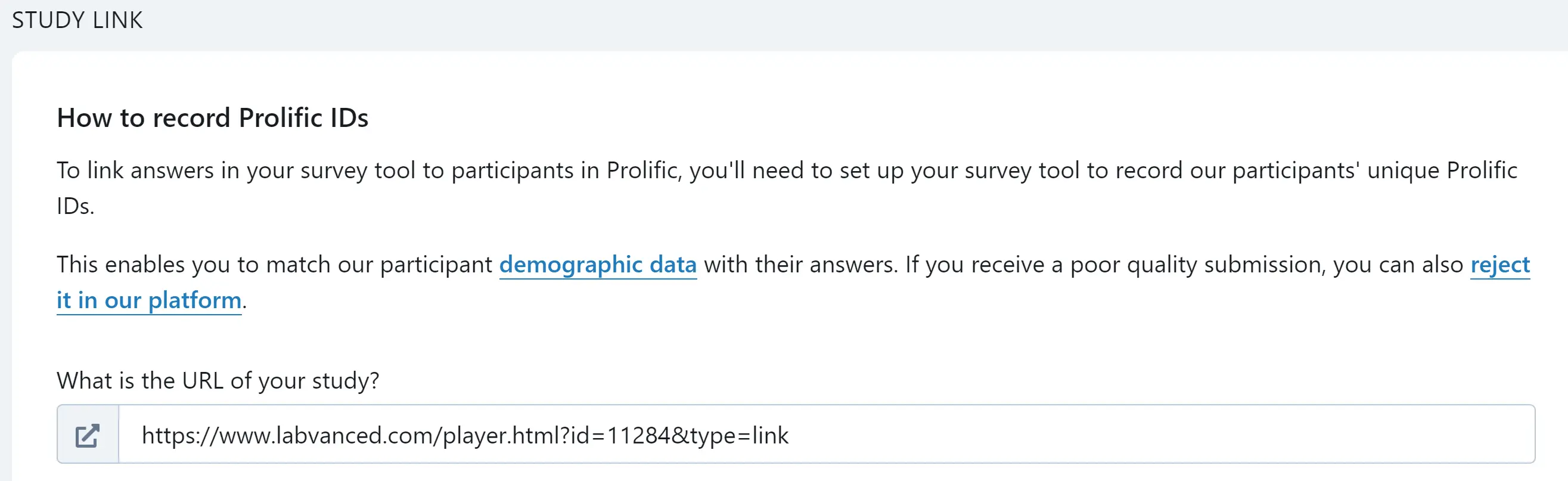
- Prolificが次に尋ねる質問は「Prolific IDをどのように記録しますか?」です。次のいずれかを選択します:
I'll add a question to my study:実験の最初のフレームに、入力テキストオブジェクトを追加し、参加者にProlific IDをテキストボックスにコピー&ペーストするよう依頼します。I'll use URL parameters:選択肢の下に新しいオプションが表示されます。configure parametersを選択すると、ダイアログボックスが表示されます。add parametersを選択します。
- 次に、参加者が研究を完了したことをどのように確認するかを選択します。「URLを使ってリダイレクトします」を選択します。選択内容の下のグレーのボックスに表示されるURLをコピーします。
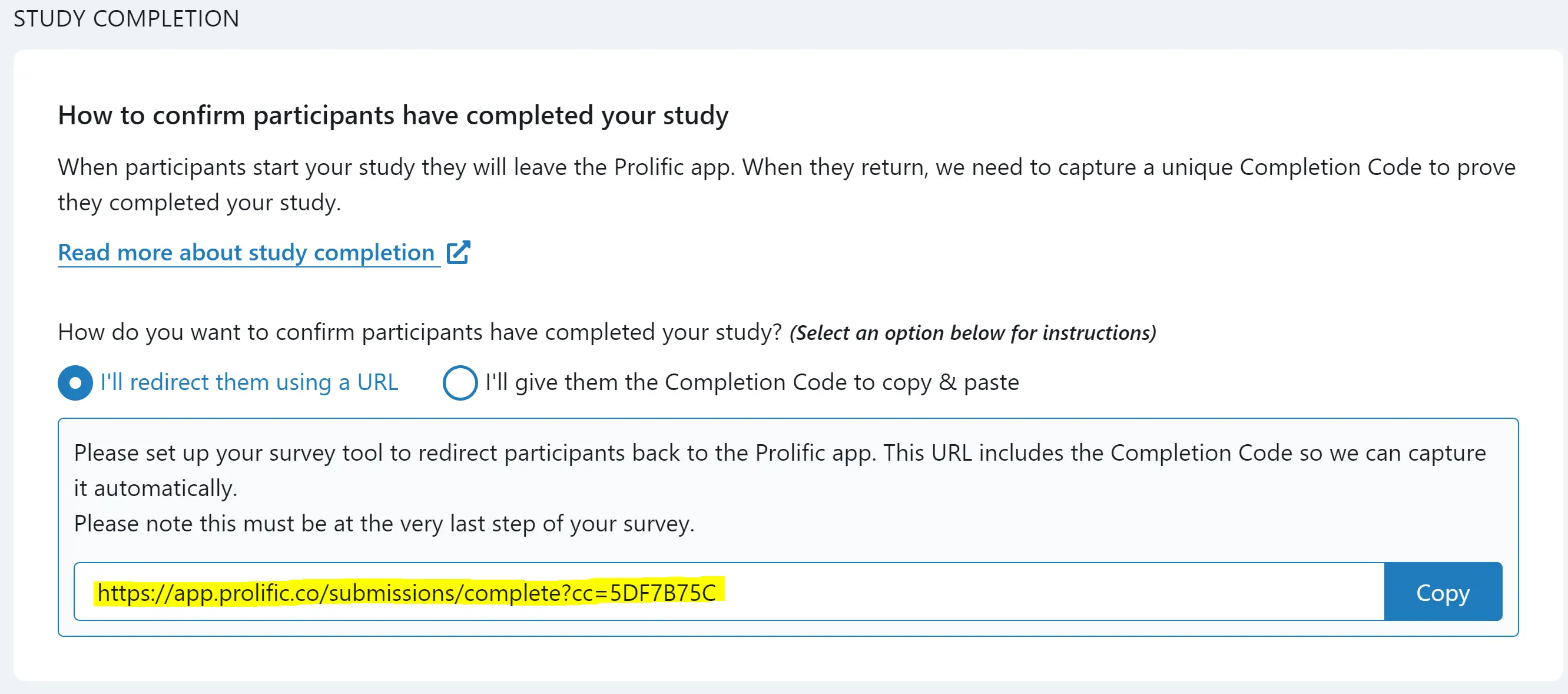
- このURLを
Prolific Completion Linkフィールドに貼り付けます。Launch & Participateタブで(手順2と同じパネル)、保存します。
実験が終了すると、参加者はProlificへの完了リンク/URLを見るべきです。彼らはリンクをクリックしてProlificに戻り、報酬を受け取り、研究を完了したことを記録されます。これが期待通りに動作することを確認してください。 
CloudResearchの統合
CloudResearchから参加者をリクルートしている場合、以下の手順に従ってLabvancedとの統合を行ってください。
- Labvancedで研究を公開します。
Launch & Participateタブで、Crowdsourcingタブに移動し、CloudResearchセクションを見つけます。CloudResearch Participation Linkをコピーし、それをCloudResearchの設定における研究URLとして貼り付けます。CloudResearch Completion Linkフィールドに、CloudResearch研究からの完了URLを入力し、保存します。
Labvancedは、自動的に各参加者のCloudResearch参加者IDを保存します。
[needs source: step-by-step instructions for configuring the study URL and generating a completion URL on CloudResearch's own platform]
Sona Systemsの統合
Sona Systemsから参加者をリクルートしている場合、以下の手順に従ってLabvancedとの統合を行ってください。
- Labvancedで研究を公開します。
Launch & Participateタブで、Crowdsourcingタブに移動し、Sona Systemsセクションを見つけます。Sona Participation Linkをコピーします。
- Sonaアカウントにログインし、リンクを実験の研究URLとして貼り付けます。注意: このURLは“&type=sona&subject_code=%SURVEY_CODE%”で終わる必要があります。
- 実験設定で表示されるSonaの「完了URL」をコピーします。このURLはおおよそ以下の形になっているはずです:
“https://yourschool.sona-systems.com/webstudy_credit.aspx?experiment_id=123&credit_token=hq8dhd2”
注意: この完了URLにはsubject_codeやsurvey_codeのURLパラメータを含めてはいけません。
- この完了URLを
Sona Completion Linkフィールドに貼り付けます(手順2で表示されている同じパネル)保存します。
実験が終了すると、参加者はSonaへのバックリンクを見るべきです。彼らはそのリンクをクリックして報酬を受け取ることができます。このバックリンクが期待通りに動作することを確認してください。 
Besampleの統合
Besampleから参加者をリクルートしている場合、以下の手順に従ってLabvancedとの統合を行ってください。
Labvancedは、Besampleのために参加者の完了コードを自動的に計算します。カスタムイベントや変数の設定は不要です。
- Labvancedで研究を公開します。
Launch & Participateタブで、Crowdsourcingタブに移動し、Besampleセクションを見つけます。Besample Participation Linkをコピーし、Besampleの設定における研究URLフィールドに貼り付けます。Besample IDフィールドに、Besampleのbkeyを入力し、保存します。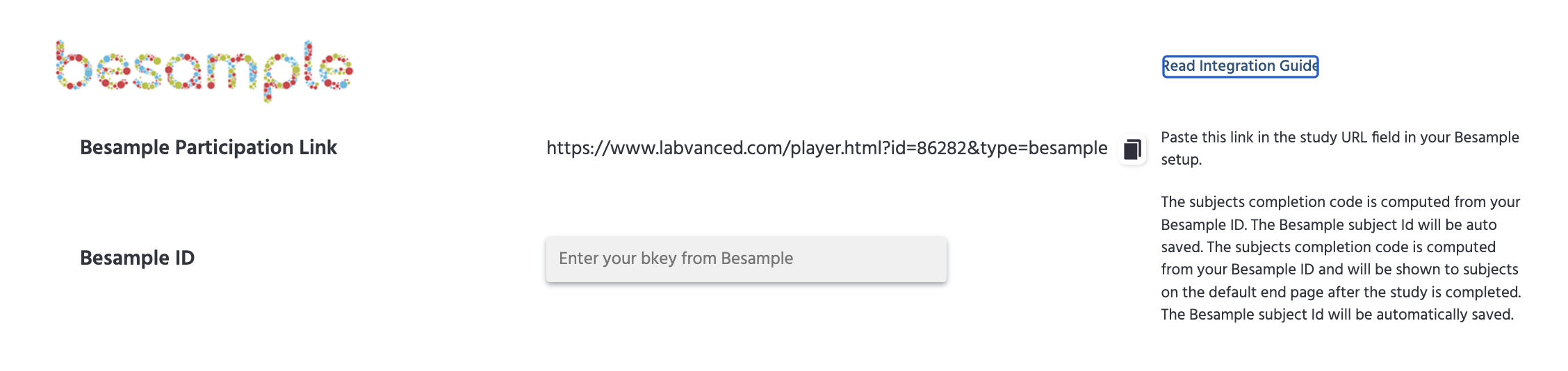
Labvancedは、Besampleが送信したレスポンスIDとあなたのBesample IDから各参加者の完了コードを計算します。このコードは、研究が完了した後、デフォルトの終了ページで自動的に参加者に表示されます。
他のパラメータ: あなたのBesample設定に応じて、参加リンクにはbpidの他に、bnum(上記の完了コードを計算するためにBesample IDと一緒に使用)、battempt、tc、およびtgが付与されることがあります。それらの1つを研究で使用するには、URLパラメータを取得するアクションを追加し、パラメータ名(例えばtc)と保存用の変数を指定します。Labvancedはまた、Besampleがここに記載されていないパラメータを送信した場合の安全策として、URL_Search_Paramsシステム変数にそれらの完全なセットを自動的に記録します。設定について質問がある場合は、Labvancedに連絡してください。
テスト: 実験が終了すると、参加者は、「報酬を受け取るためにBesampleに戻って次のコードを入力してください。」というメッセージの横に、その個別の完了コードを見ることができます。クリック一つでコピーできるようにコピーアイコンが表示されます。同じコードはLabvancedに各被験者のために保存されているので、支払いを承認する前に提出されたコードと保存されたコードを比較できます。
注意: 既にこのために古い設定がある場合、レガシーURLパラメータを読み取り、自己作成した変数からコードを計算するイベントは移行する必要はありません。Labvancedはその設定をフォールバックとしてまだ認識しているため、新しいBesample IDフィールドと併用して機能し続けます。
Panelabsの統合
Panelabsから参加者をリクルートしている場合、以下の手順に従ってLabvancedとの統合を行ってください。
- Labvancedで研究を公開します。
Launch & Participateタブで、Crowdsourcingタブに移動し、Panelabsセクションを見つけます。Panelabs Participation Linkをコピーし、Panelabsの設定における研究URLフィールドに貼り付けます。Panelabs Completion Linkフィールドに、Panelabs研究からの完了URLを入力し、保存します。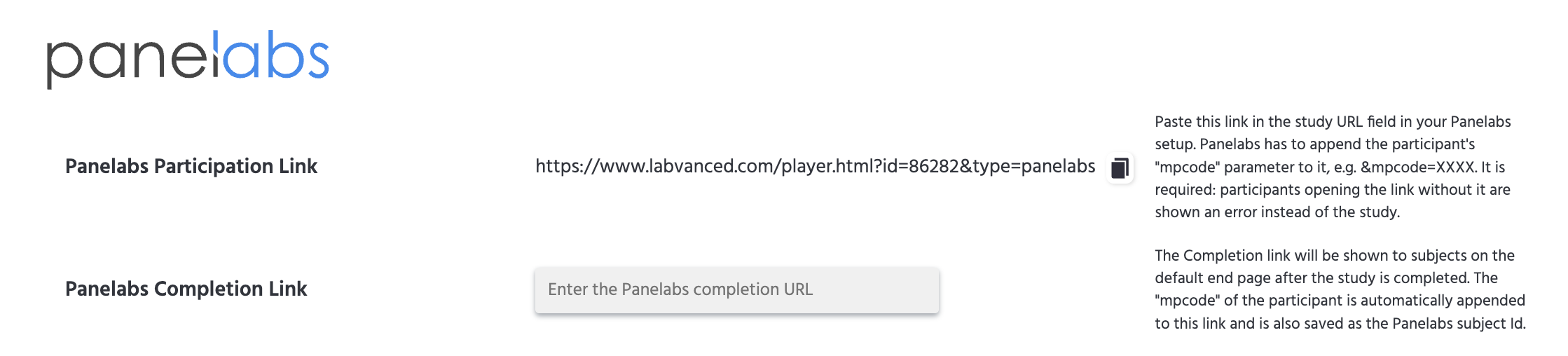
重要: Panelabsは、参加者のmpcodeパラメータを参加リンクに追加する必要があります(例:&mpcode=XXXX)。これは必須です。mpcodeの値のないリンクを開いた参加者は、研究の代わりにエラーを見ることになります。Labvancedは自動的にその同じmpcodeを完了リンクに追加し、それを参加者のPanelabs IDとして保存します。
実験が終了すると、参加者は「このリンクをたどってPanelabsに戻って報酬を請求してください」というリンクを見ることになります。クリックすると、彼らのmpcodeがすでに添付された状態でPanelabsに戻されます。
Clickworkerの統合
Clickworkerから参加者をリクルートしている場合、以下の手順に従ってLabvancedとの統合を行ってください。
- Labvancedで研究を公開します。
Launch & Participateタブで、Crowdsourcingタブに移動し、Clickworkerセクションを見つけます。Generate Linksをクリックし、リクルートしたい参加者数を入力し、CSVファイルをダウンロードするにはGenerateをクリックします。
あるいは、次のURLを入力します:
https://www.labvanced.com/publishing/csv_codes?expId=EXP_ID&numSubj=NUMBER_SUBJECTS
注意:
EXP_IDはあなたの実験IDに置き換え、NUMBER_SUBJECTSはリクルートしたい参加者数に置き換える必要があります。ダウンロードしたCSVファイルには、リクルートしたい参加者数と同じ数の行(カスタムリンクと完了コードを含む)とヘッダーが含まれていることを確認してください。
- www.clickworker.comにアクセスし、新しい「調査オーダー」を「拡張調査」タイプで作成します。「ClickworkerのユニークIDを追加する」を「はい」に設定します。参加者数、人口統計基準、説明、およびその他の必要な設定を行います。
- 2ページ目で、データを読み込み、「;(セミコロン)」を列の区切り文字として選択します。ブラウズボタンをクリックし、手順2でダウンロードしたファイルを選択してアップロードします。各参加者に対して個別の参加リンクと完了コードの2列が表示されるはずです。注意: CSVに、手順3で入力した参加者数と異なる数のリンクが含まれていた場合、警告が表示されます。
- 3ページ目で、「オーダープレビュー」を行い、すべての設定が正しいことを確認します。それから注文を提出します。
実験が終了すると、参加者はClickworkerにコピーして報酬を受け取るために使用できる個別の完了コードを確認します。この個別の参加リンクの1つを使用してテストができます。
パネル/その他
その他のプラットフォームやパネルも、Labvancedと統合可能です。ほとんどの場合、これは特定のURLパラメータ(参加者IDまたは完了コードなど)を読み取り、参加者用の参加および完了リンクを構築することを意味します。上記にリストされていないプラットフォームの設定についてお手伝いが必要な場合は、Labvancedにお問い合わせください。
Amazon Mechanical Turkとの統合
Amazon Mechanical Turkは2026年9月30日に閉鎖されます。現在も彼らを通じて研究を行っている場合は、サポートされています。しかし、今後の研究のためには、次の代替案を検討してください:オンライン研究参加者を募集するためのMTurk代替品。