带有 EEG 集成的桌面应用程序研究
目录:
概述
本指南的目的是演示如何使用桌面应用程序设置一个简单的 EEG 集成研究。
注意:有关桌面应用程序的更多信息,包括安装指南和应用功能概述,请参考此页面。
注意: 有关桌面应用程序的更多信息,包括安装指南和应用功能概述,请参考此页面。
设置
在 Settings 选项卡下,找到 Special Features 列,向下滚动至 Lab-Streaming-Layer 选项并激活它。有关这些设置的更多信息,请访问此页面。
然后将弹出一个文本字段,您可以在其中命名输出流。在这里,我们创建了一个单一的流并保留了默认名称和选项。
通常,您希望为 Labvanced 中生成的事件设置一个输出流,并将其作为标记流发送到您的 EEG 记录,以标记事件,以便您可以进行与事件相关的 EEG 数据分析。在设置完成后,您可以在该流上发送单个标记,这在使用 Labvanced 事件系统时非常简单。
简单研究设置
出于本指南的目的,我们将快速设置一个用于 bouba-kiki 效应 的研究,以便作为讨论的基础和设置基于 EEG 相关事件发送标记的基础:
- 显示的是哪种刺激类别(即,bouba 类别= 圆形; kiki 类别= 尖刺 / 锐利形状)
- 何时点击图像
要查看我们是如何设置刺激的(作为背景),请参考该视频中的 04:19 分钟标记:
刺激上传过程的快速说明(基于上述视频):
- 在试验系统中,我们创建级别并将其命名为“bouba”,该级别将用于圆形刺激图像,然后创建另一个级别并将其命名为“kiki”以用于尖刺形状刺激图像。
- 现在在试验系统中显示的 Bouba 条件下,我们点击它并选择对象,然后上传我们相关的图像文件,选择选项以:i.) 创建与刺激数量相同的试验,ii.) 自动分配它们。
- 然后,我们对另一个条件执行相同操作,通过选择条件下的对象并重复该过程。
此时我们有一个简单的研究,包含两种类型的刺激。在我们设置事件(下一个部分)后,最终任务将如下所示,点击图像将研究导航到下一个试验,同时发送 EEG 标记。
事件设置
现在对于事件,主要思想是我们希望根据参与者看到的图像的种类/类别发送 EEG 标记,以及在图像被点击时发送标记。
事件 1:发送标记(框架/刺激开始)到 EEG
对于第一个事件,我们希望 EEG 知道:a) 当框架与刺激开始时,但 b.) 也知道刺激属于哪个图像类别(即 bouba 或 kiki)。
触发器
Trial and Frame Trigger→On Frame Start
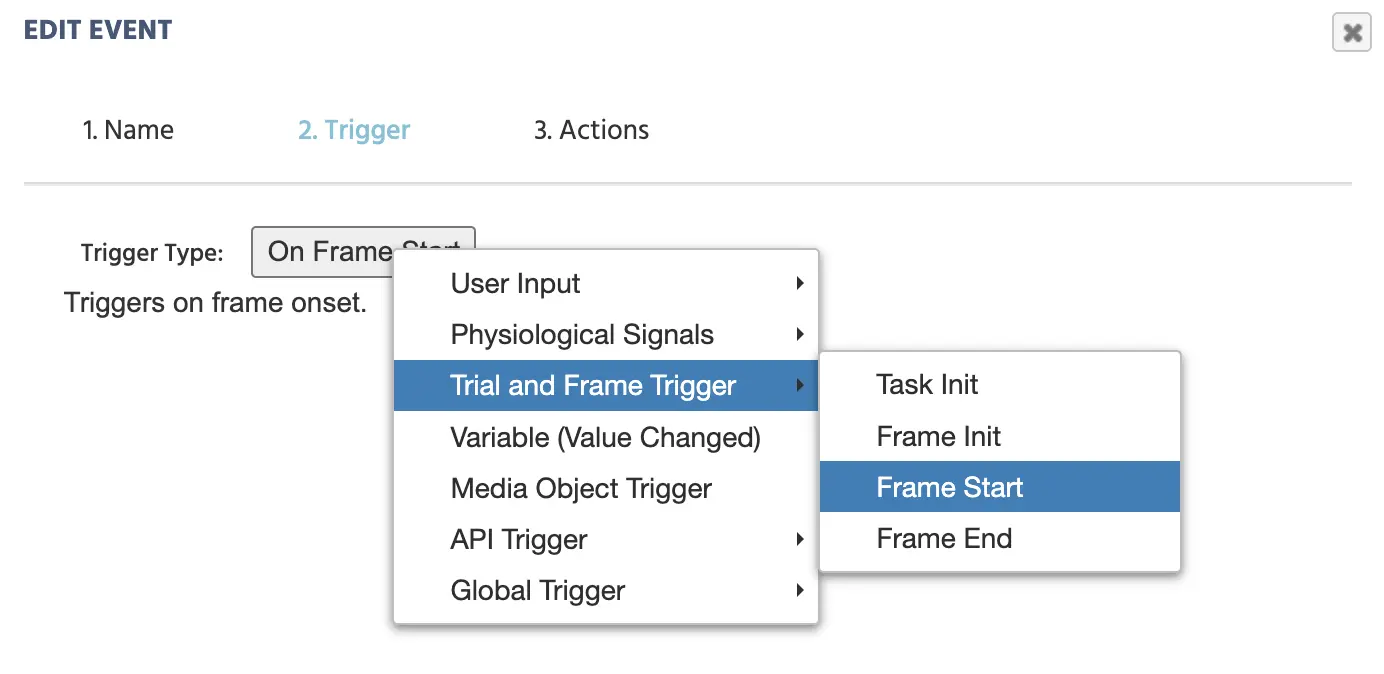
选择框架开始作为第一个 EEG 标记应生成的触发器。
动作
因为我们希望在条件之间切换,我们将需要一个 if/then 动作,在编辑器中:
Control Action→Requirement Action (If…Then)
为指定第一个条件,我们调用相应的因素变量,并将其设置为 'bouba'。这通过在编辑器中应用以下步骤完成:
- 点击
+ Requirement - 在左侧铅笔图标:
Variable→Select Variable并选择factor1_tg1_task0 - 在右侧铅笔图标:
Constant Value→String→ 输入字符串 bouba
注意: 在实验设计过程中,您应该给您的因素赋予唯一且描述性的名称。在上述示例中,我们使用了默认名称 factor1_tg1_task0,但对于结构合理的设计,您应该给您的因素更准确的名称以反映类别(如“形状”)。
一旦满足这个 IF 条件,我们就要让以下事情发生:
Add ActionAPI Actions→Send LabStreamingLayer Marker- 选择之前在“研究设置”中为此目的创建的流(即 labvanced_stream_1)
- 发送的值:
Constant Value→String→ 输入单词 bouba
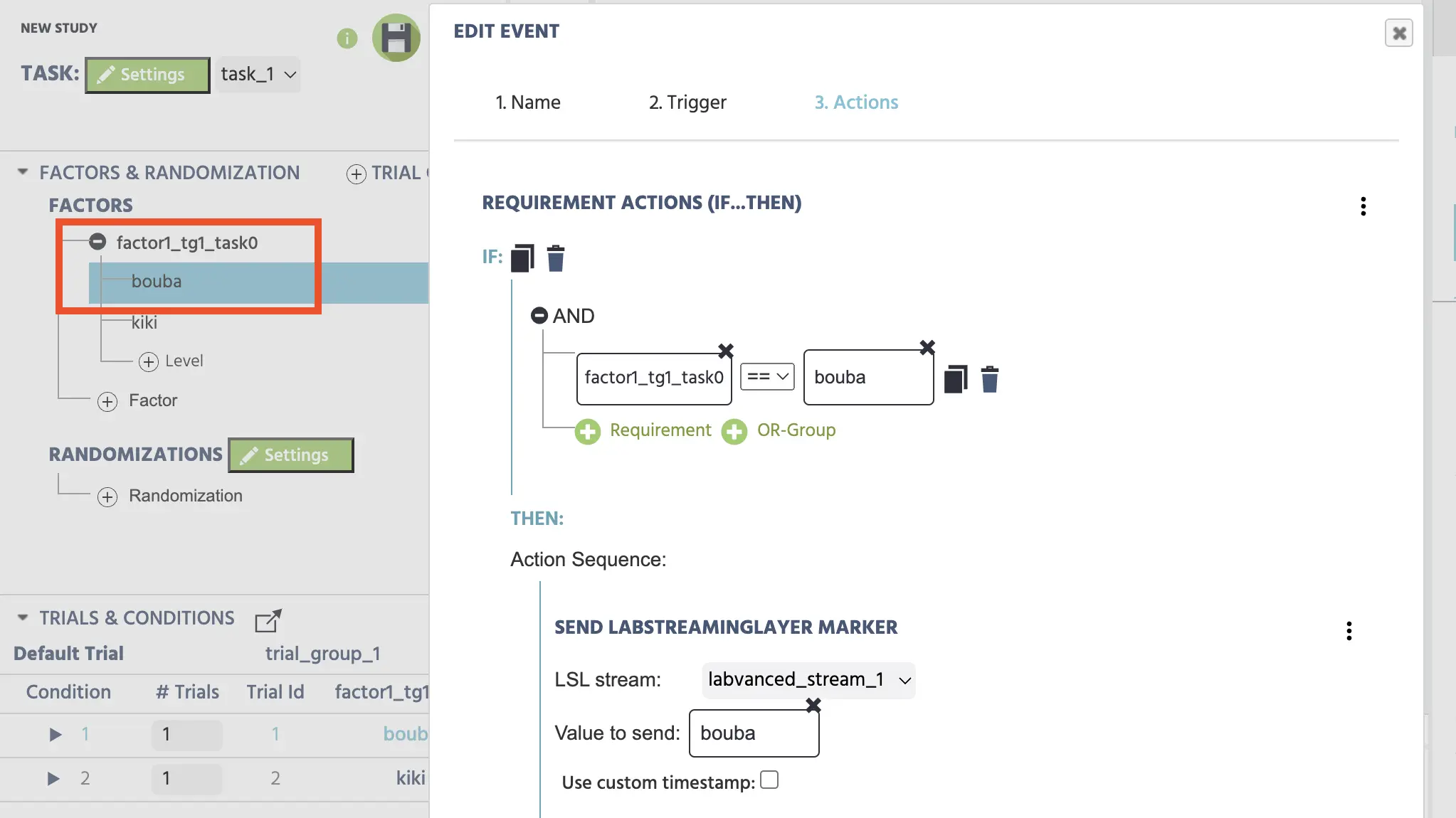
根据图像刺激条件类型指定 LSL 标记。
我们通过点击 + Add Else If Case 选项为 kiki 条件重复此过程。
工作流程提示: 不要为“kiki”条件创建第二个事件。只需复制上述事件(使用顶部的重复图标,在 “IF” 旁边)并简单地更改字符串以对应另一个因素或刺激类型,即“kiki”。
总结
到目前为止,我们已设置 Labvanced,以便在帧开始时(即刺激呈现时)发送一个 EEG 标记(基于刺激形状类型)。
事件 2:参与者响应
现在我们想发送一个标记,并测量更动态的内容,即何时点击了图像。在这里,我们还可以量化反应时间,并向下一个试验前进(全部基于对图像的鼠标点击)。
我们可以创建另一个事件,当图像被点击时,EEG 收到“点击”的标记。
触发器
User Input→Mouse Trigger+ Add Target→ 选择图像对象 (image_1)
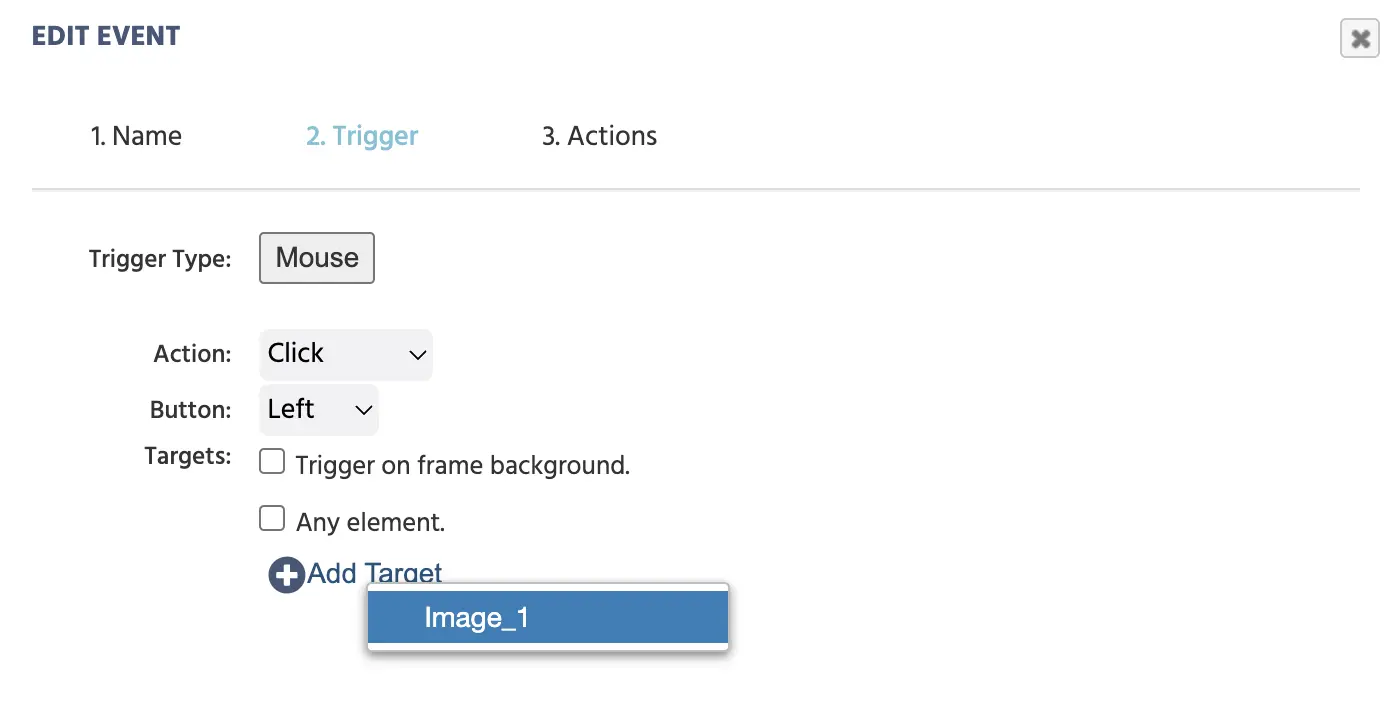
选择图像点击作为创建第二个标记的触发器。
动作 1(发送 “点击” 标记到 EEG)
通过以下方式创建新标记:
API Actions→Send LabStreamingLayer Marker- LSL 流: 选择
labvanced_stream_1 - 发送的值:
Constant Value→String→ 输入单词 Click
动作 2(记录反应时间)
使用 Set / Record Variable 创建一个标量和数值变量,记录鼠标触发从框架开始的时间:
+ ActionVariable Actions→Set / Record Variable选择(绿按钮)→+New Variable(右上角)- 名称: RT
- 格式: Scalar
- 数据类型: Numeric
- → ‘确定’
- 铅笔图标 →
Trigger (Mouse)→Trigger Time (From Frame Onset)
动作 3(跳到下一个试验)
+ ActionJump Actions→Jump To→Next Trial
按照这个过程,您的事件将看起来像这样:
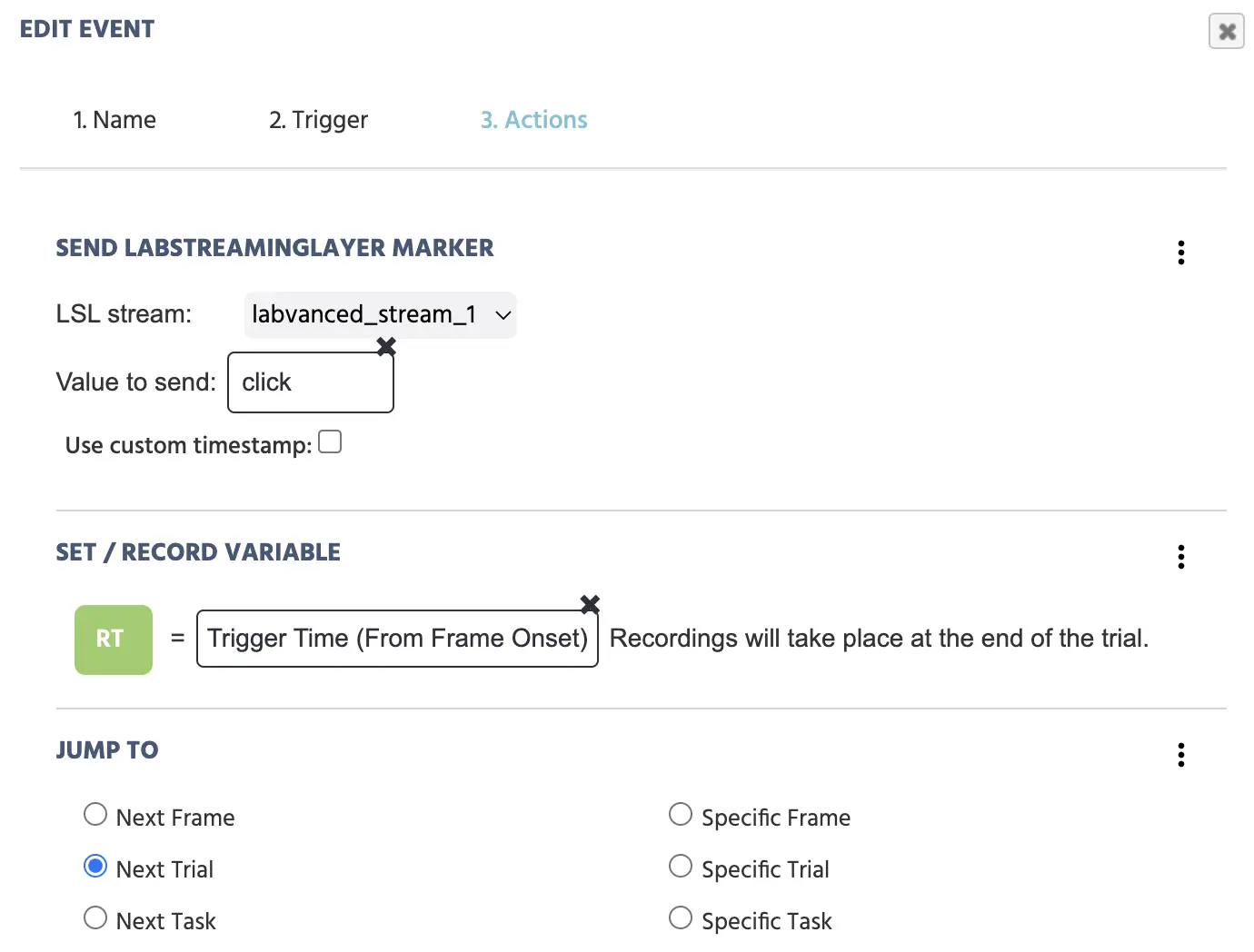
通过对目标图像的鼠标点击设置三个动作:i.) 发送标记到 EEG,量化反应时间,并移动到下一个试验。
总结
上述事件,以点击特定图像为触发器,随之而来的动作包括:直接向 EEG 发送一个“点击”标记,从框架开始记录反应时间(以毫秒为单位)并存储在变量“RT”中,实验继续到下一个试验。
此时,一个非常简单的研究已设置,具备发送标记到 EEG 的结构和能力!
- 两种不同类型的刺激
- EEG 根据以下内容接收标记:
- 显示的刺激类型
- “点击”发生的时间
- 研究记录反应时间并进行导航设置
本地模式
在桌面应用程序中,现在切换回“本地”模式表明正在发生同步。
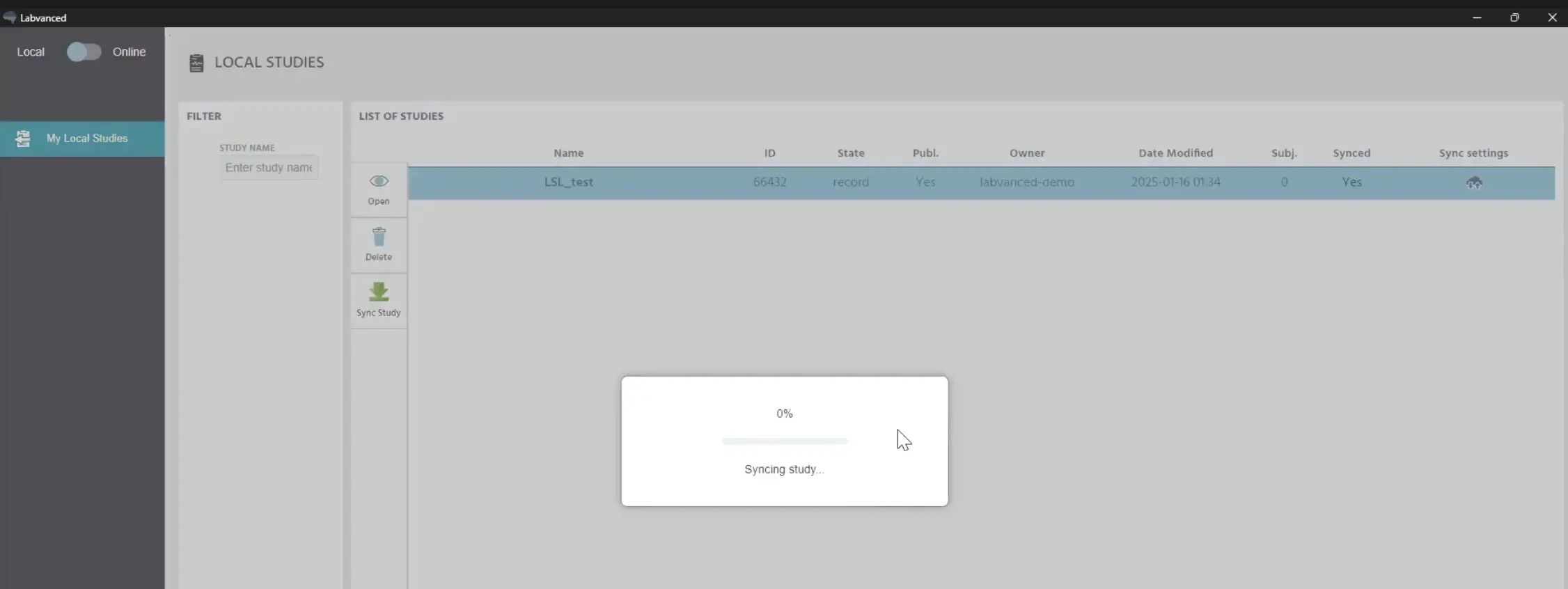
研究正在桌面应用程序上加载和更新。
几秒钟后,更新的研究已被下载,因此在线所做的所有更改都在本地版本中反映出来。
让我们继续进行 EEG 记录会话。
EEG 数据记录会话
要开始 EEG 数据记录会话,当然我们需要上面创建的 Labvanced 研究(带有发送标记的结构和事件)。但我们还需要一些附加程序(免费),以便将 EEG 与标记结合,以及可视化和潜在分析数据的工具。
EEG 设备(Muse 2 EEG)
在此演示中,我们使用 Muse 2 EEG 可穿戴耳机。打开 BlueMuse (免费)程序(适用于 Muse 2 EEG 耳机),我们点击“开始流式传输”选项。第二个窗口将弹出,显示 4 个不同的流:EEG 通道、加速度计、陀螺仪等,以及各自的采样率。
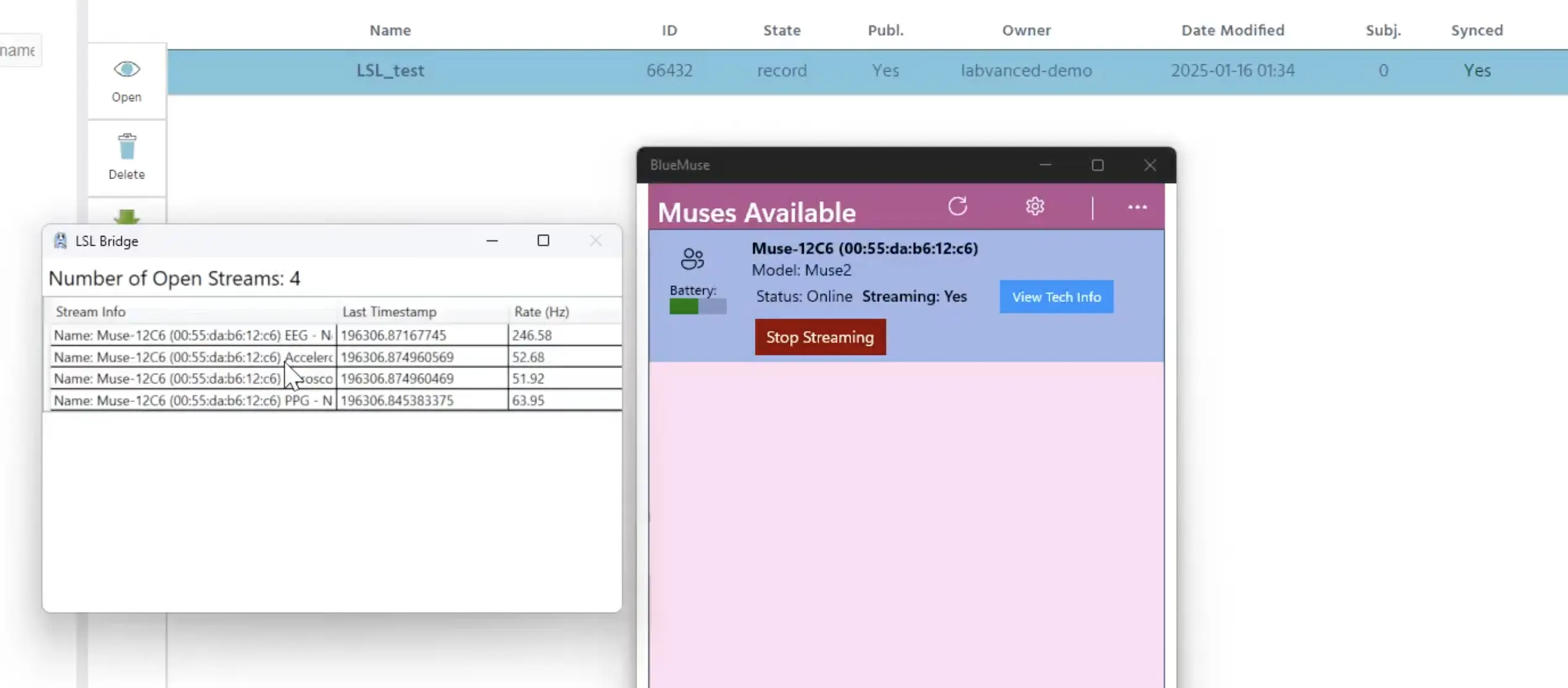
在 BlueMuse 中开始流式传输(右侧窗口),流出现(左侧窗口)。
这两个窗口现在可以最小化。
Lab 记录器
我们将要使用的下一个工具是 Lab Recorder (免费),这是您可以用来记录刚刚连接的 LSL 数据流的 LSL 记录软件,并将其保存在 .XDF 文件中。
如果您已启动 EEG 系统并启动 LSL 流,在此您将看到它们。此时,Labvanced 流尚未启动,因为研究尚未开始。因此,必须启动研究以便该流也开始。
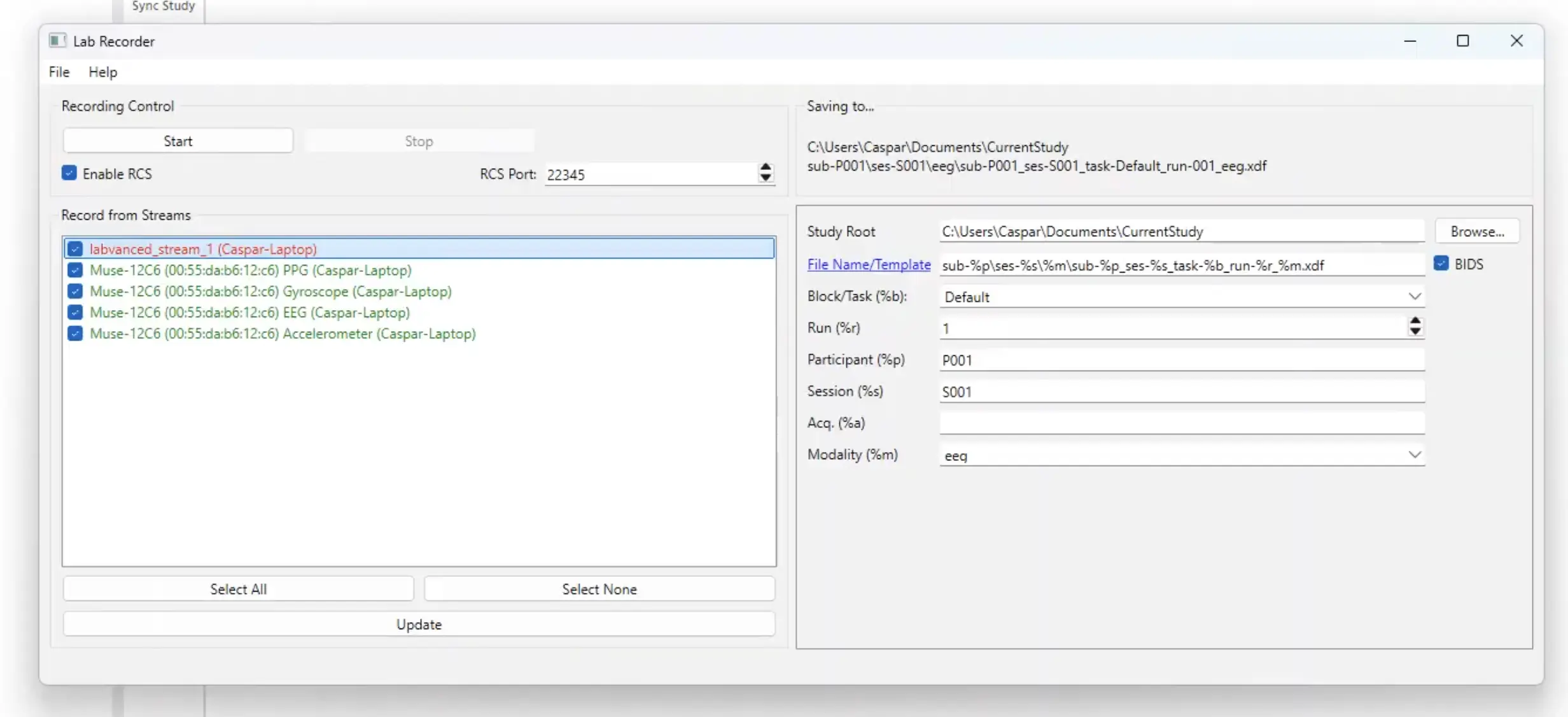
顶部流(红色)未启动,因为研究尚未开始。启动研究将使该流变为绿色。右侧,您可以指定保存数据的位置。
一旦研究开始(即,打开 Labvanced 中的研究并按 Record)。一旦研究开始并在等待大厅中,您可以在 Lab Recorder 中单击“更新”按钮,您会看到 Labvanced 流现在已准备就绪。
注意: 在 Lab Recorder 程序的右侧,您可以指明文件路径并选择将来自 Labvanced 流和 EEG 的结合数据流文件保存到您计算机上的位置。
现在在 Lab Recorder 程序中点击 Start(左上角)以开始录音。
脑电图视觉分析仪
为了查看某些内容,即 LSL 流的实时馈送,您需要启动另一个工具,例如 Brain Vision Analyzer (免费),这是我们在这里使用的 Brain Products 提供的工具,可以提供记录内容的良好可视化效果。
单击 Connect 后,所有流都应在此处显示。您还可以单击 Labvanced 流并单击“确定”。
现在,我们可以开始实验并开始记录和可视化 EEG 数据!
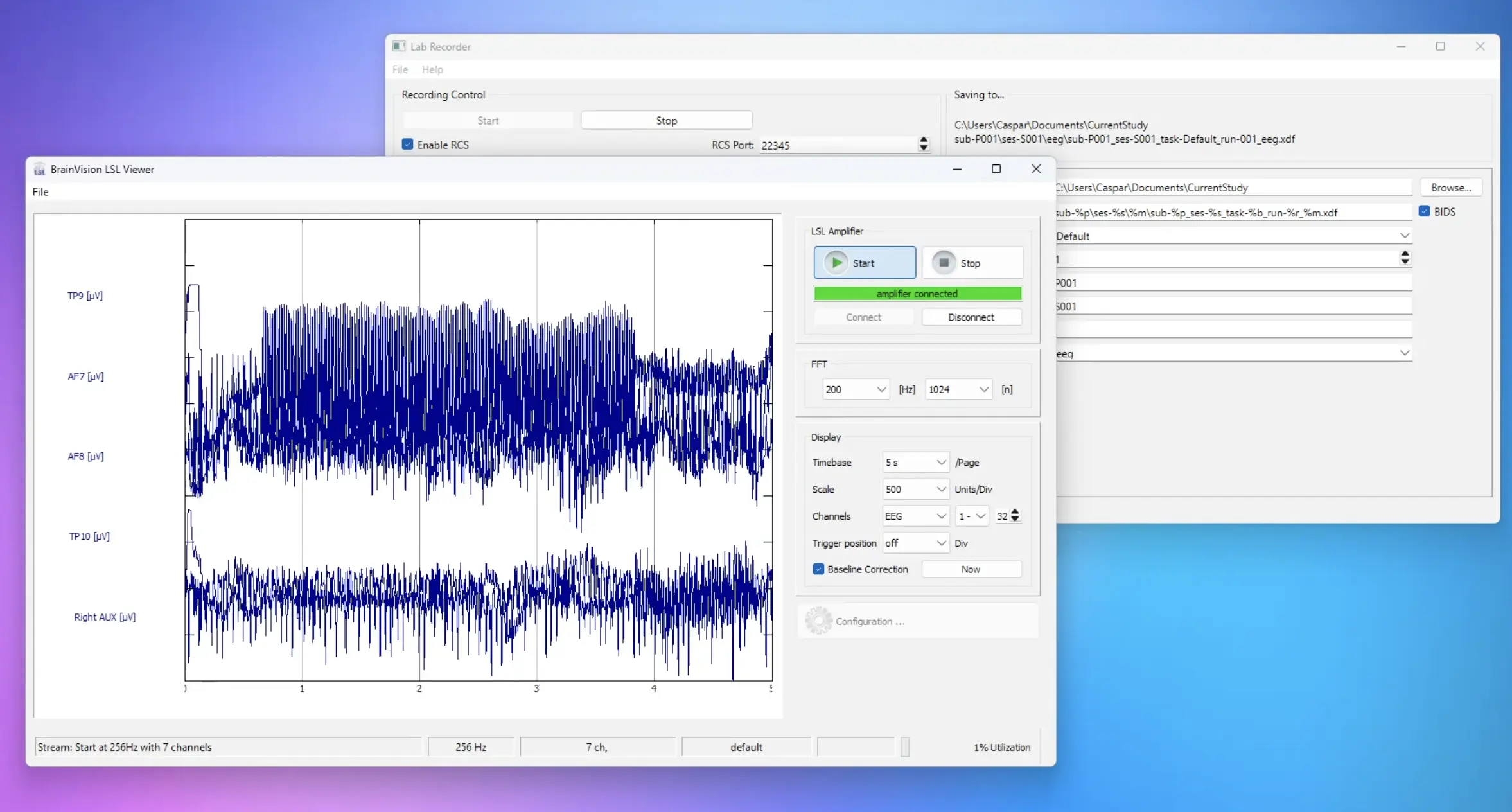
Brain Vision 中 EEG 实时流的预览。
当研究中发生点击或响应时,您将看到标记也出现在 Brain Vision 程序底部的 EEG 流中。
“点击”标记和条件标记在这个尺度上并不是那么明显。这是因为在点击图像之后的毫秒内,为新试验设置条件标记,因此它们在此处重叠在一起,视觉上重叠。
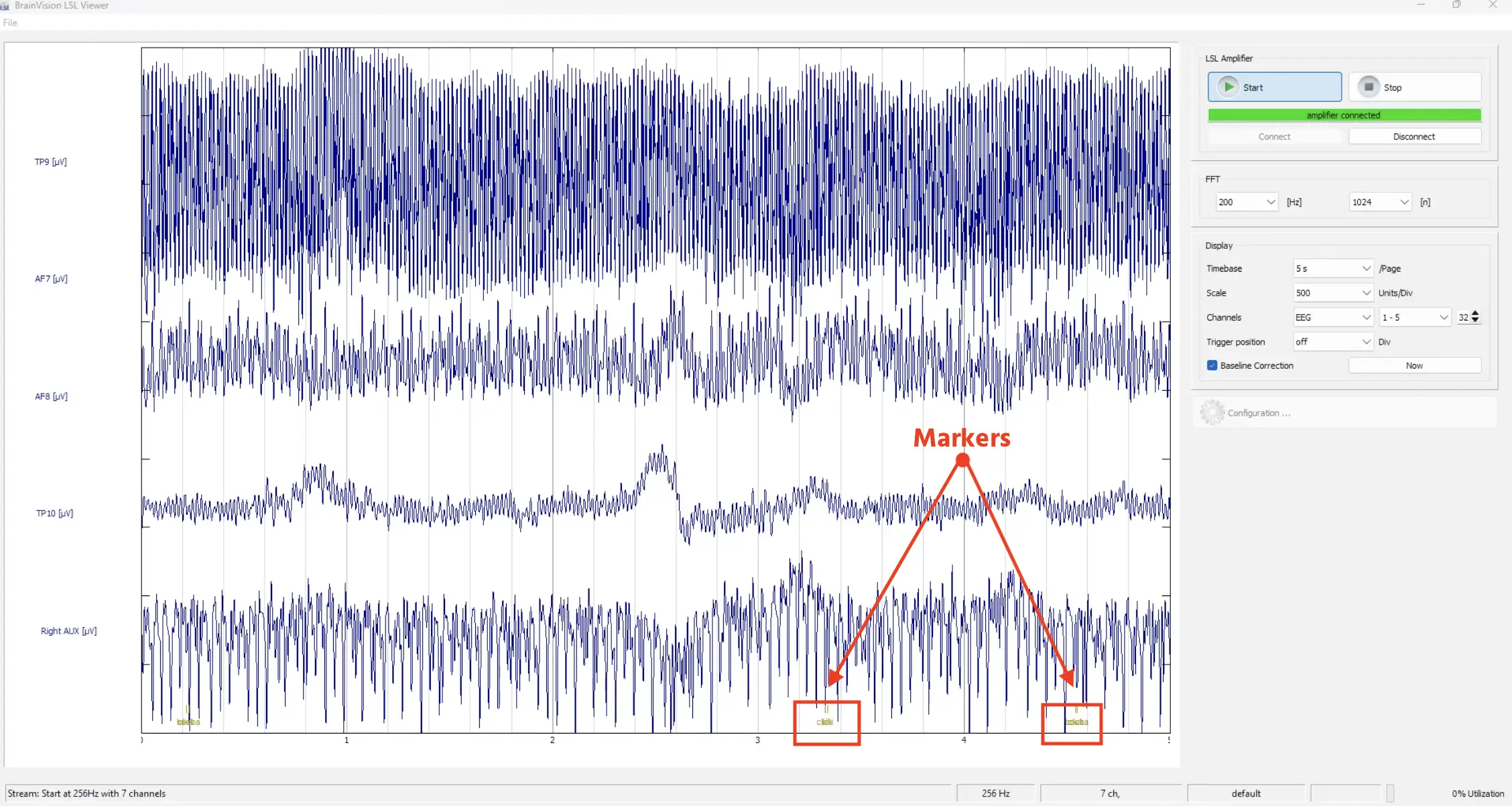
Labvanced 中创建的标记根据条件类型和点击出现在底部。
总体而言,它工作得相当顺利!
完成录音
现在研究完成。因此,我们可以通过在 Lab Recorder 程序中点击 Stop 停止数据录音。创建和保存文件需要几秒钟。
EEG 数据分析
EEGLAB 独立版
我们要展示的最后一件事是如何分析 EEG 数据。当然,有很多方法可以分析 EEG 数据,例如在 Python 或 R 中,或使用 MatLab。
我们将使用来自加利福尼亚大学圣地亚哥分校(UCSD)的 EEGLAB Standalone (免费),它不需要 MatLab 或许可证,只需要运行时环境,因此您可以直接检查数据记录。
使用 EEGLAB Standalone 选项,所有插件如加载 .XDF 文件的插件(这是来自 Lab Recorder 的输出格式)都可以直接加载。
从 File 选项中,转到 Import Data → Using EEGLAB Functions and Plugins → from .XDF to . XDFZ file 文件选项,并在之前指定保存的本地文件夹中找到来自 Lab Recorder 的文件。然后加载它。将会弹出对话框以命名导入和数据集。
打开文件后,将显示与每个周期的帧数以及事件数量等相关信息。
![来自 EEGLAB Standalone 的数据集 [test_1] 的预览。](/content/learn/content_imgs/learn/walkthroughs/2025-01-desktop-app-study-with-eeg-integration/eeg_study_11.webp)
来自 EEGLAB Standalone 的数据集 [test_1] 的预览。
我们可以转到 Plot → Channel data (scroll),这是录制数据的良好概览,您可以浏览数据。
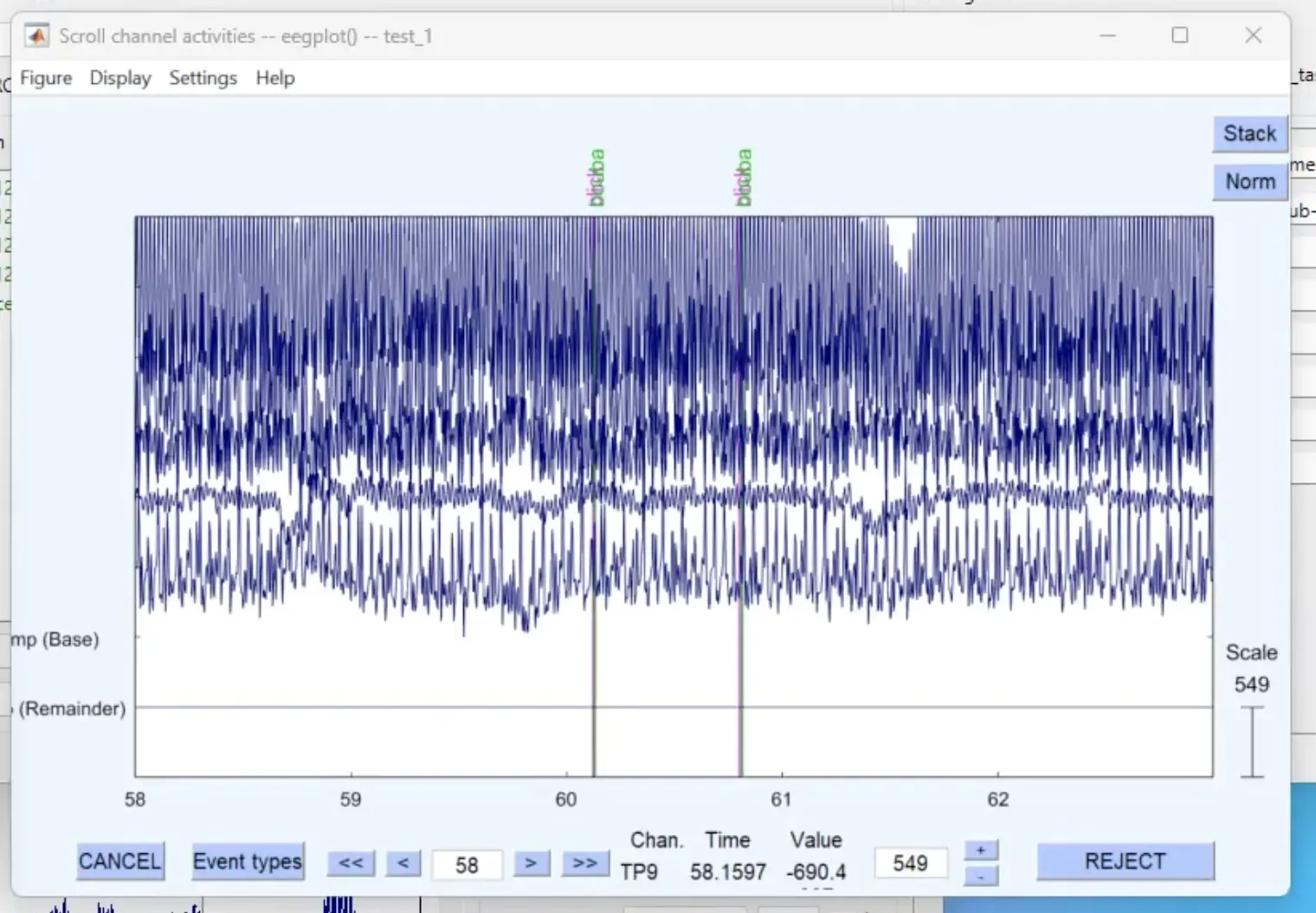
打开通道数据并浏览录制会话。 标记在顶部以粉色和绿色列出。
我们现在不打算进行任何分析,但在这里,您可以使用时间戳和周期数据集执行有趣的操作。 EEGLAB 提供了很多材料和 教程,涵盖了广泛的主题。
例如,在 Plot 菜单项下,您可以看到许多选项。这是基于该演示录制的数据生成的某种声谱图。
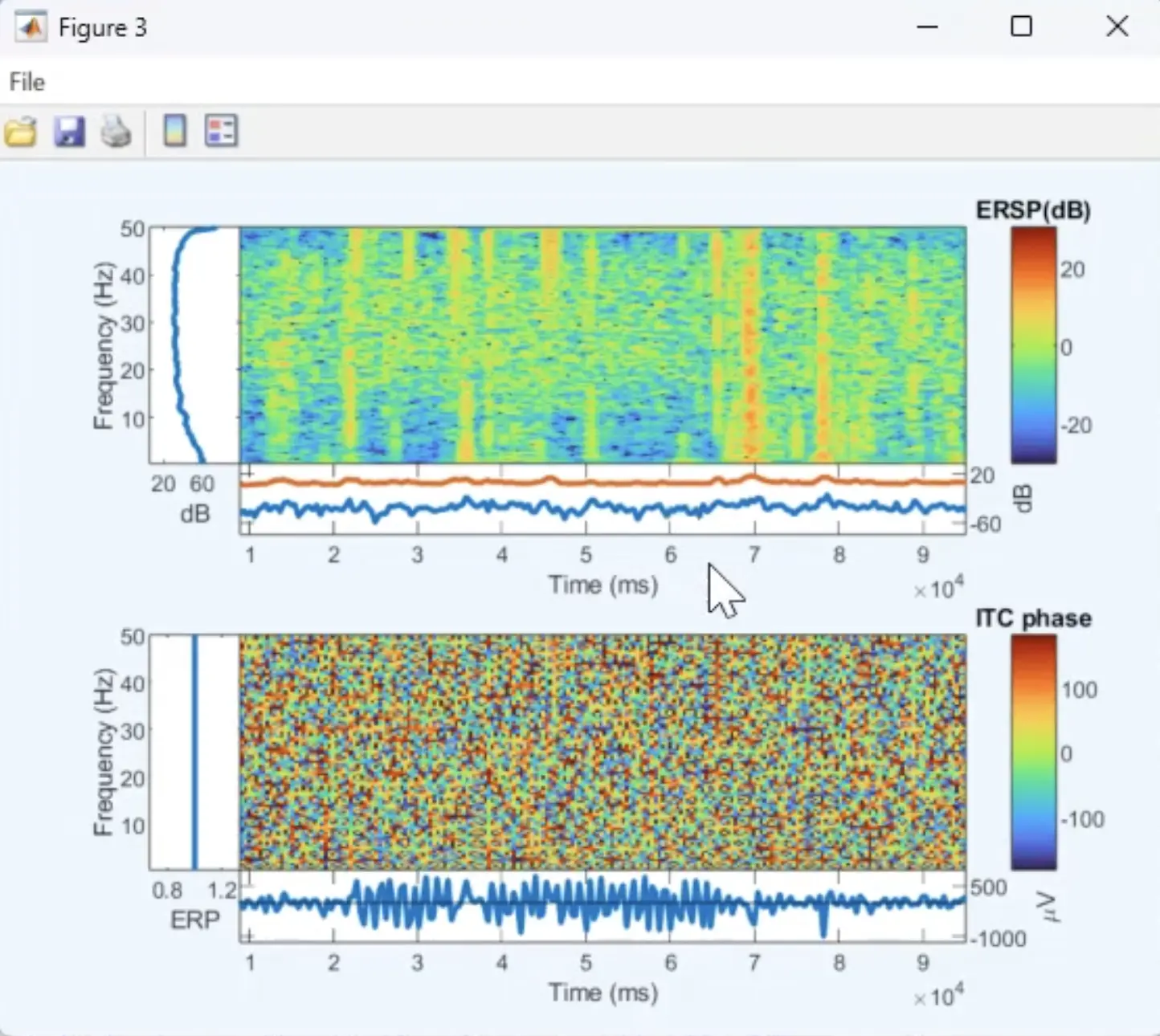
使用 EEGLAB Standalone 创建的基于该演示中录制的数据的图形示例。
我们希望这对您有所帮助,并演示了如何快速使用 Labvanced 桌面应用程序设置 EEG 研究。谢谢您!