Équilibrage des groupes entre les sujets et configuration des variables
Comment pouvez-vous configurer une partie des participants pour voir la version X tandis que les autres voient la version Y ?
Pour la randomisation entre les sujets, il existe plusieurs façons de mettre cela en œuvre dans Labvanced.
Il y a deux approches/scénarios généraux et le meilleur, comme toujours, dépend des détails et de votre conception d'étude particulière.
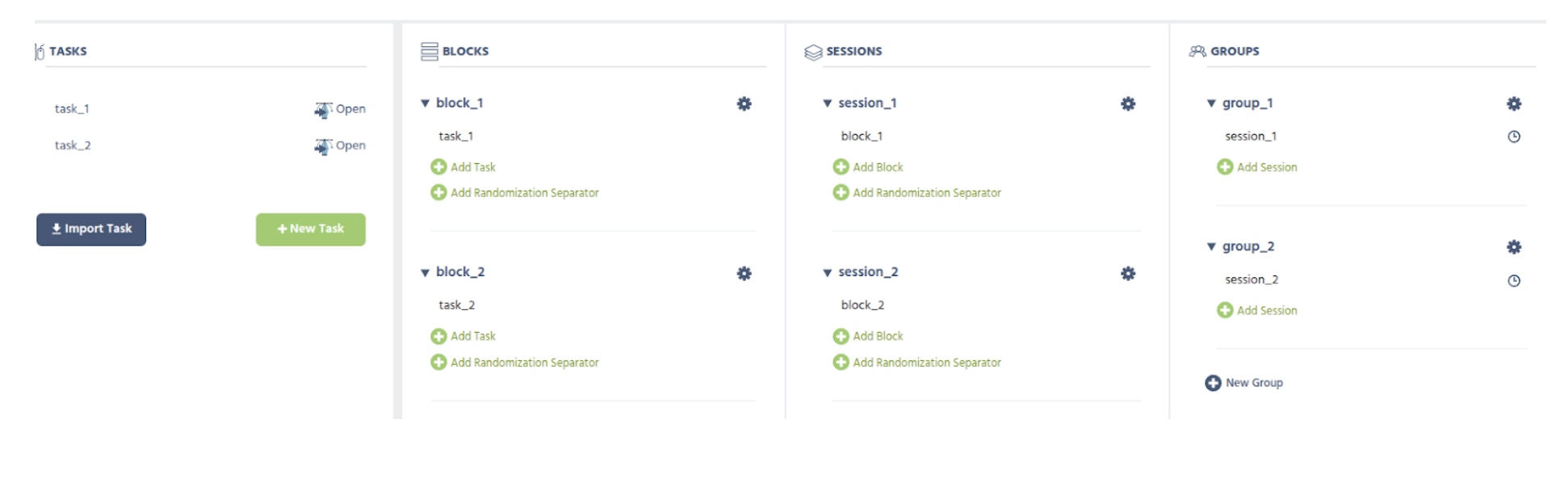
SCÉNARIO 1 : Tâches et groupes indépendants
Degré de différence entre les groupes : Il y a une différence relativement importante entre les groupes de participants, c'est-à-dire que les différences sont vastes et couvrent plusieurs cadres, objets ou événements.
Configuration suggérée : Créez deux (ou autant que vous en avez besoin) groupes de sujets et assignez les différentes tâches aux différents groupes. Dans l'image ci-dessous, une conception d'étude simplifiée représentant cette idée est montrée - où la moitié des sujets (dans le Groupe 1) effectuerait
task_1, l'autre moitié (dans le Groupe 2) effectueraittask_2.Compromis : Gardez à l'esprit que l'inconvénient de cette approche est que vous avez des tâches réellement séparées et indépendantes, ce qui exige que vous preniez soin de tout deux fois, c'est-à-dire qu'un nouveau changement qui doit être dans les deux groupes doit être mis en œuvre dans les deux tâches séparément. C'est pourquoi c'est uniquement une bonne option si la différence est assez grande et qu'il vaut donc mieux avoir deux+ implémentations complètement séparées.
SCÉNARIO 2 : Variables factorielles
Degré de différence : La différence entre les groupes de participants est plutôt petite, c'est-à-dire un certain « détail » (par exemple, un objet est visible ou non / quelle image est montrée) dans une structure de tâche autrement similaire.
Configuration suggérée : Créez une variable factorielle aléatoire entre sujets au sein de la tâche. La façon dont cela fonctionne est que chaque sujet sera assigné à une seule valeur de cette variable factorielle, qui est équilibrée entre les sujets (en fonction du Nr de sujet).
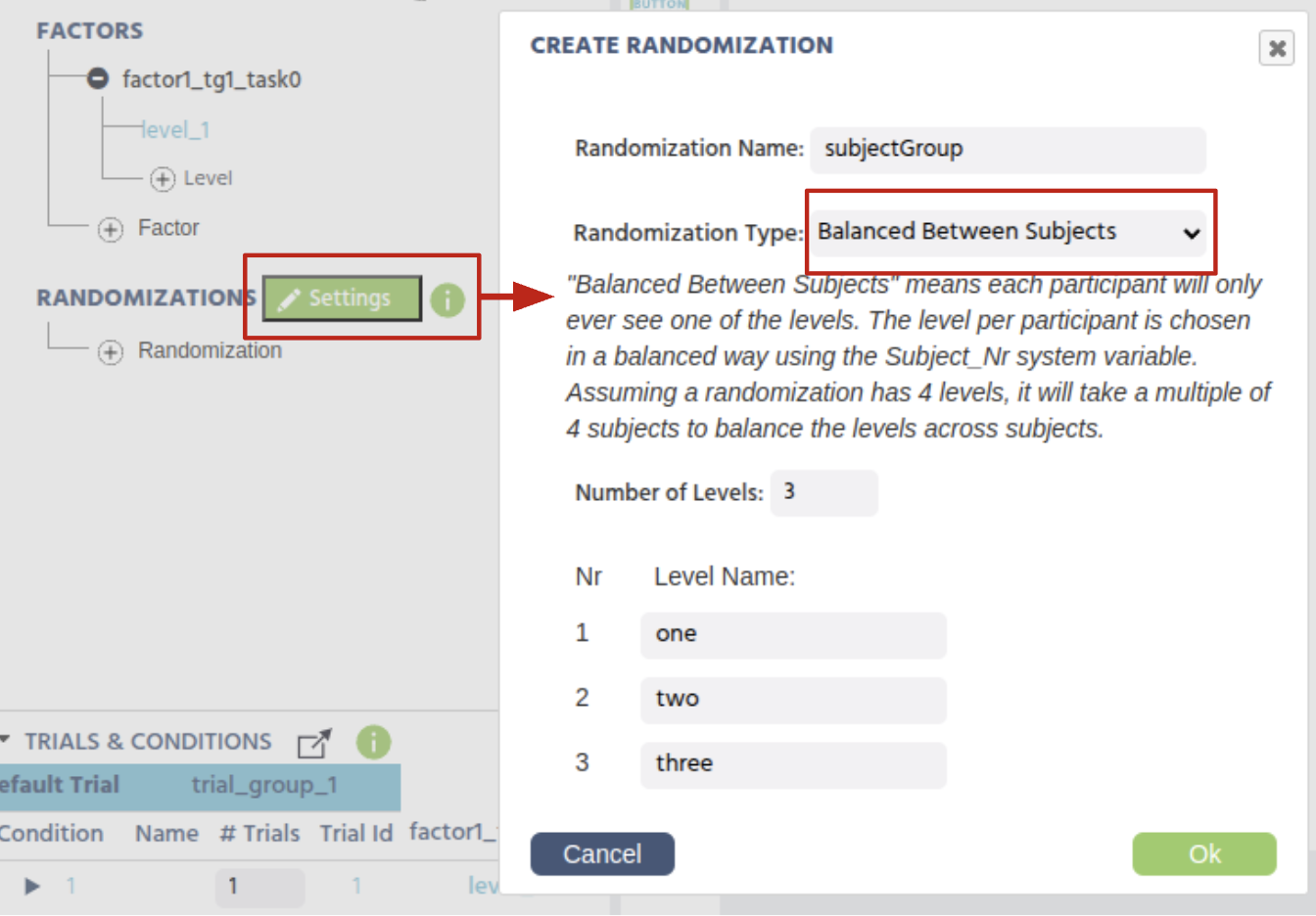
Maintenant, vous pouvez utiliser cette variable (facteur), avec des événements, pour apporter tout type de changement au sein d'une tâche/cadre entre les groupes de sujets.
Scénario d'exemple : Un groupe ne voit pas une image
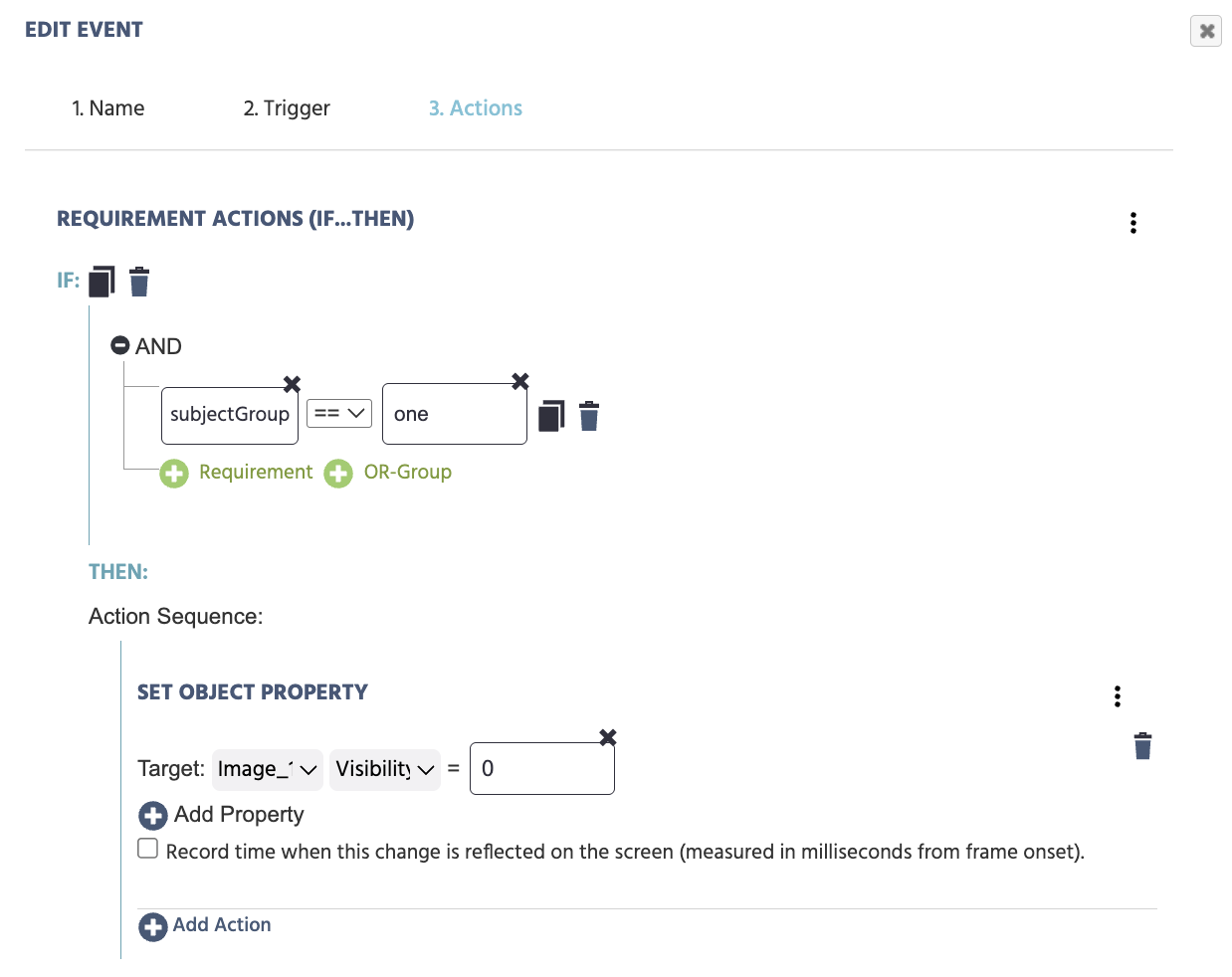
Par exemple, vous pouvez créer un événement avec un déclencheur de début de cadre et une action pour définir la propriété de visibilité à zéro de l'image :
- Déclencheur :
Trial and Frame Trigger→On Frame Start - Action :
Control Actions→Requirement Action (If…Then)- Définissez la première exigence pour rechercher la
Variable→Select Variable, puis choisissez la variable facteur que nous avons créée (subjectGroup) dans la liste - De l'autre côté de l'équation, recherchez le niveau spécifique en sélectionnant :
Constant Value→Stringet en indiquant le niveau :one
- Définissez la première exigence pour rechercher la
Ensuite, procédez à spécifier ce qui doit se passer pour ce groupe spécifique, tel que : Set Object Property: pour un objet (comme une image) et une propriété (comme la visibilité) à changer, comme rendre la propriété de visibilité à zéro.
En conséquence, si un sujet est dans le Groupe 1, alors l'objet image ne sera pas affiché, tandis que dans les autres groupes, il sera visible.
Scénario d'exemple : Chaque groupe voit une image différente
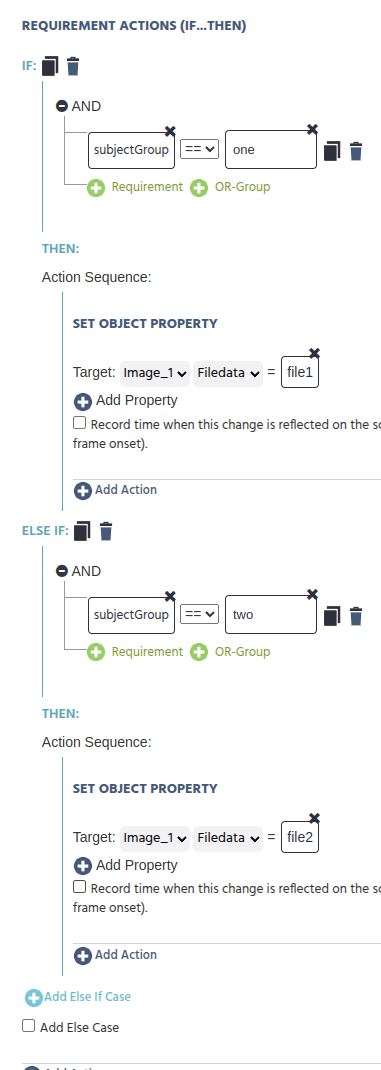
De manière similaire, si vous voulez rendre cela légèrement plus puissant et montrer une image différente par groupe, alors vous pouvez faire quelque chose comme :
SI :
subjectGroup== "one"
ALORS :
Set Object PropertyAction [image_object] [filedata] = image1 (fichier ou le configurer pour lire à partir d'un cadre de données)
SINON SI :
subjectGroup== "two"
ALORS :
Set Object PropertyAction [image_object] [filedata] = image2 (fichier ou le configurer pour lire à partir d'un cadre de données)
SINON SI :
subjectGroup== "three" ALORS :Set Object PropertyAction [image_object] [filedata] = image3 (fichier ou le configurer pour lire à partir d'un cadre de données)
Et ainsi de suite... De cette manière, chaque groupe de sujets verra une image différente.
Scénario d'exemple : Événements ou actions différents par groupe
Vous pouvez également étendre ce cas d'utilisation de sorte que les variables factorielles entre sujets fassent fonctionner les événements différemment entre les sujets.
Par exemple, si vous souhaitez que différents groupes de sujets soient équilibrés pour la pression des touches et la correction de l'attribution de réponse, alors vous pouvez créer un événement avec un déclencheur de pression de touche sur la lettre A ou L et une action qui enregistre la correction de la réponse :
SI :
- subjectGroup == "one"
- Id de la touche == "A"
ALORS :
- correctResponse = True
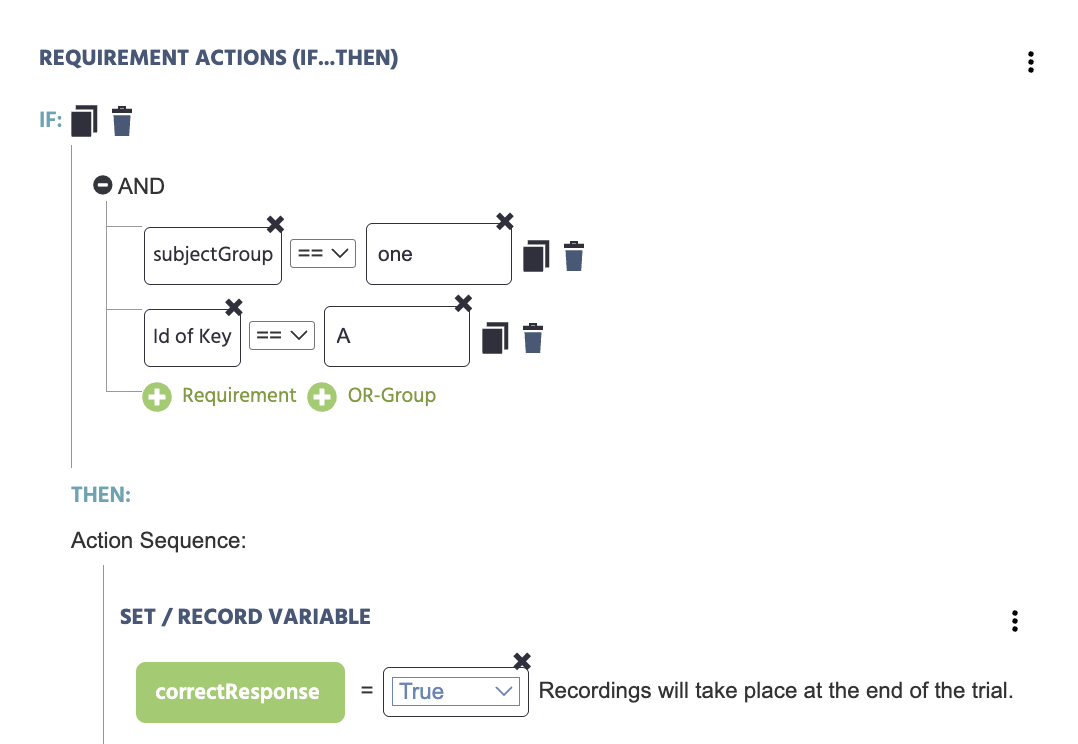
SINON SI :
- subjectGroup == "two"
- Id de la touche == "L"
ALORS :
- correctResponse = True
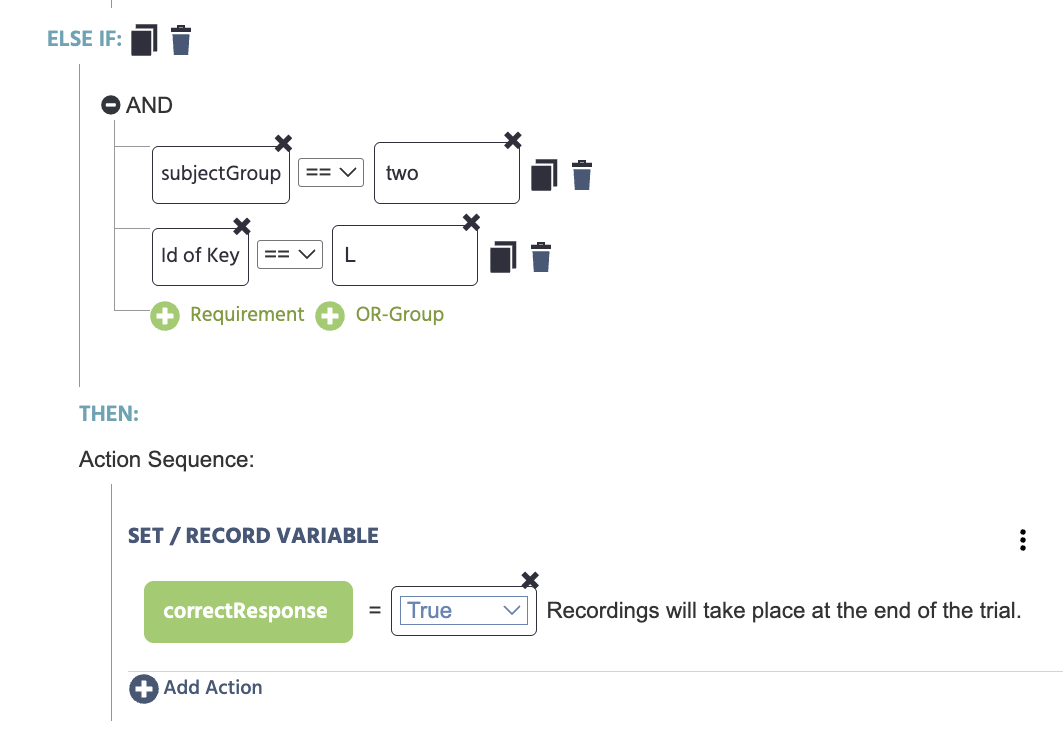
Ici, nous avons créé et défini la variable correctResponse pour enregistrer la valeur booléenne de True.