L'Onglet Participants
Avec Labvanced, vous pouvez gérer et communiquer avec les participants de votre étude via l'onglet « Participants ». L'onglet « Participants » est l'endroit où vous pouvez avoir un aperçu de vos sujets pour une étude spécifique, personnaliser les e-mails qui sont envoyés durant le cours de la participation, ainsi que connecter votre adresse e-mail en utilisant le serveur SMTP.
Essentiellement, vous pouvez utiliser cet onglet pour gérer la communication avec vos participants à l'étude prenant part à votre recherche, ce qui est particulièrement utile pour les recherches longitudinales avec plusieurs sessions.
Note: La personnalisation des rappels par e-mail, l'ajout manuel de participants et l'utilisation du serveur SMTP ne sont disponibles que pour les titulaires de licence de groupe.
Le Panneau « Sujets »
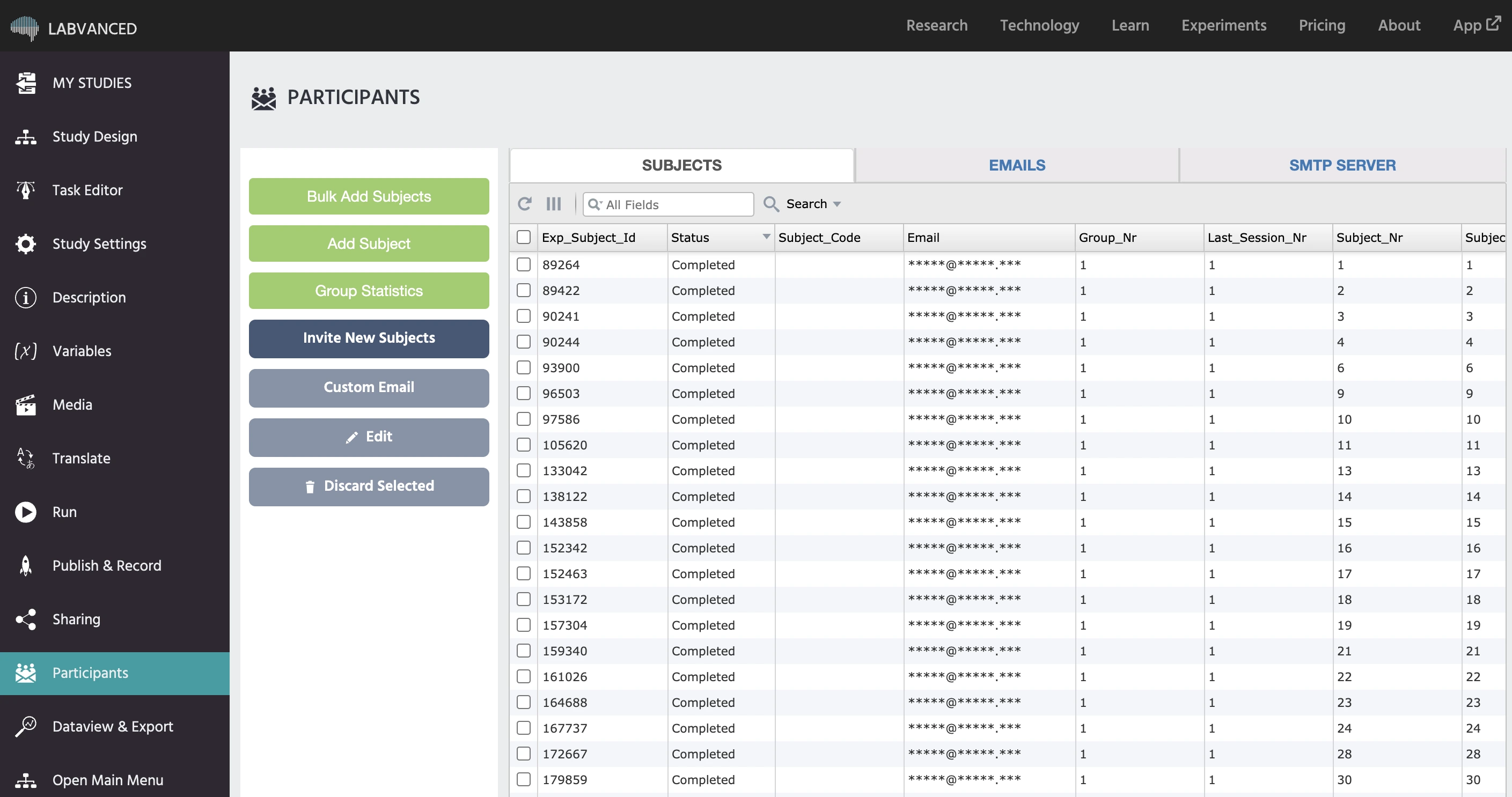
Le panneau « Sujets » est essentiellement une table où les participants / sujets de votre étude sont répertoriés. Ici, vous pouvez ajouter des sujets avec un import en masse (si vous avez une liste préparée), manuellement (un par un), accéder aux statistiques de groupe, inviter de nouveaux sujets, ainsi que modifier et rejeter des sujets, si nécessaire.
Note: L'ajout manuel de participants n'est disponible que pour les titulaires de licence de laboratoire.
Options pour le Panneau Latéral « Sujets »
Sur le côté gauche de la table, il y a plusieurs boutons que vous pouvez utiliser pour gérer les participants à l'étude prenant part à votre expérience de recherche :
| Option | Description |
|---|---|
Ajout en Masse de Sujets | Cette option vous permet de télécharger un fichier CSV avec plusieurs participants. Vous devez indiquer leur adresse e-mail, le code du sujet (peut être un mélange de caractères alphanumériques) et le numéro de groupe auquel ils doivent être assignés. L'option 'Masquer les Emails' est un paramètre qui permet au propriétaire de l'étude de ne jamais voir les e-mails des sujets après les avoir ajoutés dans l'onglet Participants. Même si les e-mails sont ajoutés à partir d'un CSV, notre interface ne montrera jamais au propriétaire de l'étude les adresses e-mail. Ce paramètre est pertinent pour les protocoles GDPR. |
Ajouter un Sujet | Ici, vous pouvez ajouter manuellement un seul participant en remplissant les champs suivants dans la boîte de dialogue qui apparaît : adresse e-mail, code du sujet et groupe. |
Statistiques de Groupe | Ce bouton ouvrira une boîte de dialogue qui vous donnera un aperçu des statistiques de groupe et du résumé de participation. Ici, vous pouvez trouver combien de sujets ont été attribués à vos groupes, combien ont été rejetés (automatiquement en raison d'un dépassement de délai ou manuellement), les poids de groupe, etc. Veuillez noter que les paramètres de groupe et la randomisation sont contrôlés et définis sous l'onglet « Conception de l'étude ». |
Inviter de Nouveaux Sujets | Lorsqu'il y a de nouveaux participants ajoutés, cliquer sur ce bouton envoie automatiquement à tous l'e-mail d'« Invitation » du Panneau des E-mails. Si vous souhaitez inviter uniquement certains participants, alors vous devez les sélectionner à l'aide de la case à cocher trouvée sur le tableau (la première colonne). Veuillez noter que pour que l'« Invitation » soit envoyée, une configuration SMTP doit être mise en place avant que vous puissiez envoyer des e-mails. |
Editer | En utilisant ce bouton, vous pouvez modifier des champs spécifiques associés au participant, comme le code du sujet, l'e-mail du sujet et le groupe dont ils sont assignés. Si vous avez sélectionné « Auto », alors ils seront automatiquement assignés à un groupe. Si vous avez sélectionné un groupe spécifique, alors le champ « Dernier Numéro de Session » apparaîtra. |
E-mail Personnalisé | En sélectionnant les participants que vous souhaitez contacter, puis en cliquant sur ce bouton, une boîte de dialogue s'ouvrira dans laquelle vous pouvez rédiger et envoyer votre message personnalisé. |
Rejeter Sélectionné | Vous permet de rejeter un sujet. Veuillez noter que puisque la suppression d'un participant de ces enregistrements est permanente et ne peut être annulée, nous ne permettons qu'un participant à être rejeté à la fois afin de minimiser les erreurs. |
Valeurs des Colonnes du Tableau « Sujets »
Lorsque le Panneau « Sujets » est ouvert, le tableau (montré ci-dessous) est proéminent car c'est ici que tous les participants sont répertoriés. En utilisant ce tableau, vous pouvez également effectuer les actions décrites précédemment, comme inviter des participants, éditer, ainsi que rejeter des participants sélectionnés.

Ce tableau vous donne également un aperçu des paramètres clés et des informations sur les participants en répertoriant les éléments suivants :
| Valeur de la Colonne | Description |
|---|---|
Exp_Subject_Id | L'identifiant de sujet d'expérience est répertorié dans cette colonne, un numéro qui est assigné automatiquement. |
Statut | Cette colonne montre le statut des participants pour l'expérience. S'ils sont « actifs », cela signifie qu'ils ont participé à l'étude. Si le statut est « créé », cela signifie qu'ils ont été ajoutés à la liste ici mais n'ont pas réellement participé à l'expérience. |
Subject_Code | Le code du sujet est l'identifiant unique que vous avez assigné au participant lors de son ajout au panneau des sujets. Le code du sujet peut être une combinaison de valeurs alphanumériques et même de caractères spéciaux comme des underscores. |
Email | L'adresse e-mail du participant. Ce champ est important car c'est là où ils recevront des informations liées à l'étude, comme des e-mails de rappel. |
Group_Nr | Une valeur numérique qui fait référence au numéro de groupe auquel le participant appartient. Si cette valeur est vide, cela signifie qu'ils seront automatiquement assignés à un groupe. |
Last_Session_Nr | Indique la dernière session que l'utilisateur a complétée. Dans le cas de -1, l'utilisateur a seulement été créé et n'a pas commencé de sessions. Dans le cas de 0, l'utilisateur a commencé mais n'a pas terminé la première session. |
Subject_Nr | Une valeur séquentielle qui augmente de manière progressive une fois qu'un participant accède à l'expérience. |
Subject_Nr_Per_Group | Identique à la précédente, mais spécifique au groupe auquel ils sont assignés. |
Labvanced_Token | Le token Labvanced est un identifiant unique que notre système attribue à chaque sujet. |
Crowdsourcing_Subj_Id | L'identifiant de crowdsourcing du sujet, le cas échéant. |
Next_Session_Due | Une valeur datetime indiquant quand la prochaine session sera disponible pour un sujet. |
Next_Session_Expiry | Une valeur datetime indiquant quand la prochaine session se fermera ou expirera pour un participant. |
Last_Email_Type_Sent | Indique le dernier e-mail qui a été envoyé au participant. |
Next_Email_To_Send | Indique quel est le prochain e-mail qui sera envoyé au participant. |
Le Panneau « E-mails »
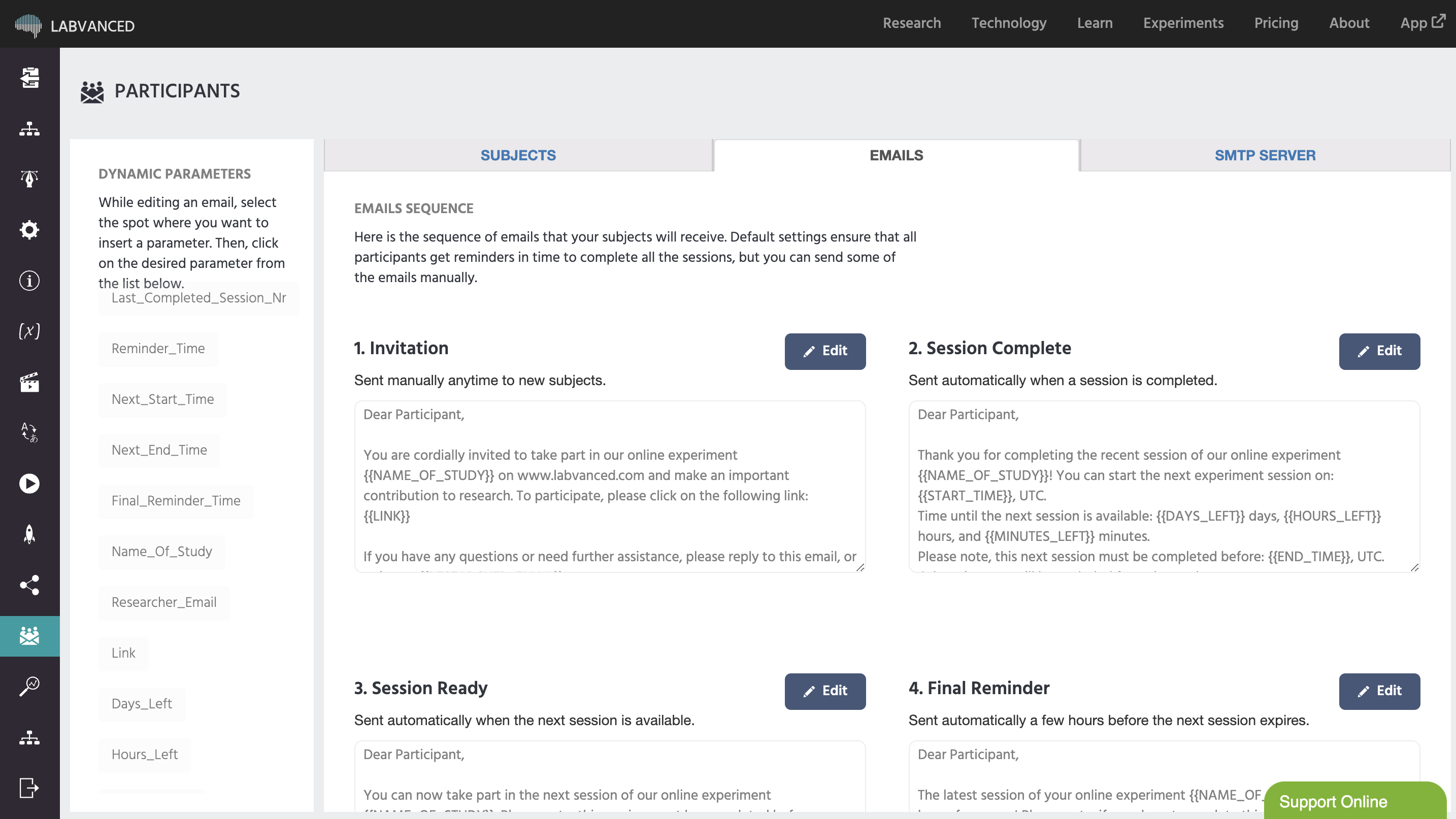
Sous le panneau « E-mails », vous verrez quatre modèles d'e-mails standards que vous pouvez modifier avant qu'ils ne soient envoyés, ainsi que des paramètres dynamiques (sur le panneau de gauche) que vous pouvez utiliser dans votre texte.
Modèles d'E-mail Disponibles
Sous le Panneau « E-mails », il y a quatre modèles d'e-mails que vous pouvez modifier pour communiquer avec les participants à l'étude prenant part à votre recherche :
- Invitation : Il s'agit du modèle de l'e-mail que vous pouvez envoyer manuellement à de nouveaux participants.
- Rappel de Session 1 : Est envoyé après avoir complété la session, notifiant le participant quand la prochaine session sera disponible.
- Rappel de Session 2 : Une fois que la prochaine session est devenue disponible, cet e-mail est envoyé.
- Rappel Final : Le rappel final est envoyé quelques heures avant qu'une session n'expire aux participants qui n'ont pas encore complété la session.
Note : La personnalisation des e-mails n'est disponible que pour les titulaires de licence de laboratoire.
En modifiant les e-mails, vous pouvez également utiliser des paramètres dynamiques. Les modèles d'e-mails existants vous montrent comment ces paramètres dynamiques fonctionnent, donc vous pouvez vous y référer pour des exemples de leur utilisation.
Paramètres Dynamiques Répertoriés dans le Panneau Latéral « E-mails »
Les Paramètres Dynamiques sont essentiellement des valeurs variables qui sont insérées dans l'e-mail et afficheront une valeur unique associée au sujet participant à l'expérience spécifique. Voici les options disponibles :
| Paramètre Dynamique | Description |
|---|---|
Last_Completed_Session_Nr | Indique la dernière session que l'utilisateur a complétée. Dans le cas de -1, l'utilisateur a seulement été créé et n'a pas commencé de sessions. Dans le cas de 0, l'utilisateur a commencé mais n'a pas complété la première session. |
Reminder_Time | La valeur datetime de quand le prochain rappel est programmé. |
Next_Start_Time | La valeur datetime de quand la prochaine session est disponible pour commencer. |
Next_End_Time | La valeur datetime de quand la prochaine session est programmée pour se fermer. |
Final_Reminder_Time | La valeur datetime du rappel final pour la session. |
Name_Of_Study | Le nom de votre étude tel que défini sous l'onglet « Description ». |
Researcher_Email | Votre adresse e-mail. |
Link | Le lien vers l'expérience. Chaque sujet reçoit son propre lien avec le token unique. |
Days_Left | Combien de jours restent avant que la prochaine session devienne disponible. |
Hours_Left | Combien d'heures d'une journée restent avant que la prochaine session devienne disponible. |
Minutes_Left | Combien de minutes d'une journée restent avant que la prochaine session devienne disponible. |
Timings des E-mails à Envoyer aux Participants de Votre Étude
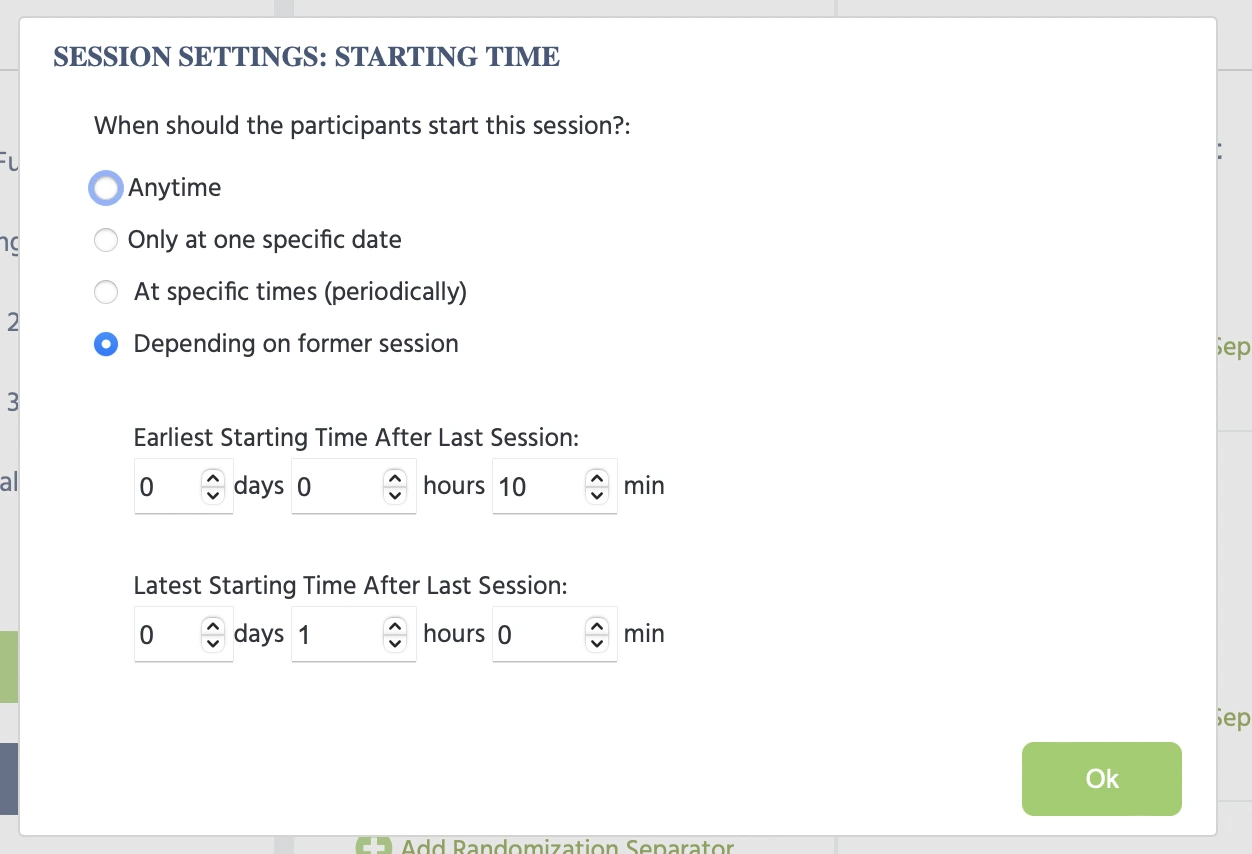
À ce stade, vous vous demandez peut-être quand les e-mails sont envoyés. En plus de l'e-mail d'« Invitation » que vous pouvez contrôler en cliquant sur le bouton « Inviter de Nouveaux Sujets » sous le « Panneau Sujet », les e-mails de session sont envoyés en fonction des paramètres de « début/fin » que vous mettez en place par session sous l'onglet Conception de l'étude.
Sous le panneau « Groupes » dans l'onglet « Conception de l'étude », il y a une icône d'horloge où vous pouvez spécifier les heures de début / fin par session spécifique. En cliquant sur cette icône d'horloge, vous pouvez indiquer à quel moment une session spécifique pour un groupe expérimental est disponible, comme montré dans l'image ci-dessous. Lisez ici pour en savoir plus sur l'ordre des sessions et les paramètres de temps de participation.
Le Panneau « Serveur SMTP »
Le Panneau « Serveur SMTP » est l'endroit où vous allez pour connecter votre adresse e-mail et établir un canal de communication entre vous et vos participants. Avec la connexion du Serveur SMTP, les e-mails que vous avez créés dans le panneau « E-mails » seront envoyés depuis votre adresse e-mail. Cela permet également aux participants de répondre à vos e-mails et que leurs réponses arrivent directement dans votre boîte de réception.
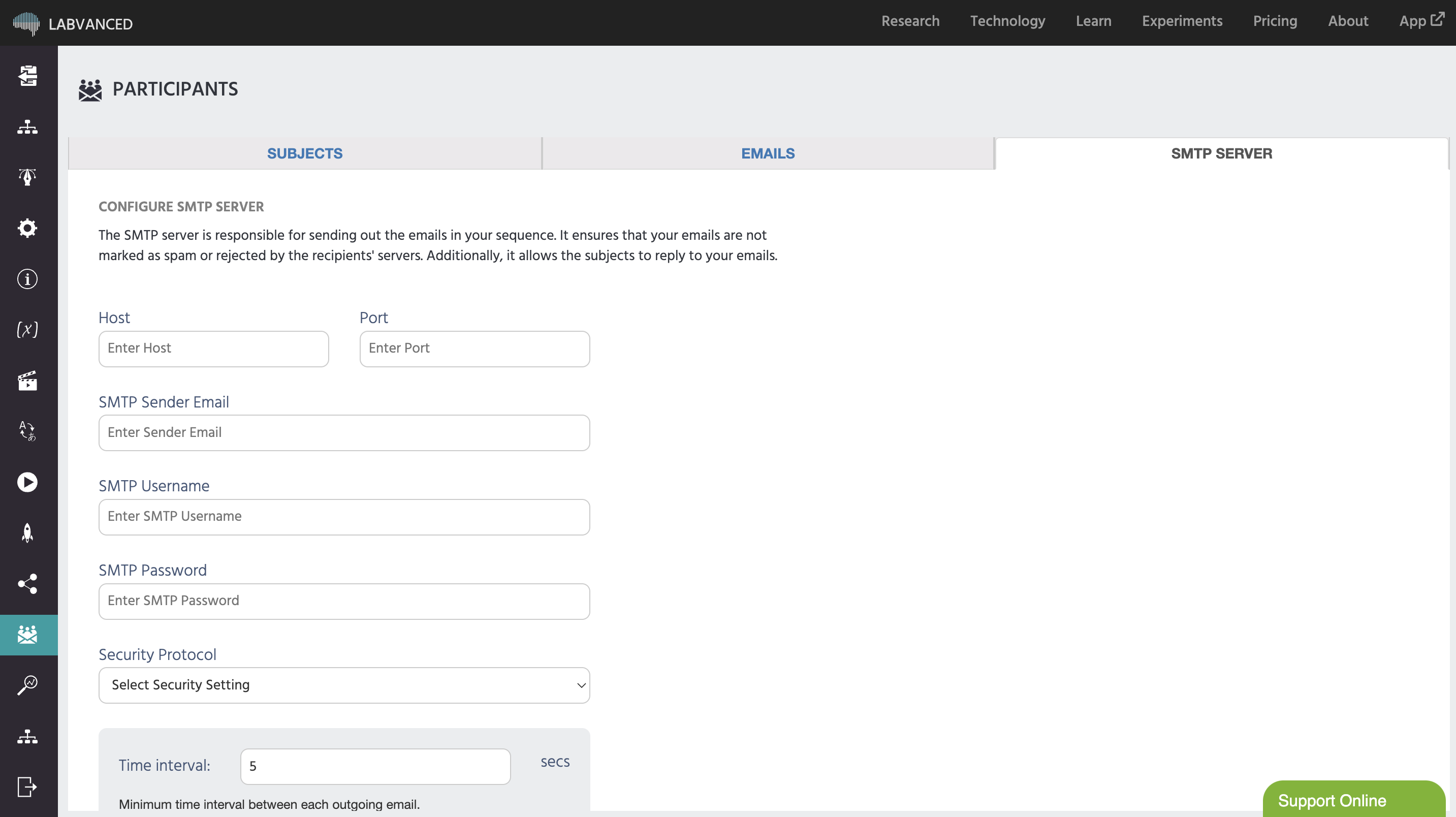
Ici, vous devez remplir les informations pour établir cette connexion serveur, telles que l'hôte, le port, l'adresse e-mail, ainsi que le protocole de sécurité que vous souhaitez établir (où les options sont : TLS, STARTTLS, et aucun), ainsi que l'intervalle de temps minimum en secondes entre chaque e-mail sortant.
Si vous avez des questions, n'hésitez pas à nous contacter via notre chat de support ou par e-mail !