Contrôles de tâche
Table des matières
Aperçu des contrôles de tâche
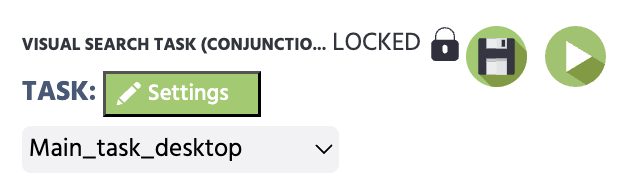
Les principales fonctions se trouvent dans le coin supérieur gauche de l'éditeur de tâches.
Task Settings: Contrôlez les paramètres au niveau de la tâche de votre étude, tels que les comptes à rebours, les modes d'affichage, le suivi oculaire et les options de fixation, et la randomisation. Cliquer sur le boutonSettingsouvrira une boîte de dialogue avec de nombreuses options puissantes. Le reste de cette documentation est dédié à toutes ces options.- Option de changement de tâche : Ouvre un menu déroulant de toutes les tâches de votre étude. Cliquer sur une tâche spécifique l'ouvrira, permettant une navigation facile et rapide entre les tâches.
- Option Enregistrer : Vous permet d'enregistrer votre travail.
- Option Exécuter : Cliquer sur ce bouton exécutera / jouera votre tâche afin que vous puissiez tester la tâche spécifique.
Présentation des paramètres de tâche
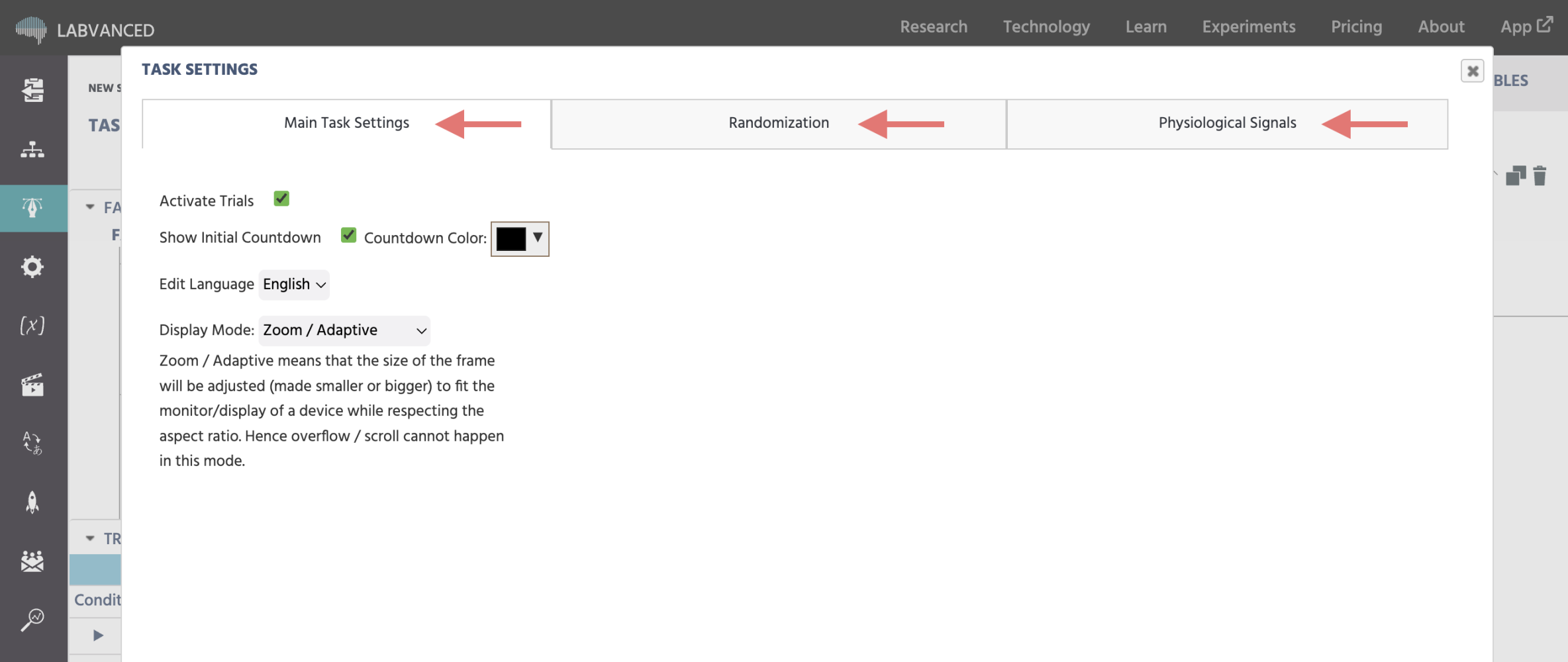
Sous le Task Settings, vous pouvez modifier les propriétés suivantes : Activation des essais, Compte à rebours initial, Langue d'édition, Mode d'affichage, Randomisation, Suivi oculaire et Suivi de la tête. Ces propriétés sont regroupées sous 3 grands titres :
Paramètres principaux de la tâche
Cette section se concentre sur les paramètres généraux qui déterminent comment la tâche se comporte et comment les tâches sont affichées. Voici les paramètres clés :
Paramètres principaux de la tâche
Activer les essais
Cette option active ou désactive la boucle des essais / le système d'essai. Le système d'essai vous permet de créer plusieurs présentations répétées des images définies dans un groupe d'essai et se compose de deux sous-composants : l'"Arbre des facteurs" et le tableau "Essais et conditions".
Enabled:Lorsque cette option est activée, la boucle des essais est activée. La tâche s'exécutera en fonction des différents essais définis. Il peut y avoir plus d'un essai / présentation répétée d'images.Disabled:En désactivant l'option, la boucle des essais est désactivée. Il ne peut y avoir qu'un seul essai et les présentations répétées n'auront pas lieu.
Afficher le compte à rebours initial
Le compte à rebours initial est le minuteur avant la tâche qui aiderait les participants à se préparer. Cela est toujours activé par défaut.
Enabled:Lorsqu'il est activé, un compte à rebours (3,2,1..) sera affiché avant le début de la tâche.Disabled:En désactivant l'option, il n'y aura pas de compte à rebours et la tâche commencera directement.
Vous pouvez également modifier la couleur du texte du compte à rebours. Cela est utile pour les études avec une couleur de fond autre que le blanc.
Modifier la langue
L'option Edit Language vous permet de changer la langue de la tâche à l'aide du menu déroulant qui apparaît. Cette option est seulement importante pour les études multilingues (études en plusieurs langues). Par défaut, seule la langue anglaise est disponible. Pour ajouter une nouvelle langue, vous pouvez utiliser l'onglet Texts & Translate.
Mode d'affichage
Ce paramètre change la façon dont l'étude est rendue à l'écran. Les options fournies incluent (décrites en détail ci-dessous) :
Zoom / AdaptiveFixed in Visual DegreeFixed in MillimeterFixed in Pixels
Zoom / Adaptatif
Lorsque vous choisissez cette option, les tailles sont en "Unités de conception" (sans unité). Lors de l'exécution de l'expérience, toutes les images sont redimensionnées jusqu'à ce qu'une taille maximale soit atteinte soit horizontalement soit verticalement. L'expérience utilisera toujours tout l'écran. Tous les objets sur les images sont également redimensionnés (plus petits sur les petits écrans, plus grands sur les grands écrans).
Fixé en Degrés Visuels
Si cette option est sélectionnée, toutes les tailles sont recalculées en degrés visuels. L'expérimentateur doit spécifier un facteur de recalcul, qui indique combien d'"unités de conception" équivalent à 1 degré visuel. Par exemple, si un objet a une largeur de 120 "unités de conception" et que le facteur de recalcul est de 20, alors l'objet mesurera 6 degrés visuels de large lors de l'exécution de l'expérience. Pour assurer que cela fonctionne correctement, un calibrage externe de taille est effectué avant de commencer l'expérience. Au début de l'expérience, le participant doit soit spécifier la taille de l'écran en pouces, soit utiliser une carte plastique standard pour déterminer la taille de l'écran. De plus, le participant doit sélectionner sa distance de l'écran. En fonction de ces deux valeurs, toutes les images et objets sont alors recalculés en degrés visuels.
Fixé en Millimètres
Si cette option est sélectionnée, toutes les tailles sont recalculées en millimètres. Il n'y a pas de facteur de recalcul. Tout comme l'option "Degré Visuel", il y a un calibrage au début de l'expérience pour déterminer la taille de l'écran. Cependant, la distance entre le participant et l'écran n'est pas nécessaire dans ce cas. Tous les objets et images sont alors redimensionnés en fonction de leurs valeurs en millimètres.
Fixé en Pixels
Si cette option est sélectionnée, toutes les tailles sont recalculées en pixels. Il n'y a pas de facteur de recalcul. Aucun calibrage n'est nécessaire. Les images et objets seront plus petits ou plus grands selon la résolution de l'écran du participant et la taille de l'écran.
Paramètres de randomisation
Le Randomization Settings est un outil puissant qui vous donne le contrôle sur l'ordre des essais et des conditions, l'allocation des facteurs et le nombre d'essais par participant, vous offrant un contrôle précis sur la structure et les résultats expérimentaux.
Pas
Paramètres de randomisation
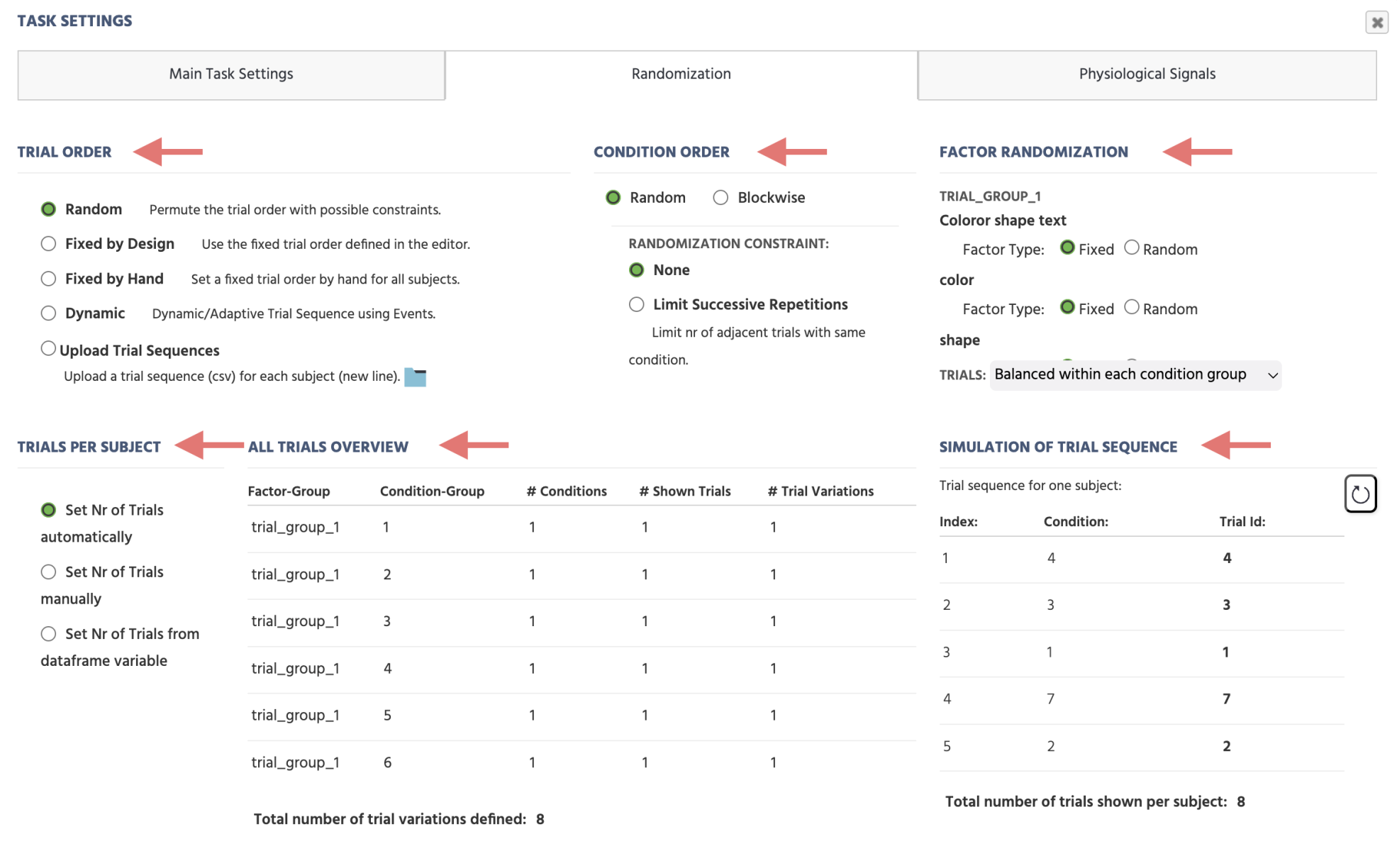
Les paramètres complets de randomisation consistent en 6 menus séparés (comme montré sur l'image ci-dessous) :
Trial Order: Détermine la séquence dans laquelle les essais sont présentés aux participants.Condition Order: Spécifie si les conditions sont présentées dans un ordre par blocs ou dans un ordre aléatoire.Factor Randomization: Contrôle comment les variables indépendantes (facteurs) sont randomisées pour déterminer quels essais seront vus par un sujet.Trials Per Subject: Définit le nombre total d'essais auxquels chaque participant sera assigné.All Trials Overview: Affiche la structure finale des conditions et des essais en fonction des paramètres choisis.Simulation of Trial Sequence: Fournit un aperçu de la manière dont les essais seront présentés en fonction des paramètres de randomisation sélectionnés.
Alors que le Trial System décrit combien d'essais (variations d'essai) existent au total dans la tâche, le menu Randomization régule combien d'essais sont vus par chaque sujet, ainsi que la manière dont la randomisation et l'équilibrage doivent être gérés au sein de la tâche.
Ordre des essais
L'option Trial Order est un élément clé Randomization Setting, qui influencera comment les essais sont ordonnés / randomisés.
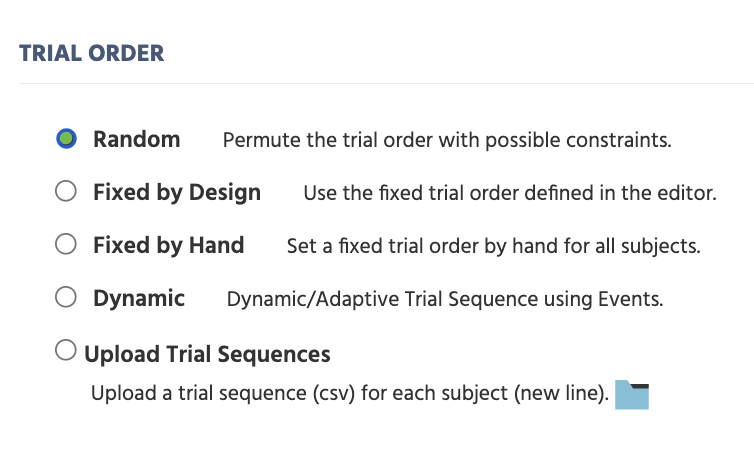
Il y a 5 paramètres possibles qui sont couverts plus en détail ci-dessous :
RandomFixed by DesignFixed by HandDynamicUpload Trial Sequences
Aléatoire
C'est l'option par défaut disponible. Lorsque cette option est sélectionnée, les paramètres de randomisation Labvanced seront les plus ajustables. La caractéristique principale de cette option est que tous les essais sélectionnés seront mélangés aléatoirement pour chaque nouveau sujet / session. S'il y a plus d'un groupe d'essai, les essais de différents groupes d'essai seront présentés sous forme intermixée.
Fixé par conception
Si cette option est sélectionnée, les essais seront présentés dans l'ordre dans lequel ils sont définis dans l'éditeur de tâche (les numéros d'essai les plus bas seront affichés en premier). Cet ordre sera le même pour tous les sujets.
Fixé manuellement
Si cette option est activée, les utilisateurs peuvent taper une séquence d'essai auto-sélectionnée. La séquence doit être tapée dans la case "Spécifier la séquence d'essai fixe". Pour taper dans la séquence, utilisez les numéros d'essai tels que définis dans l'éditeur et séparez chaque numéro par une virgule. Cette séquence sera la même pour tous les sujets. Comme cette option spécifie à la fois quels essais sont montrés et l'ordre des essais, les paramètres des autres menus de randomisation seront ignorés dans ce cas.
Dynamique
Cette option peut être utilisée pour créer des séquences d'essai adaptatives / dynamiques (par exemple, sauter à différents essais en fonction de la réponse du participant). Utilisez le système d'événements Jump to Specific Trial action pour définir la séquence en temps réel.
Lorsque Dynamic est sélectionné, le paramètre Identifiant de l'essai de départ apparaît avec deux sous-options :
Fixed Id: Entrez un numéro d'essai spécifique comme point de départ. L'expérience commence à cet essai chaque fois.Choose Variable: Liez une variable scalaire numérique dont la valeur détermine l'essai de départ. Cela vous permet de définir l'essai de départ de manière dynamique en fonction des événements antérieurs ou de l'état du participant.
Télécharger des séquences d'essai
Si vous sélectionnez cette option, vous pouvez spécifier une séquence d'essai individuelle pour chaque sujet en utilisant un fichier CSV externe (essais séparés par des virgules, sujets par un retour à la ligne CR-LF). Ensuite, téléchargez ces séquences et sélectionnez comment vous souhaitez compter les sujets (avoir un compteur séparé pour chaque groupe de sujets, ou utiliser un compteur de sujets global).
Ordre des conditions
La section Condition Order de Randomization Settings détermine si les conditions individuelles sont présentées dans un ordre bloc ou de manière aléatoire (aléatoire). Cela pourrait également influencer l'ordre des essais.
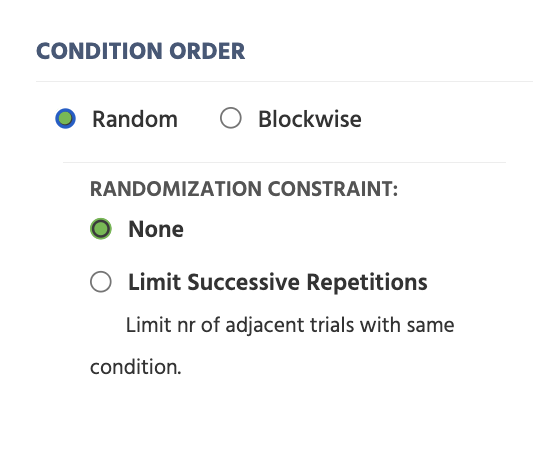
Ordre des conditions aléatoire
Random: Cette option présentera tous les essais de différentes conditions de manière intermixée. Si vous choisissez un ordre des conditions aléatoire, vous aurez des options pour sélectionner une ‘Contrainte de randomisation’ :None: Cette option randomise les essais, mais sans autres contraintes.Limit Successive Repetitions: Cette option vous permettrait de limiter le nombre d'essais montrés d'une même condition et d'appliquer davantage de "randomisation". En sélectionnant cette option, vous pourriez définir manuellement le nombre maximum d'essais nécessaires consécutivement.
Ordre des conditions par blocs
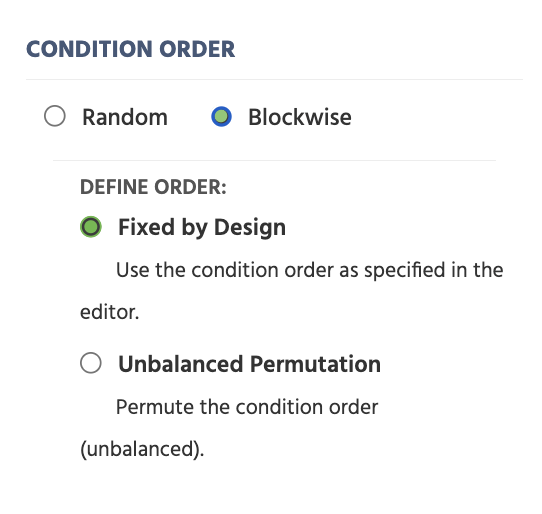
Blockwise:Cette option séparera les essais, de sorte que d'abord les essais d'une condition seront montrés, ensuite une autre condition, et ainsi de suite. D'autres options sont fournies pour définir l'ordre des conditions :Fixed by Design: Lorsque cette option est sélectionnée, l'ordre des conditions sera basé sur la conception spécifiée dans l'éditeur d'essai.Unbalanced Permutation: Lorsque cette option est sélectionnée, l'ordre des conditions sera déséquilibré / peut être randomisé.
Randomisation des facteurs
La section Factor Randomization de Randomization Settings précise si les facteurs créés avec Trial System sont :
FixedRandom
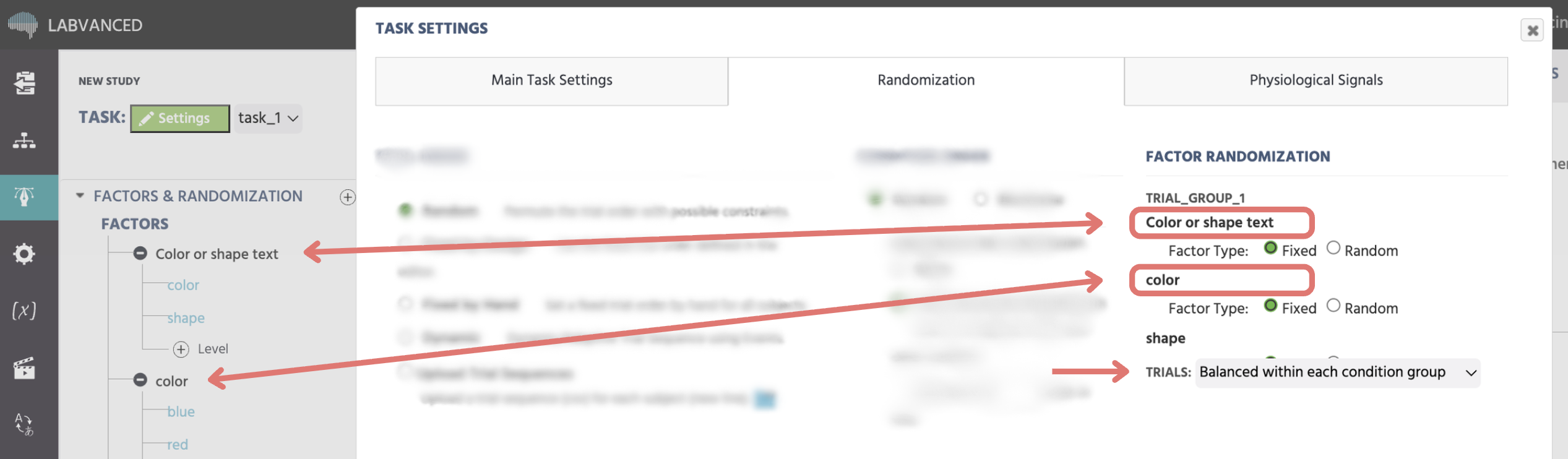
Fixed les facteurs sont les principaux facteurs expérimentaux qui englobent la question de recherche. Alors que Random les facteurs sont généralement introduits afin d'augmenter le contrôle expérimental et de réduire le biais, comme la position d'une image correcte.
Pour plus d'informations sur les facteurs fixes et aléatoires et comment ils sont utilisés dans la conception expérimentale, consultez notre documentation sur le Trial System.
Facteurs aléatoires
Globalement, il y a 5 possibilités pour la manière dont les facteurs aléatoires sélectionnent un niveau et choisissent ainsi une certaine variation d'essai. Ces 5 options sont énumérées ci-dessous :
| Option de facteur aléatoire | Description |
|---|---|
Unbalanced within task | Pour chaque essai, le niveau du facteur aléatoire est choisi aléatoirement à chaque fois parmi toutes les options disponibles (niveaux). |
Balanced within task | Pour chaque essai, le niveau du facteur aléatoire est choisi de sorte que chaque niveau se produise de manière égale dans l'ensemble de la tâche. |
Balanced within other Factors | Cela équilibre un facteur au sein d'un autre ou au sein de plusieurs autres facteurs. Si, par exemple, le facteur "position" est équilibré au sein du facteur "contenu d'image", alors pour chaque niveau du facteur "contenu d'image", le facteur position est équilibré (par exemple, niveau = gauche et niveau = droite apparaissent de manière égale dans les deux cas image = visage et image = maison). Un facteur peut également être équilibré au sein de plusieurs autres facteurs, cependant, aucune dépendance circulaire ne doit surgir. |
Unbalanced between subjects | Le niveau du facteur aléatoire sera toujours le même pour un sujet / exécution de la tâche, mais variera aléatoirement entre les sujets / exécutions de la tâche. |
Balanced between subjects | Le niveau du facteur aléatoire sera toujours le même pour un sujet / exécution de la tâche, mais variera systématiquement entre les sujets / exécutions de la tâche. En conséquence, lorsque le facteur a 3 niveaux, le sujet 1 verra le niveau_1 du facteur, le sujet 2 le niveau_2 du facteur, et le sujet 3 le niveau_3 du facteur. Le sujet 4 verra de nouveau le niveau_1 du facteur, et ainsi de suite en répétant le motif. |
ESSAIS
La dernière option de cette section de menu fait référence à TRIALS: et vous permet de changer comment les essais sont sélectionnés au sein des groupes de conditions, c'est-à-dire les groupes qui sont créés sous les facteurs.
Les groupes de conditions sont calculés en croisant tous les facteurs fixes au sein d'un groupe d'essais, excluant les facteurs aléatoires.
En conséquence, un groupe de conditions consiste en plusieurs essais (et conditions), qui varient uniquement par leurs niveaux de facteurs aléatoires. Souvent, les essais au sein des conditions individuelles d'un groupe de conditions sont presque identiques (par exemple, ils montrent les mêmes stimuli mais varient en leur position). Dans certains cas, vous pouvez vouloir interdire que 2 essais presque identiques soient sélectionnés. Pour modifier cela, deux options sont disponibles :
Balanced within each condition group: Les essais qui ne varient que par un ou plusieurs facteurs aléatoires ne peuvent pas être choisis plus d'une fois. Remarque : Nous croyons que pour la grande majorité des cas, l'option "Équilibré au sein de chaque groupe de conditions" est le meilleur choix et donc, elle est le paramètre par défaut.Unbalanced within each condition group: Il n'y a aucune restriction sur le processus de sélection des essais au sein des groupes de conditions.
Essais par Sujet
La section Trials per Subject de la Randomization Settings définit le nombre d'essais attribués à chaque participant.
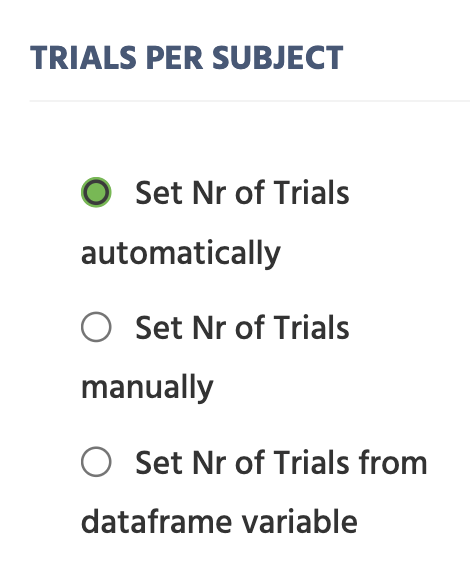
Les options disponibles sont :
Set Nr of Trials automatically: Cette option est activée par défaut et le nombre d'essais par sujet est calculé automatiquement.Set Nr of Trials manually: Lorsque l'option manuelle est activée, vous pouvez définir le nombre d'essais par sujet manuellement. Cela affectera également les fonctions internes des autres paramètres de randomisation (c'est-à-dire la Randomisation par Facteur et les Groupes & Essais de Conditions Résultants).Set Nr of Trials from data frame variable: Cette option, lorsqu'elle est activée, définit le nombre d'essais basé sur le cadre de données lié.
Aperçu de Tous les Essais
La table All Trials Overview de la Randomization Settings fournit un aperçu rapide de tous les essais créés au sein de la tâche, ainsi que du nombre de groupes de conditions, du nombre d'essais qui seront affichés, ainsi que du nombre de variations existantes.
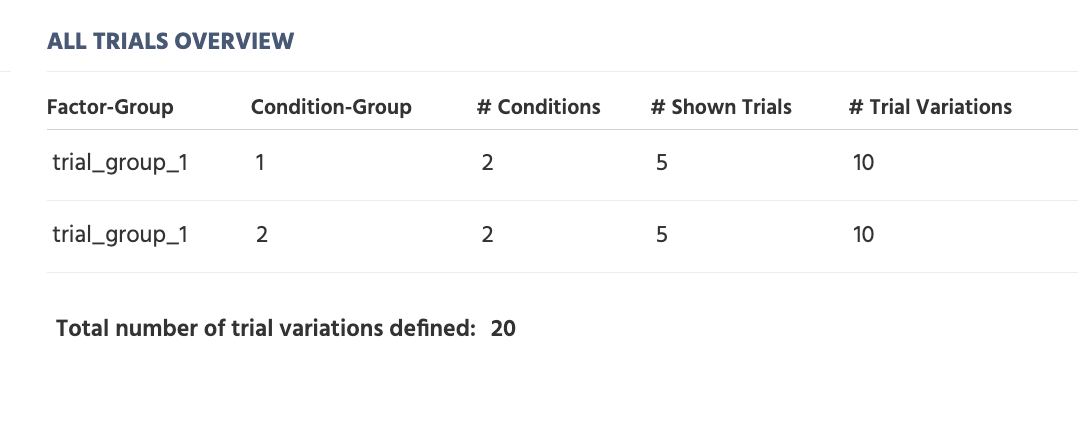
Factor-Group: Le groupe de facteurs où les facteurs du groupe de conditions sont définis.Condition-Group: L'index du groupe de conditions.#Conditions: Le nombre de conditions à l'intérieur du groupe de conditions.#Shown Trials: Le nombre d'essais affichés pour le groupe de conditions.#Trial Variations: Le nombre d'essais (variations) défini au sein du groupe de conditions. Si vous avezRandomizationsdans votre étude, le nombre de variations d'essais augmente, comme dans l'image ci-dessus.
En bas de ce menu, vous verrez également le nombre total d'essais (variations) dans l'ensemble de la tâche.
Simulation de la Séquence d'Essai
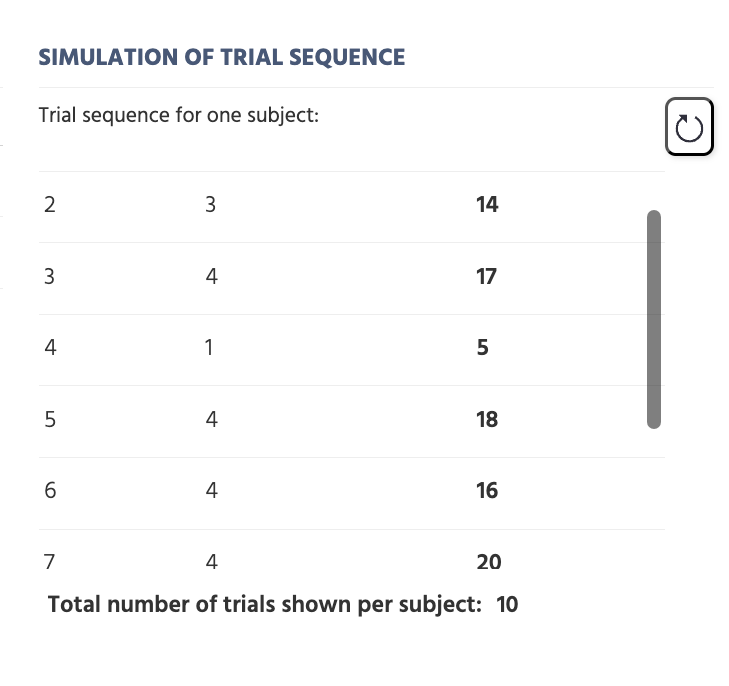
La section Simulation of Trials Sequence de la Randomization Settings peut être utilisée pour simuler une séquence d'essai possible pour un sujet. En cliquant sur l'icône "Rafraîchir", une nouvelle séquence possible est calculée en tenant compte des paramètres actuels. Ici, les ID d'essai et le numéro de condition pour chaque essai sont affichés. En bas de ce menu, vous verrez le nombre total d'essais montrés à chaque sujet.
Remarque : Par défaut, la simulation est pour le Participant 1 dans le Groupe 1.
Signaux Physiologiques - Paramètres
Sous la section Physiological Signals, vous pouvez activer quels signaux physiologiques doivent être actifs pour la tâche particulière.
Remarque : L'activation d'un signal physiologique à partir de l'onglet Settings de l'étude le rend disponible pour l'étude, mais ne l'active pas pour chaque tâche. Chaque tâche doit encore avoir le signal activé ici, dans son propre onglet Physiological Signals, avant qu'il ne soit réellement enregistré pour cette tâche.
Remarque : Lors de l'activation d'un signal physiologique spécifique, une boîte de dialogue apparaîtra, vous demandant de créer automatiquement les événements nécessaires pour l'enregistrement des données.
Signaux Physiologiques
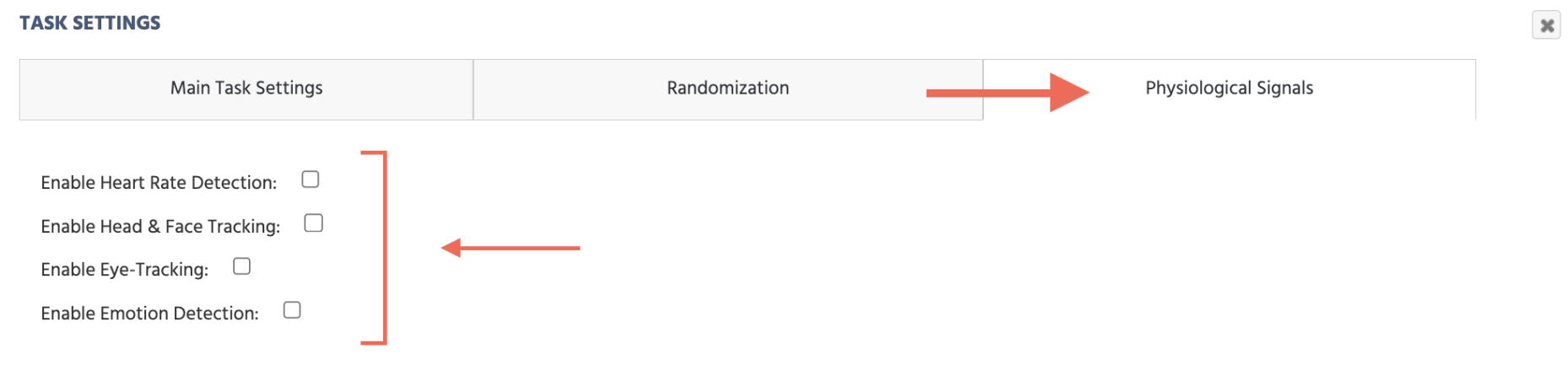
Activer la Détection de Fréquence Cardiaque :
Détection de Fréquence Cardiaque (rPPG) peut être activée pour surveiller et quantifier la fréquence cardiaque pendant l'espace (ou une image spécifique).
Remarque : Le Physiology Toolbox Version sous (onglet (Settings → Physiology → Common Settings) doit être réglé sur v1.2 ou plus pour que cette option apparaisse.
En activant cette option sous Task Settings dans l'onglet Physiological Signals, une boîte de dialogue apparaîtra vous demandant si vous souhaitez que des événements particuliers soient configurés automatiquement pour vous.
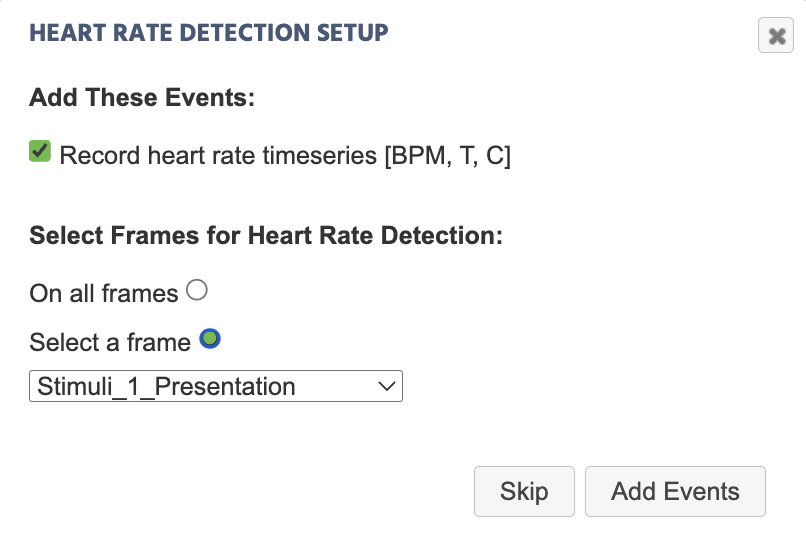
BPM= Battements Par Minute (Fréquence Cardiaque)T= HorodatageC= Intervalle de Confiance de la mesure
Activer le Suivi de Tête & de Visage :
Suivi de Tête peut être activé sous Task Settings dans l'onglet Physiological Signals pour surveiller et analyser les mouvements de la tête pendant la tâche. Dans le cadre de cela, le Suivi de Visage peut également être établi via des événements pour collecter les points de coordonnées du maillage facial pendant la tâche.
Activer le Suivi Oculaire :
Suivi Oculaire via Webcam peut être activé sous Task Settings dans l'onglet Physiological Signals pour enregistrer les données de regard et de fixation pendant la tâche. Lorsque le suivi oculaire est activé, la calibration principale se fait automatiquement avant le début de la première tâche où cela a été activé.
Si le suivi oculaire n'a pas encore été activé dans l'onglet Settings, cocher cette case ouvre d'abord l'assistant Set up eye tracking, demandant un niveau de calibration (effort vs. précision) et, pour les niveaux qui le supportent, un niveau de screening (précision vs. exclusion), voir Choisir un Niveau pour ce que chaque choix signifie, avant que la boîte de dialogue de création d'événements automatisée ci-dessous n'apparaisse. Le niveau et le niveau de screening choisis ici peuvent être modifiés ultérieurement à partir de l'onglet Settings de l'étude.
Une fois cela résolu (ou immédiatement, si le suivi oculaire était déjà actif), une boîte de dialogue apparaîtra vous demandant si vous souhaitez que des événements particuliers (pour enregistrer les séries temporelles de regard ou de fixation) soient configurés automatiquement pour vous.
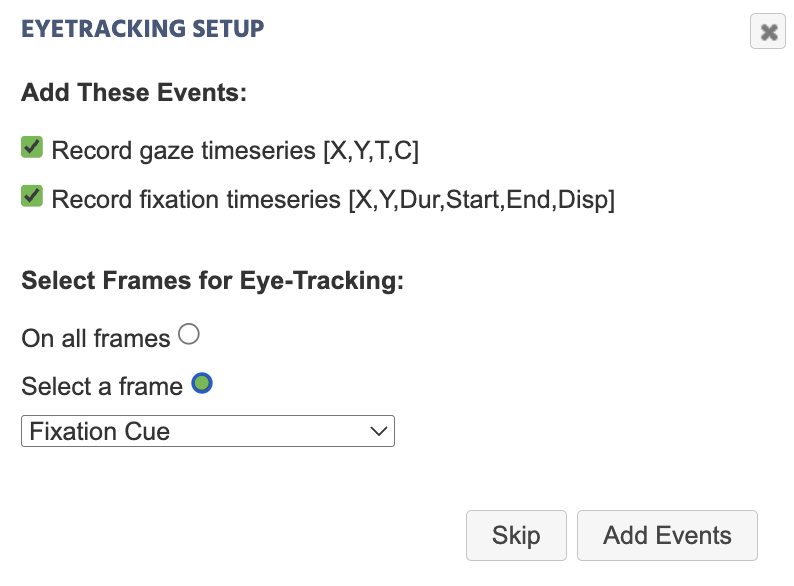
Le recalibrage, la correction de dérive et la Détection de Fixation sont également configurés ici, et les options disponibles diffèrent considérablement entre le Suivi Oculaire 2.0 et 1.3 et plus ancien. Voir Configuration du Suivi Oculaire dans une Tâche pour la référence complète, spécifique à la version.
Activer la Détection d'Émotion :
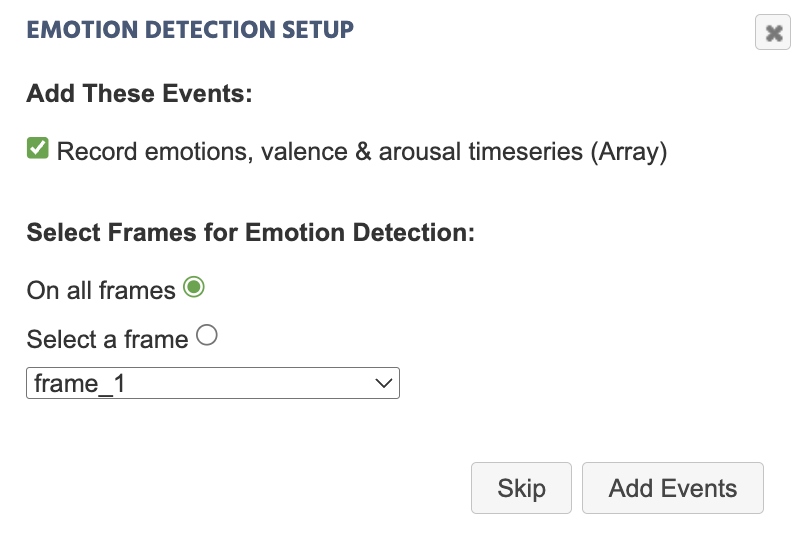
En activant cette option sous Task Settings dans l'onglet Physiological Signals, une boîte de dialogue apparaîtra vous demandant si vous souhaitez que des événements particuliers (pour enregistrer les valeurs de détection d'émotion) soient configurés automatiquement pour vous.
Remarque : Le Physiology Toolbox Version sous (onglet (Settings → Physiology → Common Settings) doit être réglé sur v1.3 ou plus pour que cette option apparaisse.