Système des Essais
Description
Dans l'éditeur de tâches, le système des essais est situé sur le côté gauche de l'écran. En général, le système des essais est utilisé pour créer plusieurs répétitions (essais) d'une tâche et est une partie essentielle du processus de création de la tâche.
Le système des essais se compose de deux sections majeures :
- Facteurs & Randomisations : Les classifications créées sur la base des facteurs d'intérêt, ainsi que les facteurs de randomisation dans la conception expérimentale.
- Essais & Conditions : Les essais et conditions créés en croisant les facteurs et niveaux créés avec
Factors & Randomizations.
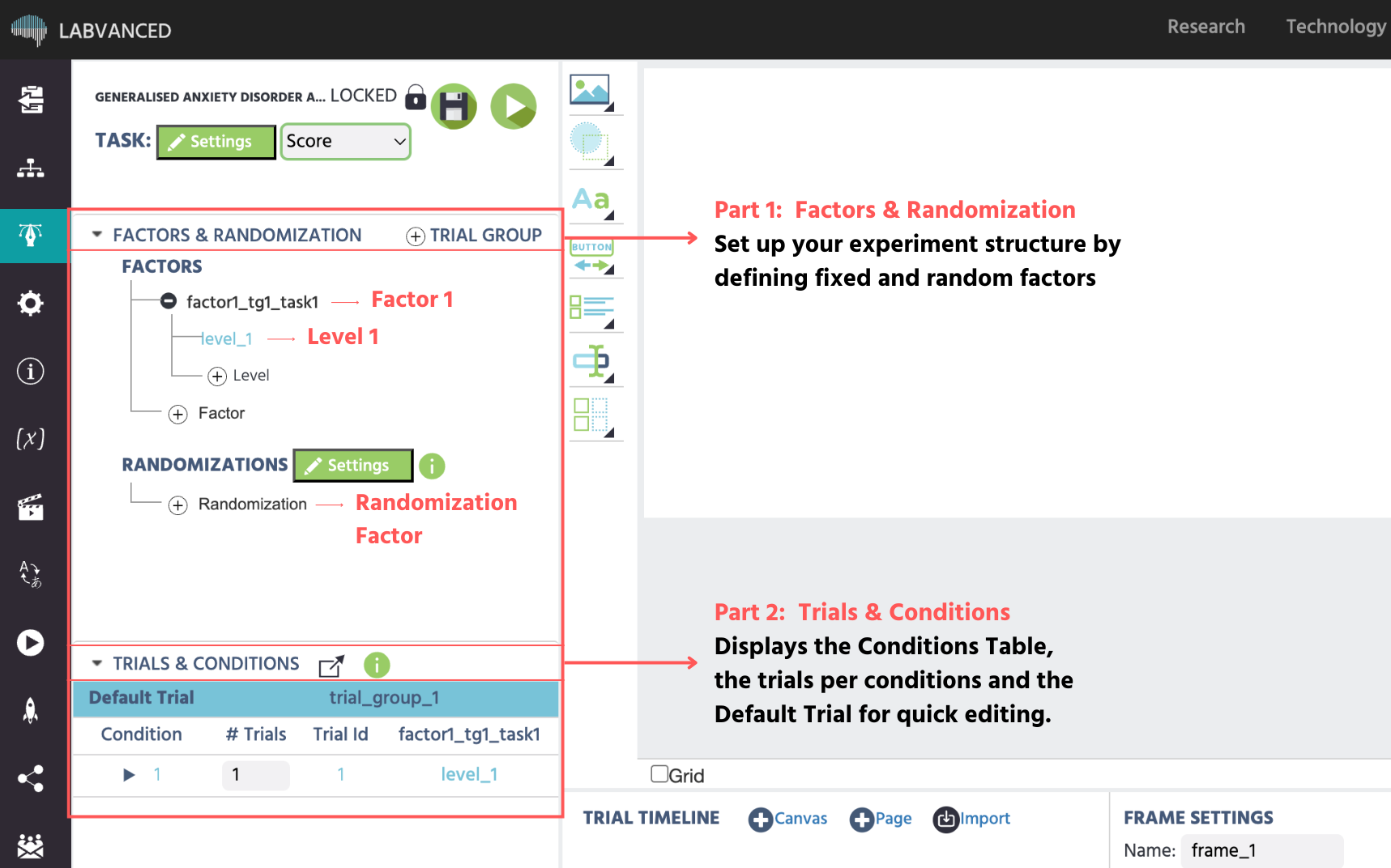
Lorsque l'Arbre des Facteurs est modifié en changeant les groupes d'essais, les facteurs ou les niveaux, le Tableau des Conditions sous Trials & Conditions est automatiquement mis à jour en fonction des paramètres de l'Arbre des Facteurs.
📌Exemple Pratique : Configuration de vos facteurs et niveaux expérimentaux en moins d'une minute : La vidéo ci-dessous démontre à quel point il est simple d'utiliser Factors et Levels dans Labvanced pour établir une structure expérimentale de base :
Arbre des Facteurs
L'arbre des facteurs peut être utilisé pour changer et modifier la structure hiérarchique supérieure d'une tâche. Plus spécifiquement, il est là pour modifier les 3 éléments supérieurs de la hiérarchie des tâches :
- Groupes d'essais (contiennent des facteurs et des cadres)
- Facteurs (contiennent des niveaux)
- Niveaux (sont croisés pour créer des conditions)
Conseil de Flux de Travail : Les noms des facteurs et de leurs niveaux doivent être différents des autres facteurs et niveaux. Pour garder votre étude organisée et la logique des événements claire, évitez les étiquettes aux sons similaires telles que "niveau 1" et "niveau 1.2" pour vos conditions.
L'image ci-dessous représente à quoi ressemblent ces sections dans une étude développée.
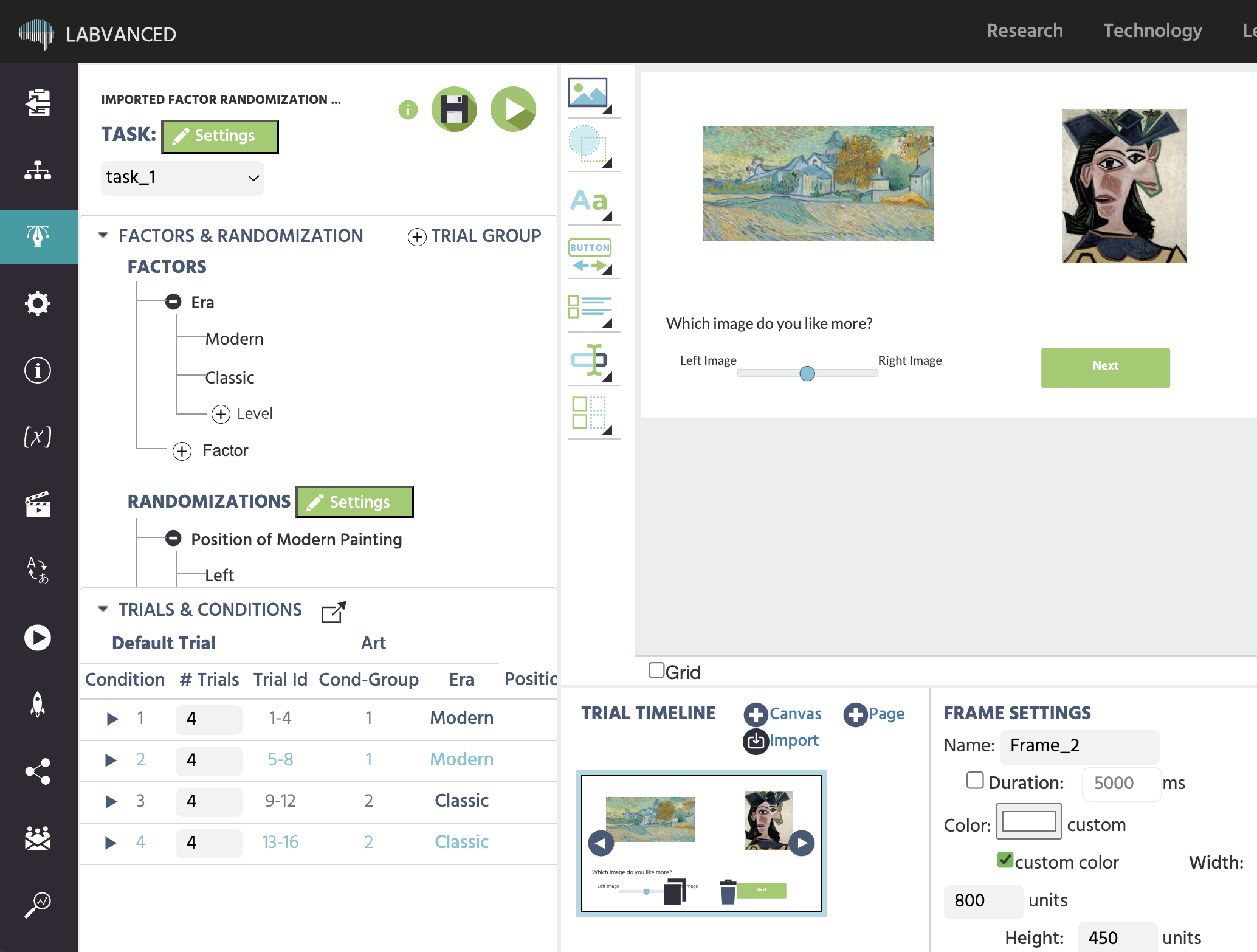
Un facteur nommé Ère a deux niveaux nommés Moderne et Classique
Conseil de Flux de Travail : Évitez de créer de grandes quantités de niveaux qui n'ont qu'un seul essai chacun. Cela rend l'étude très encombrée et désorganisée. Une meilleure structure serait d'avoir quelques niveaux (ou conditions) avec plusieurs essais pour chacun.
Groupes d'Essais
Le groupe d'essais agit comme un conteneur pour un groupe d'essais au sein de la tâche qui sont largement similaires. Plus important encore, tous les essais d'un groupe d'essais ont la même série de cadres, avec les mêmes objets et événements sur eux (bien que les propriétés des objets et/ou événements puissent changer d'un essai à l'autre). Le groupe d'essais fixe la structure globale d'un essai. Chaque tâche a besoin d'au moins un groupe d'essais.
Comme pour la plupart des expériences, des types d'essais très différents devraient être mélangés (par exemple, des essais normaux et des essais de détection). Plusieurs groupes d'essais au sein d'une tâche peuvent être utilisés pour créer et mélanger des essais très différents.
Facteurs
En ajoutant Factors à un groupe d'essais, l'utilisateur peut créer différentes versions d'un essai. Typiquement, le nom du facteur détaille quel aspect de l'essai sera varié (par exemple, position des stimuli, taille, catégorie d'image, etc). Les niveaux du facteur décrivent ensuite les caractéristiques du changement (gauche/droite, petit/medium/grand, heureux/triste, etc). Plus un facteur a de niveaux, plus il existe de variations (essai) et un plus grand espace de stimulus est créé. Cela signifie également qu'un facteur doit avoir au moins 2 niveaux pour étendre l'espace de stimulus global.
Dans Labvanced, il existe deux façons de diviser vos facteurs pendant la configuration de la tâche :
- Facteurs : Sont généralement les variables indépendantes d'intérêt, clés pour la question expérimentale / hypothèse et sont créés dans la section supérieure de l'éditeur sous
Factors. - Facteurs de randomisation : Sont introduits pour créer des variations dans l'expérience afin de réduire les biais, comme randomiser la position de l'image « correcte » et sont créés sous
Randomizations.
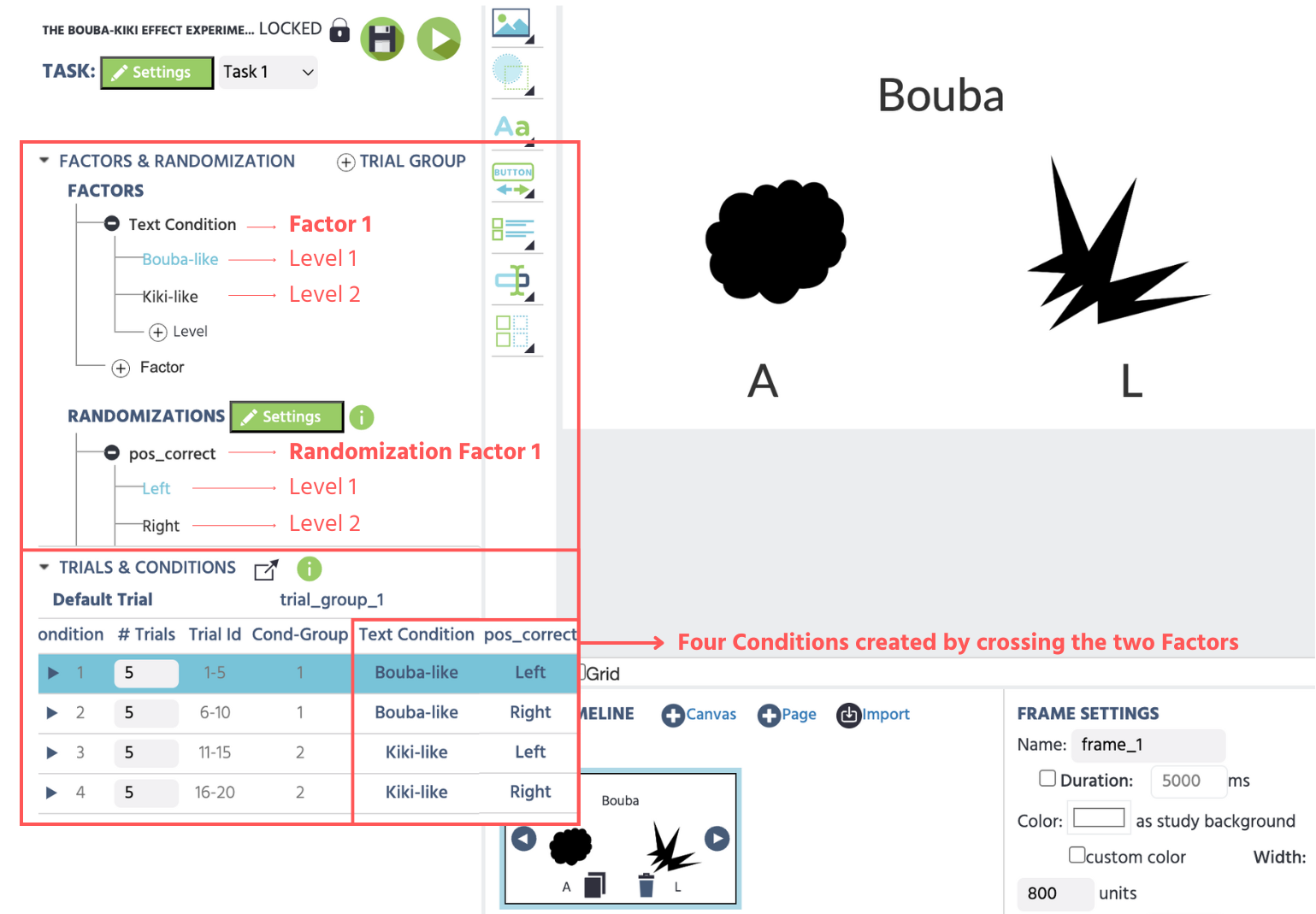
L'image ci-dessus montre la configuration suivante :
- Facteur Principal =
Text Condition(le type de mot qui sera affiché)- Niveau 1 =
Bouba-like - Niveau 2 =
Kiki-like
- Niveau 1 =
- Facteur de Randomisation =
pos_correct(position de l'image correcte)- Niveau 1=
Left - Niveau 2 =
Right
- Niveau 1=
Basé sur cela, le tableau Trials & Conditions est mis à jour pour créer 4 conditions en croisant les facteurs ci-dessus et nous mettons à jour la valeur #Essai (deuxième colonne) pour qu'il y ait 5 essais par condition.
Remarque sur l'Implémentation - La différence entre les facteurs fixes et les facteurs de randomisation pendant le temps d'exécution de l'expérience : Les facteurs fixes génèrent plus d'essais lorsque la tâche est exécutée, tandis que les facteurs aléatoires génèrent seulement plus de possibilités d'essai pour que le système choisisse pour chaque essai. Par exemple, si le facteur « position » avec les niveaux « gauche » et « droite » est fixe, un sujet verrait une variation « gauche » ET une variation « droite » de l'essai. Cependant, si le facteur « position » était aléatoire, le sujet verrait une variation « gauche » OU une variation « droite » de l'essai, de manière aléatoire. Pour plus d'informations sur la randomisation des facteurs, veuillez consulter la section sur la randomisation des essais.
Note Technique / Infos Supplémentaires : Un groupe d'essais doit avoir au moins un facteur fixe et chaque facteur doit avoir au moins un niveau. Labvanced fait cela automatiquement pour vous et vous pouvez entrer et les renommer. Bien que cette distinction n'affecte pas le nombre de variations d'essai définies, elle affectera le nombre d'essais qu'un sujet voit lorsque la tâche est exécutée.
Randomisations et Facteurs de Randomisation
La section Randomizations est la partie de l'éditeur que vous pouvez utiliser pour créer les facteurs de randomisation de votre conception expérimentale. Un exemple populaire est de faire varier l'emplacement des stimuli cibles de manière aléatoire, par exemple, la position de l'image correcte étant soit à gauche, soit à droite du cadre.
Pour plus d'informations sur la section Randomizations et les paramètres offerts, référez-vous à cette page ici.
Variables liées aux facteurs
Il est important de noter que chaque facteur est lié à une variable de facteur. Cela est utile pour deux raisons principales.
- Événements contrôlés : Les événements peuvent alors être personnalisés en fonction de certaines conditions (vous pouvez instruire l'expérience de faire quelque chose en utilisant un événement If…Then où SI le facteur de "Catégorie d'image" est égal au niveau "maison", ALORS quelque chose se produit).
- Analyse des données : Chaque essai enregistre la valeur du facteur donné, de sorte que plus tard l'expérimentateur puisse facilement séparer les différentes conditions lors de l'examen du jeu de données.
Lors de l'ajout d'un Factor à un groupe d'essais, vous pouvez choisir de réutiliser une variable de facteur existante ou de créer une nouvelle variable. Les variables de facteur peuvent être liées au sein ou entre les tâches, mais il est important de savoir qu'un changement d'une variable de facteur liée entraînera des changements dans toutes les tâches et tous les groupes d'essais où le facteur est utilisé.
Niveaux
Les niveaux sont les valeurs possibles pour chaque facteur et déterminent les caractéristiques de chaque facteur. Le facteur "Noms" pourrait, par exemple, avoir les trois niveaux : "Animal / Fleur / Nourriture". Si ce facteur est le seul facteur dans le groupe d'essais, une condition est automatiquement créée pour chaque niveau, qui est ensuite affichée dans le tableau des conditions en bas à gauche de l'écran d'édition. L'image ci-dessous démontre cela avec 'Facteur 1' et ses 3 niveaux. Dans un design multi-facteur, d'autres facteurs et niveaux peuvent être créés, également démontré dans l'image ci-dessous :
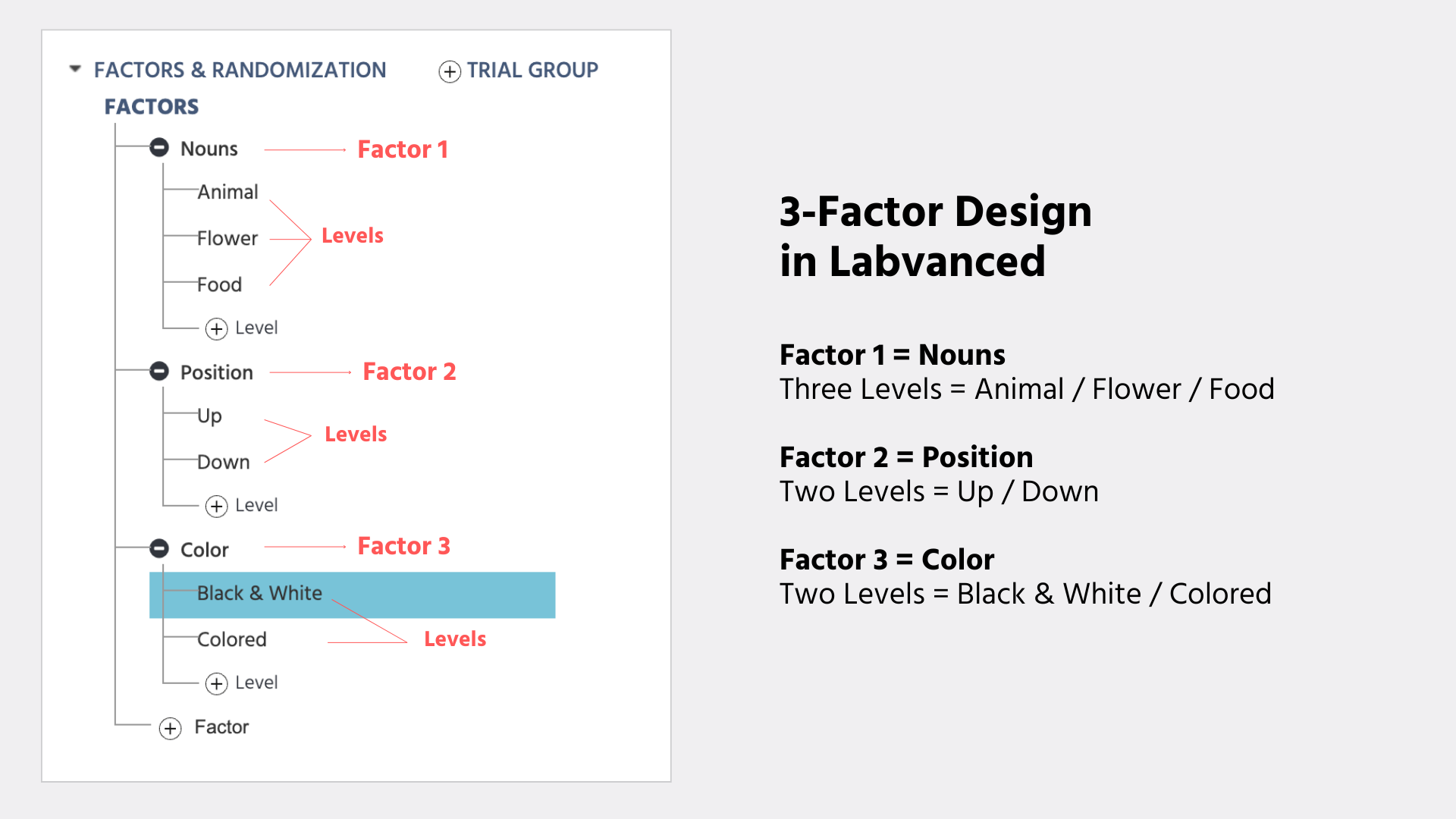
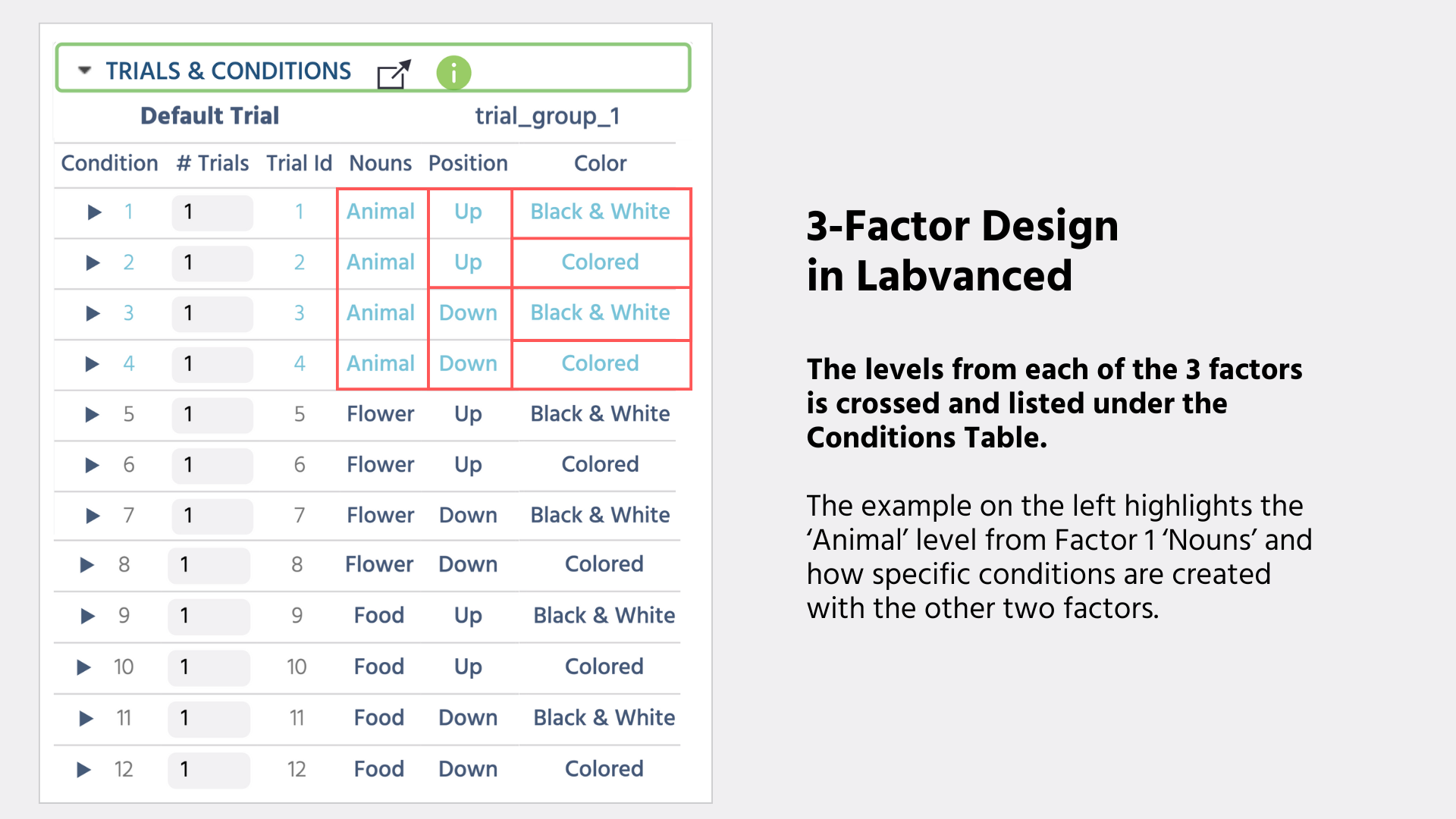
Si plusieurs facteurs sont créés, chaque niveau d'un facteur est combiné avec tous les niveaux des autres facteurs au sein du groupe de facteurs (les facteurs se croisent). Dans un design à 3 facteurs avec le facteur "Noms" ayant 3 niveaux, le facteur "Position" avec 2 niveaux, et le facteur "Couleur" également avec 2 niveaux, il y aurait un croisement de 3 x 2 x 2 = 12 conditions au total. Le Conditions Table se met à jour automatiquement pour correspondre à ce que vous avez configuré avec votre Factors et Levels. L'image ci-dessous représente les quatre premières conditions comme les variations pour le niveau Animal :
Utilisation : Pour définir l'impact exact sur la conception de l'étude qu'un niveau de facteur va introduire, vous pouvez cliquer sur le niveau de facteur dans l'arbre des facteurs et ensuite modifier les objets présentés dans l'éditeur sur la (les) frame(s) actuelle(s). Les changements affecteront tous les essais et conditions dans lesquels le facteur respectif a le niveau choisi. Cette approche est particulièrement utile lorsqu'une variation de stimulus dépend du niveau du facteur, mais pas d'une condition spécifique ou d'un essai unique.
📌 Exemple pratique : Ajout d'instructions spécifiques au niveau et configuration de la randomisation des images cibles à l'aide des niveaux : La vidéo d'une minute ci-dessous montre comment vous pouvez rapidement ajouter des variations à votre expérience en utilisant Levels dans Labvanced. Comme il est montré dans la vidéo, vous pouvez commencer par cliquer d'abord sur un Level et lui donner des instructions spécifiques à ce niveau. Par exemple, nous cliquons sur le niveau Happy et tapons les instructions ‘Cliquez sur l'image heureuse.’ Ensuite, nous cliquons sur le niveau Sad et tapons ‘Cliquez sur l'image triste.’ Après cela, nous changeons la position de l'image cible sous le niveau Right sous le Randomizations et nous procédons à voir comment la structure de l'expérience est automatiquement mise à jour dans tous les essais avec seulement quelques clics simples.
Conditions
Comme mentionné précédemment, les conditions sont déterminées par le nombre et le croisement des niveaux de facteur. Chaque condition est clairement définie par les valeurs (niveaux de facteur) de tous les facteurs dans son groupe d'essai.
Les conditions sont listées sous le Conditions Table - voir la section suivante.
Utilisation : Pour apporter des modifications aux conditions individuelles, les utilisateurs peuvent cliquer sur la condition via le Conditions Table puis apporter des modifications aux objets sur le canevas. Les changements effectués ne s'appliqueront qu'à la condition sélectionnée (c'est-à-dire tous les essais dans cette condition). C'est un moyen précis d'apporter des modifications à des collections d'essais à la fois.
📌 Exemple pratique - Téléchargement de stimuli à des niveaux et objets spécifiques : Dans la vidéo ci-dessous, nous développons la conception de l'expérience en téléchargeant des stimuli d'image à la condition pertinente.
Pour plus d'informations sur l'ajout d'images aux essais, reportez-vous à cette section.
Astuce de flux de travail : Donnez à vos stimuli des noms codés ou suivez une sorte de convention de nommage qui suit la structure de votre expérience. Avoir des fichiers nommés pour refléter la conception de l'expérience vous aidera à rester organisé et efficace.
Tableau des Conditions
Le tableau des conditions peut être utilisé pour modifier les couches intermédiaires de la hiérarchie des tâches, spécifiquement, conditions et essais. En raison de la nature hiérarchique d'une tâche, le croisement des niveaux de facteur génère les conditions séparément pour chaque groupe d'essai. Celles-ci sont ensuite affichées dans le tableau des conditions en bas à gauche de l'éditeur de tâches. Chaque fois qu'il y a un changement dans le Factors, le Condition Table se mettra à jour automatiquement. Pour chaque condition, le nombre d'essais peut être défini séparément. Il peut également être fixé à 0 si certaines conditions ne doivent pas être affichées du tout.
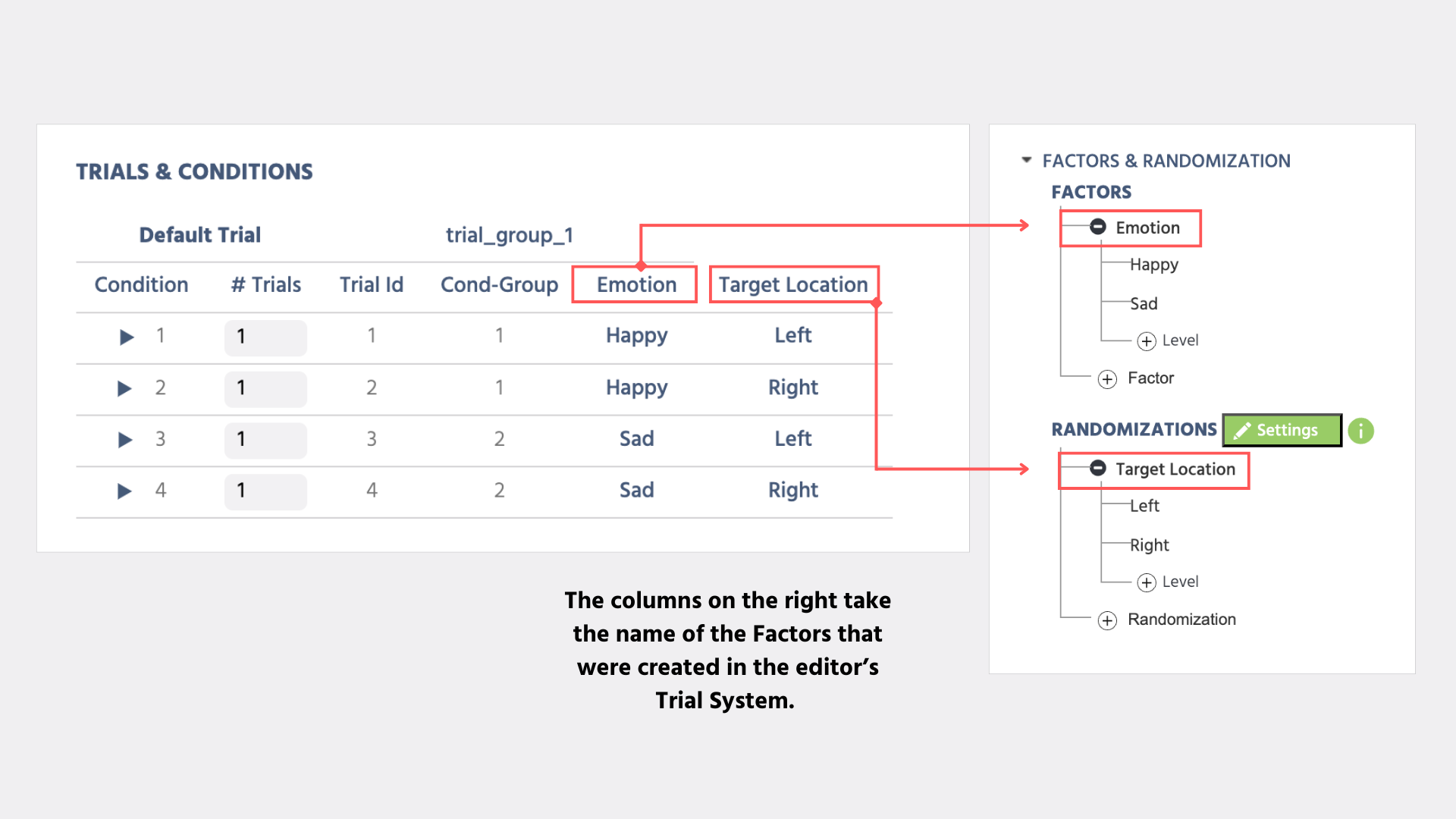
Voici les titres des colonnes et leurs descriptions :
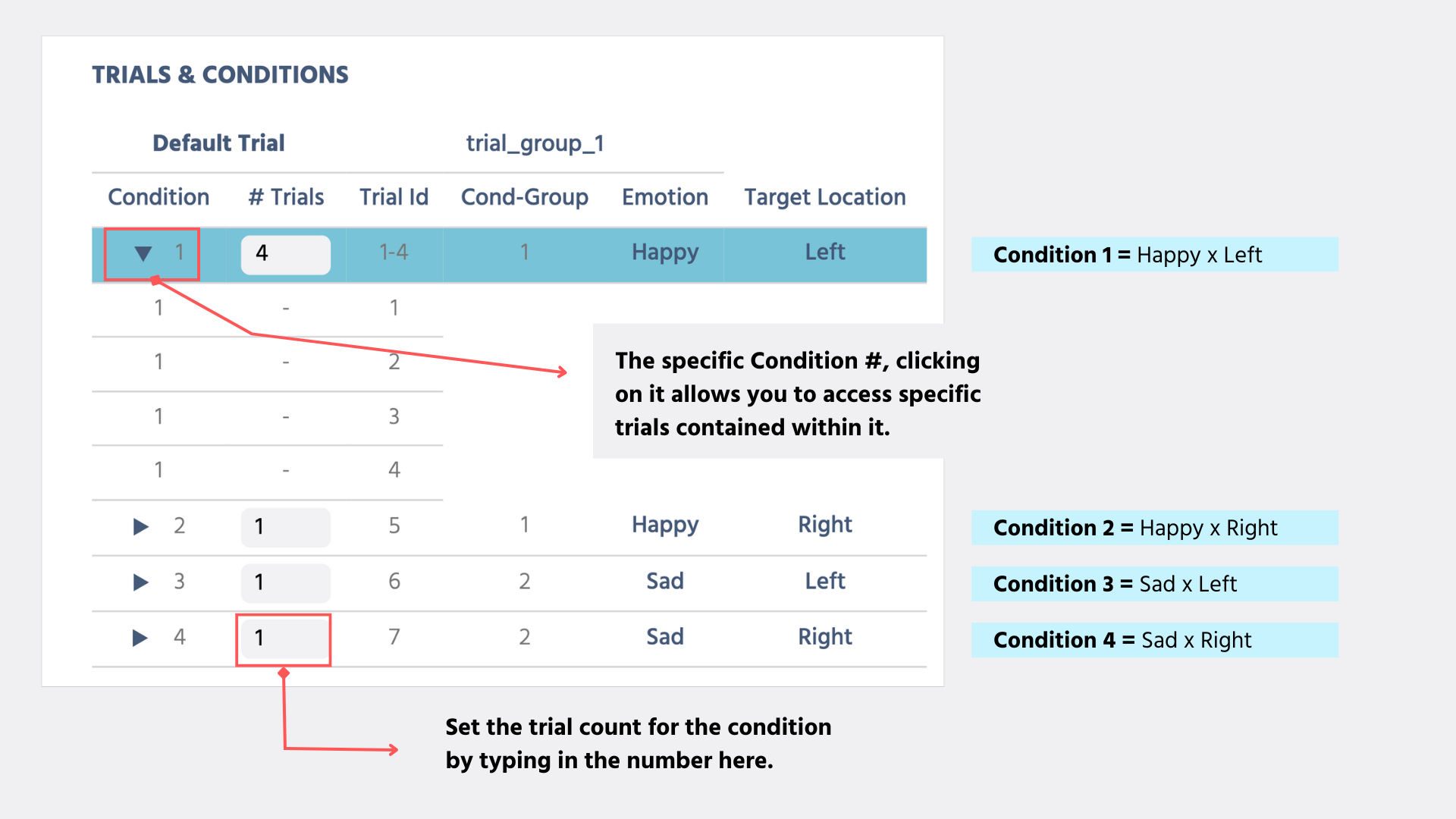
- Condition : Le numéro de condition spécifique, cliquer dessus vous permet d'accéder à des essais spécifiques qu'elle contient.
- #Essais : Le nombre d'essais dans une condition spécifique. Vous pouvez définir le nombre d'essais par condition ici.
- Id d'Essai : L'ID d'Essai est mis à jour automatiquement pour correspondre au nombre d'essais que vous avez spécifiés dans la deuxième colonne.
- Groupe de Conditions : Fait référence au groupe de conditions basé sur les facteurs que vous avez créés.
- Facteur 1 (Émotion) = Cette colonne prendra le nom du
Factorque vous avez créé. En dessous, les différents niveaux sont listés. - Facteur 2 (Position Cible) = Prend le nom du deuxième
Factorque vous avez créé avec ses niveaux respectifs.- Note : Les colonnes de facteurs ici s'étendent automatiquement pour refléter la conception de votre expérience et les facteurs uniques à votre étude.
Pour plus d'informations sur l'essai par défaut, consultez la section suivante.
Essai par défaut
Le tableau des conditions est également regroupé en fonction des groupes d'essai et chaque groupe d'essai a exactement un "essai par défaut" dans le tableau des conditions. L'essai par défaut se trouve dans la première ligne de chaque groupe d'essai, au-dessus des conditions.
⚠️⚠️REMARQUE IMPORTANTE : Lorsque l'essai par défaut est sélectionné, tous les changements effectués s'appliquent à tous les essais du groupe d'essai. Toute variation (essai, condition, niveau) qui a été effectuée avant de sélectionner l'essai par défaut sera écrasée par les changements apportés à l'essai par défaut, donc faites attention !
Dans l'ensemble, modifier l'essai par défaut réinitialise tous les essais dans un groupe d'essai au même "valeur par défaut" et tous les essais au sein d'un groupe d'essai sont sélectionnés et modifiés simultanément. Cela est utile pour définir la structure cadre globale.
Conseil Workflow : Il est plus raisonnable de placer d'abord de nouveaux objets dans l'essai par défaut, puis d'ajuster les variations souhaitées tout en sélectionnant la condition ou un essai spécifique.
📌 Exemple Pratique – Ajout d'une croix de fixation pour tous les essais : La vidéo ci-dessous démontre comment l'ajout d'un cadre de croix de fixation via l'essai par défaut est automatiquement appliqué à toutes les autres conditions et essais également.
Essais
Les essais se trouvent dans Conditions et sont l'unité la plus basique dans la hiérarchie du système d'essai. Chaque condition est créée par défaut avec un essai. Le nombre d'essais par condition peut être ajusté dans le tableau des conditions.
Utilisation : S'il y a plusieurs essais dans une condition, la condition peut être ouverte (développée) dans le "tableau des conditions" et des essais individuels peuvent être sélectionnés. Les changements consécutifs apportés au canvas et aux objets ne s'appliqueront alors qu'à cet essai particulier.
Générer des essais en ajoutant des stimuli
La structure de l'essai peut également être créée automatiquement via le gestionnaire de fichiers et la fonction de sélection multiple intégrée. Cela est utile si la variation est produite par différents contenus de stimulus (différentes images, vidéos, sons, etc.). Pour ce faire, un objet image, vidéo ou son (conteneur) doit être sélectionné, puis le gestionnaire de fichiers doit être ouvert via l'icône de dossier dans le panneau Object Properties. Sélectionnez ensuite plusieurs fichiers images/vidéos/audio (2 ou plus) et cliquez sur l'icône "Attribuer" (symbole de grille avec flèche) dans le coin inférieur droit.
Un nouveau menu s'ouvrira vous demandant comment utiliser ces fichiers sélectionnés. Ici, vous avez 3 options principales pour attribuer / utiliser les fichiers sélectionnés, avec quelques sous-options, comme montré dans l'image ci-dessous :
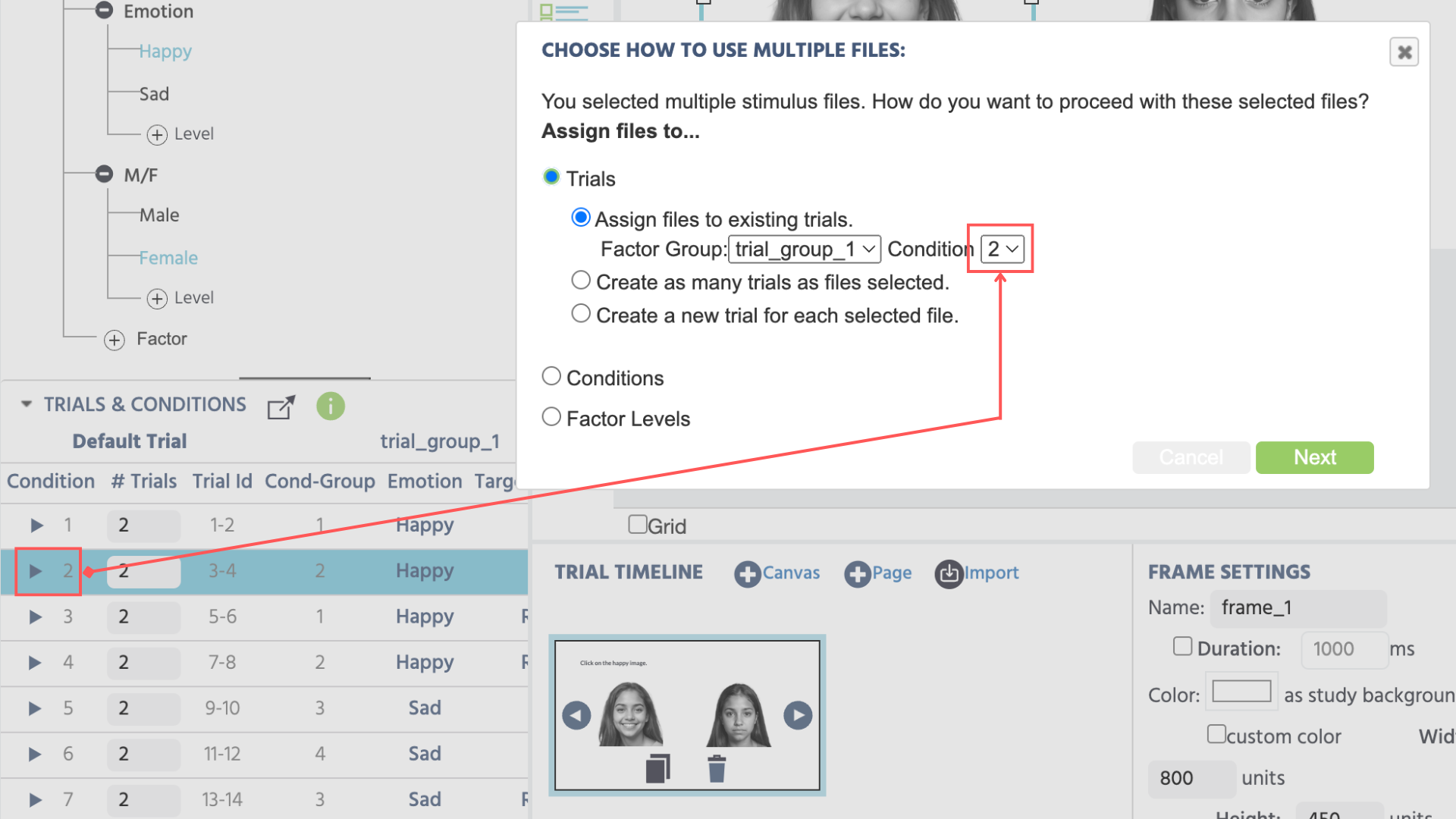
L'image ci-dessus montre l'option A. Essais et spécifie d'attribuer les fichiers à la Condition 2 car c'est ce qui est sélectionné dans le tableau ‘Essais & Conditions’ en bas à gauche.
A. Essais : Attribuer les fichiers aux essais
- Attribuer les fichiers aux essais existants : Les fichiers image/vidéo/audio seront attribués aux essais déjà existants dans la condition sélectionnée.
- Créer autant d'essais que de fichiers sélectionnés : Les fichiers image/vidéo/audio seront correspondus au nombre d'essais dans la condition sélectionnée. Il y aura exactement 1 essai pour chaque fichier sélectionné. Les anciens essais dans la condition seront supprimés. Si vous avez créé vos facteurs, vous pouvez également spécifier sous quelle condition les images doivent être téléchargées (comme dans l'image ci-dessus).
- Créer un nouvel essai pour chaque fichier sélectionné : Pour chaque fichier image/vidéo/audio sélectionné, un nouvel essai sera ajouté à la condition sélectionnée. Les nouveaux essais seront ajoutés aux essais existants.
B. Conditions : Attribuer les fichiers aux conditions
- Cette option attribue les fichiers à un groupe de facteurs sélectionné et des conditions existantes.
C. Niveaux de facteurs : Attribuer les fichiers aux niveaux de facteurs
- Attribuer des fichiers aux niveaux de facteurs existants : Les fichiers image/vidéo/audio seront attribués à des niveaux déjà existants dans le facteur sélectionné.
- Créer de nouveaux niveaux dans un facteur existant : Pour chaque fichier image/vidéo/audio, un nouveau niveau sera ajouté au facteur sélectionné. Les nouveaux niveaux seront ajoutés aux niveaux existants.
- Créer un nouveau facteur et de nouveaux niveaux : Un nouveau facteur sera créé. Pour chaque fichier image/vidéo/audio, un nouveau niveau sera ajouté à ce facteur nouvellement créé. Il y aura exactement 1 niveau de facteur pour chaque fichier sélectionné.
Après avoir choisi la méthode d'attribution globale, vous pouvez déterminer quel fichier doit être attribué à quel essai, condition ou niveau de facteur. Le menu respectif affichera deux listes, une pour les fichiers sélectionnés (à droite) et une autre pour les éléments d'attribution (à gauche). Vous pouvez ensuite faire glisser et déposer des fichiers individuels de la droite à la gauche, déterminant manuellement quel fichier doit être associé à quel essai, condition ou niveau de facteur. Cependant, vous pouvez également utiliser le bouton "Attribution automatique", qui attribuera tous les fichiers automatiquement dans un ordre aléatoire. De cette manière, vous pouvez rapidement configurer vos associations de stimulus.
📌 Exemple : Utiliser un objet dans l'éditeur pour attribuer des fichiers à vos essais : La vidéo ci-dessous vous donne un exemple de la façon dont vous pouvez cliquer sur un objet image dans le système d'essai et télécharger vos stimuli dans Labvanced :
Travailler avec des essais
Après que les groupes de facteurs, les facteurs, les niveaux, les conditions et les essais sont configurés et que les cadres et les objets sont ajoutés, l'étape suivante pour vous est d'affiner et de modifier les éléments en utilisant Object Properties afin que différents essais montrent soit différentes variations de stimuli telles que : les mêmes stimuli dans différentes positions, avec différentes tailles, ou d'autres modifications similaires. Ici, il est d'une importance centrale de sélectionner le niveau de modification approprié pour chaque modification effectuée. Dans l'ensemble, il y a 4 niveaux de modification :
- Modifications de groupe d'essai utilisant l'"Essai par défaut" : Change tous les essais au sein du groupe d'essai sélectionné.
- Modification de niveau de facteur : Change toutes les conditions (et les essais dans celles-ci) dans lesquelles le facteur sélectionné possède le niveau de facteur sélectionné.
- Modification de condition : Change tous les essais dans la condition sélectionnée.
- Modification d'essai : Change uniquement l'essai sélectionné.