Textes & Traduire
L'onglet Texts and Translate dans Labvanced est une partie puissante de l'application qui peut être utilisée pour gérer et personnaliser tous les messages basés sur du texte, les messages système (comme les instructions pour la calibration du suivi oculaire par webcam) et les traductions.
Chaînes Statique | Contrôle des Messages Système
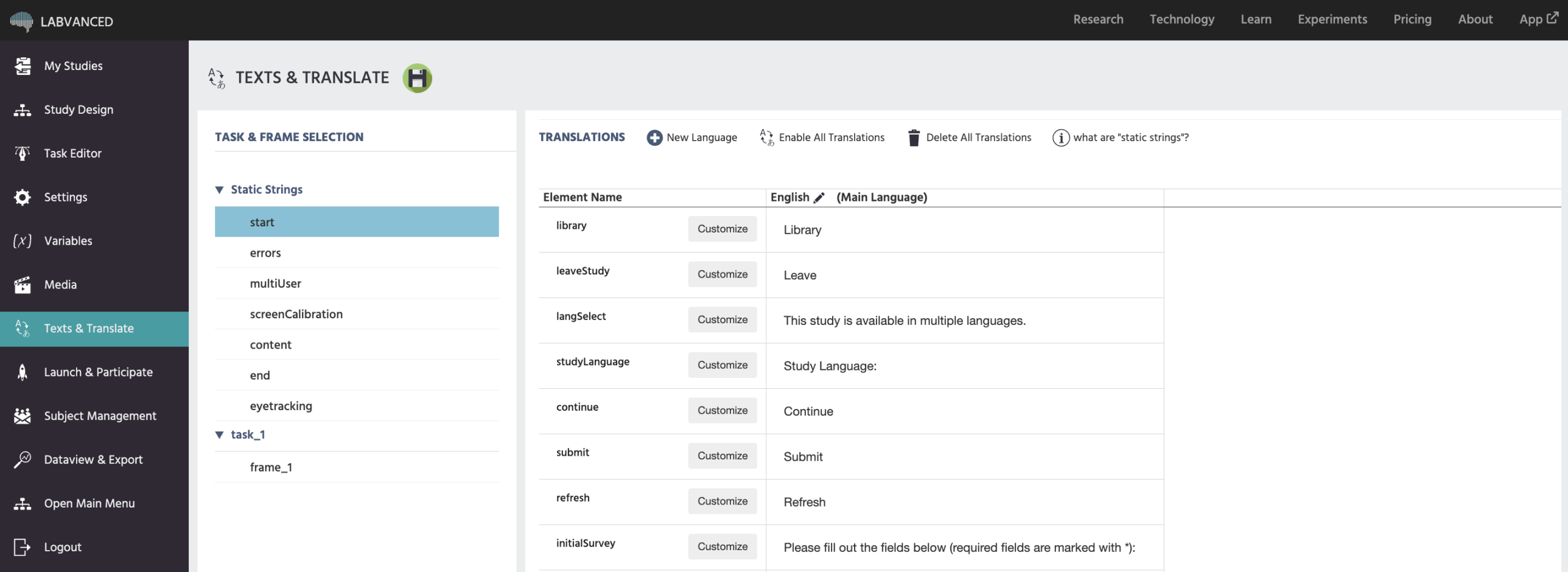
Sur le côté gauche, tous les messages système qui peuvent potentiellement être affichés à un participant pendant l'étude peuvent être trouvés. Par exemple, questions du sondage initial, messages de chargement, instructions de suivi oculaire, messages d'erreur, etc. Ils sont regroupés en catégories.
Vous pouvez apporter des modifications personnalisées à chaque chaîne statique et aussi séparément pour chaque langue.
Start: Affiche toutes les chaînes statiques possibles qui pourraient apparaître à l'écran de démarrage/de chargement de l'étude.Errors: Affiche toutes les chaînes statiques possibles associées aux erreurs pendant l'étude.multiUser: Affiche toutes les chaînes statiques possibles associées aux études multi-utilisateurs.screenCalibration: Affiche toutes les chaînes statiques associées à la calibration de l'écran.Content: Affiche les chaînes statiques associées aux éléments de contenu, comme demander aux participants de choisir une réponse ou de saisir leur réponse.End: Affiche toutes les chaînes statiques possibles qui pourraient apparaître à l'écran final de l'étude.Eyetracking: Affiche toutes les chaînes statiques associées au suivi oculaire, y compris les instructions de calibration.
Édition des Messages Système en utilisant les Chaînes Statique
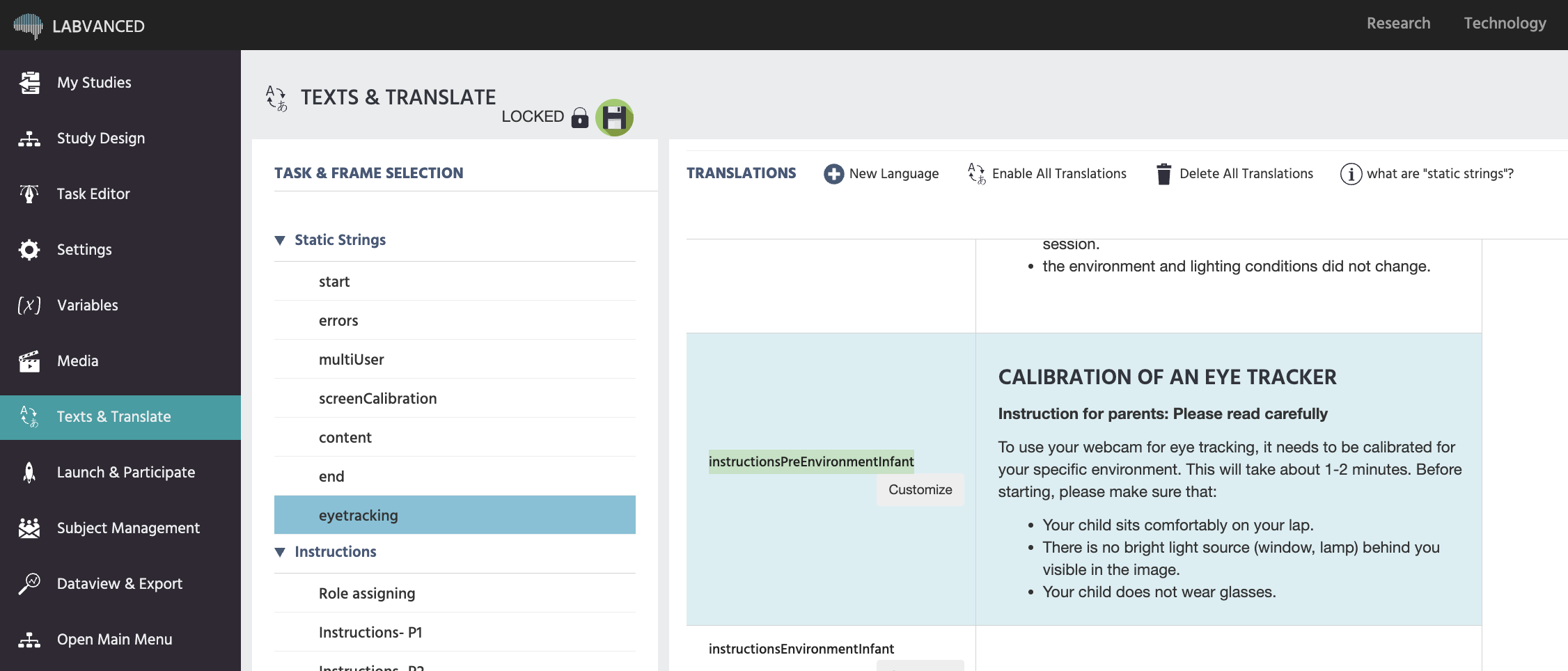
Dans l'image ci-dessous, la catégorie de message système eyetracking est sélectionnée. L'élément mis en évidence s'appelle instructionsPreEnvironmentInfant qui correspond aux instructions de calibration pour le suivi oculaire adapté aux enfants. En cliquant sur customize, l'éditeur de texte apparaîtra, vous permettant de changer les instructions affichées pour cette étape particulière pendant le processus de calibration.
Si vous n'êtes pas sûr de l'élément particulier à modifier, n'hésitez pas à nous contacter via le chat ou par e-mail.
Traductions pour les Études
Définir la Langue Principale
Vous pouvez définir la langue principale :
- En créant une nouvelle étude
- Via l'onglet
Settingspour une étude existante sous l'optionMain Language - Ici dans l'onglet
Texts & Translateen cliquant sur l'icône de crayon noir dans la première colonne des textes affichés.
Langues Traduites Automatiquement
Si votre étude est réglée sur l'une de ces langues, ou les inclut comme partie d'une étude multilingue, tous les messages système (comme le démarrage de l'expérience ou les instructions de suivi oculaire par webcam) seront automatiquement traduits sans nécessiter de travail supplémentaire :
Arabe, bulgare, chinois, croate, tchèque, néerlandais, français, allemand, grec, hindi, hongrois, indonésien, italien, japonais, coréen, persan, polonais, portugais, roumain, russe, serbe, espagnol, suédois, turc, ukrainien, ourdou, vietnamien
Pour le contenu spécifique à l'étude (vos propres stimuli, instructions et champs de texte), vous pouvez traduire dans n'importe quelle langue -- soit manuellement, soit en utilisant l'IA.
Traduction AI
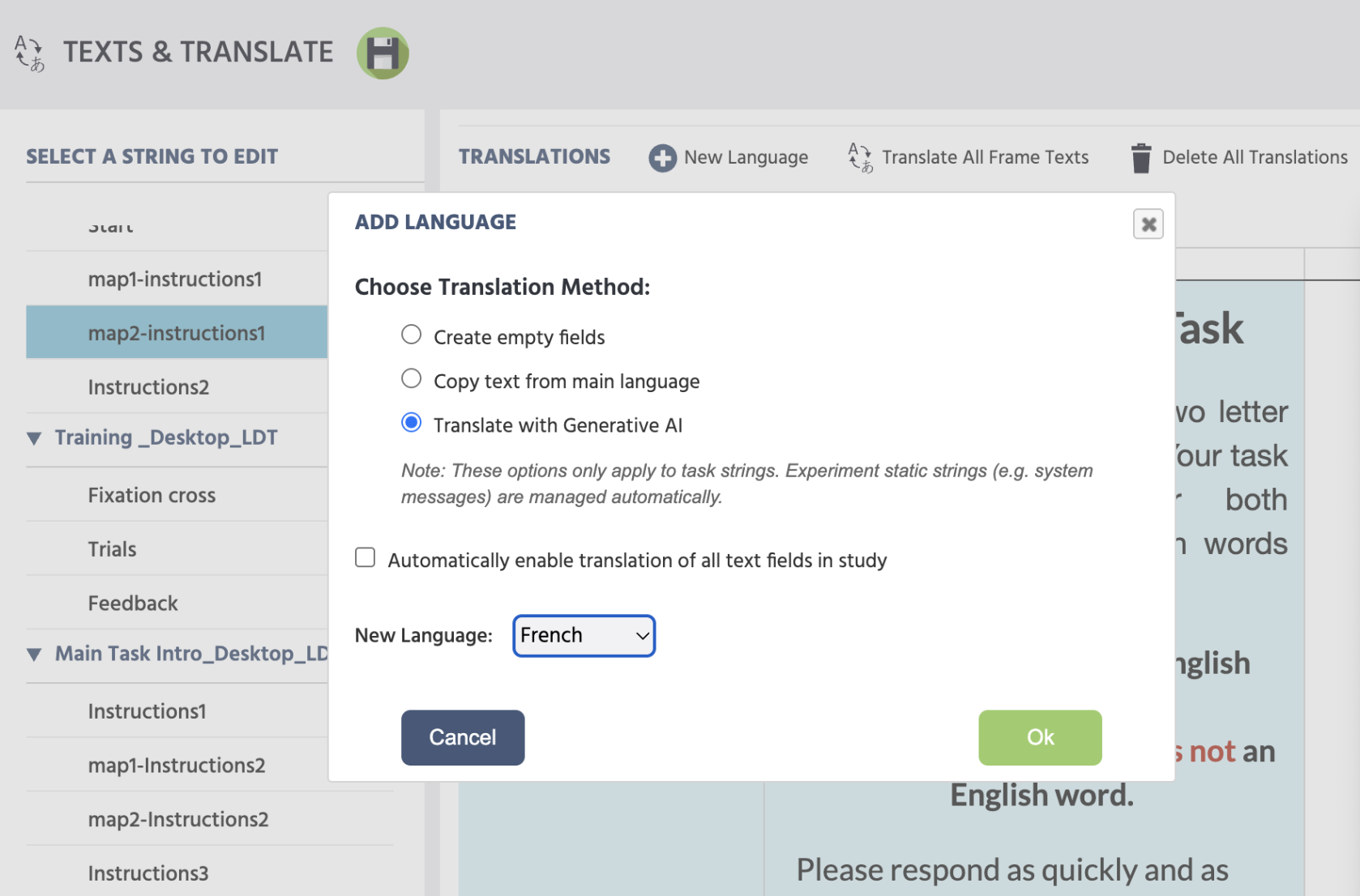
Pour traduire le contenu de votre étude en utilisant l'IA générative, cliquez sur + New Language dans l'onglet Texts & Translate. Dans la boîte de dialogue Ajouter une Langue, sélectionnez Translate with Generative AI comme méthode de traduction, puis choisissez votre langue cible dans le menu déroulant.
Vous pouvez également cocher Automatically enable translation of all text fields in study pour traduire tous les champs de texte existants en une seule étape. Une fois la langue ajoutée, les champs individuels peuvent encore être retraduits un par un si nécessaire.
La traduction utilise des jetons AI. Chaque licence payante comprend un certain nombre de jetons AI fournis par Labvanced -- le montant varie selon le plan et est visible dans votre compte sous Licences & Services. Un avertissement de faible jetons est affiché avant que la traduction ne commence si votre solde est faible. Voir Licences & Services pour plus de détails.
Traduction Manuelle
Pour traduire manuellement un champ de texte, cliquez sur + New Language, sélectionnez Create empty fields ou Copy text from main language, choisissez votre langue cible, et modifiez chaque champ de texte directement dans l'onglet Texts & Translate sur une base image par image.