文本和翻译
Labvanced 中的 文本和翻译 选项卡是应用程序的一个强大部分,可用于管理和自定义所有基于文本的提示、系统消息(例如摄像头眼动追踪校准的说明)和翻译。
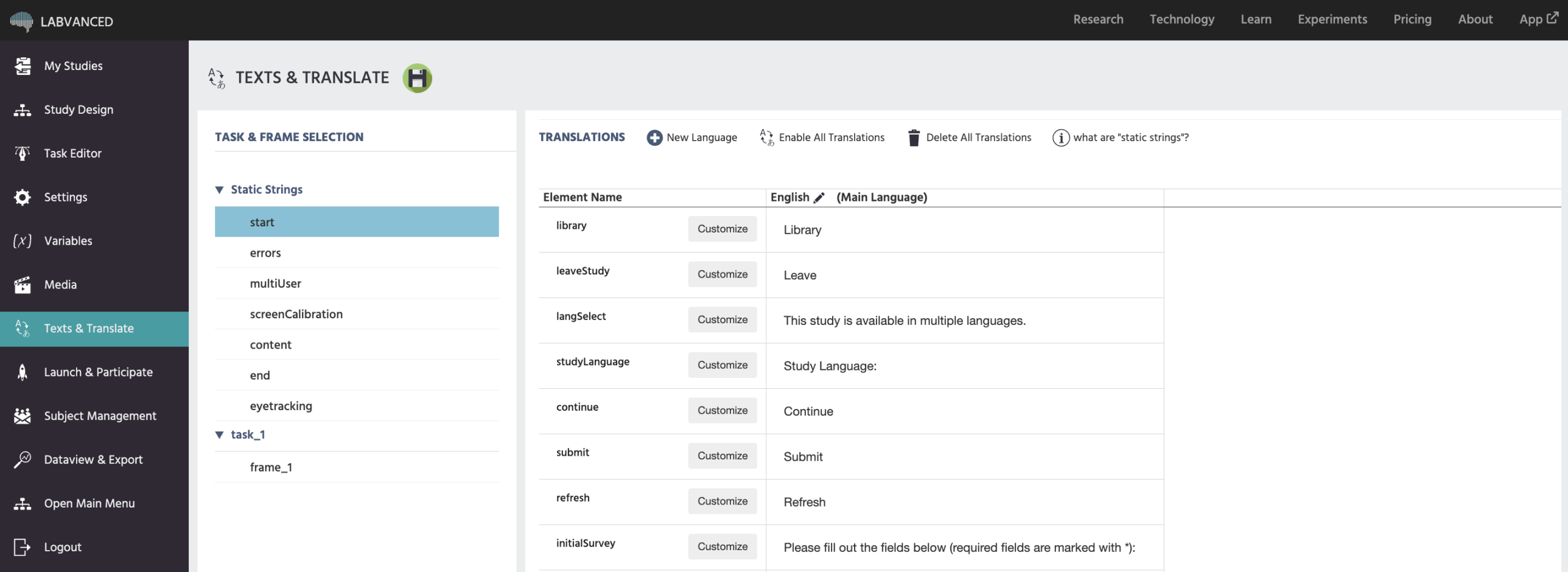
静态字符串 | 控制系统消息
在左侧,可以找到在研究期间可能向参与者显示的所有系统文本消息。例如,初始调查问题、加载消息、眼动追踪说明、错误消息等。它们被分为不同类别。
您可以对每个静态字符串进行自定义更改,也可以为每种语言单独更改。
Start: 显示可能出现在研究启动/加载屏幕上的所有静态字符串。Errors: 显示与研究期间错误相关的所有可能静态字符串。multiUser: 显示与多用户研究相关的所有可能静态字符串。screenCalibration: 显示与屏幕校准相关的所有静态字符串。Content: 显示与内容元素相关的静态字符串,例如要求参与者选择一个响应或输入他们的答案。End: 显示可能出现在研究最终屏幕上的所有静态字符串。Eyetracking: 显示与眼动追踪相关的所有静态字符串,包括校准说明。
使用静态字符串编辑系统消息
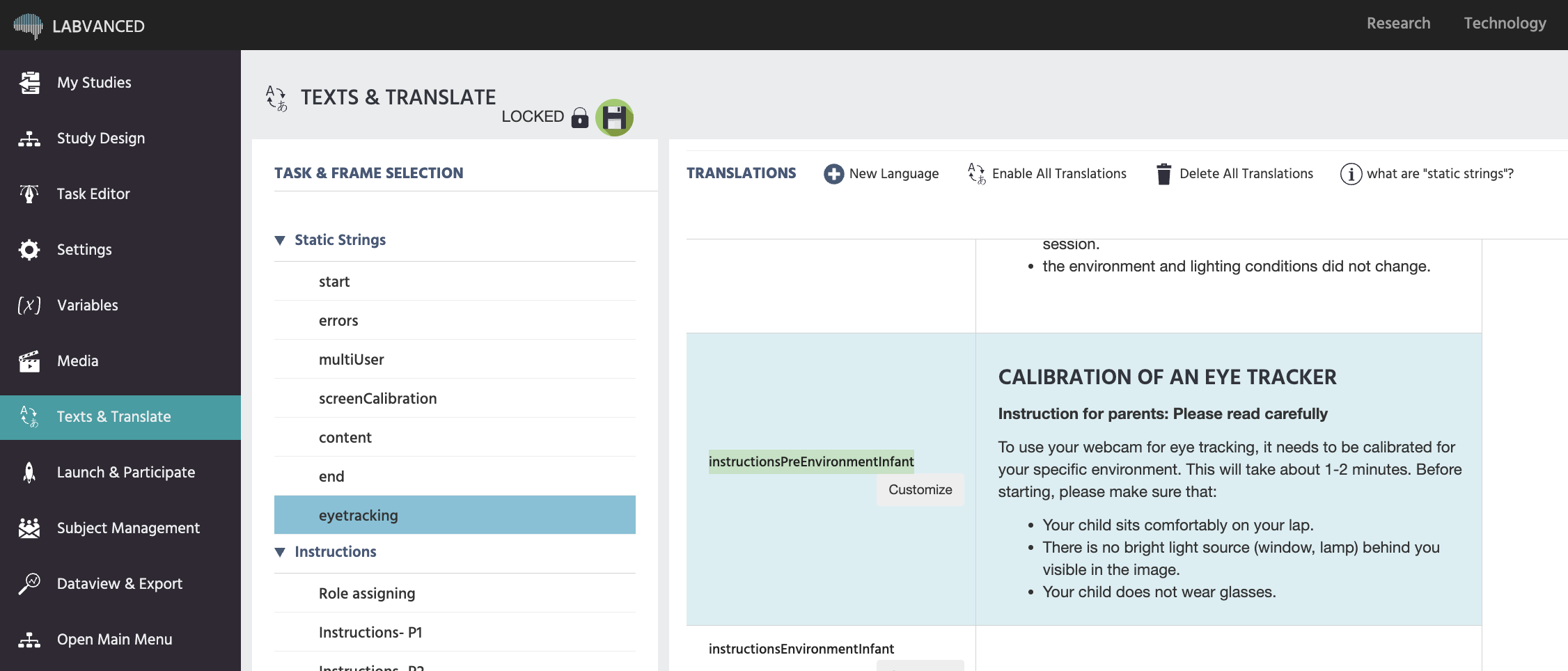
在下面的图像中,选择了 eyetracking 系统消息类别。高亮的元素称为 instructionsPreEnvironmentInfant,对应于婴儿友好的眼动追踪校准说明。通过点击 customize,文本编辑器将出现,允许您更改该特定步骤在校准过程中显示的说明。
如果您不确定要编辑哪一特定元素,请随时通过聊天或电子邮件与我们联系。
研究的翻译
设置主要语言
您可以通过以下方式设置主要语言:
- 创建新研究
- 通过
设置选项卡为现有研究在主要语言选项下设置 - 在
文本和翻译选项卡中,通过点击显示文本第一列中的黑色铅笔图标。
自动翻译的语言
如果您的研究设置为这些语言之一,或在多语言研究中包括这些语言,则所有 系统消息(例如实验启动或摄像头眼动追踪说明)将自动翻译,无需任何额外工作:
- 中文
- 英文
- 法文
- 德文
- 意大利文
- 波兰文
- 葡萄牙文
- 西班牙文
然后,对于特定于研究的任务,如有需要,您可以继续逐帧翻译必要的文本字段。
手动翻译
要手动翻译文本字段,只需通过点击 + 新语言 添加第二语言,并在特定任务下,编辑相应元素以显示您希望在特定帧中显示的文本。