labvanced logoLabVanced
  • Research
    • Publications
    • Researcher Interviews
    • Use Cases
      • Developmental Psychology
      • Linguistics
      • Clinical & Digital Health
      • Educational Psychology
      • Cognitive & Neuro
      • Social & Personality
      • Arts Research
      • Sports & Movement
      • Marketing & Consumer Behavior
      • Economics
      • HCI / UX
      • Commercial / Industry Use
    • Labvanced Blog
    • Services
  • Technology
    • Feature Overview
    • Code-Free Study Building
    • Eye Tracking
    • Mouse Tracking
    • Generative AI Integration
    • Multi User Studies
    • More ...
      • Reaction Time/Precise Timing
      • Text Transcription
      • Heart Rate Detection (rPPG)
      • Emotion Detection
      • Questionnaires/Surveys
      • Experimental Control
      • Data Privacy & Security
      • Desktop App
      • Mobile App
  • Learn
    • Guide
    • Videos
    • Walkthroughs
    • FAQ
    • Release Notes
    • Documents
    • Classroom
  • Experiments
    • Cognitive Tests
    • Sample Studies
    • Public Experiment Library
  • Pricing
    • Licenses
    • Top-Up Recordings
    • Subject Recruitment
    • Study Building
    • Dedicated Support
    • Checkout
  • About
    • About Us
    • Contact
    • Downloads
    • Careers
    • Impressum
    • Disclaimer
    • Privacy & Security
    • Terms & Conditions
    • Third-Party Licenses
  • Appgo to app icon
  • Logingo to app icon
Learn
ガイド
ビデオ
ウォークスルー
よくある質問
ニュースレターアーカイブ
ドキュメント
教室
  • 中國人
  • Deutsch
  • Français
  • Español
  • English
  • 日本語
ガイド
ビデオ
ウォークスルー
よくある質問
ニュースレターアーカイブ
ドキュメント
教室
  • 中國人
  • Deutsch
  • Français
  • Español
  • English
  • 日本語
  • ガイド
    • はじめに

      • タスクエディタ
      • 刺激の提示
      • 反応の正確性
      • オブジェクト
      • イベント
      • 変数
      • タスクウィザード
      • トライアルシステム
      • 研究デザイン
        • タスク
        • ブロック
        • セッション
        • グループ
    • 特集トピック

      • 実験デザイン
        • スタディの作成
        • データフレームのパターン
      • ランダム化とバランス
      • 視線追跡
      • アンケート
      • デスクトップアプリ
      • サンプル研究
      • 参加者の募集
      • APIアクセス
        • REST API
        • Webhook API
        • WebSocket API
      • その他のトピック

        • 正確な刺激のタイミング
        • マルチユーザー研究
        • Labvancedにおけるヘッドトラッキング | ガイド
    • メインアプリタブ

      • 概要: メインタブ
      • ダッシュボード
      • 私の研究
      • 共有研究
      • 私のファイル
      • 実験ライブラリ
      • マイアカウント
      • ライセンスとサービス
    • 研究タブ

      • 概要: 研究特有のタブ
      • 研究デザイン
        • タスク
        • ブロック
        • セッション
        • グループ
      • タスクエディタ
        • タスクコントロール
        • 試行システム
        • キャンバスとページフレーム
        • オブジェクト
        • オブジェクトプロパティテーブル
        • 変数
        • システム変数テーブル
        • イベントシステム
        • テキストエディタの機能
        • タスクにおけるアイ・トラッキング
        • タスクにおける頭追跡
        • マルチユーザー研究
      • 設定
      • 変数
      • メディア
      • テキストと翻訳
      • 開始と参加
      • 被験者管理
      • データビュウとエクスポート
        • Dataview と変数 & タスクの選択 (古いバージョン)
        • 録音へのアクセス (古いバージョン)
  • ビデオ
    • ビデオ概要
    • Labvancedの使い方
    • タスクの作成
    • 要素ビデオ
    • イベントと変数
    • 高度なトピック
  • 手引き
    • イントロダクション
    • ストループ課題
    • 語彙判断課題
    • ポズナーの視線キュー課題
    • 変化盲点フリッカーパラダイム
    • 眼球追跡サンプル研究
    • 乳児の眼球追跡研究
    • マウストラッキングによる注意喚起研究
    • 迅速な系列視覚提示
    • ChatGPT研究
    • 眼球追跡デモ:SVGをAOIとして使用
    • マルチユーザーデモ:被験者のカーソルを表示
    • ゲームパッド / ジョイスティックコントローラー - 基本セットアップ
    • EEG統合付きデスクトップアプリ研究
    • 被験者間グループのバランス調整と変数設定
  • FAQ
    • 機能
    • サポートポリシーとガイドライン
    • セキュリティとデータプライバシー
    • ライセンス
    • Labvancedの精度
    • プログラム的利用とAPI
    • Labvancedをオフラインで使用する
    • トラブルシューティング
    • 研究作成に関する質問
  • ニュースレターアーカイブ
  • 文書
  • 教室
Labvancedのダッシュボードタブの表現.

テキストと翻訳

LabvancedのTexts and Translateタブは、テキストベースのプロンプト、システムメッセージ(ウェブカメラの目追跡キャリブレーションの指示など)および翻訳を管理およびカスタマイズするために使用できるアプリの強力な部分です。
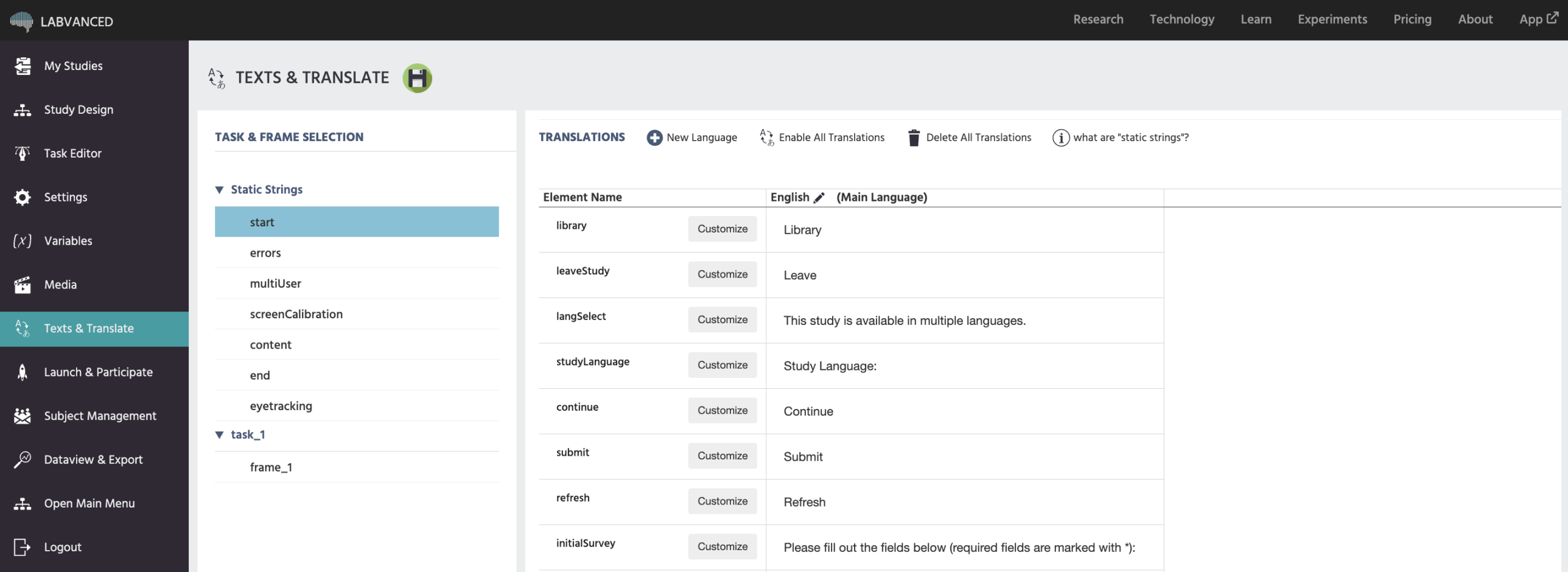
Labvancedのテキストと翻訳タブのプレビュー.

静的文字列 | システムメッセージの制御

左側には、研究中に参加者に表示される可能性があるすべてのシステムメッセージが見つかります。例えば、初期調査の質問、読み込みメッセージ、目追跡の指示、エラーメッセージなどです。それらはカテゴリにグループ化されています。

各静的文字列にカスタム変更を加えることができ、各言語ごとに別々に設定できます。

  • Start: 研究の開始/読み込み画面に表示される可能性のあるすべての静的文字列を表示します。
  • Errors: 研究中のエラーに関連するすべての可能な静的文字列を表示します。
  • multiUser: マルチユーザー研究に関連するすべての可能な静的文字列を表示します。
  • screenCalibration: 画面キャリブレーションに関連する静的文字列をすべて表示します。
  • Content: 参加者に応答を選択させるか、回答を入力させる内容要素に関連する静的文字列を表示します。
  • End: 研究の最終画面に表示される可能性のあるすべての静的文字列を表示します。
  • Eyetracking: キャリブレーション指示を含む目追跡に関連するすべての静的文字列を表示します。

静的文字列を使用したシステムメッセージの編集

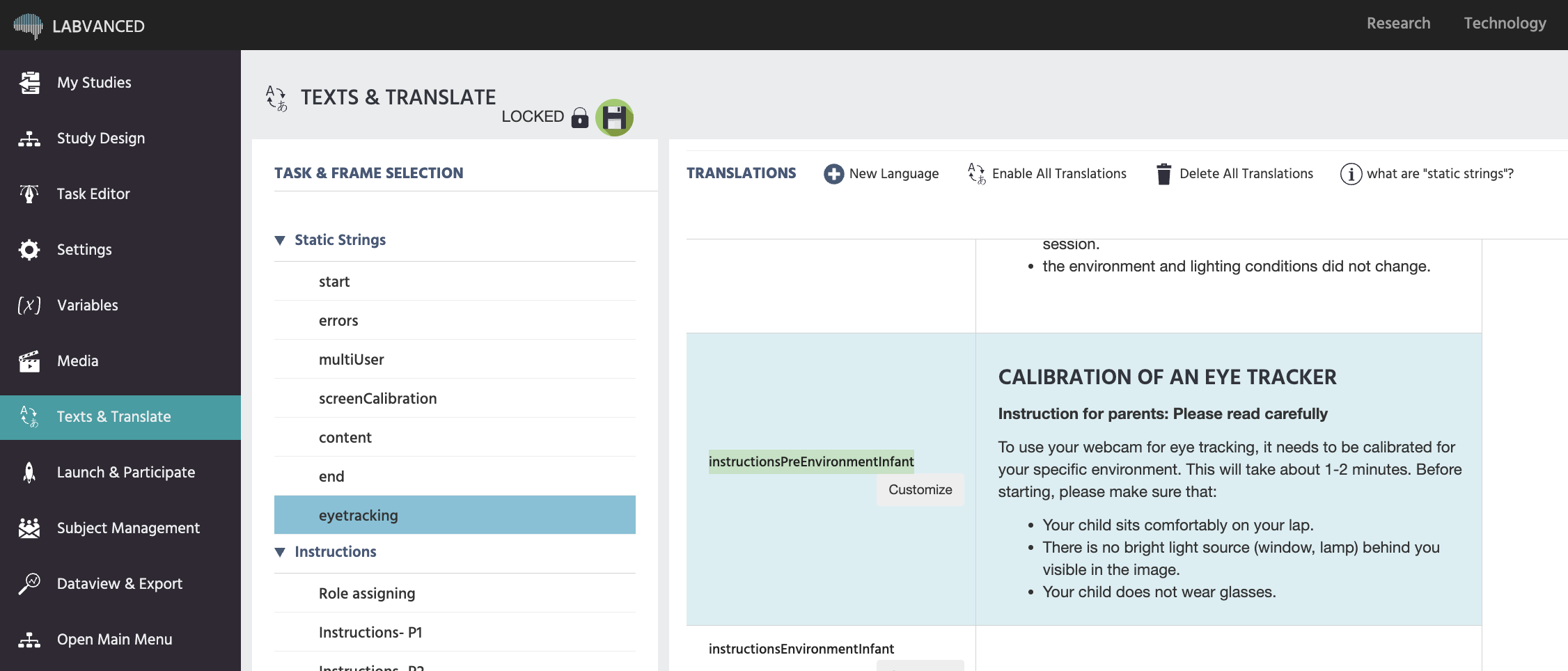
下の画像では、eyetrackingシステムメッセージカテゴリが選択されています。強調表示された要素はinstructionsPreEnvironmentInfantと呼ばれ、赤ちゃんに優しい目追跡のキャリブレーション指示に対応しています。customizeをクリックすると、テキストエディタが表示され、その特定のステップのキャリブレーションプロセスにおける表示指示を変更できるようになります。
編集可能な静的文字列のプレビュー.

どの特定の要素を編集するかが不明な場合は、お気軽にチャットまたはメールでお問い合わせください。

研究の翻訳

メイン言語の設定

メイン言語を設定するには、次のいずれかを行います:

  1. 新しい研究を作成する
  2. 既存の研究のMain LanguageオプションにあるSettingsタブを介して
  3. ここでTexts & Translateタブにあり、表示されたテキストの最初の列にある黒い鉛筆アイコンをクリックします。

自動翻訳された言語

研究がこれらの言語のいずれかに設定されている場合、またはマルチリンガル研究の一部として含まれている場合、すべてのシステムメッセージ(実験のスタートアップやウェブカメラ目追跡指示など)は、追加の作業なしで自動的に翻訳されます:

アラビア語、ブルガリア語、中国語、クロアチア語、チェコ語、オランダ語、フランス語、ドイツ語、ギリシャ語、ヒンディー語、ハンガリー語、インドネシア語、イタリア語、日本語、韓国語、ペルシャ語、ポーランド語、ポルトガル語、ルーマニア語、ロシア語、セルビア語、スペイン語、スウェーデン語、トルコ語、ウクライナ語、ウルドゥー語、ベトナム語

研究特有のコンテンツ(自分の刺激、指示、およびテキストフィールド)については、手動またはAIを使用して任意の言語に翻訳できます。

AI翻訳

生成的AIを使用して研究コンテンツを翻訳するには、+ New Languageをクリックします。Texts & Translateタブ内の言語を追加ダイアログで、翻訳方法としてTranslate with Generative AIを選択し、ドロップダウンからターゲット言語を選択します。

また、Automatically enable translation of all text fields in studyをチェックして、既存のすべてのテキストフィールドを一度に翻訳することもできます。言語が追加されると、必要に応じて各フィールドを個別に再翻訳できます。
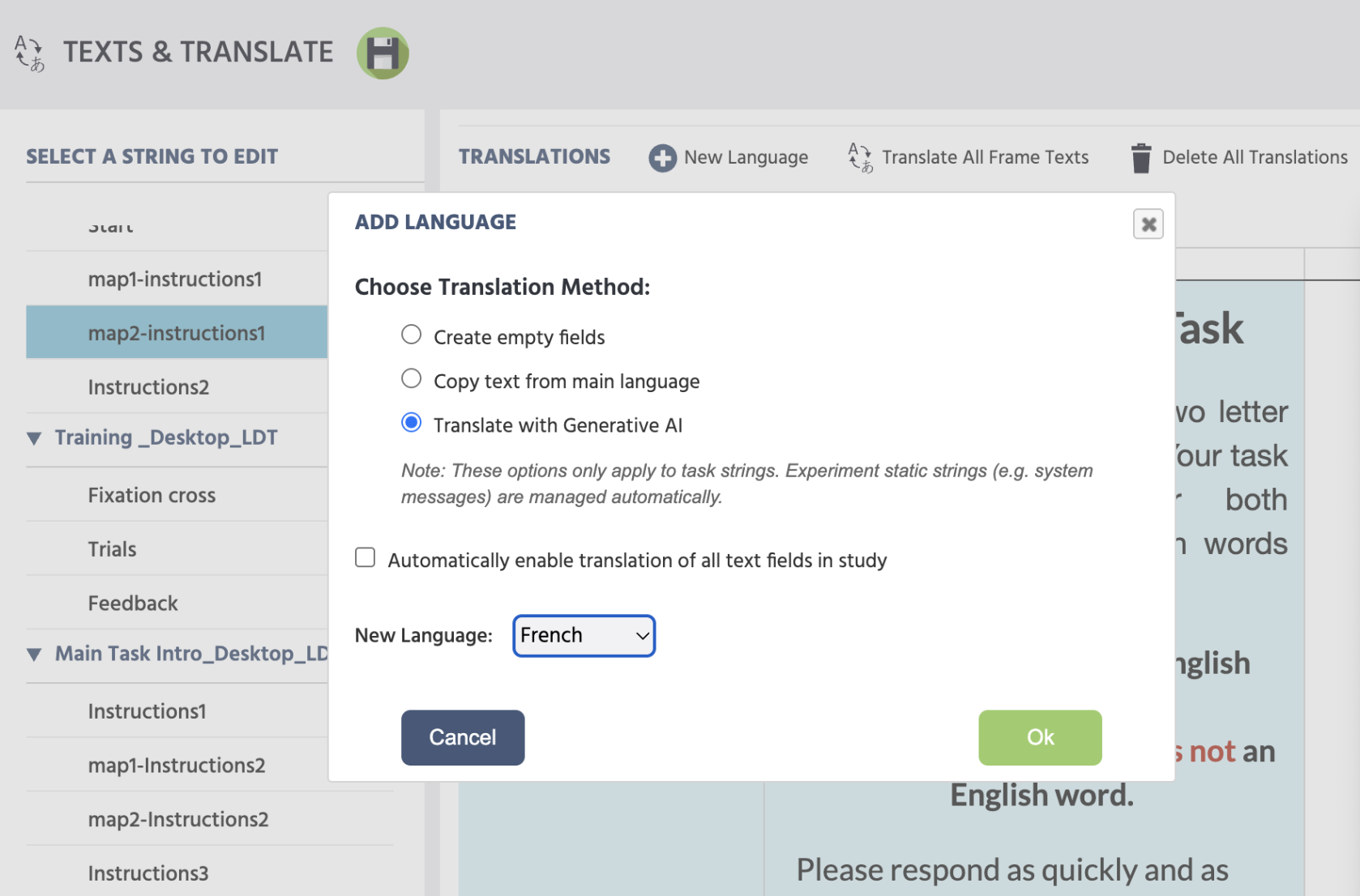
Labvancedの言語を追加するダイアログで生成的AIによる翻訳オプションが選択されているところ。
生成的AIによる翻訳が選択された言語を追加するダイアログ。システムメッセージは自動的に管理され、このオプションには影響されません。

翻訳にはAIトークンが使用されます。各有料ライセンスには、Labvancedによって提供されるAIトークンの数が含まれています—数はプランによって異なり、ライセンスとサービスの下であなたのアカウントに表示されます。残高が少なくなると翻訳が始まる前に低トークン警告が表示されます。詳細については、ライセンスとサービスを参照してください。

手動翻訳

テキストフィールドを手動で翻訳するには、+ New Languageをクリックし、Create empty fieldsまたはCopy text from main languageを選択し、ターゲット言語を選択し、Texts & Translateタブでフレームごとに各テキストフィールドを直接編集します。

Prev
メディア
Next
開始と参加