Texte & Übersetzung
Der Texts and Translate-Tab in Labvanced ist ein leistungsstarker Teil der App, der zur Verwaltung und Anpassung aller textbasierten Eingaben, Systemmeldungen (wie die Anweisungen zur Kalibrierung der Augenverfolgung mit Webcam) und Übersetzungen verwendet werden kann.
Statische Zeichenfolgen | Steuerung von Systemnachrichten
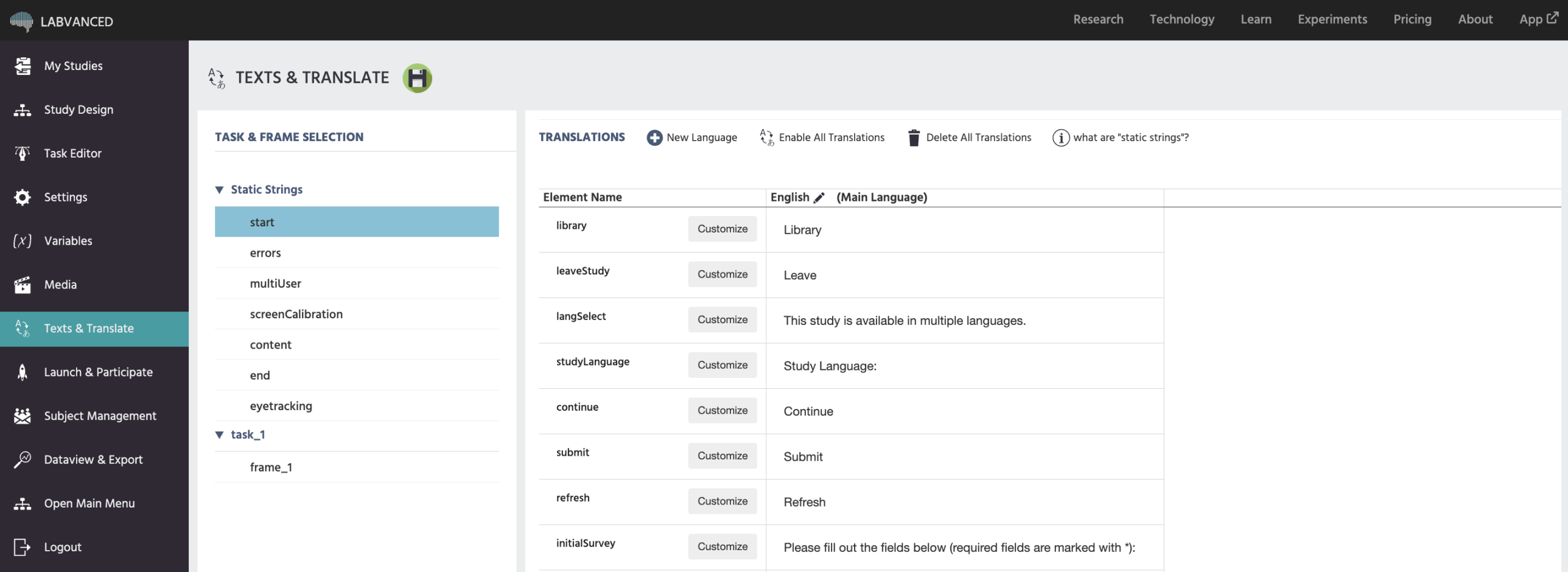
Auf der linken Seite befinden sich alle Systemnachrichten, die einem Teilnehmer während der Studie potenziell angezeigt werden können. Zum Beispiel erste Umfragefragen, Ladeanzeigen, Anweisungen zur Augenverfolgung, Fehlermeldungen usw. Sie sind in Kategorien gruppiert.
Sie können benutzerdefinierte Änderungen an jeder statischen Zeichenfolge vornehmen und auch separat für jede Sprache.
Start: Zeigt alle möglichen statischen Zeichenfolgen, die auf dem Start-/Ladebildschirm der Studie erscheinen könnten.Errors: Zeigt alle möglichen statischen Zeichenfolgen, die mit Fehlern während der Studie verbunden sind.multiUser: Zeigt alle möglichen statischen Zeichenfolgen, die mit Mehrbenutzerstudien verbunden sind.screenCalibration: Zeigt alle statischen Zeichenfolgen, die mit der Bildschirmkalibrierung verbunden sind.Content: Zeigt die statischen Zeichenfolgen, die mit Inhaltselementen verbunden sind, wie z.B. die Aufforderung an die Teilnehmer, eine Antwort auszuwählen oder ihre Antwort einzugeben.End: Zeigt alle möglichen statischen Zeichenfolgen, die auf dem letzten Bildschirm der Studie erscheinen könnten.Eyetracking: Zeigt alle statischen Zeichenfolgen, die mit Augenverfolgung verbunden sind, einschließlich der Kalibrierungsanweisungen.
Systemnachrichten mit den statischen Zeichenfolgen bearbeiten
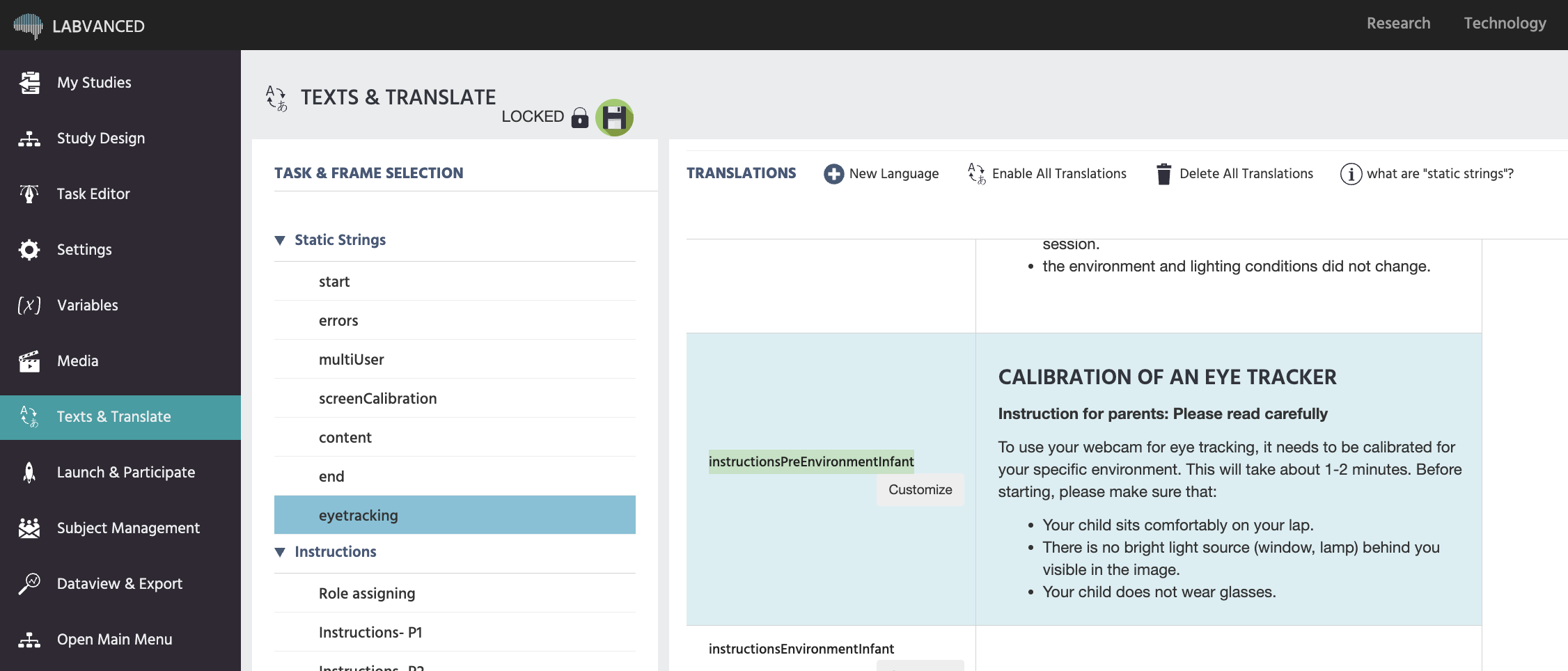
Im Bild unten ist die eyetracking-Kategorie der Systemnachrichten ausgewählt. Das hervorgehobene Element wird instructionsPreEnvironmentInfant genannt und entspricht den Kalibrierungsanweisungen für eine kinderfreundliche Augenverfolgung. Durch Klicken auf customize öffnet sich der Texteditor, der es Ihnen ermöglicht, die angezeigten Anweisungen für diesen spezifischen Schritt während des Kalibrierungsprozesses zu ändern.
Wenn Sie sich nicht sicher sind, welches spezifische Element Sie bearbeiten sollen, kontaktieren Sie uns bitte gerne über den Chat oder per E-Mail.
Übersetzungen für Studien
Festlegen der Hauptsprache
Sie können die Hauptsprache festlegen:
- Durch das Erstellen einer neuen Studie
- Über den
Settings-Tab für eine bestehende Studie unter derMain Language-Option - Hier im
Texts & Translate-Tab, indem Sie auf das schwarze Bleistift-Symbol in der ersten Spalte der angezeigten Texte klicken.
Automatisch übersetzte Sprachen
Wenn Ihre Studie auf eine dieser Sprachen eingestellt ist oder sie als Teil einer mehrsprachigen Studie enthält, werden alle Systemmeldungen (wie den Start des Experiments oder Anweisungen zur Augenverfolgung mit Webcam) automatisch übersetzt, ohne dass zusätzliche Arbeit erforderlich ist:
Arabisch, Bulgarisch, Chinesisch, Kroatisch, Tschechisch, Niederländisch, Französisch, Deutsch, Griechisch, Hindi, Ungarisch, Indonesisch, Italienisch, Japanisch, Koreanisch, Persisch, Polnisch, Portugiesisch, Rumänisch, Russisch, Serbisch, Spanisch, Schwedisch, Türkisch, Ukrainisch, Urdu, Vietnamesisch
Für studienspezifische Inhalte (Ihre eigenen Stimuli, Anweisungen und Textfelder) können Sie in jede Sprache übersetzen -- entweder manuell oder mithilfe von KI.
KI-Übersetzung
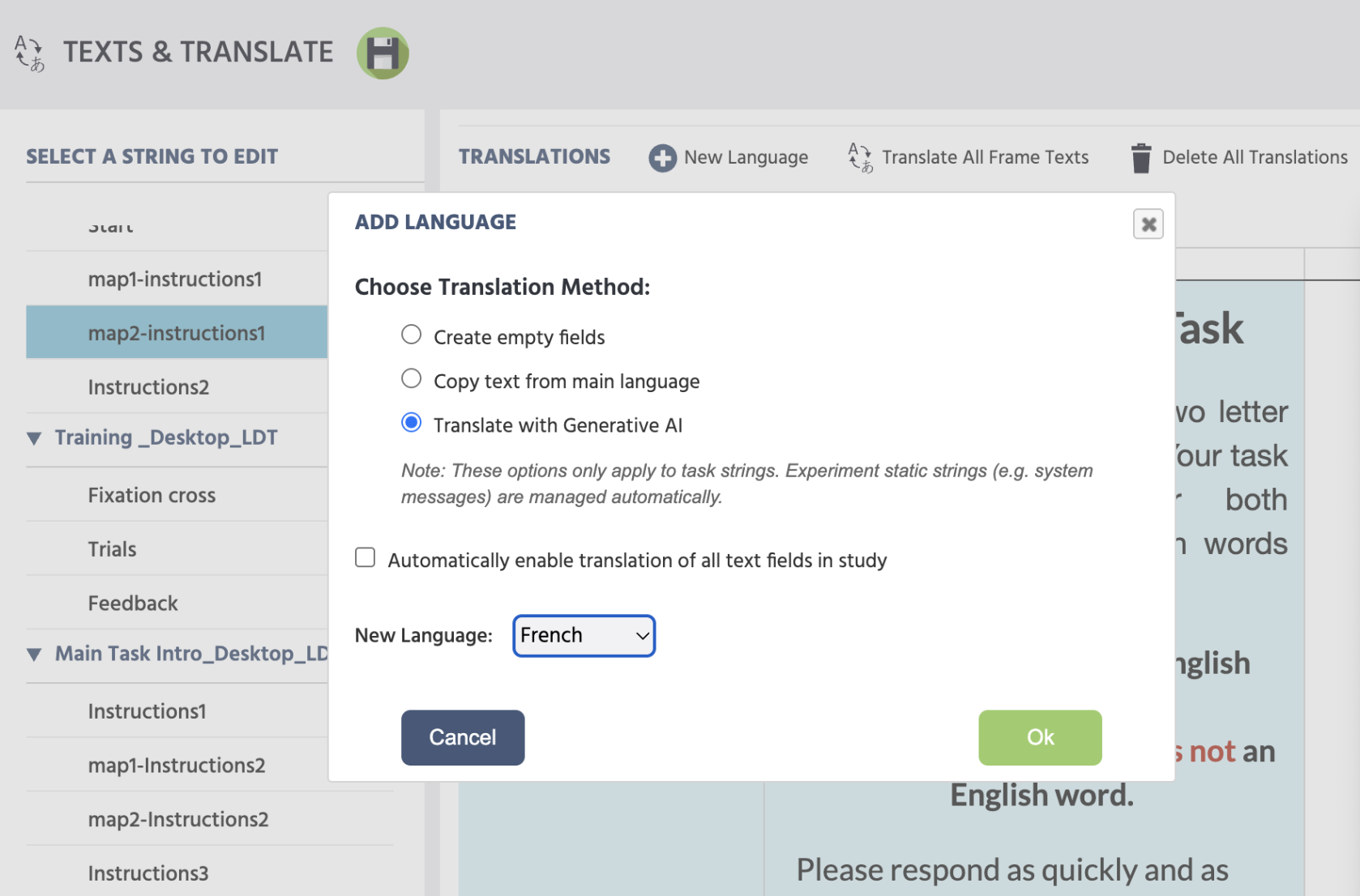
Um Ihre Studieninhalte mithilfe von generativer KI zu übersetzen, klicken Sie auf + New Language im Texts & Translate-Tab. Im Dialogfeld Sprache hinzufügen wählen Sie Translate with Generative AI als Übersetzungsmethode aus und wählen dann Ihre Zielsprache aus dem Dropdown-Menü.
Sie können auch Automatically enable translation of all text fields in study überprüfen, um alle vorhandenen Textfelder in einem Schritt zu übersetzen. Sobald die Sprache hinzugefügt wurde, können einzelne Felder bei Bedarf weiterhin nacheinander erneut übersetzt werden.
Die Übersetzung verwendet KI-Tokens. Jede kostenpflichtige Lizenz beinhaltet eine Menge an KI-Tokens, die von Labvanced bereitgestellt werden -- die Menge variiert je nach Plan und ist in Ihrem Konto unter Lizenzen & Dienstleistungen einsehbar. Eine Warnung vor niedrigem Token wird angezeigt, bevor die Übersetzung beginnt, wenn Ihr Guthaben zur Neige geht. Weitere Informationen finden Sie unter Lizenzen & Dienstleistungen.
Manuelle Übersetzung
Um ein Textfeld manuell zu übersetzen, klicken Sie auf + New Language, wählen Sie Create empty fields oder Copy text from main language, wählen Sie Ihre Zielsprache aus und bearbeiten Sie jedes Textfeld direkt im Texts & Translate-Tab auf Frame-für-Frame-Basis.