labvanced logoLabVanced
  • Research
    • Publications
    • Researcher Interviews
    • Use Cases
      • Developmental Psychology
      • Linguistics
      • Clinical & Digital Health
      • Educational Psychology
      • Cognitive & Neuro
      • Social & Personality
      • Arts Research
      • Sports & Movement
      • Marketing & Consumer Behavior
      • Economics
      • HCI / UX
      • Commercial / Industry Use
    • Labvanced Blog
  • Technology
    • Feature Overview
    • Desktop App
    • Phone App
    • Precise Timing
    • Experimental Control
    • Eye Tracking
    • Multi User Studies
    • More ...
      • Questionnaires
      • Artificial Intelligence (AI) Integration
      • Mouse Tracking
      • Data Privacy & Security
      • Text Transcription
  • Learn
    • Guide
    • Videos
    • Walkthroughs
    • FAQ
    • Release Notes
    • Documents
    • Classroom
  • Experiments
    • Cognitive Tests
    • Sample Studies
    • Public Experiment Library
  • Pricing
    • Pricing Overview
    • License Configurator
    • Single License
    • Research Group
    • Departments & Consortia
  • About
    • About Us
    • Contact
    • Downloads
    • Careers
    • Impressum
    • Disclaimer
    • Privacy & Security
    • Terms & Conditions
  • Appgo to app icon
  • Logingo to app icon
Learn
指南
视频
操作指南
常见问题解答
发行说明
发行说明
文档
教室
  • 中國人
  • Deutsch
  • Français
  • Español
  • English
  • 日本語
指南
视频
操作指南
常见问题解答
发行说明
发行说明
文档
教室
  • 中國人
  • Deutsch
  • Français
  • Español
  • English
  • 日本語
  • 指南
    • 入门

      • 对象
      • 事件
      • 变量
      • 任务向导
      • 试验系统
      • 研究设计
        • 任务
        • 阻塞
        • 会议
        • 组
    • 特色主题

      • 随机化与平衡
      • 眼动追踪
      • 问卷
      • 桌面应用
      • 样本研究
      • 参与者招募
      • API 访问
        • REST API
        • Webhook API
        • WebSocket API
      • 其他主题

        • 精准刺激时间
        • 多用户研究
        • Labvanced中的头部追踪 | 指南
    • 主要应用标签

      • 概述:主要标签
      • 仪表盘
      • 我的研究
      • 共享研究
      • 我的文件
      • 实验库
      • 我的账户
      • 我的许可证
    • 研究标签

      • 概述:特定研究标签
      • 研究设计
        • 任务
        • 阻塞
        • 会议
        • 组
      • 任务编辑器
        • 主要功能和设置
        • 试验系统
        • 画布和页面框架
        • 对象
        • 对象属性表
        • 变量
        • 系统变量表
        • 事件系统
        • 试验随机化
        • 文本编辑器功能
        • 任务中的眼动追踪
        • 任务中的头部追踪
        • 多用户研究
      • 研究设置
        • 启动和主要设置
        • 浏览器和设备设置
        • 实验特征设置
      • 描述
        • 关于描述信息的更多细节
        • 图像、链接和描述中的引用
      • 变量
      • 媒体
      • 翻译
      • 运行
      • 发布和记录
        • 在 Labvanced 发布研究的要求
        • 招募参与者和众包
        • 许可证选择与确认
        • 发布您的 Labvanced 研究后
      • 分享
      • 参与者
      • 数据视图和导出
        • 数据视图和变量 & 任务选择(旧版本)
        • 访问录音(旧版本)
  • 视频
    • 视频概述
    • 在 Labvanced 中入门
    • 创建任务
    • 元素视频
    • 事件与变量
    • 高级主题
  • 演练
    • 介绍
    • 斯特鲁普任务
    • 词汇决策任务
    • 波斯纳注视提示任务
    • 变化失明闪烁范式
    • 眼动追踪示例研究
    • 婴儿眼动追踪研究
    • 使用鼠标跟踪的注意力捕捉研究
    • 快速串行视觉呈现
    • ChatGPT 研究
    • 眼动追踪演示:SVG 作为 AOI
    • 多用户演示:在研究中显示参与者的光标
    • 游戏手柄 / 摇杆控制器 - 基础设置
    • 与 EEG 集成的桌面应用研究
    • 组间平衡与变量设置
  • 常见问题
    • 功能
    • 安全与数据隐私
    • 许可
    • Labvanced 的精确性
    • 编程使用与 API
    • 离线使用 Labvanced
    • 故障排除
    • 研究创建问题
  • 版本说明
  • 文档
  • 课堂

运行 JavaScript 操作

概述

运行 JavaScript 操作允许您编程特定事件并读取/设置 Labvanced 变量,同时通过输入自定义的 JavaScript 来控制您研究中的对象,当触发时将作为操作运行。

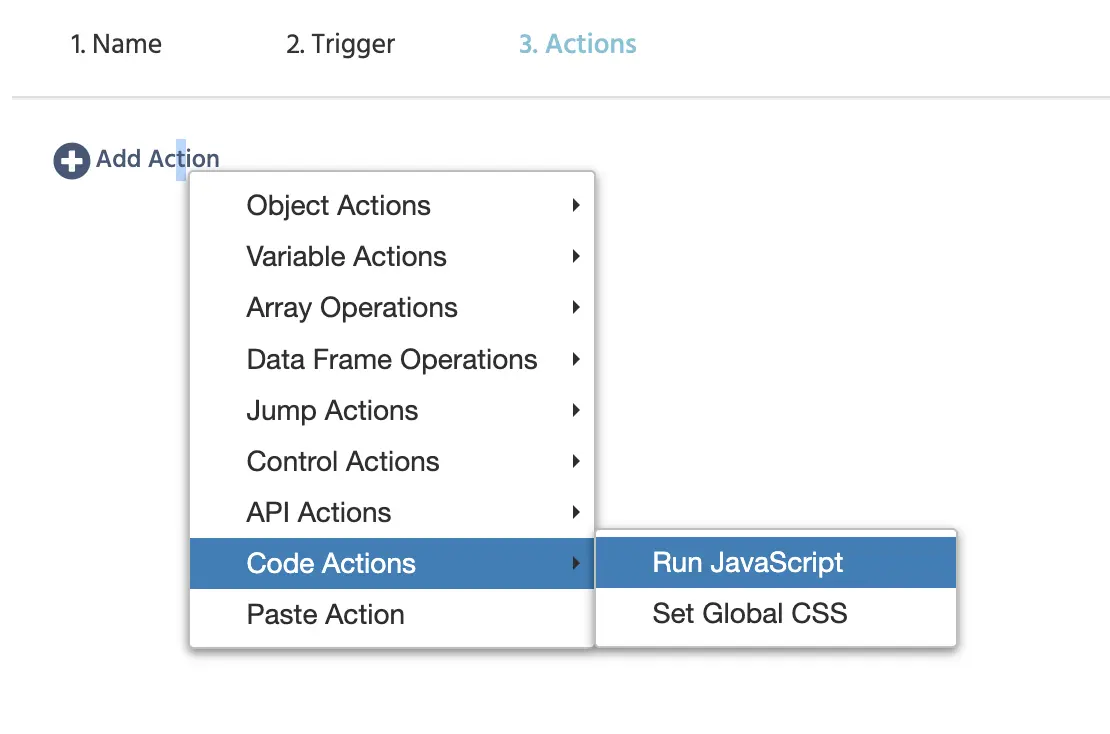
Labvanced 操作菜单中的运行 JavaScript 操作。

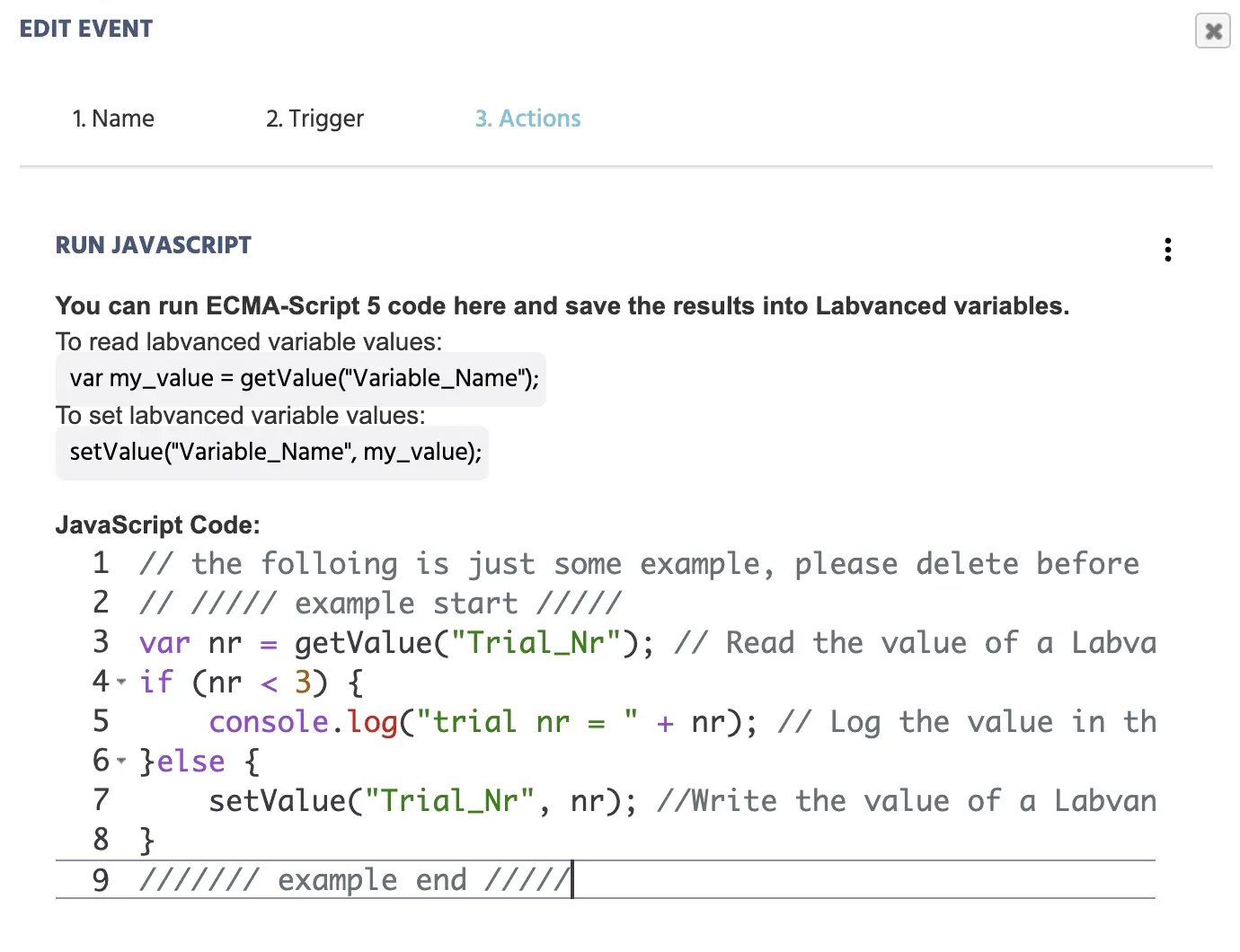
当选择上述 运行 JavaScript 操作时,您将看到 执行环境 选项以及应该编写 JavaScript 代码的代码编辑器(其中包含一些有用的说明):

Labvanced 中的 JavaScript 代码编辑器。

执行环境选项

您可以在此指定您正在运行的 JavaScript 的性质,选项包括:

  • Acorn 解释器:适合仅发生变量读取/写入的场景。
  • 原生 JavaScript:允许在实验中直接操作文档对象模型 (DOM) 的自定义 JavaScript 的执行,更改屏幕元素,有助于集成基于 JavaScript 的互动游戏并通过 JavaScript 创建更动态的内容。

使用原生 JavaScript

在使用 原生 JavaScript 控制文档对象模型 (DOM) 中的元素时,一个重要的考虑因素是知道要附加的 HTML 节点,以及考虑一些样式指南。

一个简单的 ID 可以考虑使用的是 background 标识符,这样其他 Labvanced 对象仍然可以在框架中,例如在下面的示例中:

const container = document.getElementById('background');
container.appendChild(gameContainer);

在这里概述的示例中,gameContainer 是自定义内容的主要容器 / div,应采用 absolute 位置,您需要设置 width 和 height:

const gameContainer = document.createElement('div');
gameContainer.style.position = 'absolute';
gameContainer.style.width = window.innerWidth +"px";
gameContainer.style.height = window.innerHeight +"px";

这种方法的结果可以在此演示中看到,我们在 Labvanced 中使用 原生 JavaScript 选项实现了乒乓游戏:https://www.labvanced.com/page/library/75148

如对 运行 JavaScript 操作的常规可用性有任何疑问,请随时通过电子邮件或在线聊天与我们联系。