labvanced logoLabVanced
  • Research
    • Publications
    • Researcher Interviews
    • Use Cases
      • Developmental Psychology
      • Linguistics
      • Clinical & Digital Health
      • Educational Psychology
      • Cognitive & Neuro
      • Social & Personality
      • Arts Research
      • Sports & Movement
      • Marketing & Consumer Behavior
      • Economics
      • HCI / UX
      • Commercial / Industry Use
    • Labvanced Blog
  • Technology
    • Feature Overview
    • Desktop App
    • Phone App
    • Precise Timing
    • Experimental Control
    • Eye Tracking
    • Multi User Studies
    • More ...
      • Questionnaires
      • Artificial Intelligence (AI) Integration
      • Mouse Tracking
      • Data Privacy & Security
      • Text Transcription
  • Learn
    • Guide
    • Videos
    • Walkthroughs
    • FAQ
    • Release Notes
    • Documents
    • Classroom
  • Experiments
    • Cognitive Tests
    • Sample Studies
    • Public Experiment Library
  • Pricing
    • Pricing Overview
    • License Configurator
    • Single License
    • Research Group
    • Departments & Consortia
  • About
    • About Us
    • Contact
    • Downloads
    • Careers
    • Impressum
    • Disclaimer
    • Privacy & Security
    • Terms & Conditions
  • Appgo to app icon
  • Logingo to app icon
Learn
Guide
Vidéos
Didacticiels
FAQ
Notes de version
Notes de version
Documents
Salle de classe
  • 中國人
  • Deutsch
  • Français
  • Español
  • English
  • 日本語
Guide
Vidéos
Didacticiels
FAQ
Notes de version
Notes de version
Documents
Salle de classe
  • 中國人
  • Deutsch
  • Français
  • Español
  • English
  • 日本語
  • Guide
    • COMMENCER

      • Objets
      • Événements
      • Variables
      • Assistant de tâche
      • Système d'essai
      • Conception de l'étude
        • Tâches
        • Blocs
        • Sessions
        • Groupes
    • SUJETS EN VEDETTE

      • Randomisation & Équilibre
      • Suivi oculaire
      • Questionnaires
      • Application de bureau
      • Études échantillons
      • Recrutement de participants
      • Accès API
        • API REST
        • API Webhook
        • API WebSocket
      • Autres sujets

        • Temps de stimulus précis
        • Études multi-utilisateurs
        • Suivi de la Tête dans Labvanced | Guide
    • ONGLETS PRINCIPAUX DE L'APPLICATION

      • Aperçu : Onglets principaux
      • Tableau de bord
      • Mes études
      • Études partagées
      • Mes fichiers
      • Bibliothèque d'expériences
      • Mon compte
      • Ma licence
    • ONGLETS D'ÉTUDE

      • Aperçu : Onglets spécifiques à l'étude
      • Conception de l'étude
        • Tâches
        • Blocs
        • Sessions
        • Groupes
      • Éditeur de tâches
        • Fonctions Principales et Paramètres
        • Le Système d'Essai
        • Cadres de canevas et de page
        • Objets
        • Tables de Propriétés des Objets
        • Variables
        • Tables des variables système
        • Le système d'événements
        • Randomisation des Essais
        • Fonctions de l'Éditeur de Texte
        • Suivi oculaire dans une tâche
        • Suivi de la tête dans une tâche
        • Études Multi-Utilisateurs
      • Paramètres de l'étude
        • Démarrage et Paramètres Principaux
        • Paramètres des navigateurs et des appareils
        • Paramètres des fonctionnalités d'expérience
      • Description
        • Plus de détails sur les informations de description
        • Images, Liens et Références dans les Descriptions
      • Variables
      • Médias
      • Traduire
      • Exécuter
      • Publier et enregistrer
        • Exigences pour laPublication d'une Étude dans Labvanced
        • Recrutement de Participants et Crowdsourcing
        • Sélection et Confirmation de la Licence
        • Après la publication de votre étude Labvanced
      • Partage
      • Participants
      • Vue des données et exportation
        • Vue des données et sélection des variables & des tâches (ancienne version)
        • Accéder aux Enregistrements (Version ANCIENNE)
  • Vidéos
    • Aperçu des vidéos
    • Démarrer avec Labvanced
    • Création de tâches
    • Vidéos d'éléments
    • Événements & Variables
    • Sujets avancés
  • Guides
    • Introduction
    • Tâche de Stroop
    • Tâche de décision lexicale
    • Tâche de Posner Gaze Cueing
    • Paradigme de clignotement de cécité au changement
    • Étude d'exemple de suivi oculaire
    • Étude de suivi oculaire des nourrissons
    • Étude de capture attentionnelle avec suivi de souris
    • Présentation visuelle sérielle rapide
    • Étude ChatGPT
    • Démo de suivi oculaire : SVG comme AOIs
    • Démo multi-utilisateur : Afficher les curseurs des sujets
    • Configuration de base du contrôleur de gamepad / joystick
    • Étude avec application de bureau et intégration EEG
    • Équilibre des groupes entre sujets et configuration des variables
  • FAQ
    • Fonctionnalités
    • Sécurité & Confidentialité des données
    • Licences
    • Précision de Labvanced
    • Utilisation programmatique & API
    • Utiliser Labvanced hors ligne
    • Résolution de problèmes
    • Questions sur la création d'études
  • Notes de version
  • Documents
  • Classe

Exécuter une action JavaScript

Vue d'ensemble

L'action Exécuter JavaScript vous permet de programmer des événements spécifiques et de lire/fixer des variables Labvanced, mais aussi de contrôler des objets dans votre étude en entrant du JavaScript personnalisé qui s'exécutera comme une action lorsqu'il sera déclenché.

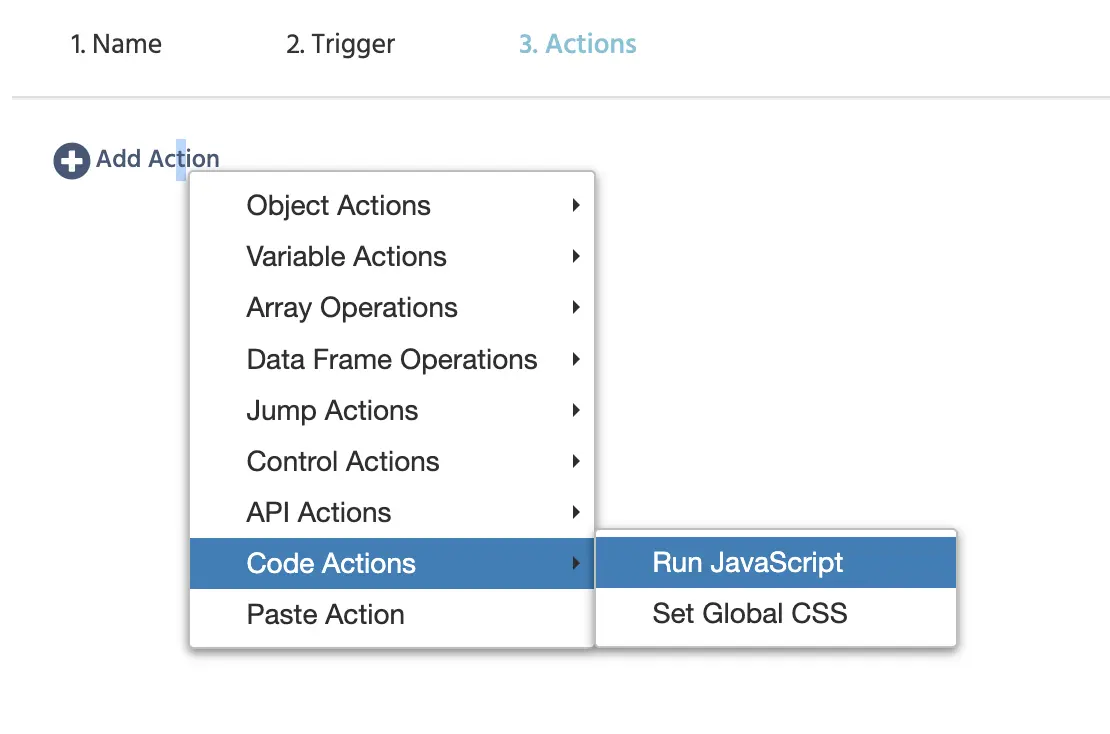
L'action Exécuter JavaScript dans le menu d'actions de Labvanced.

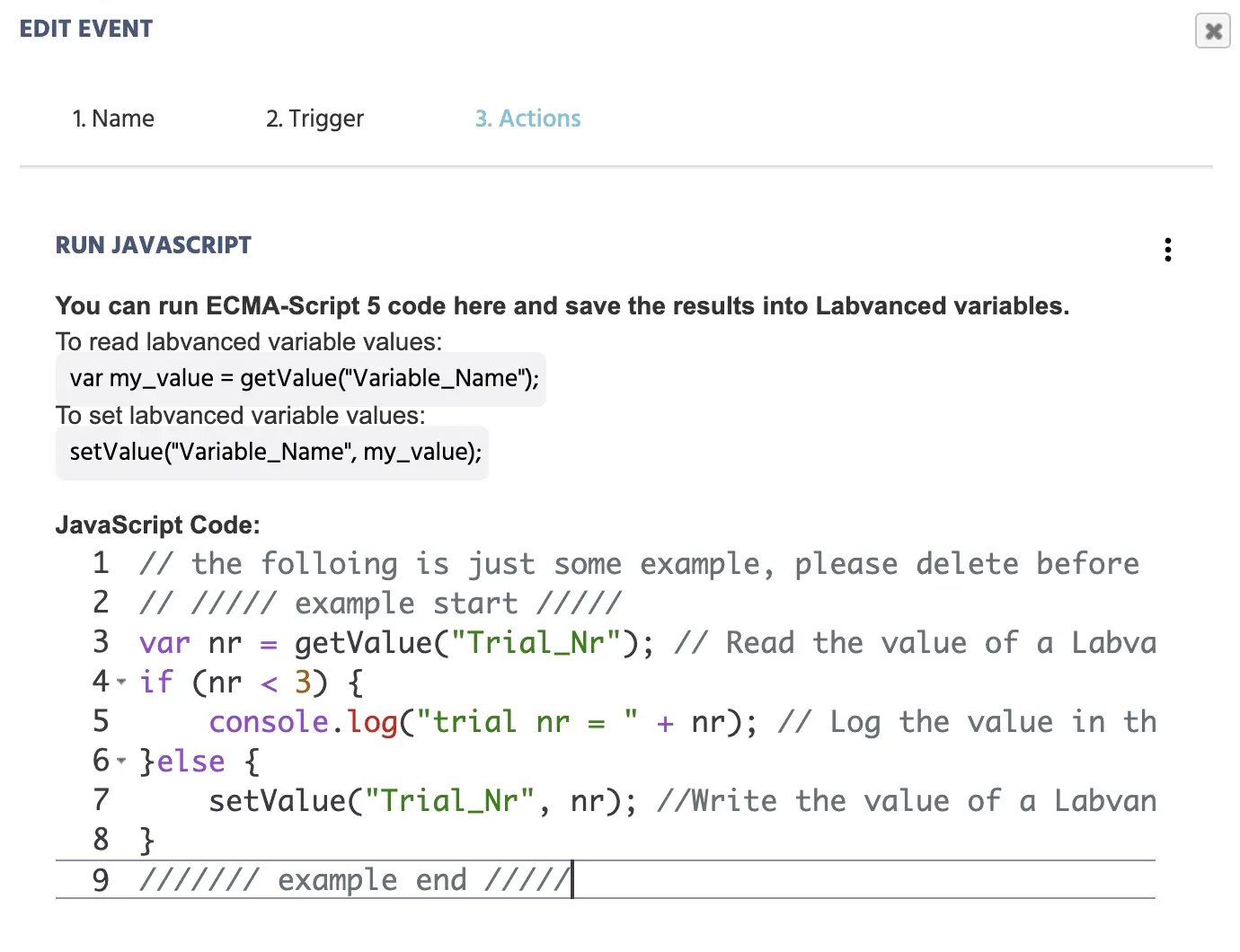
Lorsque l'action Exécuter JavaScript ci-dessus est sélectionnée, vous verrez une option pour Environnement d'exécution ainsi que l'éditeur de code où le code JavaScript doit être écrit (où se trouvent certaines instructions utiles) :

L'éditeur de code JavaScript dans Labvanced.

Options de l'environnement d'exécution

Ici, vous pouvez spécifier la nature du JavaScript que vous exécutez. Les options incluent :

  • Interpréteur Acorn : Idéal pour les scénarios où seules des opérations de lecture/écriture de variables ont lieu.
  • JavaScript natif : Permet l'exécution de JavaScript personnalisé pour la manipulation directe du Document Object Model (DOM) au sein des expériences, permettant l'édition des éléments à l'écran, ce qui est utile pour intégrer des jeux basés sur JavaScript interactifs et créer un contenu plus dynamique via JavaScript.

Utilisation du JavaScript natif

Lors de l'utilisation du JavaScript natif pour contrôler des éléments au sein du Document Object Model (DOM), un facteur important à considérer est de savoir sur quel nœud HTML s'attacher, ainsi que de prendre en compte certaines directives de style.

Un ID facile à envisager est l'identifiant background, ce qui permet à d'autres objets Labvanced d'être également présents sur le cadre comme dans l'exemple ci-dessous :

const container = document.getElementById('background');
container.appendChild(gameContainer);

Dans les exemples décrits ici, gameContainer est donc le conteneur principal / div du contenu personnalisé et doit avoir une position absolute pour laquelle vous devez alors définir la largeur et la hauteur :

const gameContainer = document.createElement('div');
gameContainer.style.position = 'absolute';
gameContainer.style.width = window.innerWidth +"px";
gameContainer.style.height = window.innerHeight +"px";

Les résultats d'une telle approche peuvent être vus ici dans cette démo où nous avons utilisé l'option JavaScript natif pour implémenter le jeu Pong dans Labvanced : https://www.labvanced.com/page/library/75148

Pour toute question concernant l'ergonomie générale de l'action Exécuter JavaScript, n'hésitez pas à nous contacter par e-mail ou chat.