labvanced logoLabVanced
  • Research
    • Publications
    • Researcher Interviews
    • Use Cases
      • Developmental Psychology
      • Linguistics
      • Clinical & Digital Health
      • Educational Psychology
      • Cognitive & Neuro
      • Social & Personality
      • Arts Research
      • Sports & Movement
      • Marketing & Consumer Behavior
      • Economics
      • HCI / UX
      • Commercial / Industry Use
    • Labvanced Blog
  • Technology
    • Feature Overview
    • Desktop App
    • Phone App
    • Precise Timing
    • Experimental Control
    • Eye Tracking
    • Multi User Studies
    • More ...
      • Questionnaires
      • Artificial Intelligence (AI) Integration
      • Mouse Tracking
      • Data Privacy & Security
      • Text Transcription
  • Learn
    • Guide
    • Videos
    • Walkthroughs
    • FAQ
    • Release Notes
    • Documents
    • Classroom
  • Experiments
    • Cognitive Tests
    • Sample Studies
    • Public Experiment Library
  • Pricing
    • Pricing Overview
    • License Configurator
    • Single License
    • Research Group
    • Departments & Consortia
  • About
    • About Us
    • Contact
    • Downloads
    • Careers
    • Impressum
    • Disclaimer
    • Privacy & Security
    • Terms & Conditions
  • Appgo to app icon
  • Logingo to app icon
Learn
Leitfaden
Videos
Anleitungen
Häufige Fragen
Versionshinweise
Versionshinweise
Dokumente
Klassenzimmer
  • 中國人
  • Deutsch
  • Français
  • Español
  • English
  • 日本語
Leitfaden
Videos
Anleitungen
Häufige Fragen
Versionshinweise
Versionshinweise
Dokumente
Klassenzimmer
  • 中國人
  • Deutsch
  • Français
  • Español
  • English
  • 日本語
  • Leitfaden
    • ERGEBNISSE

      • Objekte
      • Ereignisse
      • Variablen
      • Aufgaben-Assistent
      • Versuchssystem
      • Studiengestaltung
        • Aufgaben
        • Blöcke
        • Sitzungen
        • Gruppen
    • HERVORHEBENSWERTIGE THEMEN

      • Randomisierung & Balance
      • Augenverfolgung
      • Fragebögen
      • Desktop-App
      • Beispielstudien
      • Teilnehmerrekrutierung
      • API-Zugang
        • REST API
        • Webhook-API
        • WebSocket API
      • Sonstige Themen

        • Genauigkeit der Stimuluszeitpunkte
        • Multi-User Studien
        • Kopfverfolgung in Labvanced | Anleitung
    • HAUPTAPP-TABS

      • Übersicht: Haupt-Tabs
      • Dashboard
      • Meine Studien
      • Geteilte Studien
      • Meine Dateien
      • Experimentbibliothek
      • Mein Konto
      • Meine Lizenz
    • STUDIENTABS

      • Übersicht: Studien-spezifische Tabs
      • Studiengestaltung
        • Aufgaben
        • Blöcke
        • Sitzungen
        • Gruppen
      • Aufgabeneditor
        • Hauptfunktionen und Einstellungen
        • Das Versuchssystem
        • Canvas- und Seitenrahmen
        • Objekte
        • Objekt Eigenschaften Tabellen
        • Variablen
        • Systemvariablen-Tabellen
        • Das Ereignissystem
        • Versuchszufälligkeit
        • Texteditor-Funktionen
        • Eyetracking in einer Aufgabe
        • Kopfverfolgung in einer Aufgabe
        • Multi-User-Studien
      • Studieneinstellungen
        • Start und Haupt Einstellungen
        • Browsers & Devices Einstellungen
        • Einstellungen für experimentelle Funktionen
      • Beschreibung
        • Weitere Informationen zu den Beschreibungsinformationen
        • Bilder, Links und Referenzen in Beschreibungen
      • Variablen
      • Medien
      • Übersetzen
      • Ausführen
      • Veröffentlichen und Aufzeichnen
        • Anforderungen für die Veröffentlichung einer Studie in Labvanced
        • Rekrutierung von Teilnehmern und Crowdsourcing
        • Lizenzauswahl und Bestätigung
        • Nach der Veröffentlichung Ihrer Labvanced-Studie
      • Teilen
      • Teilnehmer
      • Datensicht und Export
        • Datensicht und Variablen- & Aufgaben Auswahl (alte Version)
        • Zugriff auf Aufnahmen (ALTE Version)
  • Videos
    • Video-Übersicht
    • Erste Schritte in Labvanced
    • Aufgaben erstellen
    • Element-Videos
    • Ereignisse & Variablen
    • Erweiterte Themen
  • Anleitungen
    • Einführung
    • Stroop-Aufgabe
    • Lexikalische Entscheidungsaufgabe
    • Posner-Blickrichtungshilfsaufgabe
    • Change Blindness Flicker Paradigma
    • Augenverfolgung Beispielstudie
    • Säuglings-Augenverfolgungsstudie
    • Aufmerksamkeitserfassung Studie mit Mausverfolgung
    • Schnelle serielle visuelle Präsentation
    • ChatGPT Studie
    • Augenverfolgungsdemo: SVGs als AOIs
    • Multi-User Demo: Cursor der Probanden anzeigen
    • Gamepad / Joystick-Controller - Grundlegende Einrichtung
    • Desktop-App Studie mit EEG-Integration
    • Gruppenausgleich zwischen Probanden und Variablen-Einrichtung
  • FAQ
    • Funktionen
    • Sicherheit & Datenschutz
    • Lizenzierung
    • Genauigkeit von Labvanced
    • Programmgesteuerte Nutzung & API
    • Labvanced offline nutzen
    • Fehlerbehebung
    • Fragen zur Studienerstellung
  • Versionshinweise
  • Dokumente
  • Klassenzimmer

JavaScript-Aktion ausführen

Übersicht

Die Aktion JavaScript ausführen ermöglicht es Ihnen, spezifische Ereignisse zu programmieren und Labvanced-Variablen zu lesen/setzen, aber auch Objekte in Ihrer Studie zu steuern, indem Sie benutzerdefiniertes JavaScript eingeben, das als Aktion ausgeführt wird, wenn es ausgelöst wird.
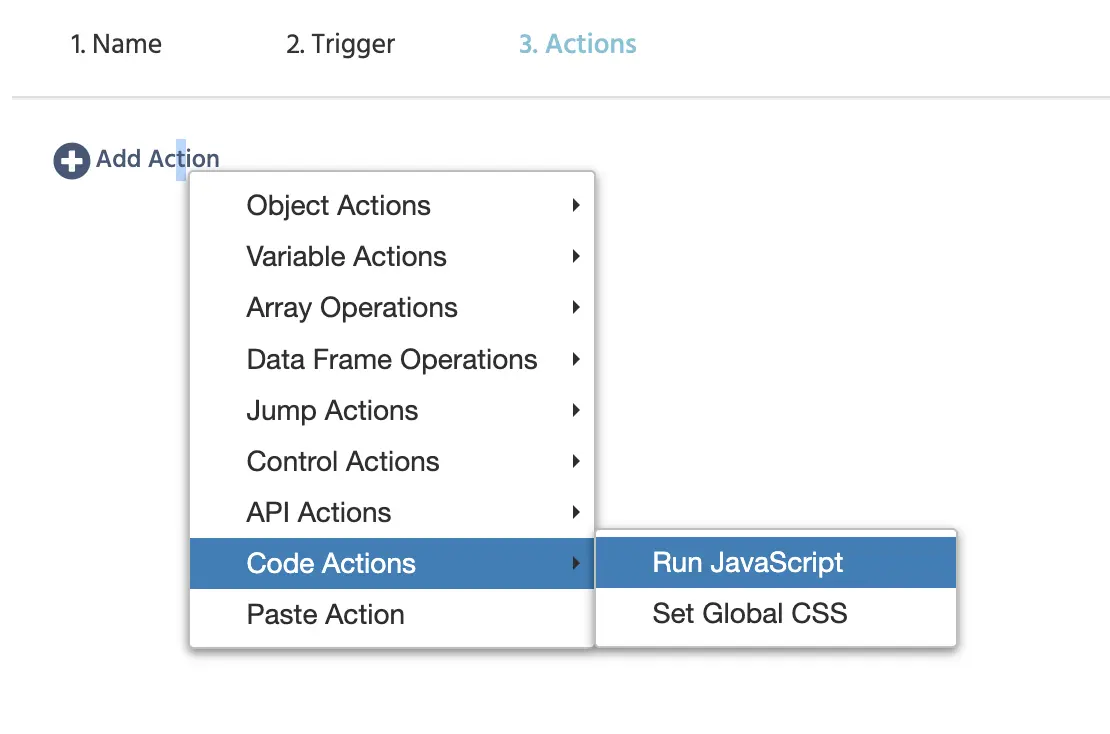
Die JavaScript-Aktion ausführen im Labvanced-Aktionsmenü.

Wenn die obige Aktion JavaScript ausführen ausgewählt wird, sehen Sie eine Option für Ausführungsumgebung sowie den Code-Editor, in dem der JavaScript-Code geschrieben werden sollte (in dem sich einige hilfreiche Anweisungen befinden):
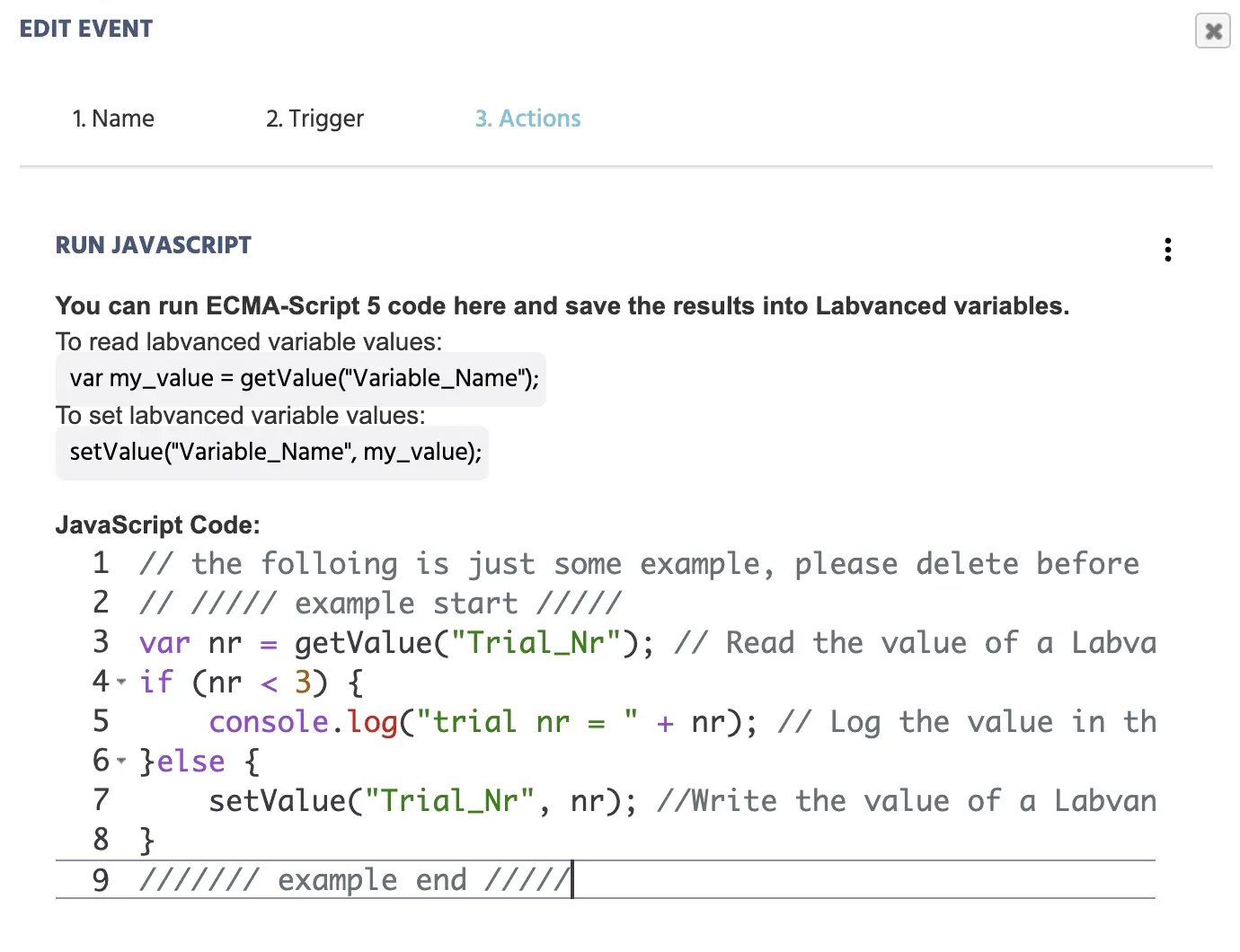
Der JavaScript-Code-Editor in Labvanced.

Optionen der Ausführungsumgebung

Hier können Sie die Art des JavaScript angeben, das Sie ausführen, die Optionen umfassen:

  • Acorn Interpreter: Ideal für Szenarien, in denen nur Variablen gelesen/geschrieben werden.
  • Native JavaScript: Ermöglicht die Ausführung von benutzerdefiniertem JavaScript zur direkten Manipulation des Document Object Model (DOM) innerhalb von Experimenten, was das Bearbeiten von Bildschirminhalten ermöglicht, was nützlich ist, um interaktive, auf JavaScript basierende Spiele zu integrieren und dynamischere Inhalte über JavaScript zu erstellen.

Verwendung von Native JavaScript

Bei der Verwendung von Native JavaScript, um Elemente innerhalb des Document Object Model (DOM) zu steuern, ist ein wichtiger Aspekt zu beachten, was für einen HTML-Knoten anzuhängen ist, sowie einige Stilrichtlinien zu berücksichtigen.

Eine einfache ID, die Sie in Betracht ziehen sollten, ist der background-Identifikator, und er ermöglicht es, dass andere Labvanced-Objekte ebenfalls im Rahmen angezeigt werden können, wie im folgenden Beispiel:

const container = document.getElementById('background');
container.appendChild(gameContainer);

In den hier skizzierten Beispielen ist gameContainer dann der Hauptcontainer / div des benutzerdefinierten Inhalts und sollte eine absolute Position einnehmen, für die Sie dann die width und height festlegen müssen:

const gameContainer = document.createElement('div');
gameContainer.style.position = 'absolute';
gameContainer.style.width = window.innerWidth +"px";
gameContainer.style.height = window.innerHeight +"px";

Die Ergebnisse eines solchen Ansatzes können Sie hier in dieser Demo sehen, in der wir die Option Native JavaScript verwendet haben, um das Pong-Spiel in Labvanced zu implementieren: https://www.labvanced.com/page/library/75148

Für Fragen zur allgemeinen Benutzerfreundlichkeit der Aktion JavaScript ausführen können Sie uns gerne per E-Mail oder Chat kontaktieren.