labvanced logoLabVanced
  • Research
    • Publications
    • Researcher Interviews
    • Use Cases
      • Developmental Psychology
      • Linguistics
      • Clinical & Digital Health
      • Educational Psychology
      • Cognitive & Neuro
      • Social & Personality
      • Arts Research
      • Sports & Movement
      • Marketing & Consumer Behavior
      • Economics
      • HCI / UX
      • Commercial / Industry Use
    • Labvanced Blog
  • Technology
    • Feature Overview
    • Desktop App
    • Phone App
    • Precise Timing
    • Experimental Control
    • Eye Tracking
    • Multi User Studies
    • More ...
      • Questionnaires
      • Artificial Intelligence (AI) Integration
      • Mouse Tracking
      • Data Privacy & Security
      • Text Transcription
  • Learn
    • Guide
    • Videos
    • Walkthroughs
    • FAQ
    • Release Notes
    • Documents
    • Classroom
  • Experiments
    • Cognitive Tests
    • Sample Studies
    • Public Experiment Library
  • Pricing
    • Pricing Overview
    • License Configurator
    • Single License
    • Research Group
    • Departments & Consortia
  • About
    • About Us
    • Contact
    • Downloads
    • Careers
    • Impressum
    • Disclaimer
    • Privacy & Security
    • Terms & Conditions
  • Appgo to app icon
  • Logingo to app icon
Learn
ガイド
ビデオ
ウォークスルー
FAQ
リリースノート
リリースノート
文書
教室
  • 中國人
  • Deutsch
  • Français
  • Español
  • English
  • 日本語
ガイド
ビデオ
ウォークスルー
FAQ
リリースノート
リリースノート
文書
教室
  • 中國人
  • Deutsch
  • Français
  • Español
  • English
  • 日本語
  • ガイド
    • はじめに

      • オブジェクト
      • イベント
      • 変数
      • タスクウィザード
      • トライアルシステム
      • 研究デザイン
        • タスク
        • ブロック
        • セッション
        • グループ
    • 特集トピック

      • ランダム化とバランス
      • 視線追跡
      • アンケート
      • デスクトップアプリ
      • サンプル研究
      • 参加者リクルートメント
      • APIアクセス
        • REST API
        • Webhook API
        • WebSocket API
      • その他のトピック

        • 精密刺激タイミング
        • マルチユーザー研究
        • Labvancedにおけるヘッドトラッキング | ガイド
    • メインアプリタブ

      • 概要: メインタブ
      • ダッシュボード
      • 私の研究
      • 共有研究
      • 私のファイル
      • 実験ライブラリー
      • マイアカウント
      • マイライセンス
    • 研究タブ

      • 概要: 研究特有のタブ
      • 研究デザイン
        • タスク
        • ブロック
        • セッション
        • グループ
      • タスクエディター
        • 主な機能と設定
        • トライアルシステム
        • キャンバスとページフレーム
        • オブジェクト
        • オブジェクトプロパティテーブル
        • 変数
        • システム変数テーブル
        • イベントシステム
        • 試行のランダム化
        • テキストエディタの機能
        • タスクにおけるアイ・トラッキング
        • タスクにおける頭追跡
        • マルチユーザー研究
      • 研究設定
        • スタートアップとメイン設定
        • ブラウザとデバイスの設定
        • 実験機能設定
      • 説明
        • 説明情報の詳細
        • 説明における画像、リンク、および参照
      • 変数
      • メディア
      • 翻訳
      • 実行
      • 公開および記録
        • Labvancedでの研究の公開に関する要件
        • 参加者の募集とクラウドソーシング
        • ライセンスの選択と確認
        • あなたのLabvanced研究を公開した後
      • 共有
      • 参加者
      • データビューとエクスポート
        • Dataview と変数 & タスクの選択 (古いバージョン)
        • 録音へのアクセス (古いバージョン)
  • ビデオ
    • ビデオの概要
    • Labvancedの使い方
    • タスクの作成
    • 要素ビデオ
    • イベントと変数
    • 高度なトピック
  • ウォークスルー
    • イントロダクション
    • ストループタスク
    • 語彙決定タスク
    • ポズナー注視キュータスク
    • 変化盲点フリッカーパラダイム
    • 視線追跡サンプル研究
    • 乳児視線追跡研究
    • マウストラッキングによる注意のキャプチャ研究
    • 迅速な系列視覚提示
    • ChatGPT研究
    • 視線追跡デモ: AOIとしてのSVG
    • マルチユーザーデモ: 研究内での被験者のカーソル表示
    • ゲームパッド/ジョイスティックコントローラ - 基本セットアップ
    • EEG統合でのデスクトップアプリ研究
    • 被験者間グループのバランスと変数設定
  • FAQ
    • 機能
    • セキュリティとデータプライバシー
    • ライセンス
    • Labvancedの精度
    • プログラム的使用とAPI
    • オフラインでのLabvancedの使用
    • トラブルシューティング
    • 研究作成に関する質問
  • リリースノート
  • 文書
  • クラスルーム

JavaScript アクションの実行

概要

JavaScript を実行 アクションを使用すると、特定のイベントをプログラムし、Labvanced 変数を読み取り/設定することができますが、実験内のオブジェクトも制御できます。トリガーされると実行されるカスタム JavaScript を入力することで、行動を作成できます。

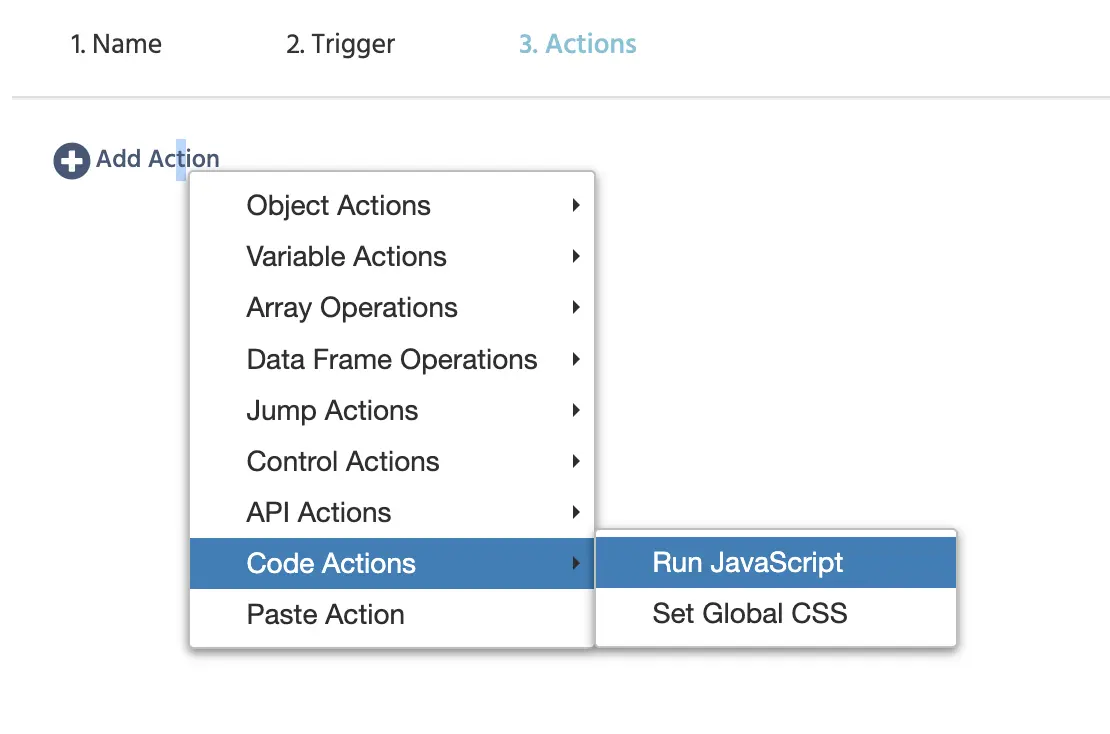
Labvanced アクションメニュー内の JavaScript を実行アクション。

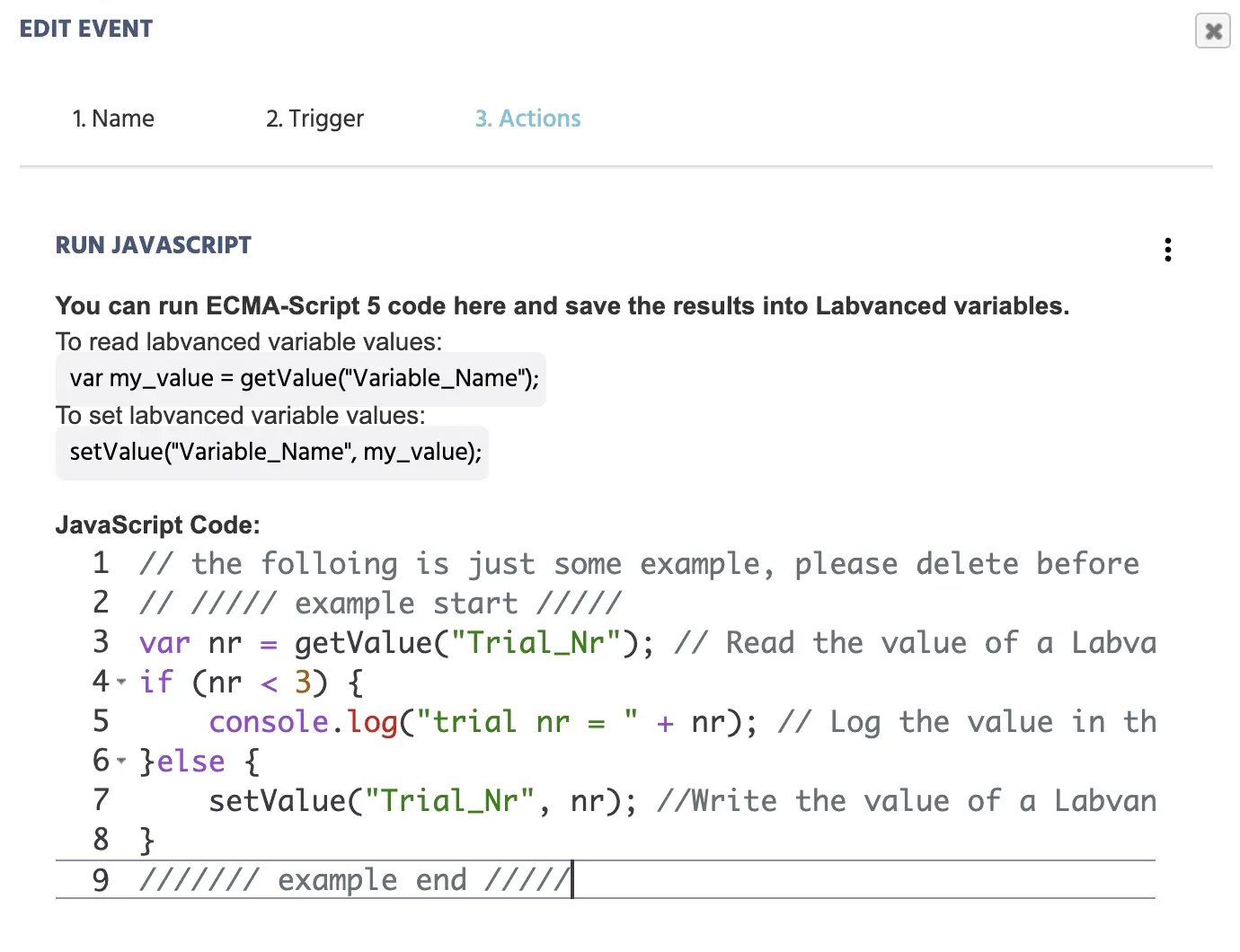
上記の JavaScript を実行 アクションが選択されると、実行環境 のオプションとともに、JavaScript コードを書くためのコードエディタが表示されます(役に立つ指示がいくつかあります):

Labvanced の JavaScript コードエディタ。

実行環境オプション

ここでは、実行している JavaScript の性質を指定できます。オプションは次のとおりです:

  • Acorn インタプリタ: 変数の読み取り/書き込みのみが行われるシナリオに最適です。
  • ネイティブ JavaScript: 実験内でのドキュメントオブジェクトモデル (DOM) の直接操作のためにカスタム JavaScript の実行を可能にし、画面上の要素を編集することができ、インタラクティブな JavaScript ベースのゲームを統合したり、JavaScript を介してよりダイナミックなコンテンツを作成するのに役立ちます。

ネイティブ JavaScript の活用

ドキュメントオブジェクトモデル (DOM) 内の要素を制御するために ネイティブ JavaScript を利用する際の重要な要素の一つは、どの HTML ノードにアタッチするかを知っておくことと、いくつかのスタイルガイドを考慮することです。

使用するのに簡単な ID として background 識別子を考慮すると、以下の例のように他の Labvanced オブジェクトがフレーム内に表示されることが可能になります:

const container = document.getElementById('background');
container.appendChild(gameContainer);

ここで示す例では、gameContainer はカスタムコンテンツのメインコンテナ / div であり、absolute 位置を持たせる必要があり、そのために width と height を設定する必要があります:

const gameContainer = document.createElement('div');
gameContainer.style.position = 'absolute';
gameContainer.style.width = window.innerWidth +"px";
gameContainer.style.height = window.innerHeight +"px";

このようなアプローチの結果は、Labvanced で Pong ゲームを実装するために ネイティブ JavaScript オプションを使用したこのデモにて見ることができます: https://www.labvanced.com/page/library/75148

JavaScript を実行 アクションの一般的な使い勝手についての質問がある場合は、気軽にメールまたはチャットでお問い合わせください。