labvanced logoLabVanced
  • Research
    • Publications
    • Researcher Interviews
    • Use Cases
      • Developmental Psychology
      • Linguistics
      • Clinical & Digital Health
      • Educational Psychology
      • Cognitive & Neuro
      • Social & Personality
      • Arts Research
      • Sports & Movement
      • Marketing & Consumer Behavior
      • Economics
      • HCI / UX
      • Commercial / Industry Use
    • Labvanced Blog
  • Technology
    • Feature Overview
    • Desktop App
    • Phone App
    • Precise Timing
    • Experimental Control
    • Eye Tracking
    • Multi User Studies
    • More ...
      • Questionnaires
      • Artificial Intelligence (AI) Integration
      • Mouse Tracking
      • Data Privacy & Security
      • Text Transcription
  • Learn
    • Guide
    • Videos
    • Walkthroughs
    • FAQ
    • Release Notes
    • Documents
    • Classroom
  • Experiments
    • Cognitive Tests
    • Sample Studies
    • Public Experiment Library
  • Pricing
    • Pricing Overview
    • License Configurator
    • Single License
    • Research Group
    • Departments & Consortia
  • About
    • About Us
    • Contact
    • Downloads
    • Careers
    • Impressum
    • Disclaimer
    • Privacy & Security
    • Terms & Conditions
  • Appgo to app icon
  • Logingo to app icon
Learn
Guía
Videos
Guías
Preguntas Frecuentes
Notas de la versión
Notas de la versión
Documentos
Clase
  • 中國人
  • Deutsch
  • Français
  • Español
  • English
  • 日本語
Guía
Videos
Guías
Preguntas Frecuentes
Notas de la versión
Notas de la versión
Documentos
Clase
  • 中國人
  • Deutsch
  • Français
  • Español
  • English
  • 日本語
  • Guía
    • COMENZANDO

      • Objetos
      • Eventos
      • Variables
      • Asistente de Tareas
      • Sistema de Ensayos
      • Diseño del Estudio
        • Tareas
        • Bloques
        • Sesiones
        • Grupos
    • TEMAS DESTACADOS

      • Randomización y Equilibrio
      • Seguimiento de Ojos
      • Cuestionarios
      • Aplicación de Escritorio
      • Estudios de Muestra
      • Reclutamiento de Participantes
      • Acceso a la API
        • REST API
        • API de Webhook
        • API de WebSocket
      • Otros Temas

        • Tempos Precisos de Estímulos
        • Estudios Multi Usuario
        • Seguimiento de Cabeza en Labvanced | Guía
    • TABS PRINCIPALES DE LA APLICACIÓN

      • Descripción general: Pestañas principales
      • Tablero
      • Mis Estudios
      • Estudios Compartidos
      • Mis Archivos
      • Biblioteca de Experimentos
      • Mi Cuenta
      • Mi Licencia
    • TABS DEL ESTUDIO

      • Descripción general: Pestañas específicas del estudio
      • Diseño del Estudio
        • Tareas
        • Bloques
        • Sesiones
        • Grupos
      • Editor de Tareas
        • Funciones Principales y Configuraciones
        • El Sistema de Ensayos
        • Marcos de Canvas y Página
        • Objetos
        • Tablas de Propiedades de Objetos
        • Variables
        • Tablas de Variables del Sistema
        • El Sistema de Eventos
        • Aleatorización de Ensayos
        • Funciones del Editor de Texto
        • Seguimiento ocular en una tarea
        • Seguimiento de la Cabeza en una Tarea
        • Estudios de Múltiples Usuarios
      • Configuraciones del Estudio
        • Configuración de Inicio y Ajustes Principales
        • Configuración de Navegadores y Dispositivos
        • Configuración de Características del Experimento
      • Descripción
        • Más detalles sobre la información de descripción
        • Imágenes, Enlaces y Referencias en Descripciones
      • Variables
      • Medios
      • Traducir
      • Ejecutar
      • Publicar y Grabar
        • Requisitos para Publicar un Estudio en Labvanced
        • Reclutamiento de Participantes y Crowdsourcing
        • Selección y Confirmación de Licencias
        • Después de Publicar Su Estudio de Labvanced
      • Compartir
      • Participantes
      • Vista de Datos y Exportación
        • Vista de Datos y Selección de Variables y Tareas (Versión ANTIGUA)
        • Accediendo a Grabaciones (Versión ANTERIOR)
  • Vídeos
    • Descripción General del Video
    • Comenzando en Labvanced
    • Creando Tareas
    • Vídeos de Elementos
    • Eventos y Variables
    • Temas Avanzados
  • Guías Paso a Paso
    • Introducción
    • Tarea de Stroop
    • Tarea de Decisión Léxica
    • Tarea de Indicación de Gaze de Posner
    • Paradigma de Parpadeo de Ceguera por Cambio
    • Estudio de Ejemplo de Seguimiento de Ojos
    • Estudio de Seguimiento de Ojos en Infantes
    • Estudio de Captura Atencional con Seguimiento del Ratón
    • Presentación Visual Serial Rápida
    • Estudio ChatGPT
    • Demostración de Seguimiento de Ojos: SVG como AOIs
    • Demostración Multi-Usuario: Mostrar los Pointers de los Sujetos
    • Controlador de Gamepad / Joystick - Configuración Básica
    • Estudio de Aplicación de Escritorio con Integración de EEG
    • Equilibrio de Grupos entre Sujetos y Configuración de Variables
  • FAQ
    • Características
    • Seguridad y Privacidad de Datos
    • Licencias
    • Precisión de Labvanced
    • Uso Programático y API
    • Uso de Labvanced Sin Conexión
    • Resolución de Problemas
    • Preguntas sobre la Creación de Estudios
  • Notas de la Versión
  • Documentos
  • Aula

Ejecutar Acción de JavaScript

Resumen

La acción Ejecutar JavaScript te permite programar eventos específicos y leer/establecer variables de Labvanced, pero también controlar objetos en tu estudio ingresando JavaScript personalizado que se ejecutará como una acción cuando sea activada.

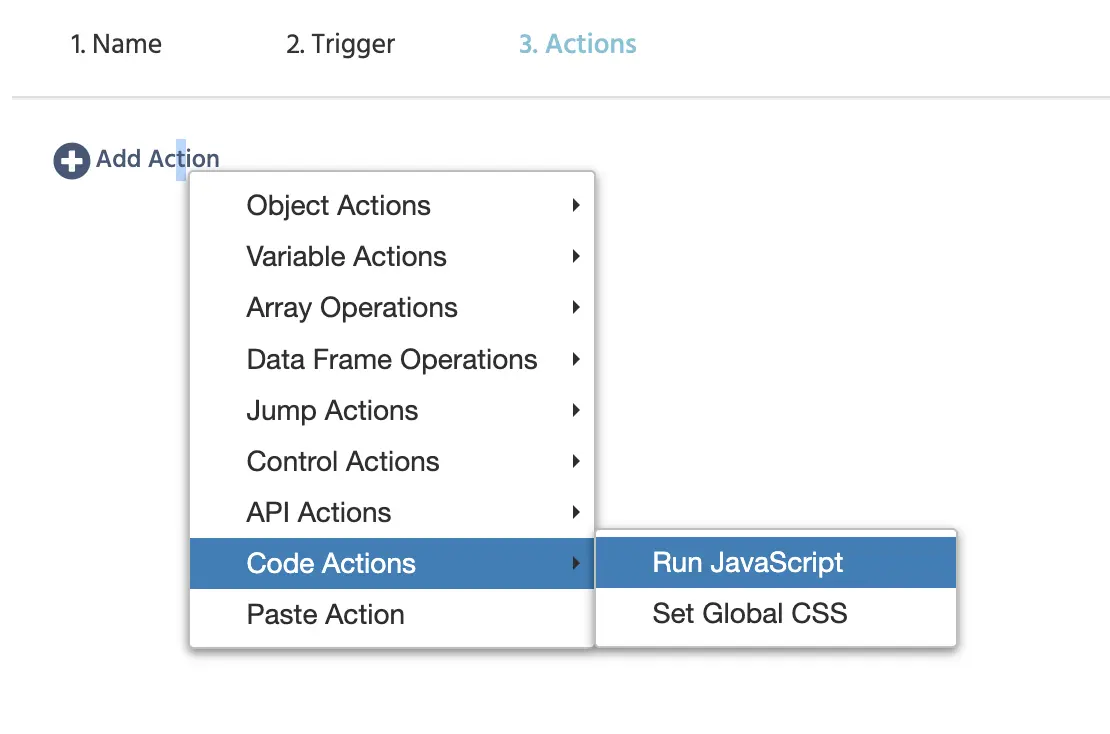
La Acción Ejecutar JavaScript en el menú de acciones de Labvanced.

Cuando se selecciona la acción Ejecutar JavaScript, verás una opción para Entorno de Ejecución así como el editor de código donde se debe escribir el código JavaScript (donde se encuentran algunas instrucciones útiles):
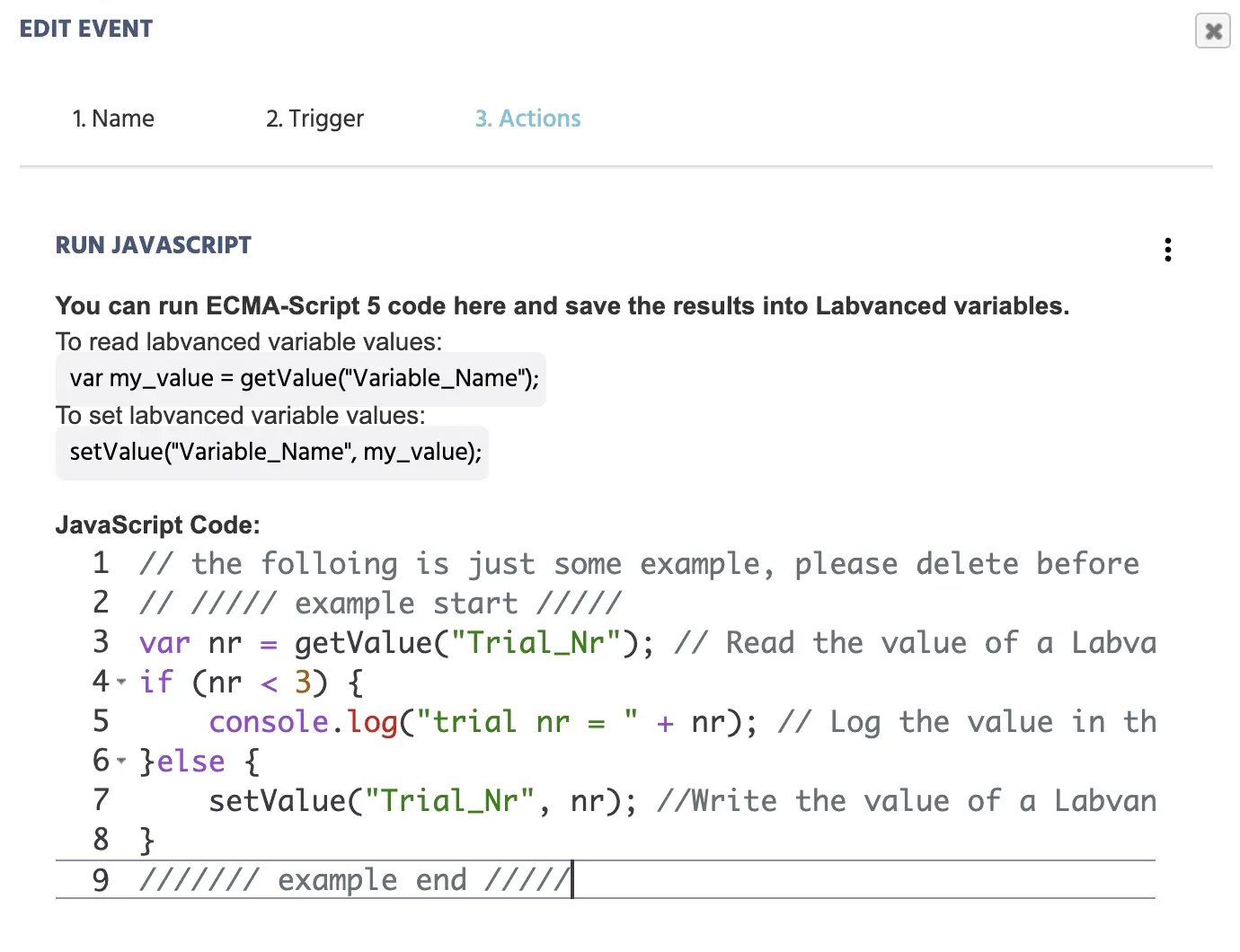
El editor de código JavaScript en Labvanced.

Opciones del Entorno de Ejecución

Aquí puedes especificar la naturaleza del JavaScript que estás ejecutando, las opciones incluyen:

  • Intérprete Acorn: Ideal para escenarios donde solo se está leyendo/escribiendo variables.
  • JavaScript Nativo: Permite la ejecución de JavaScript personalizado para la manipulación directa del Modelo de Objetos del Documento (DOM) dentro de los experimentos, permitiendo la edición de elementos en pantalla, lo cual es útil para integrar juegos interactivos basados en JavaScript y crear contenido más dinámico a través de JavaScript.

Utilizando JavaScript Nativo

Al utilizar el JavaScript Nativo para controlar elementos dentro del Modelo de Objetos del Documento (DOM), un factor importante a considerar es saber qué nodo HTML adjuntar, así como también considerar algunas guías de estilo.

Una ID fácil de considerar es el identificador background, lo que hace posible que otros objetos de Labvanced puedan seguir estando en el marco, como en el ejemplo a continuación:

const container = document.getElementById('background');
container.appendChild(gameContainer);

En los ejemplos delineados aquí, gameContainer es entonces el contenedor principal / div del contenido personalizado y debe tener una posición absolute para la que necesitas establecer el width y height:

const gameContainer = document.createElement('div');
gameContainer.style.position = 'absolute';
gameContainer.style.width = window.innerWidth +"px";
gameContainer.style.height = window.innerHeight +"px";

Los resultados de tal enfoque se pueden ver aquí en esta demostración donde utilizamos la opción JavaScript Nativo para implementar el juego Pong en Labvanced: https://www.labvanced.com/page/library/75148

Para cualquier pregunta sobre la usabilidad general de la acción Ejecutar JavaScript, no dudes en contactarnos por correo electrónico o chat.