视频录制对象
Labvanced 中的 Video Recording Object 可以用于参与者的视频录制和屏幕录制。
概述
如果您想捕捉参与者的视频,Video Recording Object 对您来说非常有用,无论是参与者的视频、他们的屏幕录制,还是两者,您可以自由选择!使用视频录制对象还可以让您录制参与者的音频。您可以让参与者控制录制何时开始/停止,或者使用事件来指定录制应如何执行。
这个对象在发展心理学家中非常受欢迎,他们希望捕捉婴儿和幼儿的注视行为,并对其进行编码。
注意: 如果您只想拍摄参与者的图像快照,可以通过摄像机捕捉对象完成。
添加视频录制对象
在任务编辑器工具栏中,打开 Media 组并选择 Video Recording。
这将自动提示您创建一个变量,以便录制的数据随后存储以便于访问。您可以给变量一个描述性的名称,例如,如果您正在录制屏幕,可以使用 Screen_Recording,如果您打算录制参与者,则可以使用 Participant Live Recording。
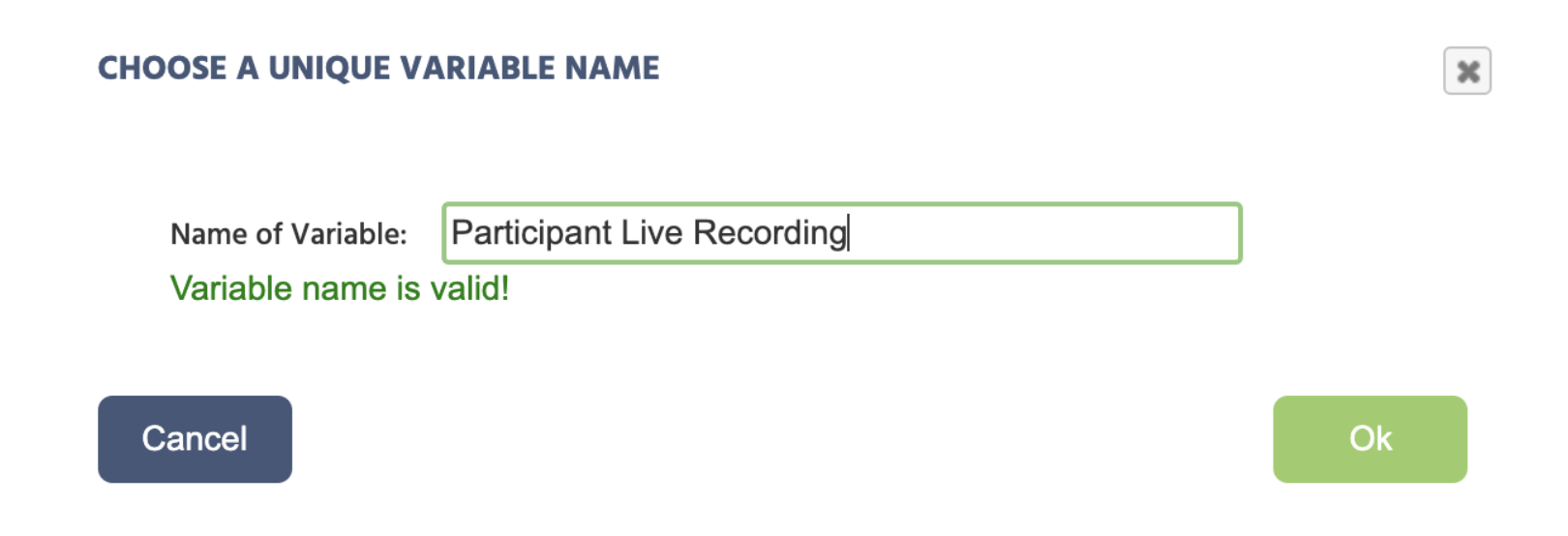
如果您尚未这样做,应用程序会提示您激活与研究设置选项卡相关联的“视频录制”设置。您在使用此对象时指定的任何选择,例如是否选择捕捉音频或屏幕录制,将随后更新这些设置。
选项和属性
由于每个实验都是独特的,因此能够控制视频录制对象的功能和行为非常重要。这将在接下来的部分中描述,在讨论数据收集之前。
视频录制对象的属性
在 Object Properties 侧面板下,如果您向下滚动到最底部,您可以访问 Video Recording Object 的属性:
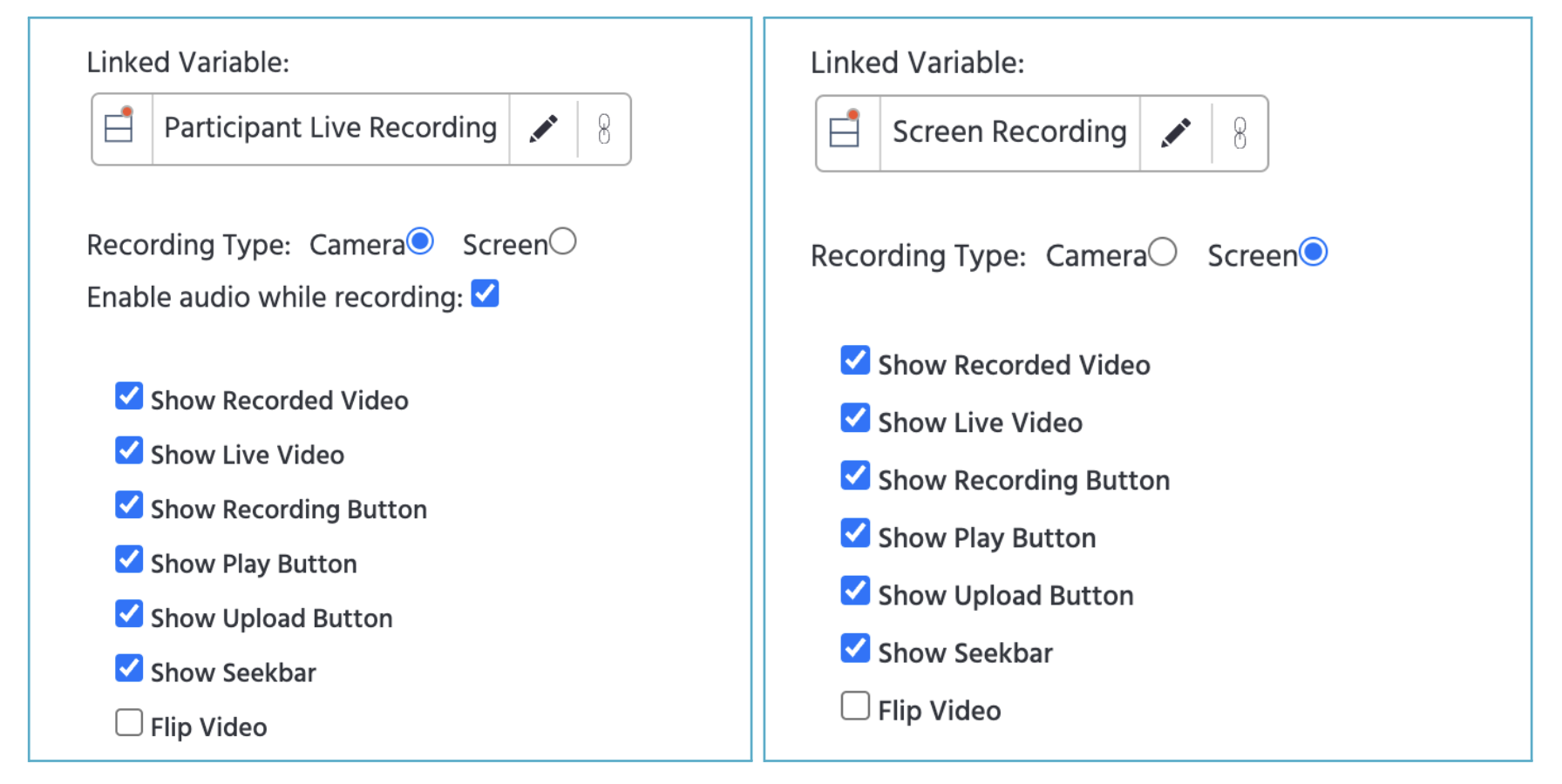
Camera 以录制参与者。 左图:选择
Screen 以进行屏幕录制。 通过这些选项,您可以指定如何希望此对象的属性和可用功能表现,例如您希望参与者是否能看到他们录制的视频,或者他们是否能够访问“录制”按钮。如果您希望录制自动开始,您可以使用事件来指定应如何发生。
| 选项 | 描述 |
|---|---|
Recording Type | 指定录制是来自参与者的摄像头还是他们的屏幕。 Camera: 使用参与者的摄像头在录制模式下录制他们。Enable audio while recording 录制音频。 Screen: 对参与者的屏幕进行全屏录制。 |
Show Recorded Video | 允许参与者查看他们录制的视频。禁用此选项也会禁用播放按钮。 |
Show Live Video | 在对象的边界框内显示参与者的实时流。 |
Show Recording Button | 显示开始录制的按钮。点击该按钮开始录制。在录制过程中会出现一个“停止”按钮,以允许参与者停止录制。在录制视频时,所有其他按钮将自动禁用。 |
Show Play Button | 显示播放按钮。如果参与者可以访问此按钮,点击它将重放视频。 |
Show Upload Button | 上传按钮启动上传过程。如果不上传视频,则不会保存。 |
Show Seekbar | 在播放期间显示视频进度条。 |
Flip Video | 水平翻转视频,以便用户可以在视觉场中以对齐的方式查看自己。例如,如果头部向右倾斜,则在翻转的视频中,他们也可以看到头部向右倾斜。 |
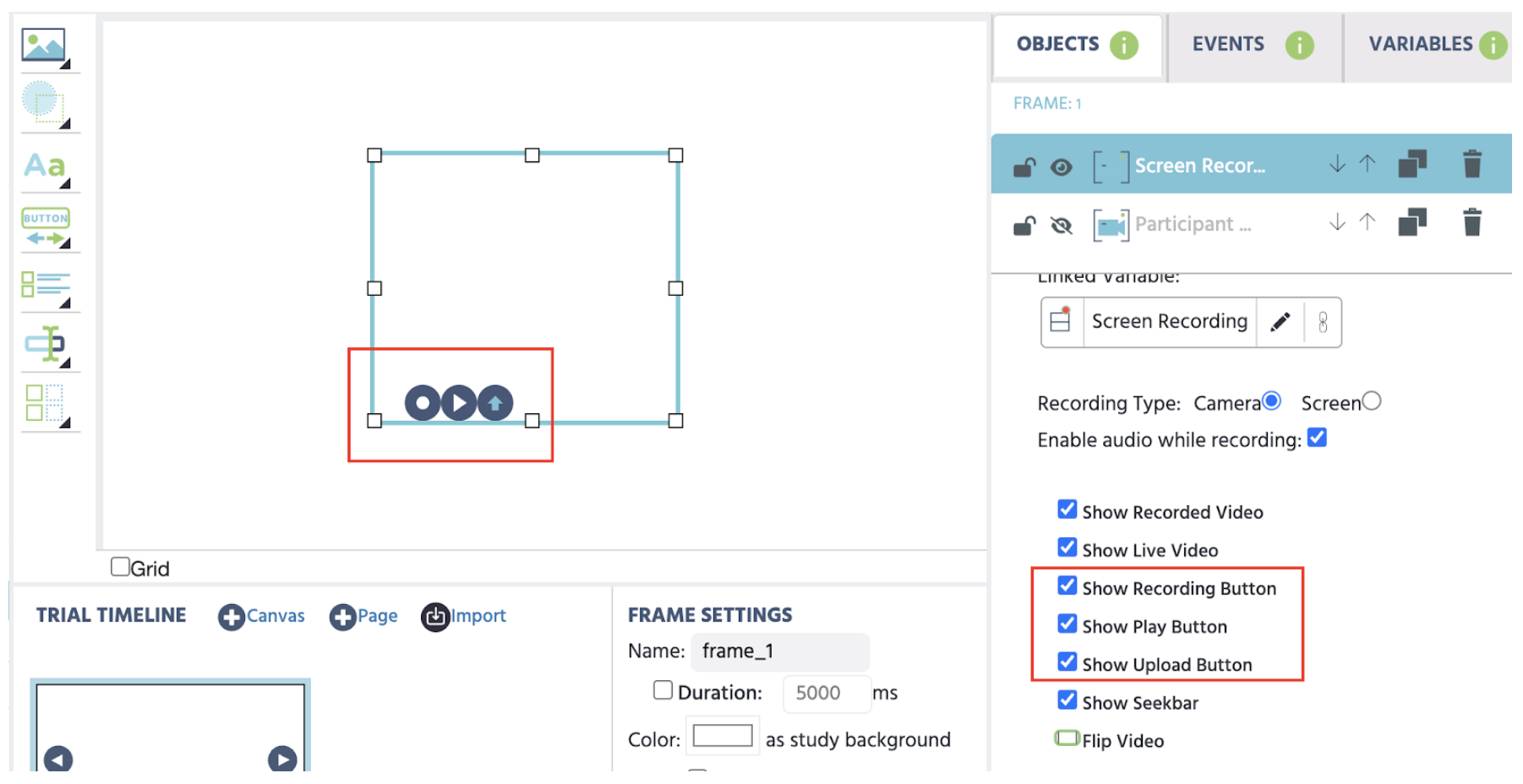
捕捉屏幕录制
如果您有兴趣捕捉屏幕录制,可以通过选择上述 Screen 选项来完成。
控制视频录制对象
重要的是要注意,有两种主要方法来处理视频录制:
A.) 参与者控制: 参与者使用可用的对象按钮控制录制,即开始和停止录制,在这种情况下,应该显示大多数或所有按钮。
B.) 实验自动处理录制: 录制应该由实验逻辑自动控制,在这种情况下不应显示任何选项。
当然,Labvanced 让您能够细致地选择单独显示或隐藏每个按钮/功能,并选择如何在您的实验设计中处理它们。让我们更深入地讨论这两个选项的细节。
📌 注意: 视频和屏幕录制不会自动保存。视频需要开始然后停止录制,然后上传才能保存! 有关更多详细信息,请参见下文。
通过按钮控制视频录制
正如前面提到的,有多个选项可以启用/禁用,以控制 Video Recording Object 的行为以及参与者可以在多大程度上与其互动。例如,实时向参与者显示录制的视频或在实验中稍后显示(或根本不显示),以及允许参与者负责开始、停止和/或上传视频。
如果您有限制选项或完全禁用参与者启动/停止/上传视频的能力,您可以通过事件来处理此过程,以便将数据传输和存储,如下所述。
通过事件控制视频录制对象
使用事件,关键是要指定视频录制何时应开始、停止和上传的整个过程,以及上传完成后会发生什么,以使此对象正常工作并记录数据。以下是一个结构示例,后面是视觉图:
- 事件1:开始录制
- 事件2:停止录制(必须停止录制才能上传)
- 事件3:开始上传
事件1:开始录制事件
在这里,我们希望视频录制在帧开始时立即开始。
触发器
Frame & Trial Triggers→On Frame Start。
动作
一旦帧开始,我们需要控制对象以便它开始录制:Object Action→Control Media Object动作以指定 目标(无论您将对象命名为Screen Recording),以便它将StartRecording。
事件2:停止录制事件
接下来,我们希望指定录制何时停止。我们将使用点击按钮来停止录制,但您可以使用任何东西。
触发器
User Input→Button-Click然后选择目标按钮。
动作
点击上述指定的按钮后,录制将停止。Object Action→Control Media Object动作以指定目标Screen Recording,以便它将StopRecording。
开始上传事件
接下来,我们需要视频录制完成的状态来启动上传过程。
触发器
只需选择Media Object Trigger,并指示/设置目标对象,并指定您调用的是对象的VideoRecordingFinished状态。
动作
一旦视频录制完成,上传将开始:Object Action→Control Media Object动作以指定目标Screen Recording,以便它将StartUpload。
来自视频录制对象的数据和录制
基于您在编辑器中添加对象时创建的变量,您可以通过 Dataview & Export 选项卡访问录制。下面的图像显示了样本视图,右侧的列表示 Screen Recording 变量及其内容:
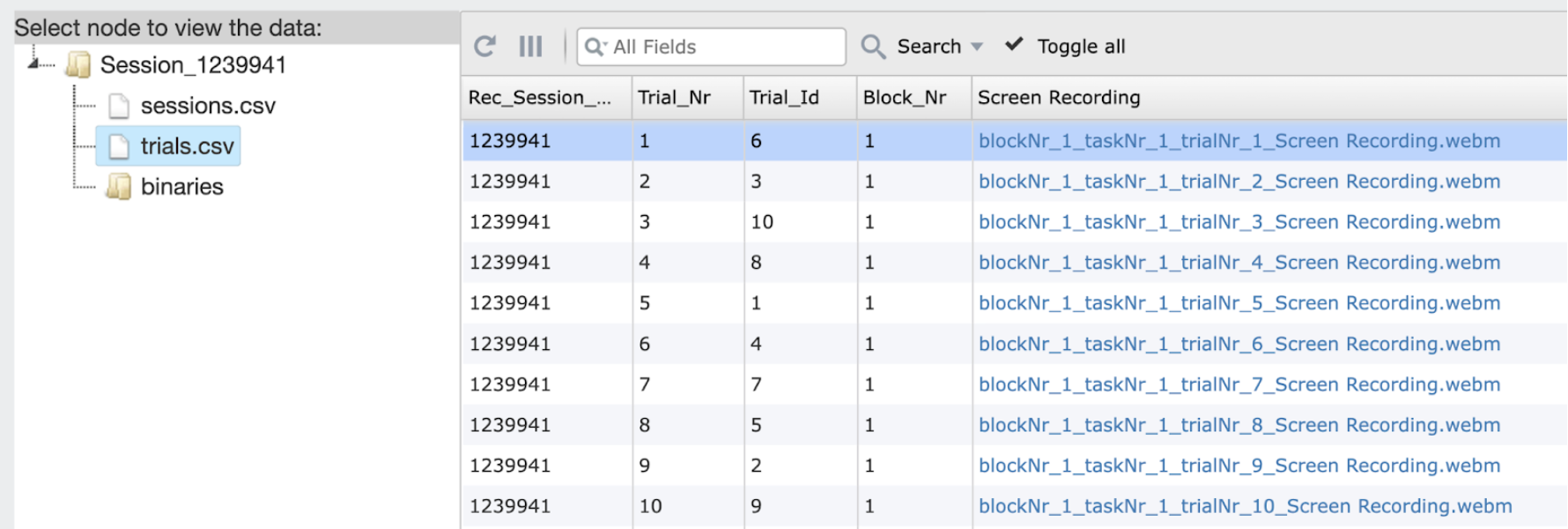
下载: 点击右侧列中的一个文件,您可以在本地下载文件并预览它。对于批量下载,您可以右键点击二进制文件夹,如下所示,然后将视频下载为 .zip 文件。

在实验中重播录制
如果您希望在实验中稍后向参与者播放由 Video Recording Object 捕获的视频,请使用标准 视频元素(在对象菜单下的 Media 中找到,而不是 Video Recording Object)。
在视频元素的属性面板中,将源设置为 Use video from a recording element (replay video recorded earlier in this experiment)。Labvanced 将自动创建一个链接事件,将录制变量绑定到视频元素的源,这样录制文件将在显示视频元素时播放。
同样,如果您在录制视频的同时录制了音频,并希望独立重播它,请使用 音频元素 并在元素的属性中点击 Use Recording 以将其分配给来自录制元素的音频。