ビデオ録画オブジェクト
LabvancedのVideo Recording Objectは、参加者のビデオ録画と画面録画の両方に利用できます。
概要
Video Recording Objectは、参加者のビデオをキャプチャしたい場合に非常に便利です。それが参加者のビデオ、彼らの画面の録画、またはその両方であっても、あなた次第です!ビデオ録画オブジェクトを使用すると、参加者から音声を録音するオプションも得られます。参加者が録音の開始/停止を制御することもできますし、イベントを使用して録音の実行方法と時期を正確に指定することもできます。
このオブジェクトは、研究のために幼児や幼児の視線行動を捉え、それをコーディングすることを希望する発達心理学者の間で非常に人気があります。
注意: 参加者の画像スナップショットを取得したいだけであれば、これはカメラキャプチャオブジェクトを介して行います。
ビデオ録画オブジェクトの追加
タスクエディターツールバーで、Mediaグループを開き、Video Recordingを選択します。
これにより、録音データが保存される変数を自動的に作成するように求められます。画面を録画する場合はScreen_Recordingのような記述的な名前を、参加者を録画する予定の場合はParticipant Live Recordingのような名前を付けることができます。
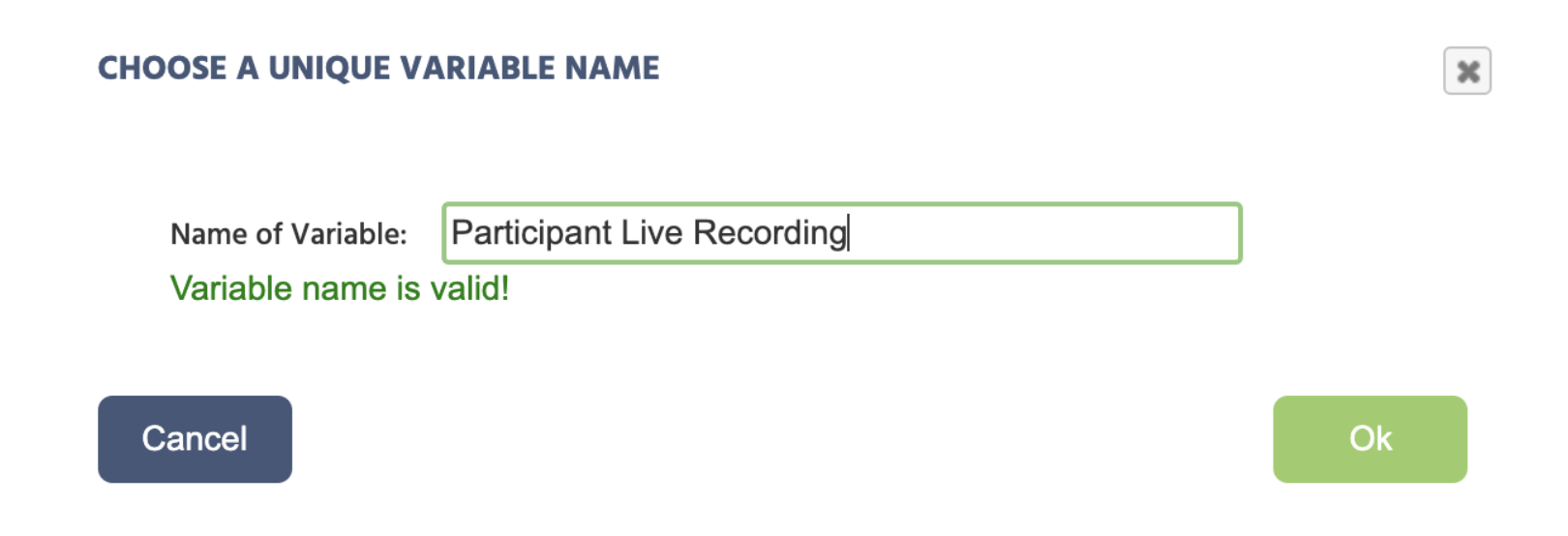
まだ行っていない場合、アプリは研究設定タブに関連付けられた「ビデオ録画」設定を有効にするように求めます。このオブジェクトを使用する際に指定する選択肢、たとえば音声をキャプチャするか画面録画を行うかは、その後これらの設定を更新します。
オプションとプロパティ
すべての実験がユニークであるため、ビデオ録画オブジェクトの機能と動作を制御することが重要です。これは、データ収集を議論する前の今後のセクションで説明されます。
ビデオ録画オブジェクトのプロパティ
Object Propertiesサイドパネルの一番下までスクロールすると、Video Recording Objectのプロパティにアクセスできます:
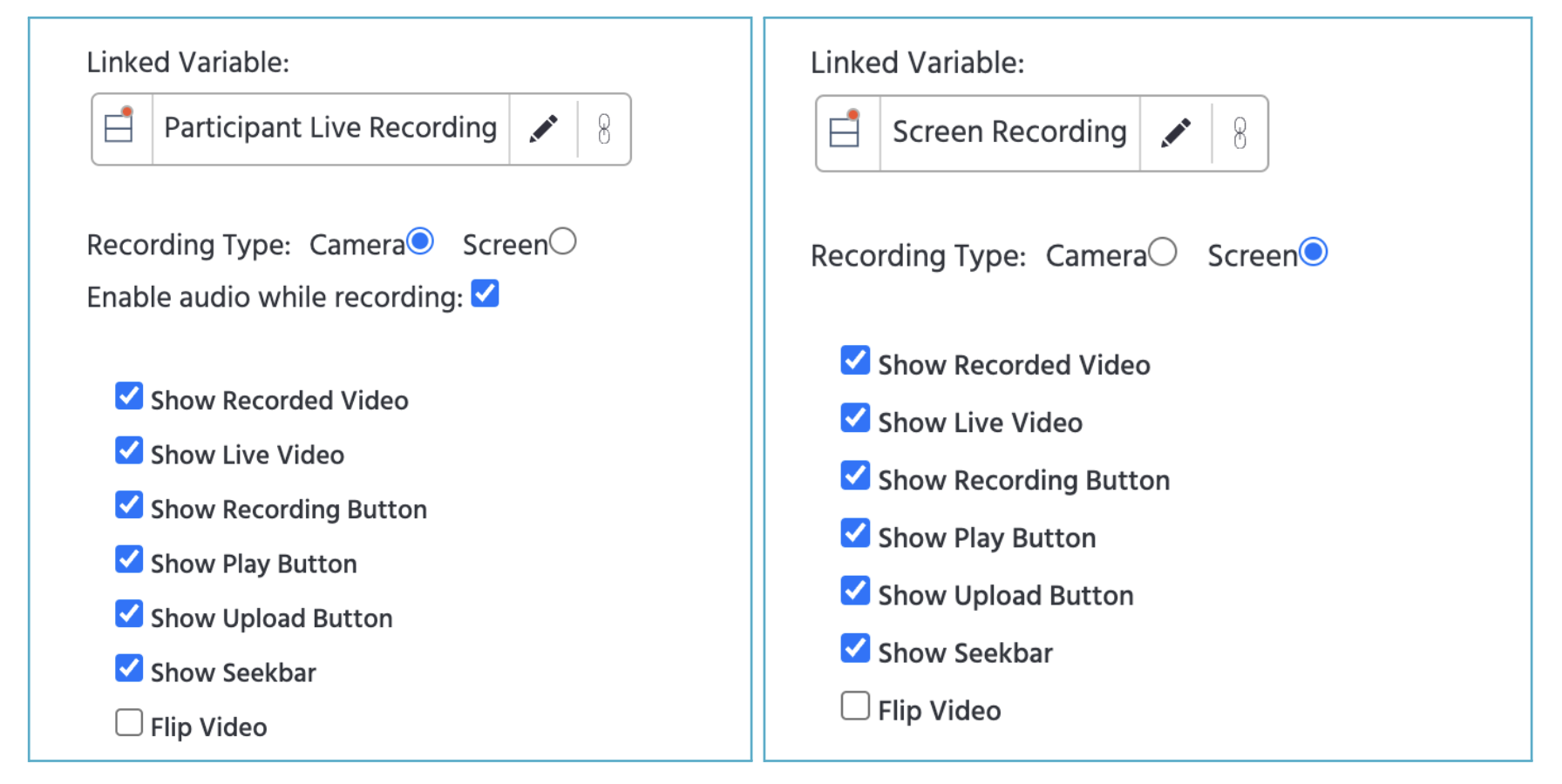
Cameraを選択します。 左の画像: 画面録画を行うために
Screenを選択します。 これらのオプションから、このオブジェクトのプロパティと利用可能な機能がどのように動作するかを指定できます。たとえば、参加者が自分の録画したビデオを見ることができるかどうか、または「録音」ボタンにアクセスできるかどうかです。録音を自動的に開始したい場合は、イベントを使用してその発生方法を指定します。
| オプション | 説明 |
|---|---|
Recording Type | 録音が参加者のカメラからのものか、画面からのものかを指定します。 Camera: 録画モードの参加者のカメラを使用して彼らを録画します。 Enable audio while recordingはビデオと同時に音声を録音します。Screen: 参加者の画面の全画面録画を行います。 |
Show Recorded Video | 参加者が録画したビデオを見ることを許可します。これを無効にすると、再生ボタンも無効になります。 |
Show Live Video | オブジェクトの外郭ボックス内で参加者のライブストリームを表示します。 |
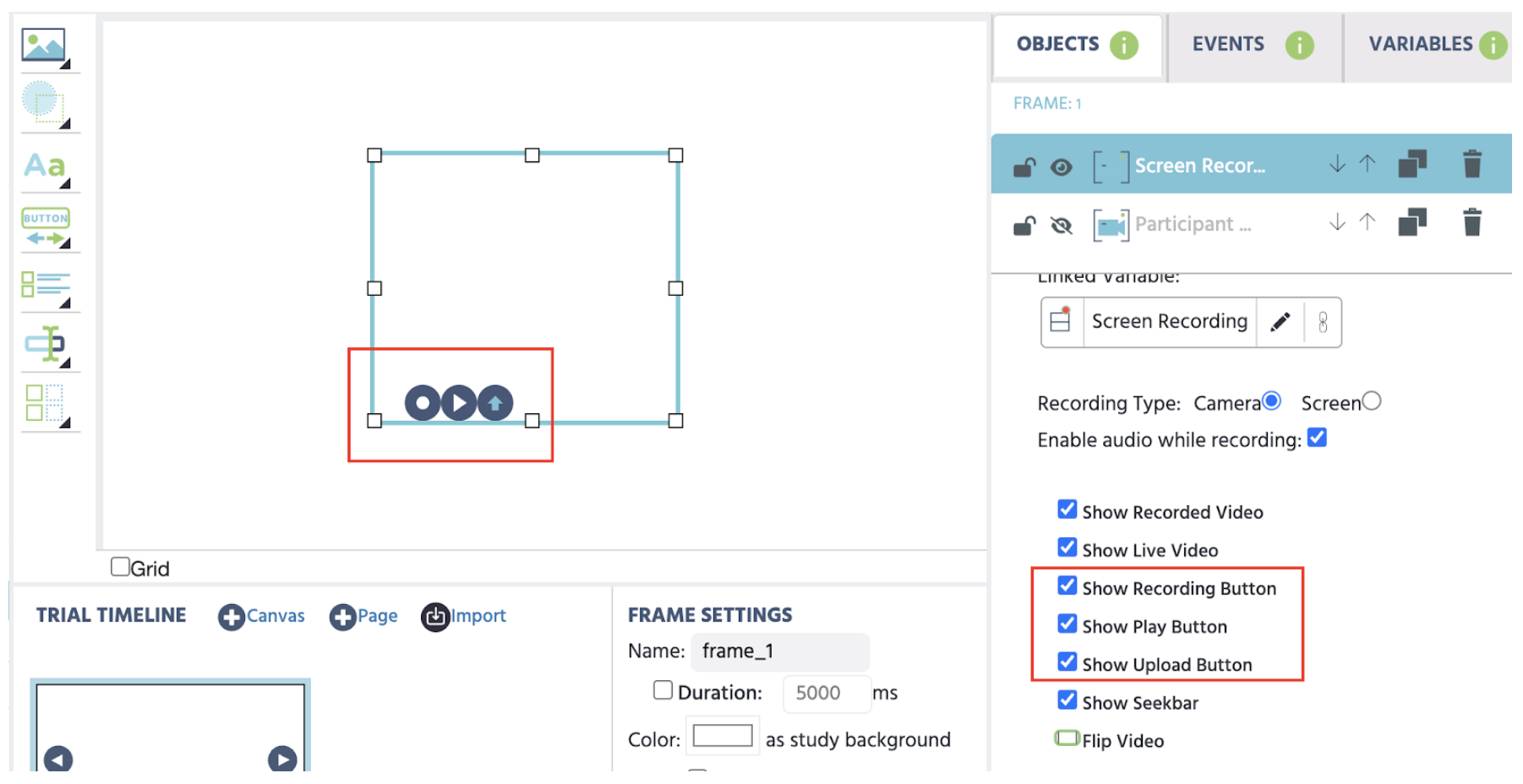
Show Recording Button | 録音を開始するボタンを表示します。これをクリックすると録音が開始されます。録音中には「停止」ボタンが表示され、参加者は録音を停止できます。ビデオが録音されている間、他のすべてのボタンは自動的に無効になります。 |
Show Play Button | 再生ボタンを表示します。参加者がこのボタンにアクセスできる場合、それをクリックするとビデオが再生されます。 |
Show Upload Button | アップロードボタンはアップロードプロセスを開始します。ビデオをアップロードしなければ、それは保存されません。 |
Show Seekbar | 再生中にビデオの進行状況バーを表示します。 |
Flip Video | ビデオを水平に反転させ、ユーザーが視覚フィールドの中で自分自身を整然と見ることができます。たとえば、頭が右に傾いている場合、画面の反転ビデオでも頭が右に傾いているのを確認できます。 |
画面録画のキャプチャ
画面録画をキャプチャすることに興味がある場合は、上記のようにScreenオプションを選択することで実現できます。
ビデオ録画オブジェクトの制御
ビデオ録画の扱いには主に二つのアプローチがあります:
A.) 参加者が制御する: 参加者は利用可能なオブジェクトボタンを使用して録音、つまり録音の開始と停止を制御します。この場合、ほとんどまたはすべてのボタンが表示されるべきです。
B.) 実験が自動的に録音を扱う: 録音は自動的に実験のロジックによって制御されるべきで、この場合、オプションは一切表示されるべきではありません。
もちろん、Labvancedでは各ボタン/機能を個別に表示または非表示にするオプションがあり、実験デザインに応じてどのように扱うかを選択できます。それぞれのこれら二つのオプションの詳細について、さらに掘り下げて議論しましょう。
📌 注意: ビデオと画面録画は自動的には保存されません。ビデオは録画を開始し、その後停止し、アップロードする必要があります! 詳細はこちらを参照してください。
ボタンを介したビデオ録画の制御
前述のように、Video Recording Objectの動作方法と参加者がどの程度積極的に相互作用できるかを制御するために、有効化/無効化できるいくつかのオプションがあります。たとえば、録画されたビデオを参加者にライブで見せるか、実験の後半に見せるか(または全く見せないか)、および参加者がビデオを開始、停止、アップロードする責任を持つかどうかです。
選択肢が限られている場合や、参加者がビデオを開始/停止/アップロードするのを完全に無効にした場合、以下で説明するように、データを送信して保存するためにイベントを使用してこのプロセスを処理できます。
イベントを介したビデオ録画オブジェクトの制御
イベントを使用して、ビデオ録画がいつ開始、停止、アップロードされるべきかを指定することが重要ですが、アップロードが完了したときに何が起こるかも指定して、このオブジェクトが適切に機能し、データが記録されるようにします。以下はこのための構造の例で、視覚的な情報が続きます:
- イベント1: 録音開始
- イベント2: 録音停止(アップロードするには録音を停止する必要があります)
- イベント3: アップロード開始
イベント1: 録音開始イベント
ここでは、フレームが開始されると同時にビデオ録画が始まるようにしたいです。
トリガー
Frame & Trial Triggers→On Frame Start。
アクション
フレームが開始されるとすぐに、オブジェクトを制御して録音を開始する必要があります:Object Action→Control Media Objectアクションを指定してターゲット(オブジェクトに付けた名前、例えばScreen Recording)を指定して、それがStartRecordingするようにします。
イベント2: 録音停止イベント
次に、録音がいつ停止するべきかを指定する必要があります。録音を停止するためにボタンクリックを使用しますが、何でも使用することができます。
トリガー
User Input→Button-Clickその後、ターゲットボタンを選択します。
アクション
上記の指定されたボタンをクリックすると、録音が停止します。Object Action→Control Media Objectアクションを指定してターゲットScreen Recordingを指定し、それがStopRecordingするようにします。
アップロード開始イベント
次に、録画が完了した状態がアップロードプロセスを開始する必要があります。
トリガー
単純にMedia Object Triggerを選択し、ターゲットオブジェクトを指定し、VideoRecordingFinished状態のオブジェクトを呼び出していることを示します。
アクション
ビデオ録画が完了すると、アップロードが開始されます:Object Action→Control Media Objectアクションを指定してターゲットScreen Recordingを指定し、それがStartUploadするようにします。
ビデオ録画オブジェクトからのデータと録音
オブジェクトをエディタに追加する際に作成した変数に基づいて、Dataview & Exportタブを介して録音にアクセスできます。下の画像は、右端の列がScreen Recording変数とその内容を示すサンプルビューです:
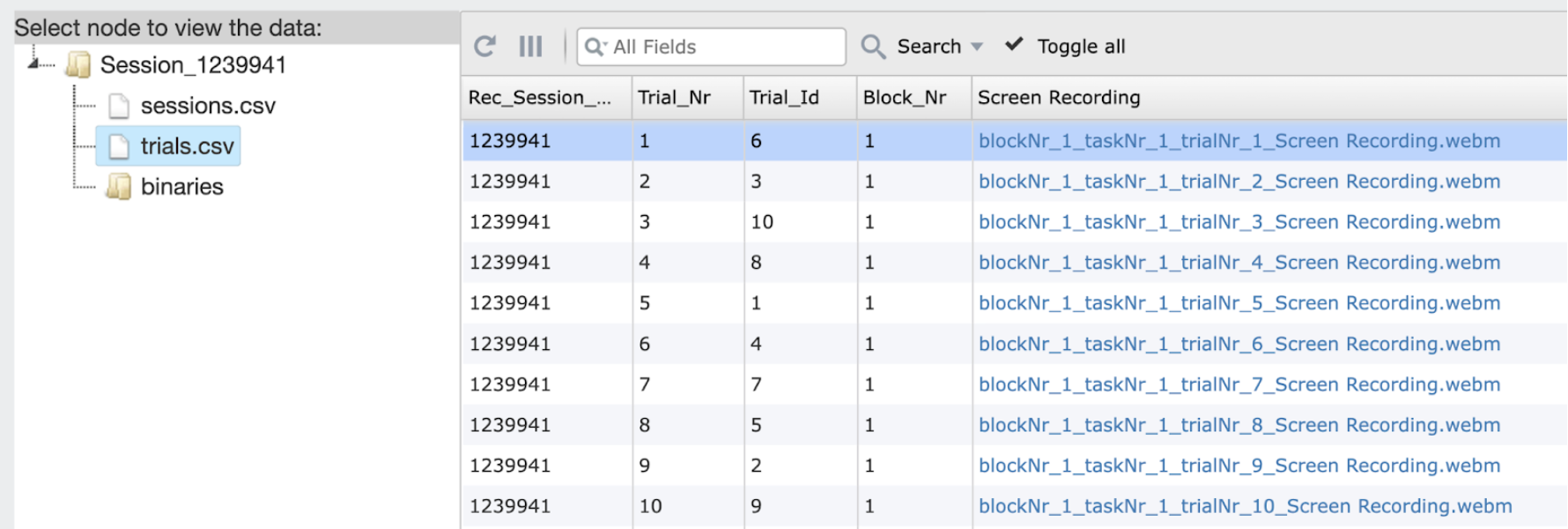
ダウンロード: 右端の列からファイルの1つをクリックすると、それをローカルでダウンロードしプレビューできます。バッチダウンロードの場合は、次のようにバイナリフォルダを右クリックして、ビデオを.zipファイルとしてダウンロードできます。

実験での録音の再生
実験の後半でVideo Recording Objectがキャプチャしたビデオを参加者に再生したい場合は、標準のビデオ要素を使用します(オブジェクトメニューのMediaの下にありますが、Video Recording Objectではありません)。
ビデオ要素のプロパティパネルで、ソースをUse video from a recording element (replay video recorded earlier in this experiment)に設定します。Labvancedは自動的に録画変数をビデオ要素のソースに結びつけるリンクイベントを作成するため、ビデオ要素が表示されると録音されたファイルが再生されます。
同様に、ビデオと一緒に音声を録音し、それを独立して再生したい場合は、オーディオ要素を使用し、要素のプロパティでUse Recordingをクリックして録音要素からの音声を割り当てます。