labvanced logoLabVanced
  • Research
    • Publications
    • Researcher Interviews
    • Use Cases
      • Developmental Psychology
      • Linguistics
      • Clinical & Digital Health
      • Educational Psychology
      • Cognitive & Neuro
      • Social & Personality
      • Arts Research
      • Sports & Movement
      • Marketing & Consumer Behavior
      • Economics
      • HCI / UX
      • Commercial / Industry Use
    • Labvanced Blog
  • Technology
    • Feature Overview
    • Desktop App
    • Phone App
    • Precise Timing
    • Experimental Control
    • Eye Tracking
    • Multi User Studies
    • More ...
      • Questionnaires
      • Artificial Intelligence (AI) Integration
      • Mouse Tracking
      • Data Privacy & Security
      • Text Transcription
      • Heart Rate Detection (rPPG)
  • Learn
    • Guide
    • Videos
    • Walkthroughs
    • FAQ
    • Release Notes
    • Documents
    • Classroom
  • Experiments
    • Cognitive Tests
    • Sample Studies
    • Public Experiment Library
  • Pricing
    • Pricing Overview
    • License Configurator
    • Single License
    • Research Group
    • Departments & Consortia
  • About
    • About Us
    • Contact
    • Downloads
    • Careers
    • Impressum
    • Disclaimer
    • Privacy & Security
    • Terms & Conditions
  • Appgo to app icon
  • Logingo to app icon
Learn
Guide
Vidéos
Didacticiels
FAQ
Notes de version
Notes de version
Documents
Salle de classe
  • 中國人
  • Deutsch
  • Français
  • Español
  • English
  • 日本語
Guide
Vidéos
Didacticiels
FAQ
Notes de version
Notes de version
Documents
Salle de classe
  • 中國人
  • Deutsch
  • Français
  • Español
  • English
  • 日本語
  • Guide
    • DÉMARRAGE

      • Éditeur de tâche
      • Objets
      • Événements
      • Variables
      • Assistant de tâche
      • Système d'essai
      • Conception de l'étude
        • Tâches
        • Blocs
        • Sessions
        • Groupes
    • SUJETS EN VEDETTE

      • Randomisation & Équilibre
      • Suivi oculaire
      • Questionnaires
      • Application de bureau
      • Études d'exemple
      • Recrutement de participants
      • Accès API
        • API REST
        • API Webhook
        • API WebSocket
      • Autres sujets

        • Temps de stimulus précis
        • Études multi-utilisateurs
        • Suivi de la Tête dans Labvanced | Guide
    • TABS PRINCIPAUX DE L'APPLICATION

      • Aperçu : Onglets principaux
      • Tableau de bord
      • Mes études
      • Études partagées
      • Mes fichiers
      • Bibliothèque d'expériences
      • Mon compte
      • Ma licence
    • TABS D'ÉTUDE

      • Aperçu : Onglets spécifiques à l'étude
      • Conception de l'étude
        • Tâches
        • Blocs
        • Sessions
        • Groupes
      • Éditeur de tâche
        • Contrôles des tâches
        • Le Système d'Essai
        • Cadres de canevas et de page
        • Objets
        • Tables de Propriétés des Objets
        • Variables
        • Tables des variables système
        • Le Système d'Événements
        • Fonctions de l'Éditeur de Texte
        • Suivi oculaire dans une tâche
        • Suivi de la tête dans une tâche
        • Études Multi-Utilisateurs
      • Paramètres
      • Variables
      • Médias
      • Textes & Traduire
      • Lancer & Participer
      • Gestion des sujets
      • Vue des données et Exportation
        • Vue des données et sélection des variables & des tâches (ancienne version)
        • Accéder aux Enregistrements (Version ANCIENNE)
  • Vidéos
    • Aperçu vidéo
    • Démarrer dans Labvanced
    • Créer des tâches
    • Vidéos d'éléments
    • Événements & Variables
    • Sujets avancés
  • Guides
    • Introduction
    • Tâche de Stroop
    • Tâche de décision lexicale
    • Tâche de suivi de regard de Posner
    • Paradygme de clignotement de cécité au changement
    • Étude de suivi oculaire
    • Étude de suivi oculaire chez les nourrissons
    • Étude de capture attentionnelle avec suivi de souris
    • Présentation visuelle sérielle rapide
    • Étude ChatGPT
    • Démonstration de suivi oculaire : SVG en tant que AOI
    • Démonstration multi-utilisateur : Afficher les curseurs des sujets
    • Manette / Contrôleur de joystick - Configuration de base
    • Étude d'application de bureau avec intégration EEG
    • Équilibrage de groupe entre les sujets et configuration des variables
  • FAQ
    • Fonctionnalités
    • Sécurité & Confidentialité des données
    • Licences
    • Précision de Labvanced
    • Utilisation programmatique & API
    • Utiliser Labvanced hors ligne
    • Dépannage
    • Questions sur la création d'études
  • Notes de version
  • Documents
  • Salle de classe
Objets dans Labvanced pour ajouter des stimuli à des expériences en ligne.

Questionnaires

Il existe plusieurs façons d'ajouter des questionnaires à vos expériences. Une distinction importante à faire dès le départ est la différence entre l'utilisation de Canvas Frames ou de Page Frames.

Canvas Frames offrent plus de flexibilité, vous permettant de positionner les objets / éléments du questionnaire où vous le souhaitez et de personnaliser davantage le design via des événements (image de droite ci-dessous).

Page Frames représentent une approche plus classique où il y a un formulaire et les éléments sont listés de haut en bas (image de gauche ci-dessous).
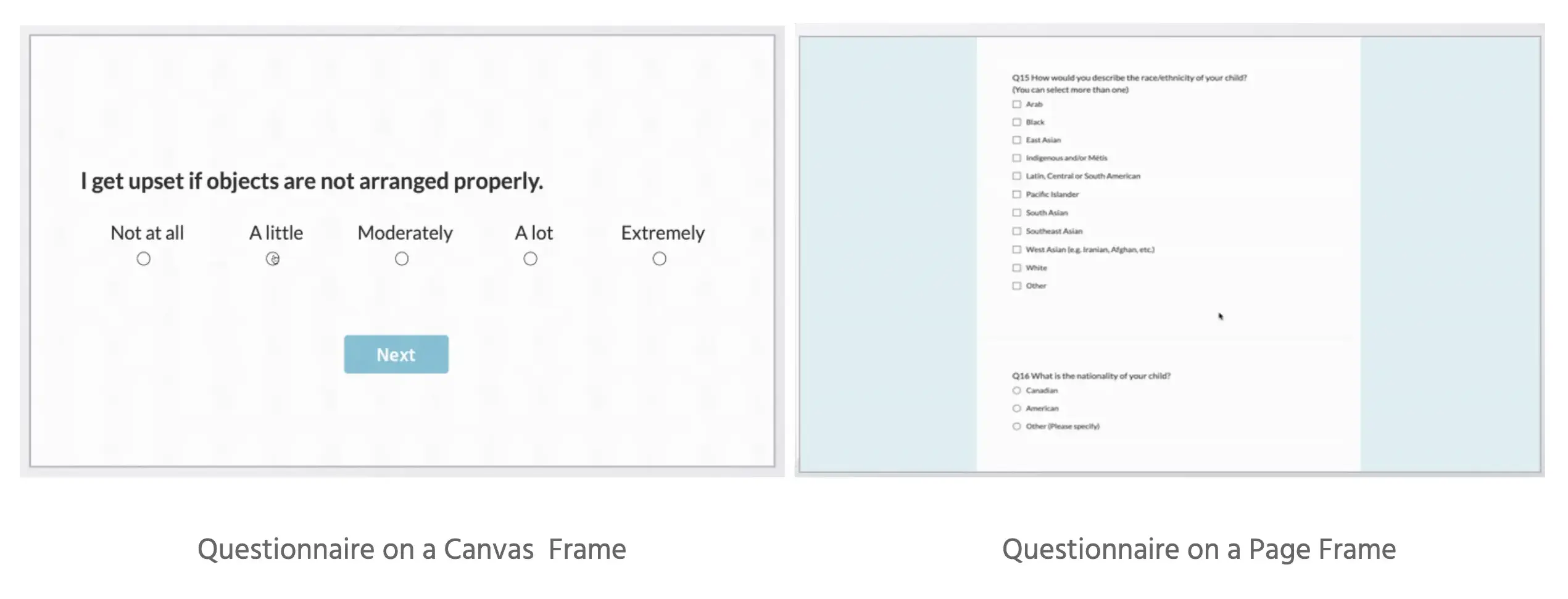
La différence entre les cadres de canevas et les cadres de page pour mettre en œuvre une conception de questionnaire en ligne.

📌 Pour plus d'informations sur les capacités et les technologies derrière les questionnaires dans Labvanced, ainsi que des exemples de la façon dont les chercheurs utilisent Labvanced pour les questionnaires, reportez-vous à cette page.
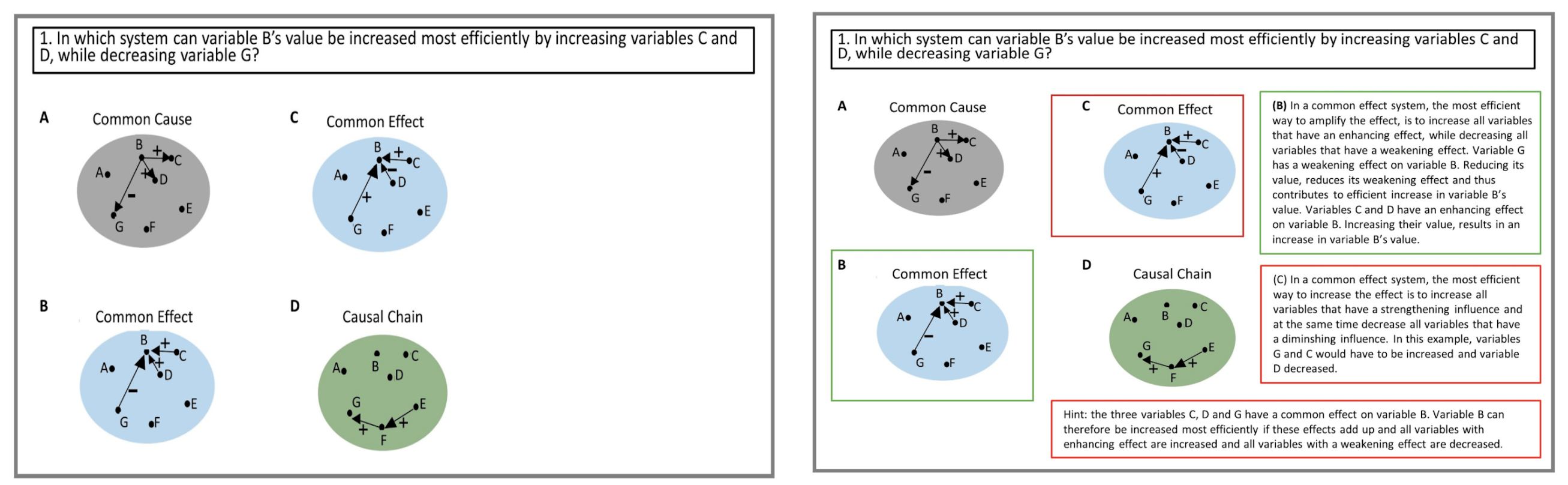
Question de tutoriel (à gauche) et retour détaillé sur la réponse fourni après avoir choisi une option où la couleur de la bordure verte indique et à droite, une explication et le rouge indique la réponse incorrecte et une explication (à droite) par Kessler et al. (2023).
Exemple de cadres en canevas. Question de tutoriel (à gauche) et retour détaillé sur la réponse fourni après avoir choisi une option où la couleur de la bordure verte indique et à droite, une explication et le rouge indique la réponse incorrecte et une explication (à droite); Kessler et al. (2023).


Mise en œuvre des Questionnaires

Voici quelques vidéos et guides utiles relatifs à la mise en œuvre des questionnaires dans Labvanced.

Sujet du GuideAperçu
Notation par SommeComment pouvez-vous procéder à la notation par somme et calculer les scores totaux ? Dans cet exemple, nous vous montrons comment vous pouvez procéder.
Notation InverséeDans certains cas, les éléments doivent être notés à l'envers - c'est-à-dire qu'une sélection de 'Rarement' a une valeur de 1 pour un élément mais une valeur de '5' pour un autre élément. En savoir plus.

Objets : Options de Questions


Objets : Entrées de Questions


Objets Supplémentaires

Triable
Téléversement de Fichiers
Sous Étude


Prev
Suivi oculaire
Next
Application de bureau