labvanced logoLabVanced
  • Research
    • Publications
    • Researcher Interviews
    • Use Cases
      • Developmental Psychology
      • Linguistics
      • Clinical & Digital Health
      • Educational Psychology
      • Cognitive & Neuro
      • Social & Personality
      • Arts Research
      • Sports & Movement
      • Marketing & Consumer Behavior
      • Economics
      • HCI / UX
      • Commercial / Industry Use
    • Labvanced Blog
  • Technology
    • Feature Overview
    • Desktop App
    • Phone App
    • Precise Timing
    • Experimental Control
    • Eye Tracking
    • Multi User Studies
    • More ...
      • Questionnaires
      • Artificial Intelligence (AI) Integration
      • Mouse Tracking
      • Data Privacy & Security
      • Text Transcription
  • Learn
    • Guide
    • Videos
    • Walkthroughs
    • FAQ
    • Release Notes
    • Documents
    • Classroom
  • Experiments
    • Cognitive Tests
    • Sample Studies
    • Public Experiment Library
  • Pricing
    • Pricing Overview
    • License Configurator
    • Single License
    • Research Group
    • Departments & Consortia
  • About
    • About Us
    • Contact
    • Downloads
    • Careers
    • Impressum
    • Disclaimer
    • Privacy & Security
    • Terms & Conditions
  • Appgo to app icon
  • Logingo to app icon
Learn
Guide
Vidéos
Didacticiels
FAQ
Notes de version
Notes de version
Documents
Salle de classe
  • 中國人
  • Deutsch
  • Français
  • Español
  • English
  • 日本語
Guide
Vidéos
Didacticiels
FAQ
Notes de version
Notes de version
Documents
Salle de classe
  • 中國人
  • Deutsch
  • Français
  • Español
  • English
  • 日本語
  • Guide
    • COMMENCER

      • Objets
      • Événements
      • Variables
      • Assistant de Tâche
      • Système d'Essai
      • Conception de l'Étude
        • Tâches
        • Blocs
        • Sessions
        • Groupes
    • SUJETS EN VEDETTE

      • Randomisation et Équilibre
      • Suivi Oculaire
      • Questionnaires
      • Application de Bureau
      • Études Exemples
      • Recrutement de Participants
      • Accès API
        • API REST
        • API Webhook
        • API WebSocket
      • Autres Sujets

        • Chronométrage Précis des Stimuli
        • Études Multi Utilisateurs
        • Suivi de la Tête dans Labvanced | Guide
    • ONGLET PRINCIPAL DE L'APPLICATION

      • Aperçu: Onglets Principaux
      • Tableau de Bord
      • Mes Études
      • Études Partagées
      • Mes Fichiers
      • Bibliothèque d'Expériences
      • Mon Compte
      • Ma Licence
    • ONGLETS D'ÉTUDE

      • Aperçu: Onglets Spécifiques à l'Étude
      • Conception de l'Étude
        • Tâches
        • Blocs
        • Sessions
        • Groupes
      • Éditeur de Tâches
        • Fonctions Principales et Paramètres
        • Le Système d'Essai
        • Cadres de canevas et de page
        • Objets
        • Tables de Propriétés des Objets
        • Variables
        • Tables des variables système
        • Le Système d'Événements
        • Randomisation des Essais
        • Fonctions de l'Éditeur de Texte
        • Suivi oculaire dans une tâche
        • Suivi de la tête dans une tâche
        • Études Multi-Utilisateurs
      • Paramètres
      • Variables
      • Médias
      • Textes et Traduire
      • Lancer et Participer
      • Gestion des Sujets
      • Vue de Données et Exportation
        • Vue des données et sélection des variables & des tâches (ancienne version)
        • Accéder aux Enregistrements (Version ANCIENNE)
  • Vidéos
    • Aperçu Vidéo
    • Commencer avec Labvanced
    • Créer des Tâches
    • Vidéos d'Éléments
    • Événements et Variables
    • Sujets Avancés
  • Guides
    • Introduction
    • Tâche de Stroop
    • Tâche de Décision Lexicale
    • Tâche de Cueillette de Regard de Posner
    • Paragraphe de Flic d'Agnosie
    • Étude Exemple de Suivi Oculaire
    • Étude de Suivi Oculaire de Nourrissons
    • Étude de Capture Attentionnelle avec Suivi de Souris
    • Présentation Visuelle Séquentielle Rapide
    • Étude ChatGPT
    • Démonstration de Suivi Oculaire: SVGs comme AOIs
    • Démonstration Multi-Utilisateur: Afficher les Curseurs des Sujets
    • Contrôleur de Jeu / Joystick - Configuration de Base
    • Étude Application de Bureau avec Intégration EEG
    • Équilibrage de Groupes entre Sujets et Configuration de Variables
  • FAQ
    • Fonctionnalités
    • Sécurité et Confidentialité des Données
    • Licences
    • Précision de Labvanced
    • Utilisation Programmatique et API
    • Utiliser Labvanced hors ligne
    • Dépannage
    • Questions sur la Création d'Études
  • Notes de Version
  • Documents
  • Salle de Classe

Partage

Description

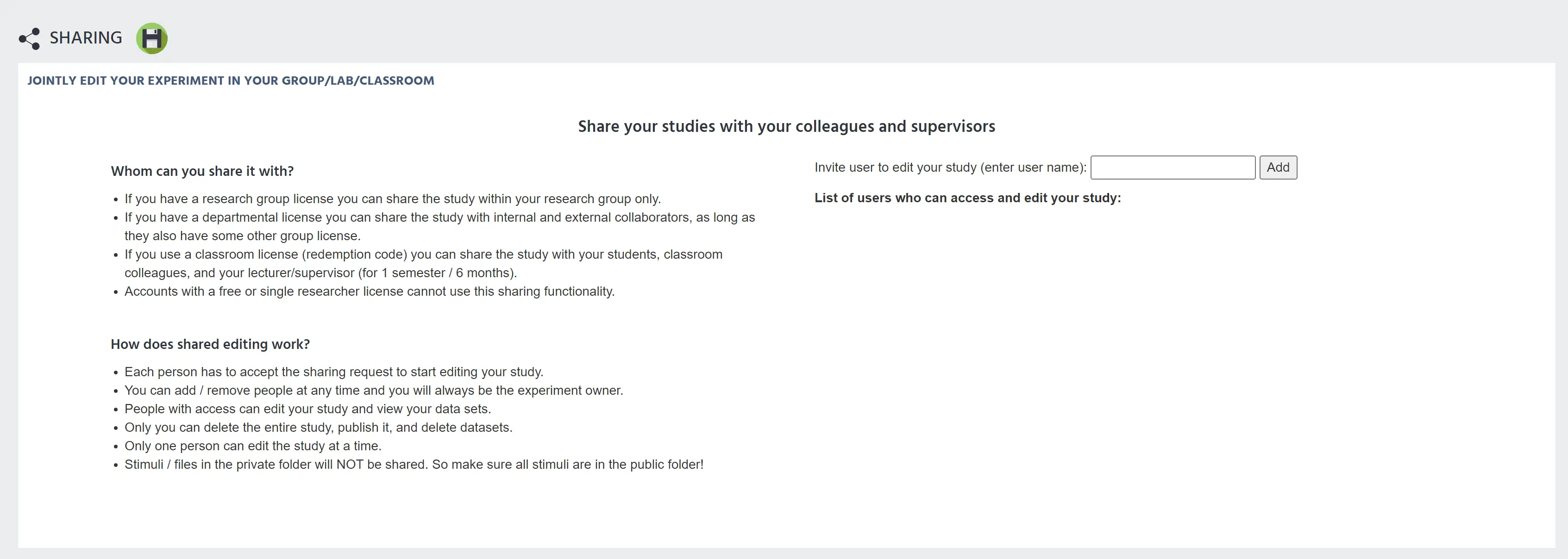
L'onglet de partage peut être utilisé pour partager l'étude sélectionnée avec d'autres comptes de chercheurs. Cela est restreint en fonction du type de licence :

  • Licence gratuite : aucun accès au partage des études.
  • Licence de groupe de recherche : peut partager des études au sein de votre groupe de recherche. Les autres chercheurs doivent d'abord être officiellement ajoutés à votre licence de groupe de recherche.
  • Licence départementale : peut partager des études avec tout chercheur qui possède également une forme de licence payante.
  • Licence de salle de classe : via des codes de réduction, vous pouvez partager l'étude avec vos étudiants, vos collègues de classe et votre enseignant/superviseur pendant une durée maximale de 6 mois, même si ces utilisateurs ont des plans de licence différents. Ils doivent tous utiliser le même code pour accéder à ce partage.
sharing

Comment fonctionne l'édition partagée ?

  • Chaque personne doit accepter la demande de partage pour commencer à éditer votre étude. La demande apparaîtra sur le tableau de bord de chaque personne.
  • En tant que propriétaire de l'expérience, vous pouvez ajouter / retirer des personnes à tout moment.
  • Les personnes ayant accès peuvent éditer votre étude et consulter vos ensembles de données.
  • Seul le propriétaire de l'expérience peut supprimer l'étude entière, la publier et supprimer des ensembles de données.
  • Une seule personne peut éditer l'étude à la fois.
  • Les stimuli / fichiers dans le dossier privé NE SERONT PAS partagés. Assurez-vous que tous les stimuli sont dans le(s) dossier(s) public(s) !

Inviter des utilisateurs

Tant que l'utilisateur avec lequel vous essayez de partager l'étude répond aux critères spécifiés par votre type de licence, vous pouvez entrer son nom d'utilisateur dans la boîte de texte et cliquer sur "ajouter". Ils peuvent commencer à accéder à l'étude une fois qu'ils acceptent la demande depuis le tableau de bord de leur compte.

Après avoir ajouté des utilisateurs à votre étude, vous verrez leurs noms d'utilisateur listés sur le côté droit de l'écran dans l'onglet de partage.