Démarrage et Paramètres Principaux
⚠️ ⚠️ Contenu Démodé : Cette page est dépréciée. Voir la nouvelle page de documentation pour des conseils et des informations à jour. ⚠️ ⚠️
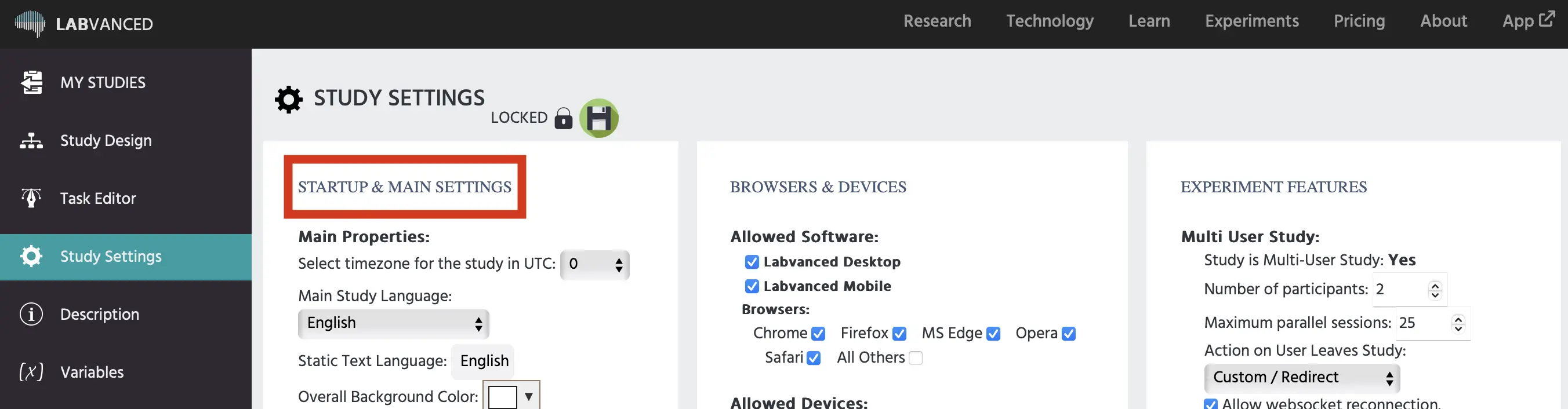
La colonne 'Démarrage & Paramètres Principaux' de l'onglet Paramètres de l'Étude est utilisée pour définir les principales propriétés de l'expérience, telles que la langue de l'étude, le chargement de l'expérience et le comptage des sujets. Les options disponibles sont pleinement expliquées ci-dessous, dans l'ordre où elles apparaissent sur l'interface :
Propriétés Principales
- Sélectionner le fuseau horaire pour l'étude en UTC : Détermine le fuseau horaire pour cette étude.
- Langue Principale de l'Étude : Détermine la langue principale de l'étude. Ce paramètre influencera les études multilingues (traductions). Il y a actuellement plus de 100 langues autorisées.
- Langue du Texte Statique : Cela détermine la langue dans laquelle les textes statiques (c'est-à-dire les informations sur l'écran de chargement, le consentement, etc.) seront affichés pendant l'exécution de l'expérience. Actuellement, les langues disponibles sont :
- Chinois
- Anglais
- Français
- Allemand
- Italien
- Polonais
- Portugais
- Espagnol
Pour toutes les autres langues, le texte statique sera affiché en anglais.
- Couleur de Fond Globale : Ce paramètre changera la couleur de fond générale de l'étude. Le fond ne sera visible que pendant une brève période entre les tâches ou lorsque le mode d'affichage n'est pas réglé sur le mode plein écran (zoom).
Chargement de l'Expérience
Par défaut, Labvanced précharge tous les fichiers et matériaux de l'expérience avant qu'elle ne commence.
- En cas d'erreur de chargement des ressources :
- annuler l'expérience : Arrête l'étude si les ressources ne peuvent pas être chargées avant le début de l'étude.
- continuer l'expérience : Permet à l'étude de continuer, même si les ressources ne peuvent pas être chargées avant le début de l'étude.
- Désactiver le préchargement de tous les fichiers de ressources avant le début de l'expérience : Cocher cette case désactivera le préchargement et permettra aux participants de commencer immédiatement l'étude. Si votre étude contient de nombreux fichiers multimédias, nous recommandons de laisser le préchargement activé pour éviter que l'étude ne ralentisse ou ne plante pendant l'exécution (ce qui est possible si l'appareil du sujet ne peut pas charger les fichiers assez rapidement pendant l'exécution de l'étude). Une étude plus lente en raison du chargement des ressources interférera également avec la précision du timing.
Sauter et Mettre en Pause
- Autoriser l'avance rapide dans le lecteur à l'aide des raccourcis CNTL+Q = tâche suivante ; CNTL+X = essai suivant : Si cette option est activée, les sujets peuvent appuyer sur CTRL+Q pour passer directement à la tâche suivante ou CNTL + X pour sauter l'essai actuel et commencer le prochain essai. Les expérimentateurs peuvent utiliser ces fonctionnalités pour tester rapidement la présentation correcte des stimuli, mais nous recommandons aux utilisateurs de décocher cette case avant de publier pour éviter de permettre aux sujets de sauter des tâches.
- Mettre l'expérience en pause lors de la sortie du mode plein écran : Cocher cette option mettra l'étude en pause si un sujet sort du mode plein écran dans son navigateur. C'est une fonctionnalité importante pour les études utilisant la caméra du sujet, où la précision de l'écran et du regard est critique.
Désélection Automatique des Sujets
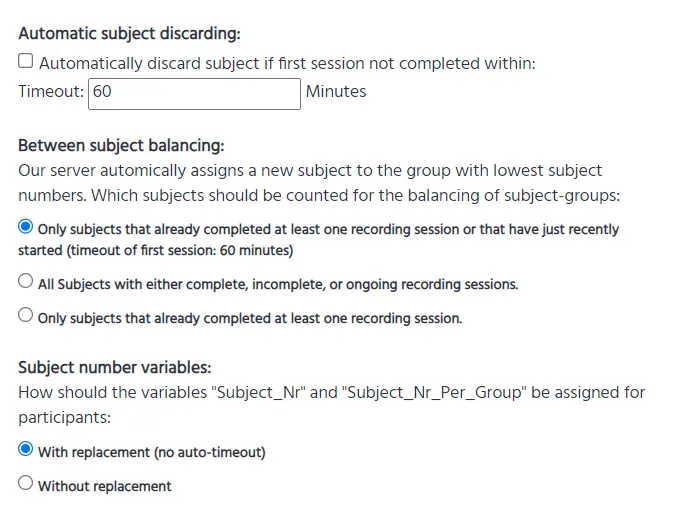
Cette fonctionnalité introduit la possibilité qu'un sujet soit "décarté", ce qui signifie que les données seront enregistrées, mais nous ne compterons pas ce sujet pour l'équilibrage du groupe. Vous pouvez définir une limite de temps pour que les participants terminent l'expérience. Ils seront "décartés", ou retirés de l'expérience, s'ils ne finissent pas dans le délai imparti. Cela inclut également la nouvelle possibilité qu'un nouveau sujet obtienne le même numéro de sujet que le sujet écarté. L'avantage est que vous pouvez ainsi utiliser la variable subjectNr (ou subjectNrPerGroup si vous avez plusieurs groupes) pour l'équilibrage et cela tiendra compte des abandons. Par exemple, si le subjectNr est utilisé comme index de colonne dans un cadre de données, dès qu'un sujet est écarté automatiquement ou manuellement, un nouveau sujet obtiendra ce numéro de sujet et donc cet index de colonne. Cela permet d'être plus précis avec vos randomisations entre sujets. Vous pouvez choisir d'assigner des numéros de sujet (les variables "Subject_Nr" ou "Subject_Nr_Per_Group") avec remplacement ou sans remplacement.
Équilibrage Entre Sujets
Avec ces options, vous pouvez choisir quand l'étude doit augmenter le compteur de sujets. Cela est important pour les études avec plusieurs groupes car les sujets seront automatiquement assignés au groupe avec le plus petit nombre de sujets. Les utilisateurs peuvent choisir d'augmenter le comptage pour ces conditions :
- Seulement des sujets qui ont déjà complété au moins une session d'enregistrement ou qui viennent de commencer :
- Cela augmente le comptage lorsqu'un sujet rejoint l'étude, mais les soustrait du comptage s'il ne termine pas l'étude dans le temps imparti. Cette limite de temps peut être définie après avoir cliqué sur cette option. C'est l'option recommandée, car elle assure l'équilibrage le plus uniforme des sujets dans la plupart des cas.
- Tous les sujets ayant des sessions d'enregistrement complètes, incomplètes ou en cours :
- Cette option inclura tous les sujets qui ont commencé votre étude, indépendamment de s'ils l'ont terminée ou sont sortis tôt.
- Avertissement : Cette option inclura des ensembles de données incomplètes dans votre comptage de sujets.
- Seulement des sujets qui ont déjà complété au moins une session d'enregistrement :
- Cette option ne comptera que les sujets qui ont complété votre étude au moins une fois. Une fois qu'un sujet a terminé l'étude, le comptage pour ce groupe augmentera et assignera les futurs sujets à un groupe avec un plus petit nombre de sujets.
- Avertissement : Cela peut conduire à un comptage déséquilibré des sujets si de nombreux sujets commencent l'étude en même temps et sont ainsi assignés au même groupe. En choisissant cette option, nous recommandons d'enregistrer vos sujets en plus petits groupes pour mieux contrôler l'équilibrage.
Écran de Démarrage de l'Expérience
- Demander un consentement avant la participation : Si cette option est activée, l'accord de consentement de Labvanced sera affiché avant de commencer l'expérience. Les sujets doivent accepter le consentement pour commencer l'expérience. Si vous décochez / désactivez le consentement Labvanced, nous vous demandons de créer votre propre écran de consentement informant les sujets sur la procédure de collecte de données.
- Exigence(s) de participation personnalisée(s) : Les utilisateurs peuvent ajouter des informations personnalisées que les participants doivent accepter avant d'être autorisés à commencer l'étude.
- Héritage : Ce champ de saisie de paragraphe peut être utilisé pour taper une ou plusieurs exigences de participation personnalisées pour les sujets (par exemple, 'le sujet doit être végétarien', 'le sujet doit avoir un IMC de 25 ou plus', etc.). Avant le début de l'expérience, ce texte sera présenté aux participants et ils seront invités à lire et confirmer (cliquer sur une case à cocher) qu'ils remplissent ces exigences.
- À partir de chaîne statique : Les utilisateurs peuvent naviguer dans l'onglet Traduire et modifier les chaînes statiques associées à l'écran de consentement au démarrage. Cela créera également une exigence de consentement personnalisée pour le participant.
- Désactivé : Pas d'écran de consentement personnalisé.
- Afficher les textes/liens Labvanced dans l'écran de démarrage et la page de fin de l'expérience : Si cette option est activée, un lien vers la bibliothèque d'expériences et des textes Labvanced standard sont affichés pendant le démarrage et la conclusion de l'expérience.
- Sélection de Groupe de Participants : Ce paramètre détermine comment les participants sont assignés à un groupe, donc il n'est pertinent que s'il y a plus d'un groupe défini.
- Automatique : les participants seront assignés à un groupe en fonction de leurs réponses au questionnaire initial. S'il n'y a pas de questionnaire initial, et/ou s'il y a plus d'un groupe correspondant, les participants seront assignés au groupe qui a actuellement le moins de participants.
- parParticipant : les participants pourront choisir leur groupe de manière indépendante.
- Sélection de Session : Ce paramètre détermine comment les participants sont assignés à une session, donc il n'est pertinent que s'il y a plus d'une session définie (comme dans une étude longitudinale).
- Automatique : les participants seront toujours assignés à la prochaine session (dans leur groupe).
- parParticipant : les participants pourront choisir leur session de manière indépendante.
- Éléments du questionnaire initial : Ce tableau montrera quelles questions seront incluses dans le questionnaire initial. Si un groupe est configuré avec une exigence démographique (genre, âge, localisation, première langue, etc.), la/les question(s) respective(s) seront obligatoires (pour le processus de sélection de groupe). Le champ Email sera requis s'il y a plus d'une session définie, afin d'envoyer aux participants un e-mail de rappel pour participer à la prochaine session. D'autres questions peuvent également être rendues obligatoires, activées ou désactivées.
- Localisation basée sur l'IP : Ce paramètre influencera comment la détection de localisation fonctionnera. Globalement, il y a 3 options.
- La localisation IP n'est pas utilisée : Si cette option est choisie, la localisation IP ne sera pas utilisée.
- Le questionnaire initial est pré-rempli en fonction de la localisation IP : Si cette option est choisie, une localisation IP est effectuée pour remplir le champ de localisation sur le questionnaire initial. Les sujets peuvent changer le champ de localisation par la suite par eux-mêmes.
- La localisation est seulement basée sur l'IP : Si cette option est choisie, la requête de localisation ne sera basée que sur la localisation IP. Les sujets ne peuvent pas influencer le champ de localisation par eux-mêmes.
- Études Longitudinales / Multi-Sessions : Ce paramètre déterminera comment les participants sont rappelés de revenir pour la prochaine session de votre étude.
- Voulez-vous envoyer des rappels d'email de participation aux sujets ? Oui/Non
- Comment souhaitez-vous réidentifier les sujets à travers les sessions ?
- Token généré par Labvanced : Le serveur créera un token unique pour chaque sujet.
- ID Prolific : L'e-mail inclura l'ID Prolific unique du sujet. Prolific doit être correctement intégré pour que cette option fonctionne correctement.
- Codes de Sujets auto-créés : Les utilisateurs doivent envoyer des liens aux participants en utilisant le code de sujet personnalisé créé (par le chercheur) dans l'onglet Publier & Enregistrer.