Start- und Haupteinstellungen
⚠️ ⚠️ Veralteter Inhalt: Diese Seite ist veraltet. Siehe die neue Dokumentationsseite für aktuelle Anleitungen und Informationen. ⚠️ ⚠️
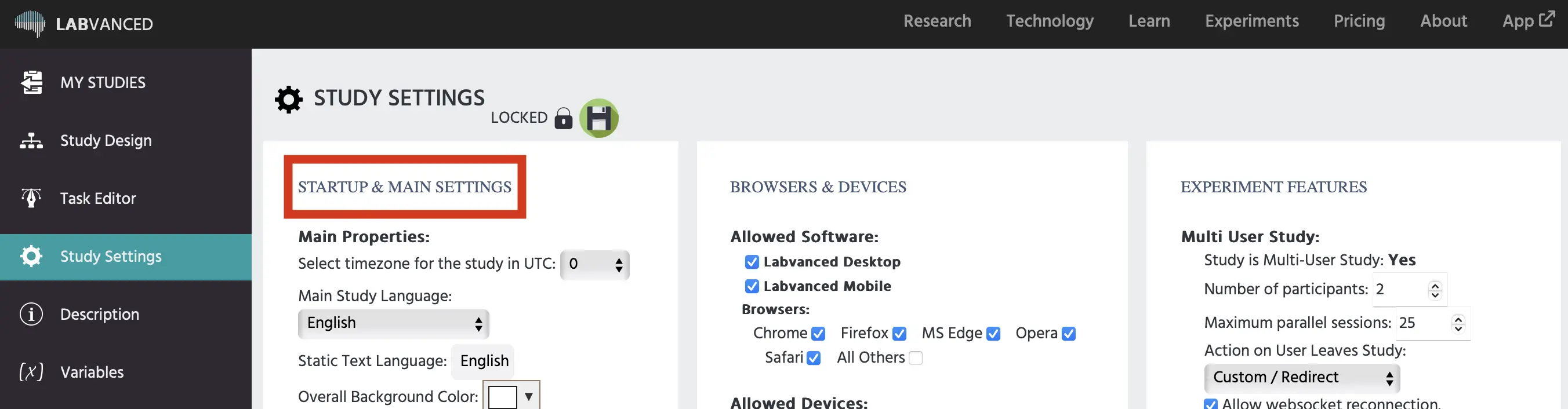
Die Spalte 'Start- & Haupteinstellungen' im Tab Studien Einstellungen wird verwendet, um die Hauptmerkmale des Experiments zu definieren, wie Studiensprache, Experimentladung und Teilnehmerzählung. Die verfügbaren Optionen werden im Folgenden vollständig erklärt, in der Reihenfolge, in der sie im Interface erscheinen:
Hauptmerkmale
- Wählen Sie die Zeitzone für die Studie in UTC: Bestimmt die Zeitzone für diese Studie.
- Hauptstudien-Sprache: Bestimmt die Hauptstudien-Sprache. Diese Einstellung beeinflusst mehrsprachige Studien (Übersetzungen). Derzeit gibt es über 100 zulässige Sprachen.
- Sprache des statischen Textes: Bestimmt die Sprache, in der statische Texte (z. B. Informationen zum Ladebildschirm, Einwilligung usw.) während der Durchführung des Experiments angezeigt werden. Derzeit sind die verfügbaren Sprachen:
- Chinesisch
- Englisch
- Französisch
- Deutsch
- Italienisch
- Polnisch
- Portugiesisch
- Spanisch
Für alle anderen Sprachen wird der statische Text auf Englisch angezeigt.
- Gesamt-Hintergrundfarbe: Diese Einstellung ändert die Gesamt-Hintergrundfarbe der Studie. Der Hintergrund wird nur für einen kurzen Zeitraum zwischen den Aufgaben oder wenn der Anzeigemodus nicht auf Zoom (Vollbild) eingestellt ist, sichtbar sein.
Experimentladung
Standardmäßig lädt Labvanced alle Dateien und Materialien des Experiments vor Beginn vor.
- Bei einem Fehler beim Laden von Ressourcen:
- Experiment abbrechen: Stoppt die Studie, wenn die Ressourcen vor Beginn der Studie nicht geladen werden können.
- Experiment fortsetzen: Ermöglicht es der Studie, fortzufahren, auch wenn die Ressourcen vor Beginn der Studie nicht geladen werden können.
- Deaktivieren Sie das Vorladen aller Ressourcen-Dateien, bevor das Experiment beginnt: Das Setzen dieses Häkchens deaktiviert das Vorladen und ermöglicht es den Teilnehmern, die Studie sofort zu beginnen. Wenn Ihre Studie viele Mediendateien enthält, empfehlen wir, das Vorladen aktiviert zu lassen, um zu verhindern, dass die Studie während der Laufzeit verlangsamt oder abstürzt (dies ist möglich, wenn das Gerät des Teilnehmers die Dateien während der Durchführung des Experiments nicht schnell genug laden kann). Eine langsame Studie aufgrund des Ladens von Ressourcen beeinträchtigt auch die Zeitgenauigkeit.
Überspringen und Pausieren
- Schneller Vorlauf im Player mit den Abkürzungen CNTL+Q = nächste Aufgabe; CNTL+X = nächster Durchgang ermöglichen: Wenn diese Option aktiviert ist, können Probanden STRG+Q drücken, um direkt zur nächsten Aufgabe zu springen oder CNTL + X, um den aktuellen Durchgang zu überspringen und mit dem nächsten Durchgang zu beginnen. Experimentatoren können diese Funktionen verwenden, um schnell die korrekte Präsentation der Stimuli zu testen, aber wir empfehlen den Benutzern, dieses Kästchen vor der Veröffentlichung abzuhaken, um zu vermeiden, dass Probanden Aufgaben überspringen.
- Experiment pausieren, wenn der Vollbildmodus verlassen wird: Das Setzen dieser Option pausiert die Studie, wenn ein Proband den Vollbildmodus in seinem Browser verlässt. Dies ist eine wichtige Funktion für Studien, die die Kamera des Probanden verwenden, da die Genauigkeit des Bildschirms und des Blicks entscheidend ist.
Automatisches Verwerfen von Probanden
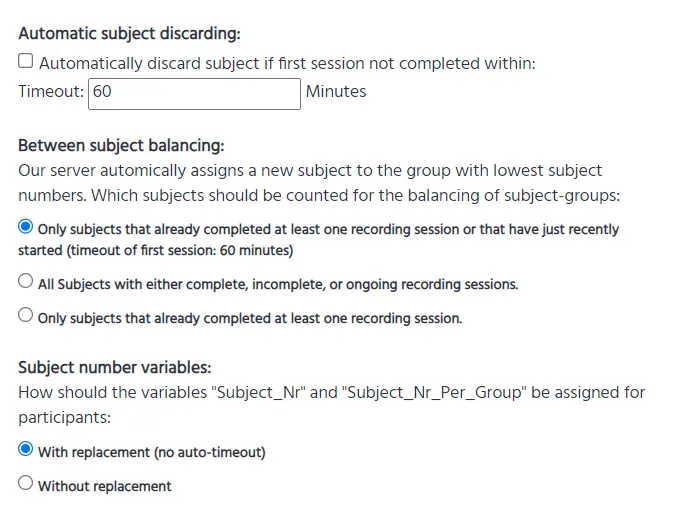
Diese Funktion führt die Möglichkeit ein, dass ein Proband "verworfen" wird, was bedeutet, dass die Daten gespeichert werden, aber dieser Proband nicht für die Gruppenbalancierung gezählt wird. Sie können eine Zeitgrenze festlegen, innerhalb derer die Teilnehmer das Experiment abschließen müssen. Sie werden "verworfen" oder aus dem Experiment entfernt, wenn sie die Studie nicht innerhalb der Zeitgrenze beenden. Dies beinhaltet auch die neue Möglichkeit, dass ein neuer Proband die gleiche Probandennummer wie der verworfene Proband erhält. Der Vorteil ist, dass Sie die Variable subjectNr (oder subjectNrPerGroup, wenn Sie mehrere Gruppen haben) für die Balancierung verwenden können und sie die Ausfälle mit berücksichtigt. Zum Beispiel, wenn die subjectNr als Spaltenindex in einem Datenrahmen verwendet wird, wird, während ein Proband automatisch oder manuell verworfen wird, ein neuer Proband diese Probandennummer und damit diesen Spaltenindex erhalten. Dies macht es möglich, präziser mit Ihren Randomisierungen zwischen den Probanden zu arbeiten. Sie können wählen, ob Sie Probandennummern (die Variablen "Subject_Nr" oder "Subject_Nr_Per_Group") mit oder ohne Ersatz zuweisen möchten.
Balancierung zwischen Probanden
Mit diesen Optionen können Sie wählen, wann die Studie den Probanden-Zähler erhöhen soll. Dies ist wichtig für Studien mit mehreren Gruppen, da Probanden automatisch der Gruppe mit der niedrigsten Probandenzahl zugewiesen werden. Benutzer können entscheiden, die Anzahl für diese Bedingungen zu erhöhen:
- Nur Probanden, die bereits mindestens eine Aufzeichnungs-Sitzung abgeschlossen haben oder die gerade erst angefangen haben:
- Dies erhöht die Zählung, wenn ein Proband der Studie beitritt, zieht jedoch von der Zählung ab, wenn er die Studie nicht innerhalb der vorgegebenen Zeit abgeschlossen hat. Diese Zeitgrenze kann festgelegt werden, nachdem Sie diese Option angeklickt haben. Dies ist die empfohlene Option, da sie in den meisten Fällen die gleichmäßigste Probandenbalancierung gewährleistet.
- Alle Probanden mit vollständigen, unvollständigen oder laufenden Aufzeichnungs-Sitzungen:
- Diese Option umfasst alle Probanden, die Ihre Studie begonnen haben, unabhängig davon, ob sie sie abgeschlossen oder frühzeitig verlassen haben.
- Warnung: Diese Option umfasst unvollständige Datensätze in Ihrer Probandenzählung.
- Nur Probanden, die bereits mindestens eine Aufzeichnungs-Sitzung abgeschlossen haben:
- Diese Option zählt nur Probanden, die Ihre Studie mindestens einmal abgeschlossen haben. Sobald ein Proband die Studie abschließt, erhöht sich die Zählung für diese Gruppe und zukünftige Probanden werden einer Gruppe mit einer geringeren Probandennummer zugewiesen.
- Warnung: Dies kann zu einer unausgeglichenen Probandenzahl führen, wenn viele Probanden gleichzeitig die Studie beginnen und somit der gleichen Gruppe zugewiesen werden. Bei der Auswahl dieser Option empfehlen wir, Ihre Probanden in kleineren Gruppen zu erfassen, um die Balancierung genauer zu steuern.
Startbildschirm des Experiments
- Zustimmung vor der Teilnahme einholen: Wenn diese Option aktiviert ist, wird die Zustimmungserklärung von Labvanced vor Beginn des Experiments angezeigt. Probanden müssen der Zustimmung zustimmen, um das Experiment zu starten. Wenn Sie die Labvanced-Zustimmung abwählen/deaktivieren, bitten wir Sie, Ihren eigenen Zustimmungsbildschirm zu erstellen, der die Probanden über das Verfahren zur Datenerhebung informiert.
- Anpassung der Teilnahmebedingungen: Benutzer können benutzerdefinierte Informationen hinzufügen, denen die Teilnehmer zustimmen müssen, bevor sie mit der Studie beginnen dürfen.
- Legacy: Dieses Textfeld kann verwendet werden, um ein oder mehrere benutzerdefinierte Teilnahmebedingungen für die Probanden einzugeben (z. B. 'Proband muss Vegetarier sein', 'Proband muss einen BMI von 25 oder mehr haben' usw.). Bevor das Experiment beginnt, wird dieser Text den Teilnehmern präsentiert, und sie werden gebeten, zu lesen und zu bestätigen (ein Kontrollkästchen anzukreuzen), dass sie diese Bedingungen erfüllen.
- Von statischer Zeichenfolge: Benutzer können zum Tab Übersetzen navigieren und die statischen Zeichenfolgen, die mit dem Zustimmungsbildschirm verbunden sind, bearbeiten. Dadurch wird auch eine benutzerdefinierte Zustimmungserfordernis für den Teilnehmer erstellt.
- Aus: Kein benutzerdefinierter Zustimmungsbildschirm.
- Labvanced-Text/Links auf der Start- und Endseite des Experiments anzeigen: Wenn diese Option aktiviert ist, wird während des Starts und des Abschlusses des Experiments ein Link zur Experimentbibliothek sowie Standardtexte von Labvanced angezeigt.
- Auswahl der Teilnehmergruppe: Diese Einstellung bestimmt, wie Teilnehmer einer Gruppe zugewiesen werden, sodass sie nur relevant ist, wenn mehr als 1 Gruppe definiert ist.
- Automatisch: Teilnehmer werden basierend auf ihren Antworten in der Anfangsbefragung einer Gruppe zugewiesen. Wenn keine Anfangsbefragung vorliegt und/oder es mehr als 1 übereinstimmende Gruppe gibt, werden Teilnehmer der Gruppe zugewiesen, die derzeit die wenigsten Teilnehmer hat.
- byParticipant: Teilnehmer können ihre Gruppe unabhängig wählen.
- Auswahl der Sitzung: Diese Einstellung bestimmt, wie Teilnehmer einer Sitzung zugewiesen werden, sodass sie nur relevant ist, wenn mehr als 1 Sitzung definiert ist (z. B. bei einer Längsschnittstudie).
- Automatisch: Teilnehmer werden immer der nächsten Sitzung (in ihrer Gruppe) zugewiesen.
- byParticipant: Teilnehmer können ihre Sitzung unabhängig wählen.
- Elemente der Anfangsbefragung: Diese Tabelle zeigt, welche Fragen in die Anfangsbefragung aufgenommen werden. Wenn eine Gruppe mit einem demografischen Erfordernis (Geschlecht, Alter, Standort, erste Sprache usw.) eingerichtet ist, sind die jeweiligen Fragen obligatorisch (für den Gruppenwahlprozess). Das E-Mail-Feld ist erforderlich, wenn mehr als eine Sitzung definiert ist, um den Teilnehmern eine Erinnerung per E-Mail für die Teilnahme an der nächsten Sitzung zu senden. Auch andere Fragen können als erforderlich (obligatorisch), aktiviert oder deaktiviert werden.
- Standort basierend auf IP: Diese Einstellung beeinflusst, wie die Standorterkennung funktioniert. Insgesamt gibt es 3 Optionen.
- IP-Standort wird nicht verwendet: Wenn diese Option gewählt wird, wird die IP-Lokalisierung nicht verwendet.
- Die Anfangsbefragung wird basierend auf dem IP-Standort vorausgefüllt: Wenn diese Option gewählt wird, wird die IP-Lokalisierung durchgeführt, um das Standortfeld in der Anfangsbefragung auszufüllen. Probanden dürfen das Standortfeld danach selbst ändern.
- Standort basiert nur auf der IP: Wenn diese Option gewählt wird, basiert die Standortabfrage nur auf der IP-Lokalisierung. Probanden können das Standortfeld nicht selbst beeinflussen.
- Längsschnitt-/Multi-Sitzungsstudien: Diese Einstellung bestimmt, wie Teilnehmer erinnert werden, zurückzukommen für die nächste Sitzung Ihrer Studie.
- Möchten Sie den Probanden Erinnerungs-E-Mails zur Teilnahme senden? Ja/Nein
- Wie möchten Sie Probanden über die Sitzungen hinweg wieder identifizieren?
- von Labvanced generierter Token: Der Server erstellt einen einzigartigen Token für jeden Probanden.
- Prolific-ID: Die E-Mail enthält die eindeutige Prolific-ID des Probanden. Prolific muss korrekt integriert sein, damit diese Option richtig funktioniert.
- Selbst erstellte Probandencodes: Benutzer müssen den Teilnehmern Links mit dem vom Forscher erstellten benutzerdefinierten subject_code im Tab Veröffentlichen & Aufzeichnen senden.