Configuración de Inicio y Principal
⚠️ ⚠️ Contenido Desactualizado: Esta página está obsoleta. Consulta la nueva página de documentación para obtener orientación e información actualizadas. ⚠️ ⚠️
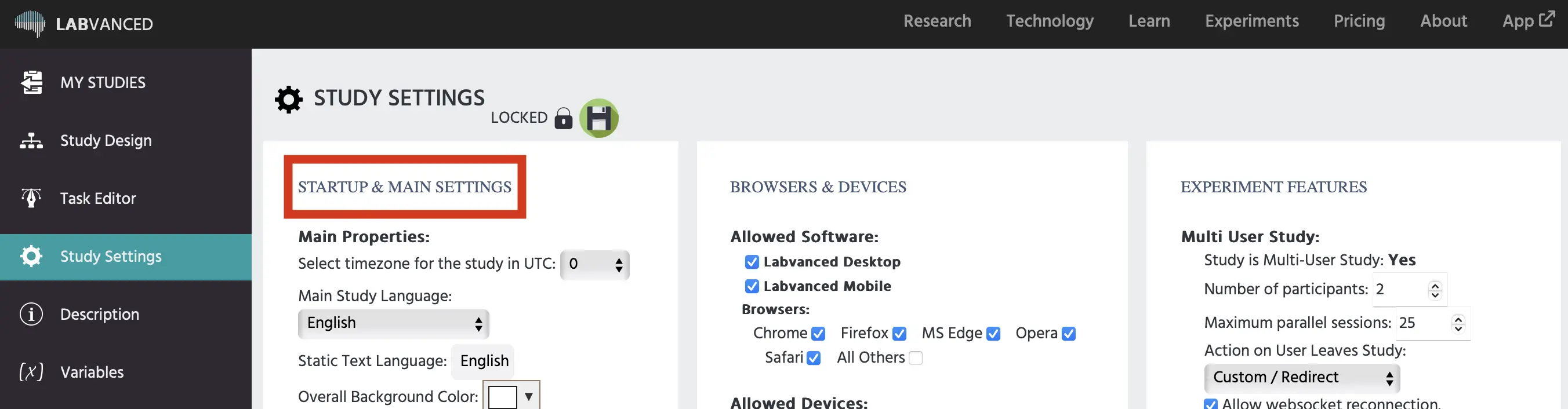
La columna 'Configuración de Inicio & Principal' de la pestaña Configuración del Estudio se utiliza para definir las propiedades principales del experimento, como el idioma del estudio, la carga del experimento y el conteo de sujetos. Las opciones disponibles se explican completamente a continuación, en el orden en que aparecen en la interfaz:
Propiedades Principales
- Seleccionar zona horaria para el estudio en UTC: Determina la zona horaria para este estudio.
- Idioma Principal del Estudio: Determina el idioma principal del estudio. Esta configuración influirá en estudios multilingües (traducciones). Actualmente hay más de 100 idiomas permitidos.
- Idioma del Texto Estático: Esto determina el idioma en el que se mostrarán los textos estáticos (es decir, información de la pantalla de carga, consentimiento, etc.) durante la ejecución del experimento. Actualmente, los idiomas disponibles son:
- Chino
- Inglés
- Francés
- Alemán
- Italiano
- Polaco
- Portugués
- Español
Para todos los demás idiomas, el texto estático se mostrará en inglés.
- Color de Fondo General: Esta configuración cambiará el color de fondo general del estudio. El fondo solo será visible por un breve período entre tareas o cuando el modo de visualización no esté configurado en modo de zoom (pantalla completa).
Carga del Experimento
Por defecto, Labvanced precarga todos los archivos y materiales en el experimento antes de que comience.
- En caso de error de carga de recursos:
- abortar experimento: Detiene el estudio si no se pueden cargar los recursos antes de comenzar el estudio.
- continuar experimento: Permite que el estudio continúe, incluso si no se pueden cargar los recursos antes de comenzar el estudio.
- Desactivar la precarga de todos los archivos de recursos antes de que comience el experimento: Marcar esta casilla desactivará la precarga y permitirá a los participantes comenzar el estudio de inmediato. Si su estudio contiene muchos archivos multimedia, recomendamos dejar la precarga habilitada para evitar que el estudio se ralentice o se bloquee durante la ejecución (esto es posible si el dispositivo del sujeto no puede cargar los archivos lo suficientemente rápido durante la ejecución del estudio). Un estudio más lento debido a la carga de recursos interferirá con la precisión del tiempo también.
Saltar y Pausar
- Permitir avanzar rápidamente en el reproductor usando accesos directos CNTL+Q = siguiente tarea; CNTL+X = próximo ensayo: Si esta opción está habilitada, los sujetos pueden presionar CTRL+Q para saltar directamente a la siguiente tarea o CNTL + X para omitir el ensayo actual y comenzar el siguiente ensayo. Los experimentadores pueden usar estas características para probar rápidamente la correcta presentación de los estímulos, pero recomendamos a los usuarios desmarcar esta casilla antes de publicar para evitar permitir que los sujetos salten tareas.
- Pausar experimento al salir de pantalla completa: Marcar esta opción pausará el estudio si un sujeto sale del modo de pantalla completa en su navegador. Esta es una característica importante para los estudios que utilizan la cámara del sujeto donde la precisión de la pantalla y la mirada ocular son críticas.
Descartar Sujetos Automáticamente
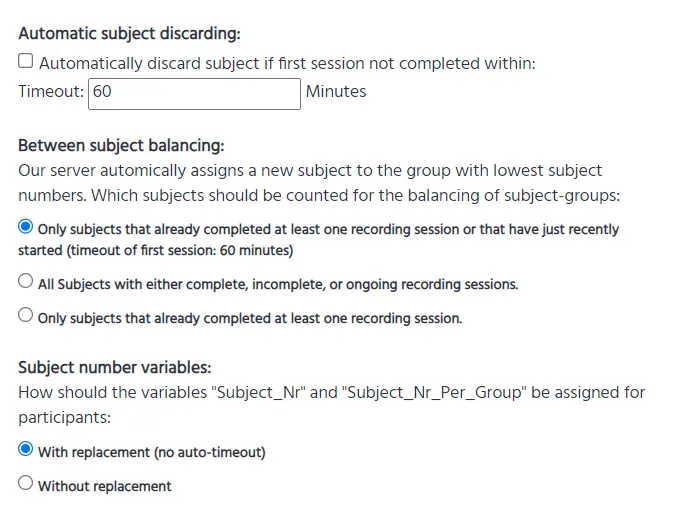
Esta característica introduce la posibilidad de que un sujeto sea "descartado", lo que significa que los datos se guardarán, pero no contaremos a este sujeto para el equilibrio del grupo. Puede establecer un límite de tiempo para que los participantes completen el experimento. Serán "descartados", o eliminados del experimento, si no terminan dentro del límite de tiempo. Esto también incluye la nueva posibilidad de que un nuevo sujeto obtenga el mismo número de sujeto que el sujeto descartado. El beneficio es que así puede utilizar la variable subjectNr (o subjectNrPerGroup si tiene múltiples grupos) para el equilibrio y contará para las bajas. Por ejemplo, si el subjectNr se utiliza como un índice de columna en un marco de datos, a medida que un sujeto es descartado automáticamente o manualmente, un nuevo sujeto obtendrá ese número de sujeto y, por lo tanto, ese índice de columna. Esto hace posible ser más preciso con sus aleatorizaciones entre sujetos. Puede elegir asignar números de sujeto (las variables "Subject_Nr" o "Subject_Nr_Per_Group") con reemplazo o sin reemplazo.
Equilibrio entre Sujetos
Con estas opciones, puede elegir cuándo el estudio debe aumentar el contador de sujetos. Esto es importante para estudios con múltiples grupos porque los sujetos se asignarán automáticamente al grupo con el menor conteo de sujetos. Los usuarios pueden elegir aumentar el conteo para estas condiciones:
- Solo sujetos que ya han completado al menos una sesión de grabación o que han comenzado recientemente:
- Esto aumenta el conteo cuando un sujeto se une al estudio, pero los resta del conteo si no completan el estudio dentro del tiempo asignado. Este límite de tiempo se puede establecer después de hacer clic en esta opción. Esta es la opción recomendada, ya que garantiza el equilibrio más igualado de sujetos en la mayoría de los casos.
- Todos los sujetos con sesiones de grabación completas, incompletas u en curso:
- Esta opción incluirá a todos los sujetos que han comenzado su estudio, independientemente de si lo completaron o salieron temprano.
- Advertencia: Esta opción incluirá conjuntos de datos incompletos en su conteo de sujetos.
- Solo sujetos que ya han completado al menos una sesión de grabación:
- Esta opción solo contará a los sujetos que han completado su estudio al menos una vez. Una vez que un sujeto finaliza el estudio, el conteo para ese grupo aumentará y asignará futuros sujetos a un grupo con un conteo de sujetos más pequeño.
- Advertencia: Esto puede llevar a un conteo de sujetos desequilibrado si muchos sujetos comienzan el estudio al mismo tiempo y así son asignados al mismo grupo. Al elegir esta opción, recomendamos grabar a sus sujetos en lotes más pequeños para controlar el equilibrio más de cerca.
Pantalla de Inicio del Experimento
- Pedir consentimiento antes de la participación: Si esta opción está habilitada, el acuerdo de consentimiento de Labvanced se mostrará antes de comenzar el experimento. Los sujetos deben aceptar el consentimiento para comenzar el experimento. Si desactiva / deshabilita el consentimiento de Labvanced, le pedimos que cree su propia pantalla de consentimiento informando a los sujetos sobre el procedimiento de recolección de datos.
- Requerimiento(s) de participación personalizada: Los usuarios pueden agregar información personalizada que los participantes deben aceptar antes de que se les permita comenzar el estudio.
- Legado: Este campo de entrada de párrafo puede utilizarse para escribir uno o más requisitos de participación personalizados para los sujetos (por ejemplo, 'el sujeto debe ser vegetariano', 'el sujeto debe tener un IMC de 25 o superior', etc.). Antes de que comience el experimento, este texto se presentará a los participantes y se les pedirá que lo lean y confirmen (marcando una casilla) que cumplen con estos requisitos.
- Desde Cadena Estática: Los usuarios pueden navegar a la pestaña Traducir y modificar las cadenas estáticas asociadas con la pantalla de consentimiento de inicio. Esto también creará un requisito de consentimiento personalizado para el participante.
- Desactivado: Sin pantalla de consentimiento personalizada.
- Mostrar texto/enlaces de Labvanced en la página de inicio y final del experimento: Si esta opción está habilitada, un enlace a la biblioteca de experimentos y textos estándar de Labvanced se mostrarán durante el inicio y la conclusión del experimento.
- Selección de Grupo de Participantes: Esta configuración determina cómo se asignan los participantes a un grupo, por lo que solo es relevante si hay más de 1 grupo definido.
- Automático: los participantes se asignarán a un grupo basado en sus respuestas a la encuesta inicial. Si no hay encuesta inicial y/o hay más de 1 grupo coincidente, los participantes se asignarán al grupo que actualmente tiene menos participantes.
- porParticipante: los participantes podrán elegir su grupo de manera independiente.
- Selección de Sesión: Esta configuración determina cómo se asignan los participantes a una sesión, por lo que solo es relevante si hay más de 1 sesión definida (como un estudio longitudinal).
- Automático: los participantes siempre se asignarán a la siguiente sesión (en su grupo).
- porParticipante: los participantes podrán elegir su sesión de manera independiente.
- Artículos de encuesta inicial: Esta tabla mostrará qué preguntas se incluirán en la encuesta inicial. Si se configura un grupo con un requisito demográfico (género, edad, ubicación, primer idioma, etc.), las respectivas preguntas serán obligatorias (para el proceso de selección de grupos). El campo de correo electrónico será obligatorio si se define más de una sesión, para enviar a los participantes un correo electrónico recordatorio para participar en la próxima sesión. Otras preguntas también pueden hacerse obligatorias (mandatorias), habilitarse o deshabilitarse.
- Ubicación basada en IP: Esta configuración influirá en cómo funcionará la detección de ubicación. En general, hay 3 opciones.
- No se utiliza la ubicación IP: Si se elige esta opción, no se utilizará la localización por IP.
- La encuesta inicial se completa automáticamente basándose en la ubicación IP: Si se elige esta opción, se realiza una localización por IP para completar el campo de ubicación en la encuesta inicial. Se permite a los sujetos cambiar el campo de ubicación posteriormente por sí mismos.
- La ubicación se basa únicamente en IP: Si se elige esta opción, la consulta de localización se basará solo en la localización por IP. Los sujetos no pueden influir en el campo de ubicación por sí mismos.
- Estudios Longitudinales/Múltiples Sesiones: Esta configuración determinará cómo se recuerda a los participantes que regresen para la próxima sesión de su estudio.
- ¿Desea enviar recordatorios por correo electrónico de participación a los sujetos? Sí/No
- ¿Cómo desea volver a identificar a los sujetos a través de sesiones?
- Token generado por Labvanced: El servidor creará un token único para cada sujeto.
- ID Prolific: El correo electrónico incluirá el ID Prolific único del sujeto. Prolific debe estar correctamente integrado para que esta opción funcione correctamente.
- Códigos de Sujetos Autocreados: Los usuarios deben enviar enlaces a los participantes utilizando el código de sujeto personalizado creado (por el investigador) en la pestaña Publicar & Grabar.