スタートアップとメイン設定
⚠️ ⚠️ 古いコンテンツ: このページは非推奨です。 最新のガイダンスと情報に関する新しいドキュメントページを参照してください。 ⚠️ ⚠️
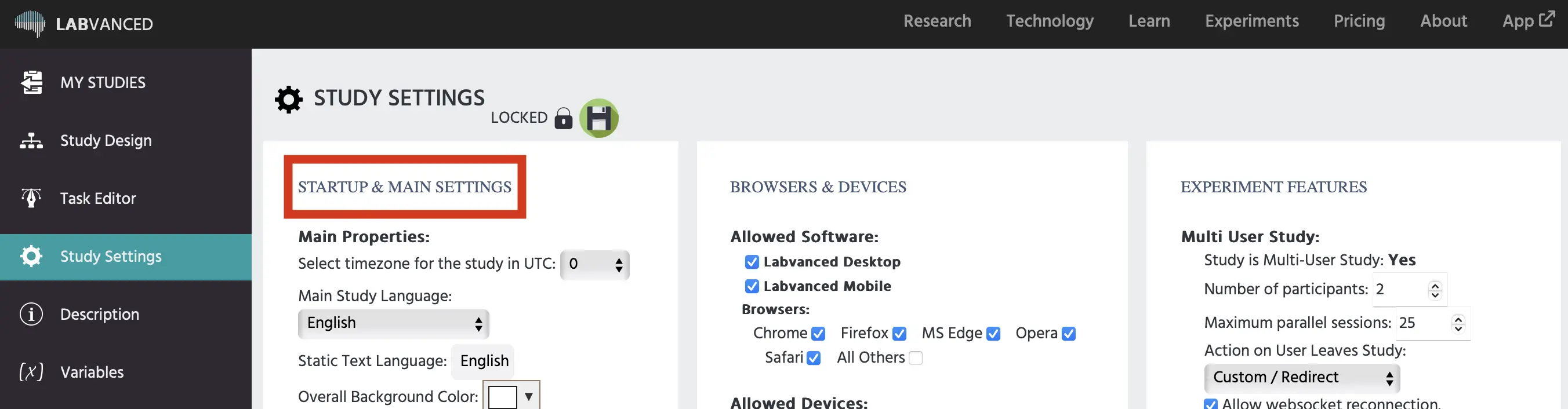
研究設定タブの「スタートアップ&メイン設定」列は、研究言語、実験の読み込み、被験者のカウントなど、実験の主要なプロパティを定義するために利用されます。利用可能なオプションは、インターフェイスに表示される順番で以下に詳しく説明されています:
主なプロパティ
- 研究のタイムゾーンをUTCで選択: この研究のタイムゾーンを決定します。
- 主な研究言語: 主な研究言語を決定します。この設定は多言語研究(翻訳)に影響します。現在、許可されている言語は100以上です。
- 静的テキスト言語: 実験実行中に表示される静的テキスト(例:読み込み画面の情報、同意など)の言語を決定します。現在、利用可能な言語は以下の通りです:
- 中国語
- 英語
- フランス語
- ドイツ語
- イタリア語
- ポーランド語
- ポルトガル語
- スペイン語
他の言語に関しては、静的テキストは英語で表示されます。
- 全体の背景色: この設定は、研究の全体的な背景色を変更します。背景は、タスクの間または表示モードがズーム(全画面)モードに設定されていないときに短時間だけ表示されます。
実験の読み込み
デフォルトでは、Labvancedは実験が始まる前にすべてのファイルと素材をプリロードします。
- リソースの読み込みエラー時:
- 実験を中止する:リソースが研究開始前に読み込めない場合、研究を停止します。
- 実験を続ける:リソースが研究開始前に読み込めない場合でも、研究を続けることを許可します。
- 実験開始前にすべてのリソースファイルのプリロードを無効にする:このボックスにチェックを入れると、プリロードが無効になり、参加者は即座に研究を始めることができます。研究に多くのメディアファイルが含まれている場合は、ランタイム中に研究が遅くなったりクラッシュしたりしないように、プリロードを有効にしておくことをお勧めします(これは、被験者のデバイスが研究実行中にファイルを十分に早く読み込めない場合に可能です)。リソースの読み込みによる遅延は、タイミング精度にも影響を及ぼします。
スキップと一時停止
- プレイヤーでショートカットCNTL+Q = 次のタスク; CNTL+X = 次のトライアルを使用して早送りを許可:このオプションが有効な場合、被験者はCTRL+Qを押すことで次のタスクに直接ジャンプしたり、CNTL + Xを押すことで現在のトライアルをスキップして次のトライアルを開始したりできます。実験者は、刺激の正しい提示を迅速にテストするためにこれらの機能を使用できますが、被験者がタスクをスキップできないように、公開前にこのボックスのチェックを外すことをお勧めします。
- フルスクリーンを終了したときに実験を一時停止する:このオプションにチェックを入れると、被験者がブラウザでフルスクリーンモードを終了したときに研究が一時停止します。これは、被験者のカメラを使用する研究にとって重要な機能であり、スクリーンと目の視線の精度が重要です。
自動被験者廃棄
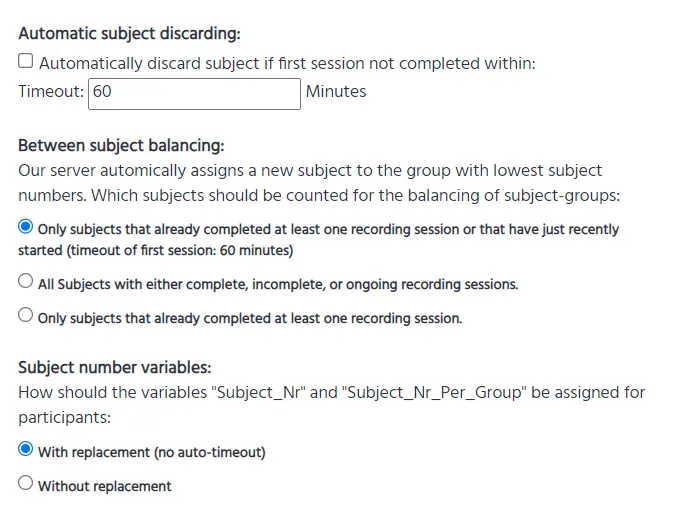
この機能は、被験者が「廃棄」される可能性があります。これはデータが保存されますが、グループのバランスをとるためにこの被験者をカウントしないことを意味します。参加者が実験を完了するための時間制限を設定できます。時間制限内に完了しない場合、被験者は「廃棄」され、実験から削除されます。これには、廃棄された被験者と同じ被験者番号を持つ新しい被験者が得られる新しい可能性も含まれます。これにより、変数「subjectNr」(または複数のグループがある場合の「subjectNrPerGroup」)を使用してバランスをとることが可能になり、ドロップアウトも考慮されます。たとえば、subjectNrがデータフレームの列インデックスとして使用される場合、被験者が自動的または手動で廃棄されると、新しい被験者はその被験者番号とその列インデックスを取得します。これにより、被験者間のランダム化がより正確になります。被験者番号を(「Subject_Nr」または「Subject_Nr_Per_Group」という変数)を重複ありまたは重複なしで割り当てることを選択できます。
被験者間のバランス
これらのオプションを使用すると、研究が被験者カウンターを増加させる時期を選択できます。これは、複数のグループがある研究にとって重要であり、被験者は自動的に最も少ない被験者数のグループに割り当てられます。ユーザーは次の条件でカウントを増やすことを選択できます:
- すでに少なくとも1回の録音セッションを完了したか、最近開始した被験者のみ:
- これは、被験者が研究に参加するとカウントを増加させ、指定された時間内に研究を完了しない場合はカウントから引き算します。この時間制限は、このオプションをクリックした後に設定できます。これは、ほとんどの場合、最も均等な被験者バランスを確保するために推奨されるオプションです。
- 完成、未完成、または継続中の録音セッションを持つすべての被験者:
- このオプションには、研究を開始したすべての被験者が含まれます。研究を完了したか早期に終了したかを問わず、すべての被験者が含まれます。
- **警告:**このオプションは、被験者のカウントに不完全なデータセットを含めます。
- すでに少なくとも1回の録音セッションを完了した被験者のみ:
- このオプションは、あなたの研究を少なくとも1回完了した被験者のみをカウントします。被験者が研究を終了すると、そのグループのカウントが増加し、将来の被験者が少ない被験者数のグループに割り当てられます。
- **警告:**多くの被験者が同時に研究を開始し、同じグループに割り当てられると、被験者カウントが不均衡になる可能性があります。このオプションを選択する際は、バランスをより厳密にコントロールするために、被験者を小分けにして記録することをお勧めします。
実験スタートアップ画面
- 参加の前に同意を求める:このオプションが有効な場合、実験を開始する前にLabvancedの同意契約が表示されます。被験者は実験を始めるために同意する必要があります。Labvancedの同意をチェック解除/無効にする場合は、被験者にデータ収集手順について知らせる独自の同意画面を作成していただく必要があります。
- カスタム参加要件:ユーザーは、参加者が研究を始める前に同意しなければならないカスタム情報を追加できます。
- レガシー:この段落入力フィールドを使用して、被験者に必要なカスタム参加要件を1つ以上入力できます(例:「被験者はベジタリアンである必要がある」、「被験者はBMIが25以上である必要がある」など)。実験が始まる前に、このテキストは参加者に提示され、要件を満たしていることを確認するために(チェックボックスをクリック)読み、それに同意するよう求められます。
- 静的文字列から:ユーザーは翻訳タブに移動して、スタートアップ同意画面に関連付けられた静的文字列を変更できます。これにより、参加者に対するカスタム同意要件が作成されます。
- オフ:カスタム同意画面はありません。
- 実験のスタートアップおよび終了ページにLabvancedのテキスト/リンクを表示:このオプションが有効な場合、実験のスタートアップおよび結論時に実験ライブラリへのリンクと標準のLabvancedテキストが表示されます。
- 参加者グループの選択:この設定は、参加者がどのようにグループに割り当てられるかを決定します。したがって、1つ以上のグループが定義されている場合にのみ関連します。
- 自動:参加者は初期調査の回答に基づいてグループに割り当てられます。初期調査がない場合、または1つ以上の一致するグループがある場合、参加者は現在参加者数が最も少ないグループに割り当てられます。
- byParticipant:参加者は独立してグループを選択できます。
- セッション選択:この設定は、参加者がセッションに割り当てられる方法を決定します。したがって、1つ以上のセッションが定義されている場合(たとえば、縦断的研究)のみ関連します。
- 自動:参加者は常に次のセッション(自分のグループ内)に割り当てられます。
- byParticipant:参加者は独立してセッションを選択できます。
- 初期調査項目:このテーブルは、初期調査に含まれる質問を表示します。グループが人口統計要件(性別、年齢、場所、母国語など)で設定されている場合、該当する質問は必須となります(グループ選択プロセスのため)。Emailフィールドは、次のセッションに参加するためのリマインダーメールを参加者に送信するために1つ以上のセッションが定義されている場合に必須となります。他の質問も必須(強制)、有効、無効にすることができます。
- IPに基づく位置情報:この設定は、位置検出がどのように機能するかに影響します。全体として、3つのオプションがあります。
- IP位置は使用されない:このオプションが選択された場合、IPローカリゼーションは使用されません。
- 初期調査はIP位置に基づいて事前記入される:このオプションが選択されると、初期調査の位置フィールドを埋めるためにIPローカリゼーションが実行されます。被験者は、その後自分で位置フィールドを変更できます。
- 位置はIPのみに基づく:このオプションが選択された場合、位置クエリはIPローカリゼーションのみに基づいて実行されます。被験者は自分で位置フィールドに影響を与えることはできません。
- 縦断的/マルチセッション研究:この設定は、参加者が次のセッションに戻るようにリマインドされる方法を決定します。
- 被験者に参加メールリマインダーを送信しますか?はい/いいえ
- セッション間で被験者を再認識する方法:
- Labvancedによって生成されるトークン:サーバーは各被験者のためにユニークなトークンを作成します。
- Prolific ID:メールには被験者のユニークなProlific IDが含まれます。このオプションが正しく機能するためには、Prolificが正しく統合されている必要があります。
- 自作の被験者コード:ユーザーは、Publish & Recordタブで作成されたカスタマイズされたsubject_codeを使用して参加者にリンクを送信しなければなりません。