Mes Études
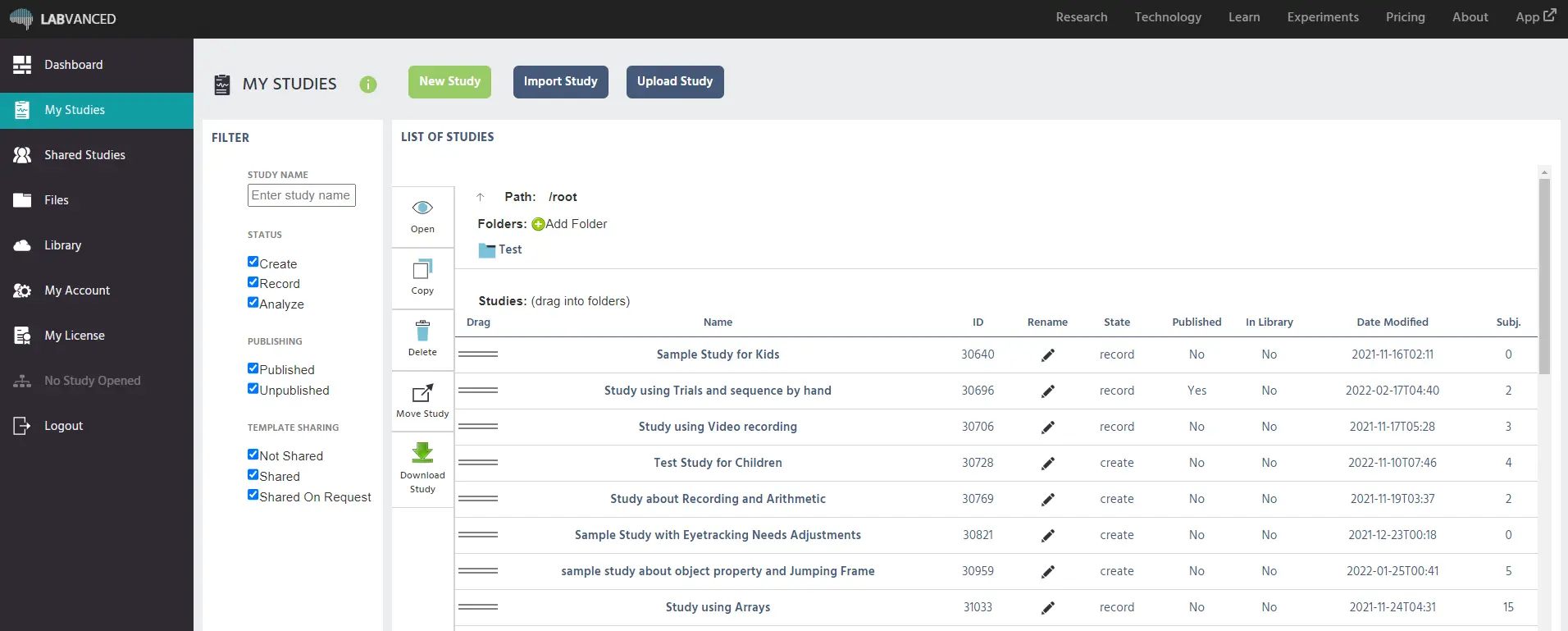
Lorsque vous vous connectez à votre compte Labvanced, 'Mes Études' est un élément du menu sur le côté gauche de votre écran qui montre toutes les expériences que vous avez sous votre compte personnel dans Labvanced. Vous pouvez créer, importer et télécharger toutes les études que vous préférez. En haut de la page, il y a des boutons pour cela :
- Nouvelle Étude : Le premier bouton vert en haut vous permet de créer une nouvelle étude directement depuis cette page en cliquant dessus.
- Importer Étude : Le deuxième bouton en haut vous donne accès à une boîte de dialogue pour importer des études depuis la Bibliothèque d'Expériences Publiques.
- Télécharger Étude : Le troisième bouton vous permet de télécharger des fichiers .json externes dans Labvanced (disponible uniquement pour les titulaires de comptes premium ou de licence de laboratoire).
Comme indiqué, pour créer une nouvelle étude, il vous suffit d'appuyer sur le bouton vert 'Nouvelle Étude' en haut. En conséquence, une boîte de dialogue avec les paramètres apparaîtra à votre écran :
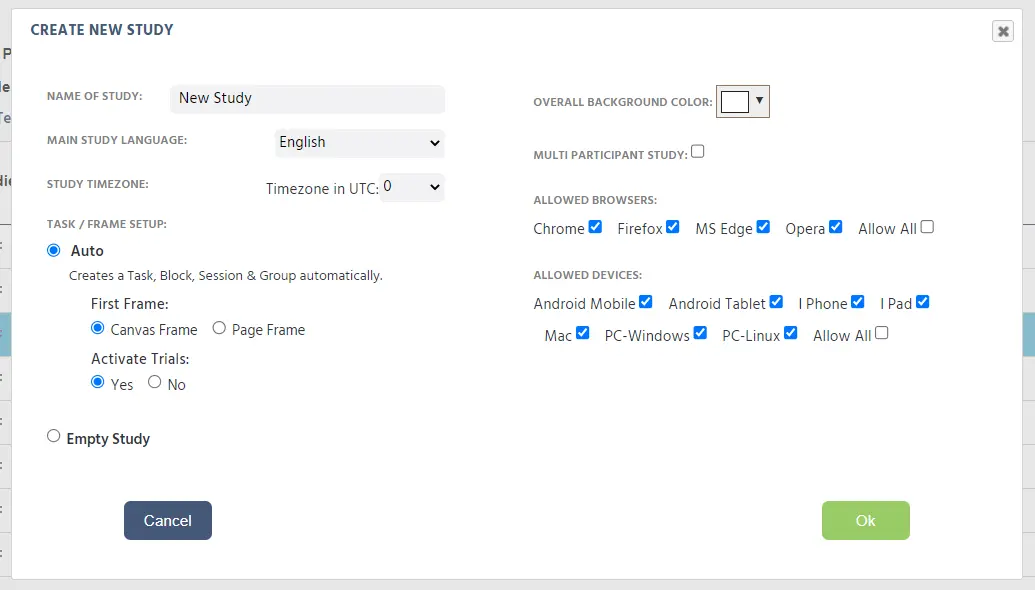
En utilisant la boîte de dialogue montrée ci-dessus, vous pouvez spécifier plusieurs paramètres concernant votre nouvelle étude, tels que la langue que vous souhaitez utiliser pour l'expérience, le fuseau horaire, la configuration de la tâche ou du cadre, la couleur de fond, si vous souhaitez activer une étude multi-participants, les navigateurs et les appareils sur lesquels vous souhaitez que l'expérience soit exécutée.
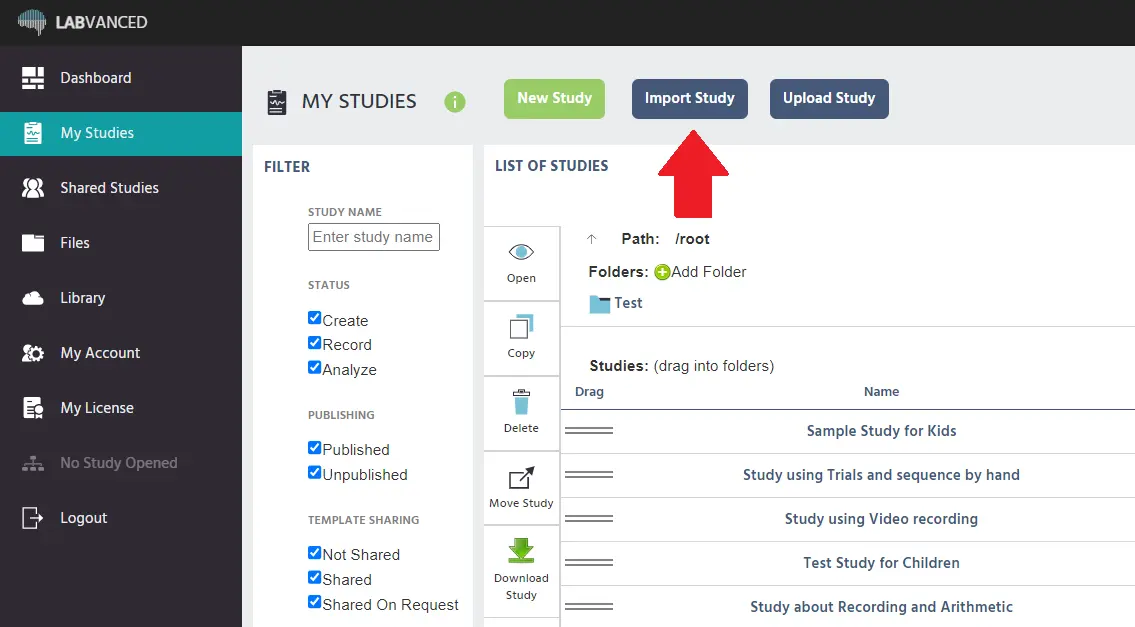
Si vous souhaitez importer une étude, utilisez le deuxième bouton, le bouton 'Importer Étude' trouvé sur cette page, et une autre boîte de dialogue apparaîtra :
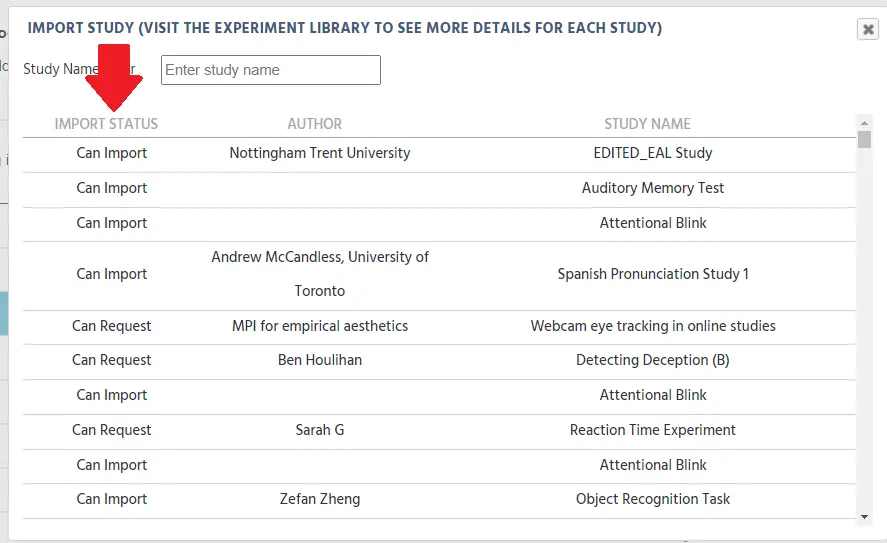
En utilisant la boîte de dialogue montrée ci-dessus, vous pouvez rechercher un titre d'étude spécifique dans la Bibliothèque d'Expériences Publiques à importer en utilisant le champ 'Nom de l'Étude'. Vous pouvez également rechercher en fonction de l'université ou de l'auteur.
Maintenant, que l'étude soit disponible pour être importée, la colonne à gauche intitulée 'État d'Importation' indiquera si vous pouvez importer l'étude directement (étiquetée comme 'Peut Importer') ou si vous devez demander la permission de l'auteur avant d'obtenir une copie de leur expérience (étiquetée comme 'Peut Demander').
Les études importées seront directement ajoutées à votre liste 'Mes Études' et seront nommées “importé + titre de l'étude.” Il est important de noter qu'il y a certaines limitations ici ; les utilisateurs gratuits peuvent importer des études publiques sélectionnées. Les utilisateurs gratuits peuvent également importer des études disponibles sur Labvanced afin de pouvoir avoir des références lors de la création de leurs propres études.

Ensuite, vous pouvez également télécharger une étude directement dans Labvanced en cliquant sur le bouton 'Télécharger Étude' sur la page 'Mes Études', comme montré ci-dessous :
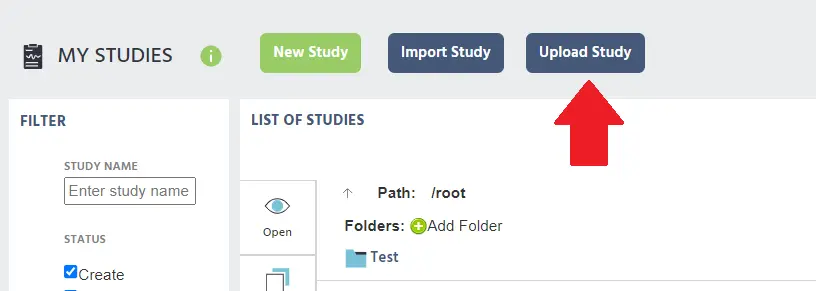
Cependant, le téléchargement d'études est uniquement autorisé pour les titulaires de comptes premium ou de licence de laboratoire. C'est ici que vous pouvez télécharger un document externe au format .json.
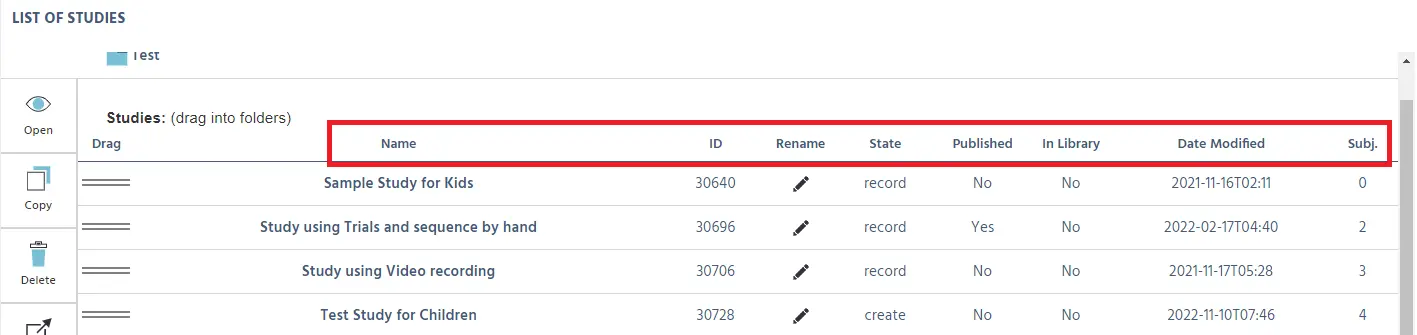
Sur la page 'Mes Études', vous verrez une liste de toutes vos études, mais également des informations générales sur les études, mises en évidence ci-dessous, telles que :
- Nom : Le nom donné à l'étude en ligne spécifique
- ID : L'ID unique de l'étude
- Renommer : L'option de renommer l'étude, en cliquant sur l'icône de crayon
- État : L'état actuel de l'expérience, qu'elle soit en phase de création, d'enregistrement ou d'analyse
- Publié : Si l'étude a été publiée et est disponible pour vos participants
- Dans la Bibliothèque : Si l'étude est disponible publiquement dans la Bibliothèque d'Expériences Publiques de Labvanced
- Date Modifiée : La date et l'heure de la dernière modification apportée à l'étude
- Suj.: Le nombre de sujets ayant participé jusqu'à présent à l'étude
À gauche de la liste de vos études, il y a une colonne d'options de navigation sur lesquelles vous pouvez effectuer des actions pour vos études, indiquées ci-dessous :
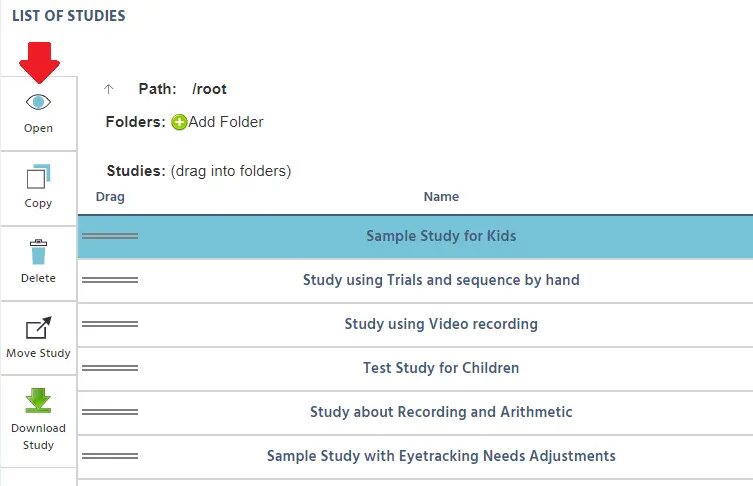
Avec ce menu latéral, vous pouvez effectuer de nombreuses actions, telles que : ouvrir, copier, supprimer, déplacer l'étude (vers un dossier) ou télécharger l'étude (pour avoir une sauvegarde locale ou pour la télécharger ailleurs). Pour utiliser ces choix de navigation, vous sélectionnez l'étude dans la liste (elle sera mise en surbrillance en bleu) et ensuite vous pouvez sélectionner l'option sur le côté que vous souhaitez.
Plus à gauche de ce menu latéral, vous avez également la possibilité d'appliquer une vue de 'filtre' de vos études. Vous pouvez filtrer la liste des études en fonction de l'état, de la publication et du partage de modèles :
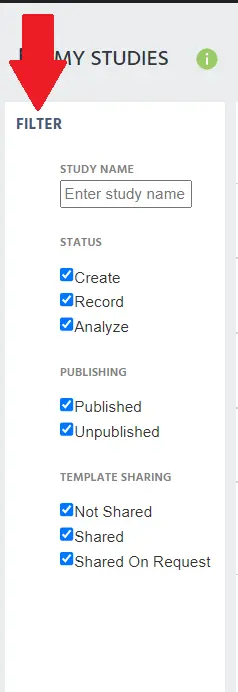
Ici, nous allons expliquer ces options de filtrage plus en détail :
Nom de l'Étude
- Entrer le nom de l'étude : Entrez le nom de l'étude ou des mots-clés pour trouver l'étude par son nom. État
- Créer : Filtre basé sur les études qui sont actuellement en phase de 'Création' du processus de conception, c'est-à-dire la phase où vous êtes encore en train de configurer et de créer votre étude.
- Enregistrer : Filtre basé sur les études qui sont actuellement en phase 'Enregistrement' du processus de conception, c'est-à-dire la phase où les participants sont collectés et que l'expérience est en état d'enregistrement des données.
- Analyser : Filtré basé sur les études complétées, c'est-à-dire la phase où les données/résultats sont disponibles. Publication
- Publié : C'est lorsque vous avez terminé votre expérience et qu'elle est prête à être lancée au public/chercheurs
- Non Publié : Contrairement à publié, c'est lorsque votre étude n'est pas encore prête à être ouverte au public/chercheurs Partage de Modèles
- Non Partagé : Pas de partage du modèle d'étude
- Partagé : Partage avec tout le monde afin que quiconque puisse importer
- Partagé Sur Demande : Partage basé sur demande (et décide au cas par cas)
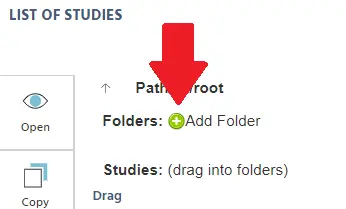
En passant au thème suivant, vous pouvez également utiliser la page 'Mes Études' pour organiser vos études dans des dossiers. Pour créer un dossier, il vous suffit d'appuyer sur l'icône du signe plus (+) et vous serez invité à créer un nom de dossier. Cela aidera l'utilisateur à organiser son étude en fonction de ses critères et besoins organisationnels.
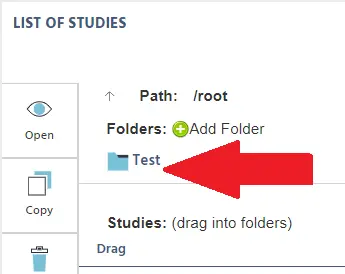
Après avoir saisi le nom de dossier souhaité, le nouveau dossier apparaîtra juste sous l'icône 'Dossiers' comme ceci :
Dans l'ensemble, ceci est une explication de la page 'Mes Études' dans Labvanced. Il y a beaucoup de choses que vous pouvez faire en utilisant Labvanced et il est très facile à naviguer ! Si vous avez des questions, n'hésitez pas à nous contacter !