labvanced logoLabVanced
  • Research
    • Publications
    • Researcher Interviews
    • Use Cases
      • Developmental Psychology
      • Linguistics
      • Clinical & Digital Health
      • Educational Psychology
      • Cognitive & Neuro
      • Social & Personality
      • Arts Research
      • Sports & Movement
      • Marketing & Consumer Behavior
      • Economics
      • HCI / UX
      • Commercial / Industry Use
    • Labvanced Blog
    • Services
  • Technology
    • Feature Overview
    • Code-Free Study Building
    • Eye Tracking
    • Mouse Tracking
    • Generative AI Integration
    • Multi User Studies
    • More ...
      • Reaction Time/Precise Timing
      • Text Transcription
      • Heart Rate Detection (rPPG)
      • Emotion Detection
      • Questionnaires/Surveys
      • Experimental Control
      • Data Privacy & Security
      • Desktop App
      • Mobile App
  • Learn
    • Guide
    • Videos
    • Walkthroughs
    • FAQ
    • Release Notes
    • Documents
    • Classroom
  • Experiments
    • Cognitive Tests
    • Sample Studies
    • Public Experiment Library
  • Pricing
    • Licenses
    • Top-Up Recordings
    • Subject Recruitment
    • Study Building
    • Dedicated Support
    • Checkout
  • About
    • About Us
    • Contact
    • Downloads
    • Careers
    • Impressum
    • Disclaimer
    • Privacy & Security
    • Terms & Conditions
    • Third-Party Licenses
  • Appgo to app icon
  • Logingo to app icon
Learn
ガイド
ビデオ
ウォークスルー
よくある質問
ニュースレターアーカイブ
ドキュメント
教室
  • 中國人
  • Deutsch
  • Français
  • Español
  • English
  • 日本語
ガイド
ビデオ
ウォークスルー
よくある質問
ニュースレターアーカイブ
ドキュメント
教室
  • 中國人
  • Deutsch
  • Français
  • Español
  • English
  • 日本語
  • ガイド
    • はじめに

      • タスクエディタ
      • 刺激提示
      • 反応の正確性
      • オブジェクト
      • イベント
      • 変数
      • タスクウィザード
      • トライアルシステム
      • 研究デザイン
        • タスク
        • ブロック
        • セッション
        • グループ
    • 特集トピック

      • ランダム化&バランス
      • 視線追跡
      • アンケート
      • デスクトップアプリ
      • サンプル研究
      • 参加者募集
      • APIアクセス
        • REST API
        • Webhook API
        • WebSocket API
      • その他のトピック

        • 正確な刺激のタイミング
        • マルチユーザー研究
        • Labvancedにおけるヘッドトラッキング | ガイド
    • メインアプリタブ

      • 概要: メインタブ
      • ダッシュボード
      • マイスタディ
      • 共有スタディ
      • マイファイル
      • 実験ライブラリ
      • マイアカウント
      • ライセンス&サービス
    • スタディタブ

      • 概要: スタディ特有のタブ
      • 研究デザイン
        • タスク
        • ブロック
        • セッション
        • グループ
      • タスクエディタ
        • タスクコントロール
        • 試行システム
        • キャンバスとページフレーム
        • オブジェクト
        • オブジェクトプロパティテーブル
        • 変数
        • システム変数テーブル
        • イベントシステム
        • テキストエディタの機能
        • タスクにおけるアイ・トラッキング
        • タスクにおける頭追跡
        • マルチユーザー研究
      • 設定
      • 変数
      • メディア
      • テキスト&翻訳
      • 開始&参加
      • 被験者管理
      • データビューとエクスポート
        • Dataview と変数 & タスクの選択 (古いバージョン)
        • 録音へのアクセス (古いバージョン)
  • ビデオ
    • ビデオ概要
    • Labvancedの始め方
    • タスクの作成
    • 要素ビデオ
    • イベント&変数
    • 高度なトピック
  • ウォークスルー
    • イントロダクション
    • ストループタスク
    • 語彙判断タスク
    • ポズナー視線キューイングタスク
    • 変化盲(チェンジ・ブラインドネス)フリッカー・パラダイム
    • アイ・トラッキングサンプル研究
    • 幼児のアイ・トラッキング研究
    • マウストラッキングによる注意捕捉研究
    • 急速連続視覚提示
    • ChatGPT研究
    • アイ・トラッキングデモ: SVGをAOIとして
    • マルチユーザーデモ: 被験者のカーソルを表示
    • ゲームパッド/ジョイステックコントローラー: 基本設定
    • EEG統合のデスクトップアプリ研究
    • 被験者間グループのバランスと変数設定
  • FAQ
    • 機能
    • セキュリティとデータプライバシー
    • ライセンス
    • Labvancedの精度
    • プログラムによる使用とAPI
    • Labvancedをオフラインで使用する
    • トラブルシューティング
    • 研究作成に関する質問
  • ニュースレターアーカイブ
  • ドキュメント
  • 教室
Labvancedのマイスタディタブの表現。

マイスタディ

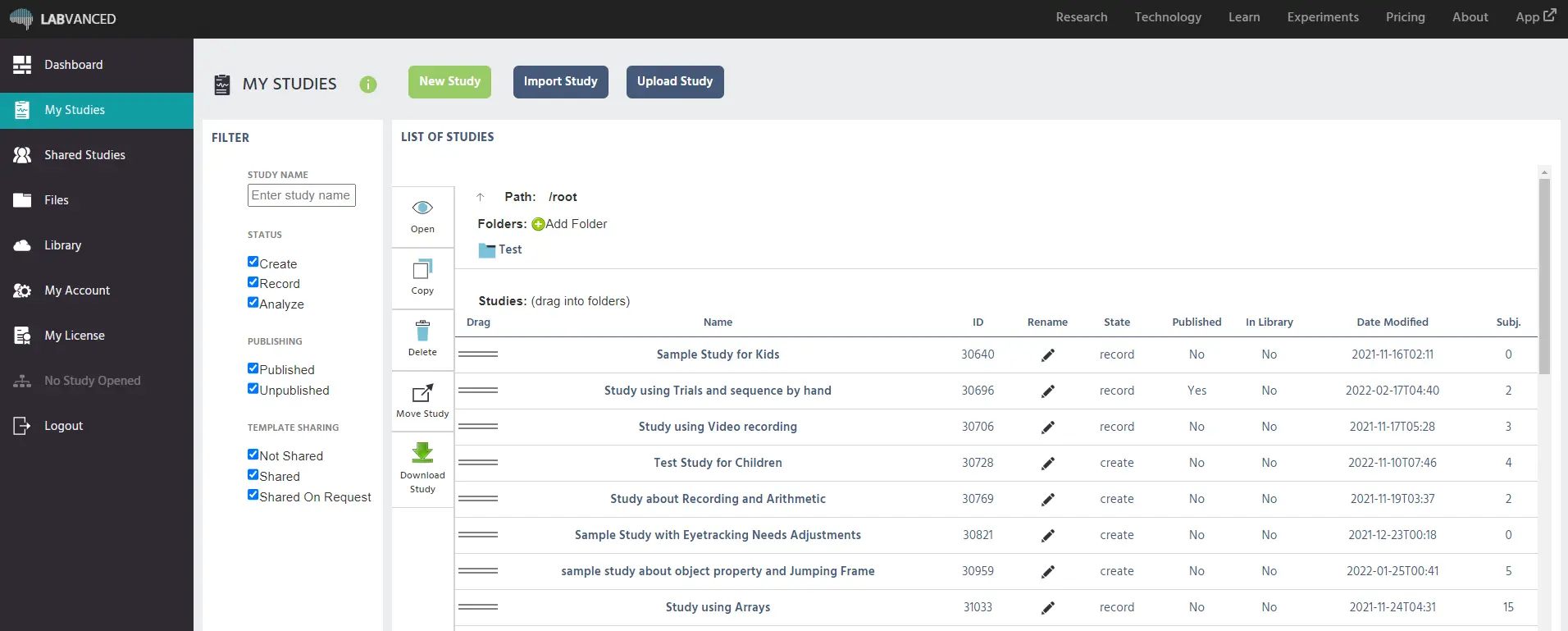
Labvancedの「マイスタディ」ページの概要

Labvancedアカウントにログインすると、「マイスタディ」は画面の左側にあるメニューオプションで、あなたの個人アカウントにあるすべての実験が表示されます。あなたが希望するスタディを作成、インポート、アップロードすることができます。ページの上部には、このためのボタンがあります:

  • 新しいスタディ: 一番上の緑色のボタンをクリックすることで、このページから直接新しいスタディを作成できます。
  • スタディのインポート: 一番上の2番目のボタンは、公共実験ライブラリからスタディをインポートするためのダイアログボックスにアクセスできます。
  • スタディのアップロード: 3番目のボタンを使用することで、Labvancedに外部の.jsonファイルをアップロードできます(プレミアムまたはラボライセンスのアカウントホルダーのみ利用可能)。

新しいスタディを作成するには、上部の緑色の「新しいスタディ」ボタンをクリックするだけです。その結果、画面に設定のダイアログボックスが表示されます:
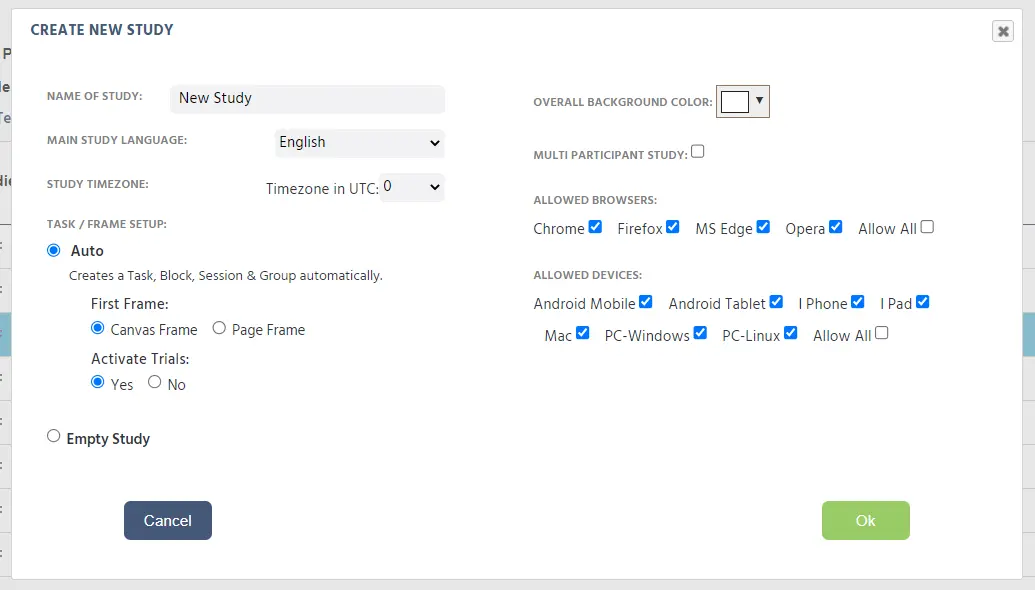
Labvancedで新しいオンライン心理学スタディを作成する際のダイアログボックス

上記のダイアログボックスを使用することで、実験に使用する言語、タイムゾーン、タスクまたはフレームのセットアップ、背景色、マルチ参加者スタディの有効化、実験を実行したいブラウザやデバイスなど、新しいスタディに関するいくつかの設定を指定できます。
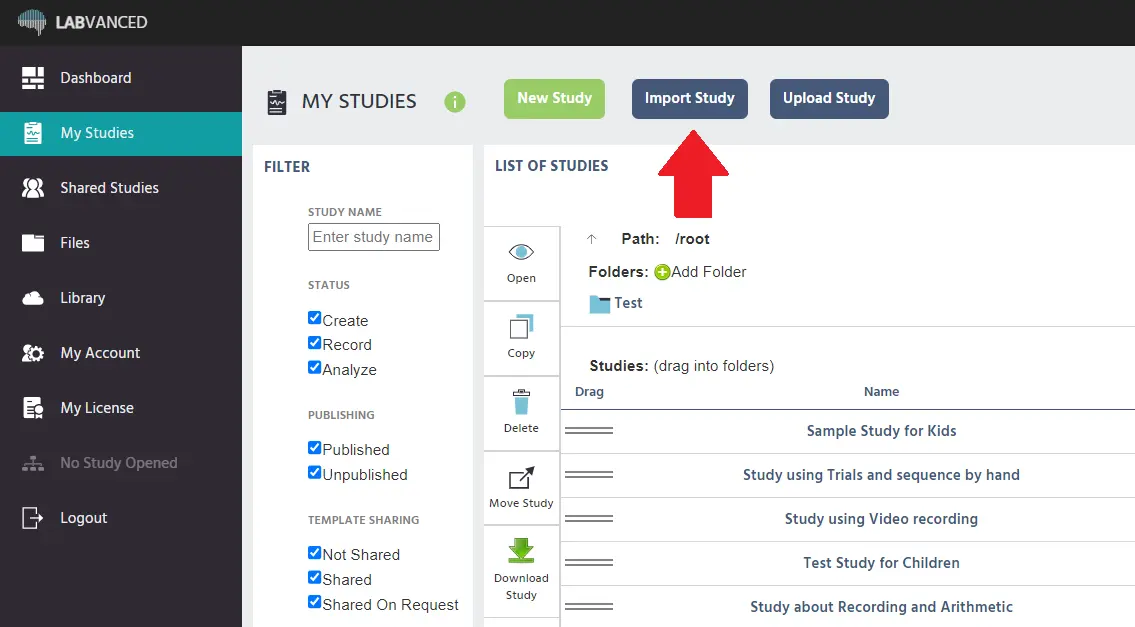
Labvancedオンライン心理学実験ビルダーの「スタディのインポート」ボタン

スタディをインポートしたい場合は、このページにある2番目のボタン「スタディのインポート」を使用すると、別のダイアログボックスが表示されます:
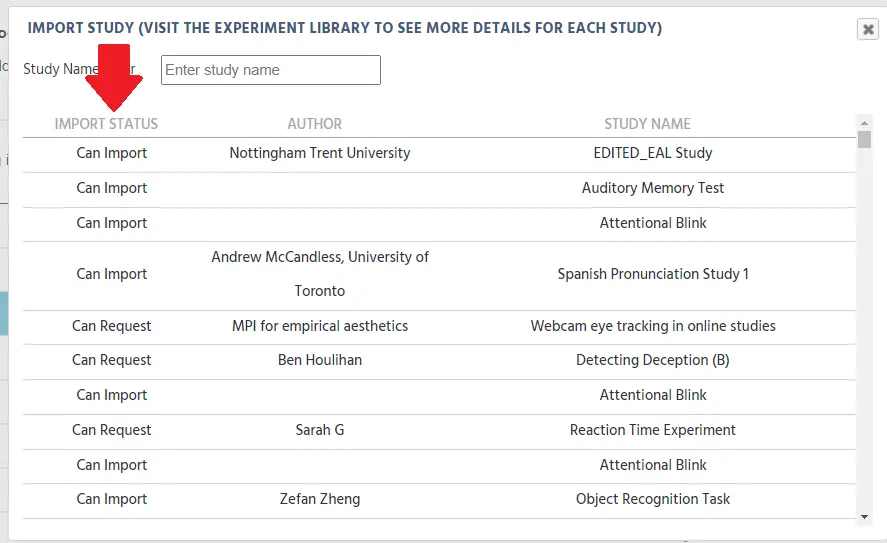
インポートできるオンライン認知心理学スタディのリストのダイアログボックス

上記のダイアログボックスを使用して、「スタディ名」フィールドを使用して公共実験ライブラリから特定のスタディタイトルを検索してインポートできます。また、大学や著者に基づいて検索することもできます。

スタディがインポートできるかどうかは、左側にある「インポートステータス」列に表示されます。直接インポートできる場合は「インポート可能」と表示され、著者の許可を得てから実験のコピーを取得する必要がある場合は「要求可能」と表示されます。

インポートされたスタディは、「マイスタディ」リストに直接追加され、「imported + スタディのタイトル」と名付けられます。ここにはいくつかの制限があることに注意することが重要です。無料ユーザーは特定の公共スタディのみをインポートできます。無料ユーザーは、自分のスタディを作成する際の参考として、Labvancedで利用可能なスタディをインポートすることもできます。

インポート用に選択された心理学スタディの例

次に、マイスタディページで「スタディのアップロード」ボタンをクリックすることで、スタディを直接Labvancedにアップロードできます。以下のように表示されます:
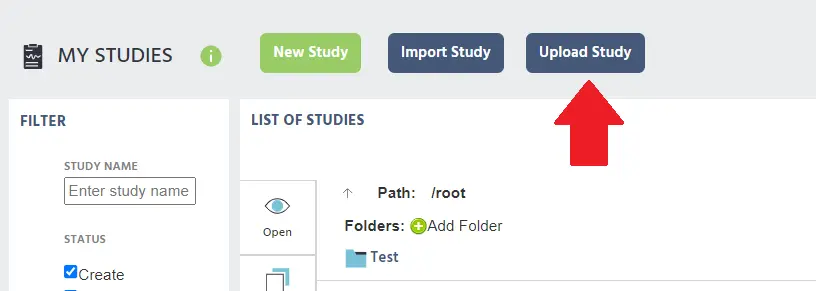
Labvancedオンライン心理学実験プラットフォームに「スタディのアップロード」ボタン

ただし、スタディのアップロードは、プレミアムまたはラボライセンスのアカウントホルダーのみに許可されています。ここで外部の.jsonファイルをアップロードできます。

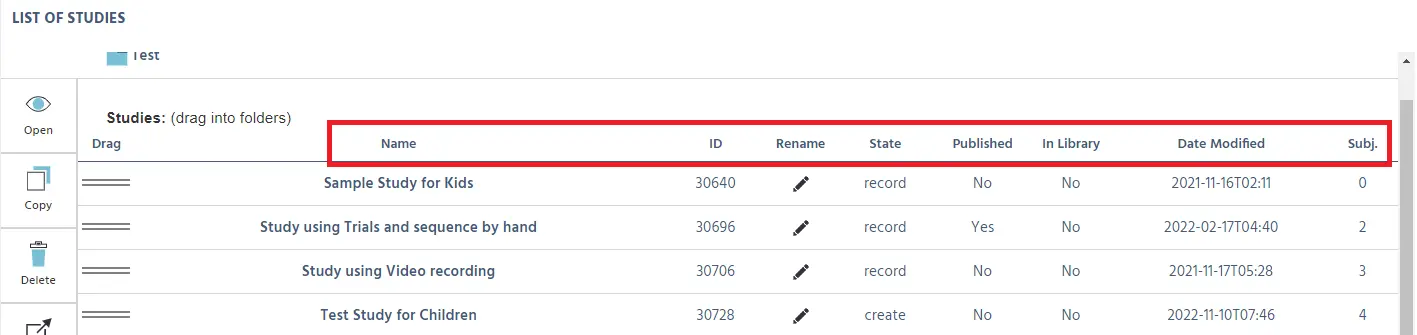
「マイスタディ」ページでは、すべてのスタディのリストが表示されるだけでなく、以下のようにスタディに関する一般的な情報も表示されます:

  1. 名前: 特定のオンラインスタディの名称
  2. ID: スタディのユニークID
  3. 名前の変更: ペンシルアイコンをクリックしてスタディの名前を変更するオプション
  4. 状態: 実験の現在の状態、すなわち作成、記録、または分析のステージ
  5. 公開済み: スタディが発表され、参加者に利用可能かどうか
  6. ライブラリ内: スタディがLabvancedの公共実験ライブラリに公開されているかどうか
  7. 修正日: スタディの最新の修正が行われた日時
  8. 被験者数: スタディに参加した被験者の数

Labvancedの「マイスタディ」ページの列の概要

スタディリストの左側には、スタディに対するアクションを実行するためのナビゲーションオプションの列があります。以下のように示されています:
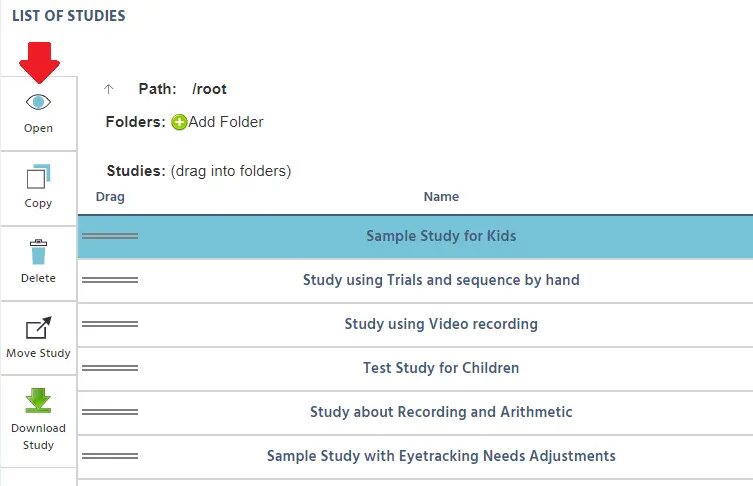
Labvancedの「マイスタディ」ページのサイドメニュー

このサイドメニューを使用すると、スタディを開いたり、コピーしたり、削除したり、移動したり、ダウンロード(ローカルバックアップを取得したり、他の場所にアップロードするため)するなど、さまざまなアクションを実行できます。これらのナビゲーショナルオプションを利用するには、リストからスタディを選択すると、青色でハイライト表示され、次に希望するオプションをサイドから選択できます。

このサイドメニューのさらに左側には、「フィルタ」のビューを適用するオプションもあります。スタディリストを状態、公開、テンプレート共有に基づいてフィルタリングできます:
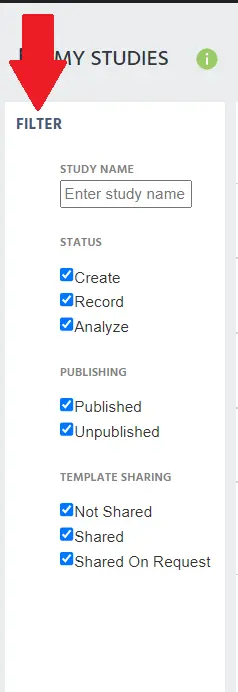
「マイスタディ」ページのフィルタリングオプション

ここで、これらのフィルターオプションについて詳細に説明します:

スタディ名

  • スタディ名を入力: スタディの名前またはキーワードを入力して、スタディを名前で検索します。 状態
  • 作成中: 設計プロセスの「作成」段階にあるスタディをフィルタリングします。つまり、スタディを設定し、作成するプロセスにある段階です。
  • 記録中: 設計プロセスの「記録」段階にあるスタディをフィルタリングします。つまり、参加者が集まり、実験がデータを記録している状態です。
  • 分析中: 完了したスタディに基づいてフィルタリングします。つまり、データ/結果が利用可能な段階です。 公開
  • 公開済み: 実験が完成し、一般に公開または研究者に提供する準備が整った状態です。
  • 未公開: 公開済みとは対照的に、スタディが一般または研究者に公開される準備が整っていない状態です。 テンプレート共有
  • 未共有: スタディテンプレートの共有なし
  • 共有: すべての人と共有し、誰でもインポートできるように
  • 要求に応じて共有: 要求に基づいて共有(事例ごとに決定)

次のテーマに進むと、あなたのスタディをフォルダに整理するために「マイスタディ」ページを使用することもできます。フォルダを作成するには、単にプラス記号(+)アイコンをクリックすると、フォルダ名を作成するように求められます。これにより、ユーザーは組織の基準やニーズに応じてスタディを整理できます。
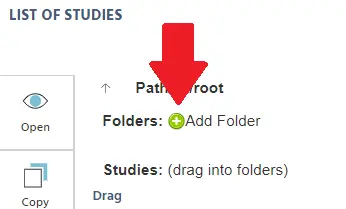
オンライン心理学スタディを整理するためのフォルダを追加するオプション

希望するフォルダ名を入力すると、新しいフォルダが「フォルダ」アイコンのすぐ下に表示されます:
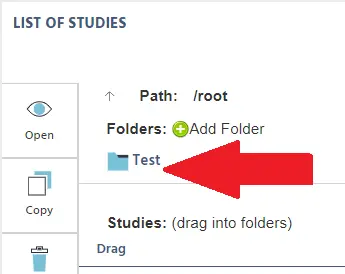
オンライン心理学実験を整理するために作成されたフォルダの例

全体として、これはLabvancedの「マイスタディ」ページの説明です。Labvancedを使用してできることはたくさんあり、非常に簡単にナビゲートできます! 何か質問があれば、お気軽にお問い合わせください!

Prev
ダッシュボード
Next
共有スタディ