labvanced logoLabVanced
  • Research
    • Publications
    • Researcher Interviews
    • Use Cases
      • Developmental Psychology
      • Linguistics
      • Clinical & Digital Health
      • Educational Psychology
      • Cognitive & Neuro
      • Social & Personality
      • Arts Research
      • Sports & Movement
      • Marketing & Consumer Behavior
      • Economics
      • HCI / UX
      • Commercial / Industry Use
    • Labvanced Blog
  • Technology
    • Feature Overview
    • Desktop App
    • Phone App
    • Precise Timing
    • Experimental Control
    • Eye Tracking
    • Multi User Studies
    • More ...
      • Questionnaires
      • Artificial Intelligence (AI) Integration
      • Mouse Tracking
      • Data Privacy & Security
      • Text Transcription
      • Heart Rate Detection (rPPG)
  • Learn
    • Guide
    • Videos
    • Walkthroughs
    • FAQ
    • Release Notes
    • Documents
    • Classroom
  • Experiments
    • Cognitive Tests
    • Sample Studies
    • Public Experiment Library
  • Pricing
    • Pricing Overview
    • License Configurator
    • Single License
    • Research Group
    • Departments & Consortia
  • About
    • About Us
    • Contact
    • Downloads
    • Careers
    • Impressum
    • Disclaimer
    • Privacy & Security
    • Terms & Conditions
  • Appgo to app icon
  • Logingo to app icon
Learn
Guide
Vidéos
Didacticiels
FAQ
Notes de version
Notes de version
Documents
Salle de classe
  • 中國人
  • Deutsch
  • Français
  • Español
  • English
  • 日本語
Guide
Vidéos
Didacticiels
FAQ
Notes de version
Notes de version
Documents
Salle de classe
  • 中國人
  • Deutsch
  • Français
  • Español
  • English
  • 日本語
  • Guide
    • DÉMARRAGE

      • Éditeur de tâche
      • Objets
      • Événements
      • Variables
      • Assistant de tâche
      • Système d'essai
      • Conception de l'étude
        • Tâches
        • Blocs
        • Sessions
        • Groupes
    • SUJETS EN VEDETTE

      • Randomisation & Équilibre
      • Suivi oculaire
      • Questionnaires
      • Application de bureau
      • Études d'exemple
      • Recrutement de participants
      • Accès API
        • API REST
        • API Webhook
        • API WebSocket
      • Autres sujets

        • Temps de stimulus précis
        • Études multi-utilisateurs
        • Suivi de la Tête dans Labvanced | Guide
    • TABS PRINCIPAUX DE L'APPLICATION

      • Aperçu : Onglets principaux
      • Tableau de bord
      • Mes études
      • Études partagées
      • Mes fichiers
      • Bibliothèque d'expériences
      • Mon compte
      • Ma licence
    • TABS D'ÉTUDE

      • Aperçu : Onglets spécifiques à l'étude
      • Conception de l'étude
        • Tâches
        • Blocs
        • Sessions
        • Groupes
      • Éditeur de tâche
        • Contrôles des tâches
        • Le Système d'Essai
        • Cadres de canevas et de page
        • Objets
        • Tables de Propriétés des Objets
        • Variables
        • Tables des variables système
        • Le Système d'Événements
        • Fonctions de l'Éditeur de Texte
        • Suivi oculaire dans une tâche
        • Suivi de la tête dans une tâche
        • Études Multi-Utilisateurs
      • Paramètres
      • Variables
      • Médias
      • Textes & Traduire
      • Lancer & Participer
      • Gestion des sujets
      • Vue des données et Exportation
        • Vue des données et sélection des variables & des tâches (ancienne version)
        • Accéder aux Enregistrements (Version ANCIENNE)
  • Vidéos
    • Aperçu vidéo
    • Démarrer dans Labvanced
    • Créer des tâches
    • Vidéos d'éléments
    • Événements & Variables
    • Sujets avancés
  • Guides
    • Introduction
    • Tâche de Stroop
    • Tâche de décision lexicale
    • Tâche de suivi de regard de Posner
    • Paradygme de clignotement de cécité au changement
    • Étude de suivi oculaire
    • Étude de suivi oculaire chez les nourrissons
    • Étude de capture attentionnelle avec suivi de souris
    • Présentation visuelle sérielle rapide
    • Étude ChatGPT
    • Démonstration de suivi oculaire : SVG en tant que AOI
    • Démonstration multi-utilisateur : Afficher les curseurs des sujets
    • Manette / Contrôleur de joystick - Configuration de base
    • Étude d'application de bureau avec intégration EEG
    • Équilibrage de groupe entre les sujets et configuration des variables
  • FAQ
    • Fonctionnalités
    • Sécurité & Confidentialité des données
    • Licences
    • Précision de Labvanced
    • Utilisation programmatique & API
    • Utiliser Labvanced hors ligne
    • Dépannage
    • Questions sur la création d'études
  • Notes de version
  • Documents
  • Salle de classe

Randomisation des essais


⚠️ ⚠️ Contenu Obsolète : Cette page est obsolète. Voir la nouvelle page de documentation pour des conseils et des informations à jour. ⚠️ ⚠️


Paramètres de randomisation

Le contenu ci-dessous vise à décrire l'une des approches les plus courantes pour randomiser les essais dans Labvanced.

Description

Alors que le système d'essai détaille combien d'essais (variations d'essai) sont définis au total, le menu de randomisation d'essai régule combien d'essais sont vus par chaque sujet et comment ceux-ci sont sélectionnés et ordonnés. La "sélection d'essai" et "l'ordre des essais" sont deux processus consécutifs différents.

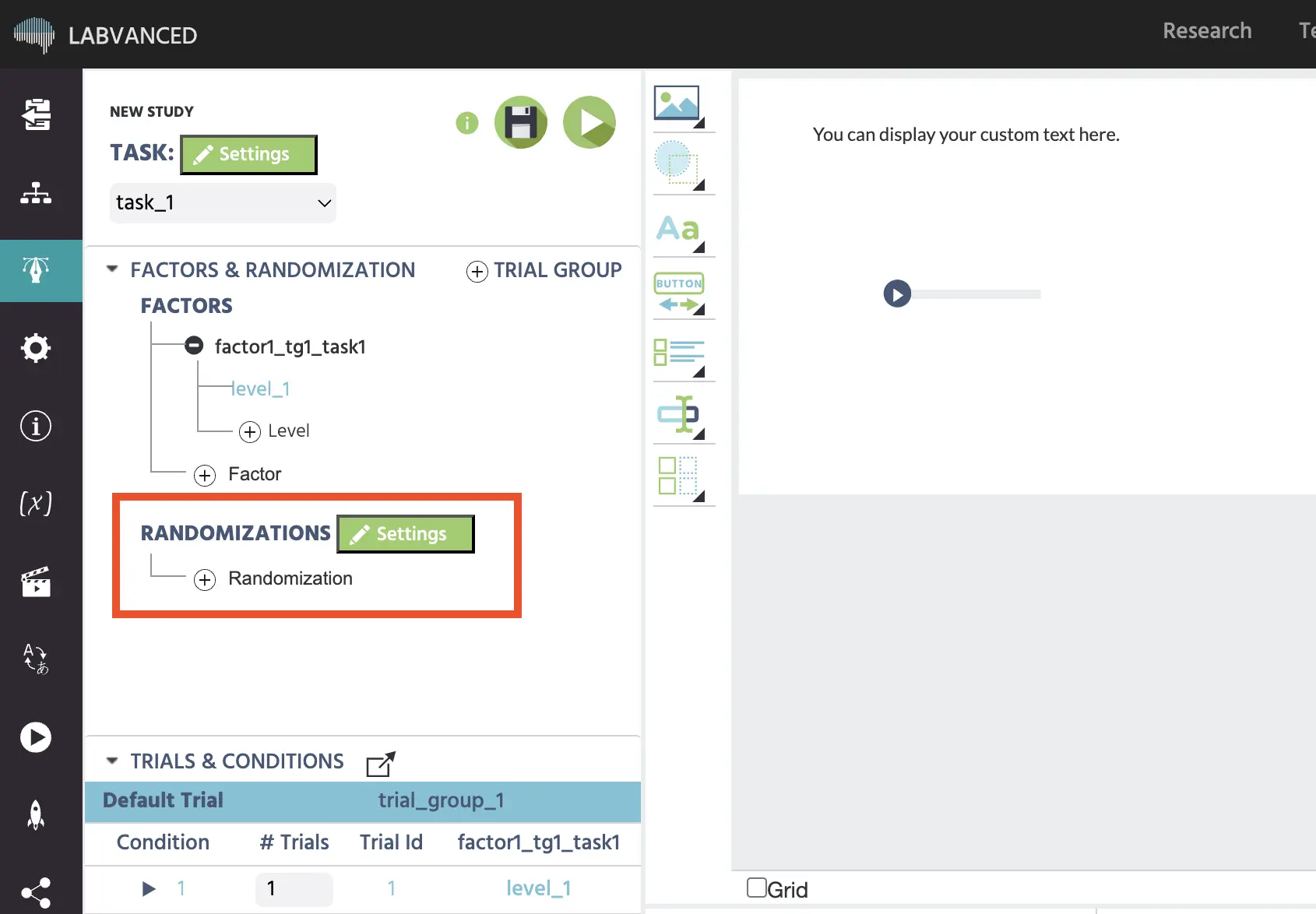
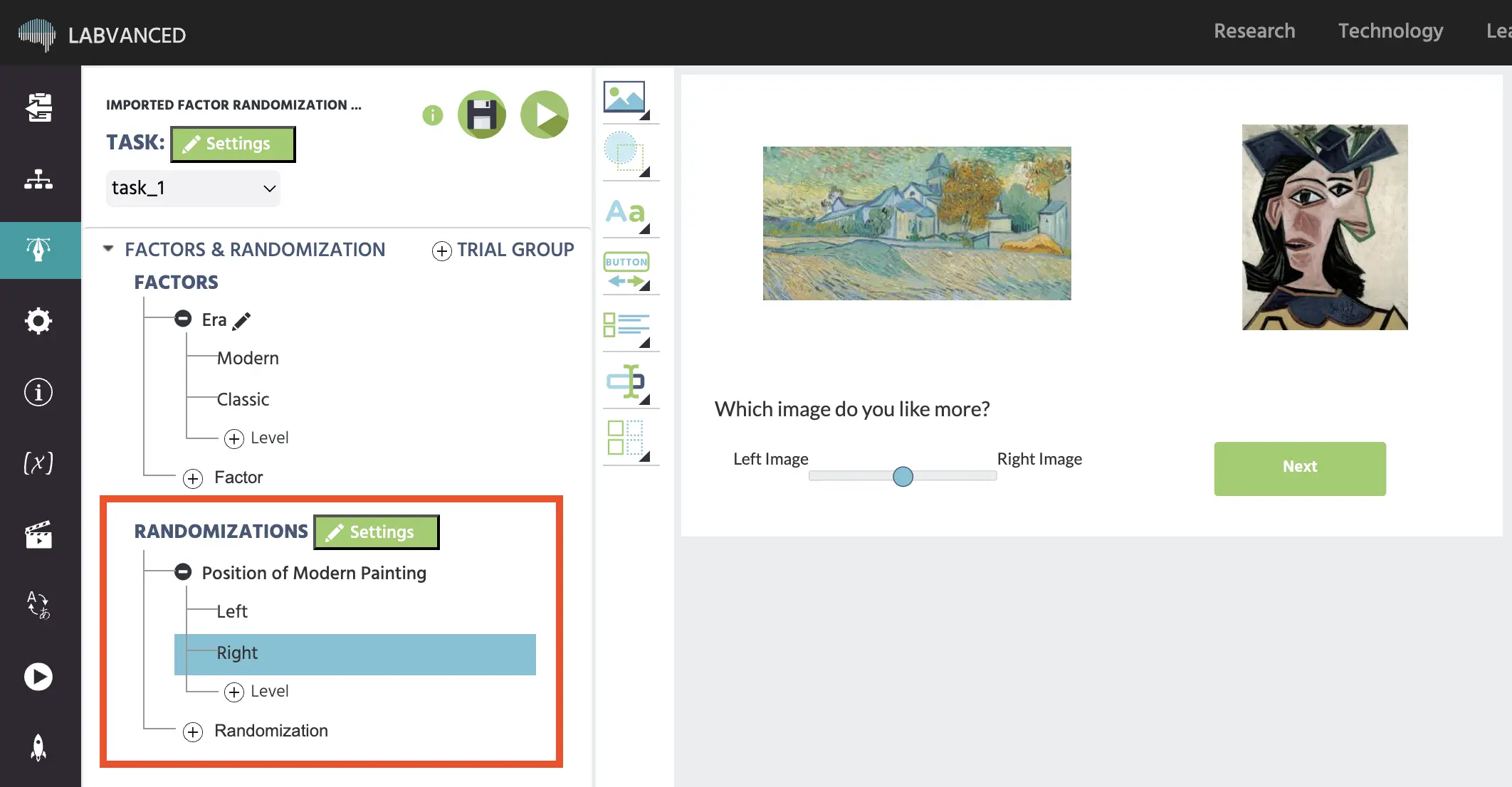
Les paramètres de randomisation d'essai se trouvent dans l'éditeur de tâche dans le panneau de gauche sous "Randomisation". Cliquez sur "Modifier" pour ouvrir la boîte de dialogue des paramètres, dans laquelle tous les paramètres pertinents peuvent être ajustés.

Emplacement des paramètres de randomisation

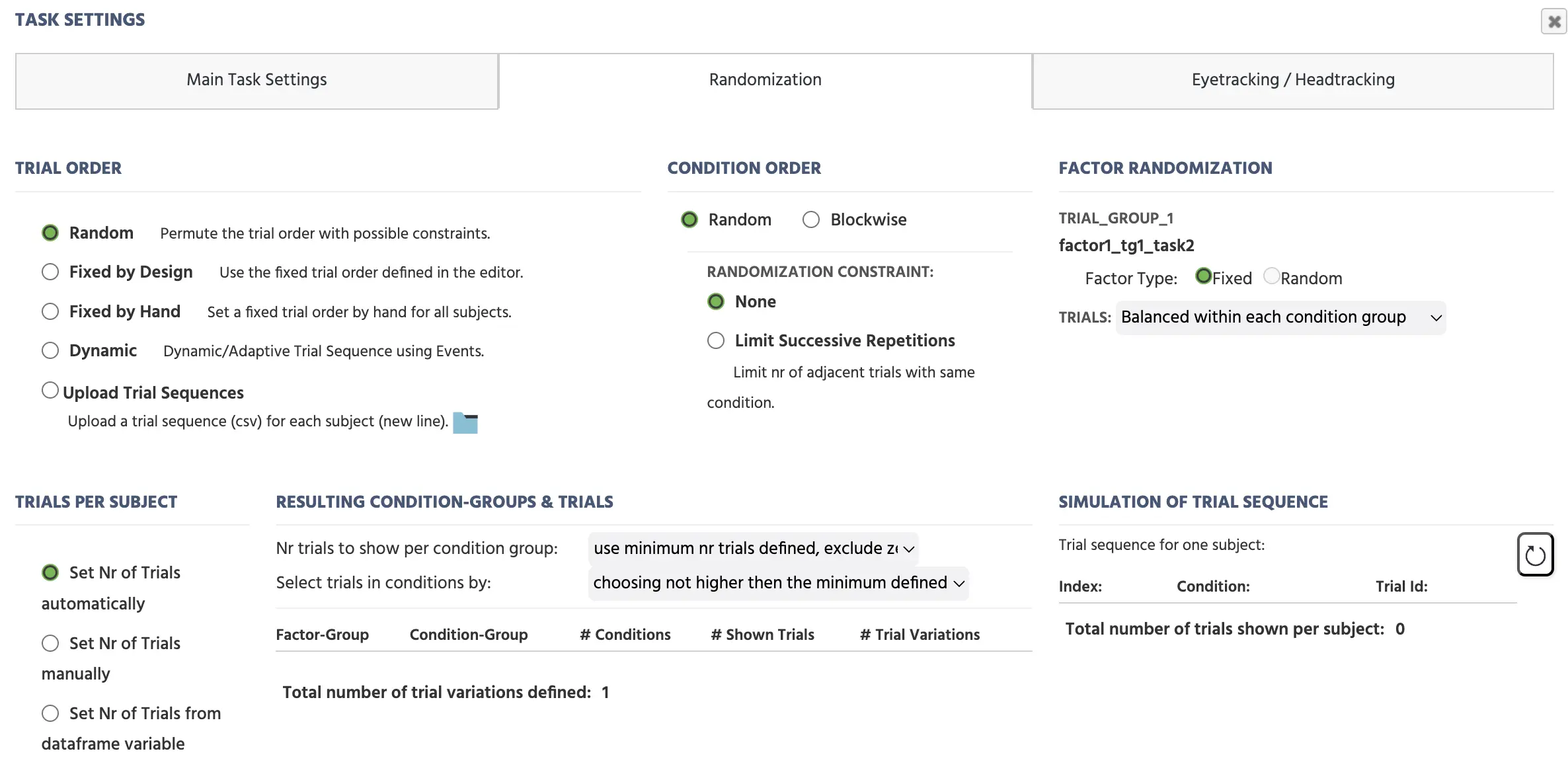
Les paramètres complets de randomisation se composent de 6 menus séparés. Le menu "Ordre des Essais" et le menu "Ordre des Conditions" sont utilisés pour déterminer l'ordre général des essais, tandis que les menus "Randomisation des Facteurs", "Essais par Sujet", et "Groupes de Conditions & Essais Résultants" sont utilisés pour la sélection des essais. "Simulation de Séquence d'Essai" est utilisé pour prévisualiser les paramètres de randomisation qui ont été appliqués.

Options des paramètres de randomisation

Ordre des Essais

L'ordre des essais est le paramètre principal, qui influencera comment les essais sont ordonnés / randomisés. Il existe 5 paramètres possibles :

  • Aléatoire (option par défaut) : Lorsque cette option est sélectionnée, les paramètres de randomisation de Labvanced seront les plus ajustables. La caractéristique principale de cette option est que tous les essais sélectionnés seront mélangés aléatoirement pour chaque nouveau sujet / session. S'il y a plus d'un groupe d'essais, les essais de différents groupes d'essais seront présentés mélangés.
  • Fixé par Design : Si cette option est sélectionnée, les essais seront présentés dans l'ordre dans lequel ils sont définis dans l'éditeur de tâche (les numéros d'essai inférieurs seront affichés en premier). Cet ordre sera le même pour tous les sujets.
  • Fixé à la Main : Si cette option est activée, les utilisateurs peuvent taper une séquence d'essai autoproclamée. La séquence doit être tapée dans la boîte "Spécifier la Séquence d'Essai Fixe". Pour taper la séquence, utilisez les numéros d'essai tels que définis dans l'éditeur et séparez chaque numéro par une virgule. Cette séquence sera la même pour tous les sujets. Comme cette option spécifiera à la fois quels essais sont montrés ainsi que l'ordre des essais, les paramètres dans d'autres menus de randomisation seront ignorés dans ce cas.
  • Dynamique : Cette option peut être utilisée pour créer des séquences d'essai adaptatives / dynamiques (par exemple, passer à différents essais en fonction de la réponse du participant). Sélectionnez un numéro d'essai de départ et utilisez ensuite le système d'événements "Sauter à un essai spécifique" pour décider de la séquence d'essais dynamique.
  • Télécharger des Séquences d'Essai : Si vous sélectionnez cette option, vous pouvez spécifier une séquence d'essai individuelle pour chaque sujet en utilisant un fichier CSV externe (essais séparés par des virgules, sujets par une nouvelle ligne CR-LF). Ensuite, téléchargez ces séquences et sélectionnez comment vous souhaitez compter les sujets (avoir un compteur séparé pour chaque groupe de sujets, ou utiliser un compteur de sujet global).

Ordre des Conditions

Le menu Ordre des Conditions influence également l'ordre des essais. Cette option détermine si les conditions individuelles sont présentées dans un ordre par bloc, ou aléatoirement mélangées (Aléatoire).

L'option "Aléatoire" affichera tous les essais des différentes conditions de manière mélangée. Pour renforcer encore "l'aléa," le nombre d'essais montrés de la même condition peut être limité. Choisissez la contrainte de Randomisation "Limiter les Répétitions Successives" et tapez le nombre maximal de conditions répétées.

L'option "Par Bloc" séparera les essais, de sorte que d'abord les essais d'une condition seront montrés, puis une autre condition, et ainsi de suite. L'ordre des conditions peut être soit basé sur le design dans l'éditeur d'essai (fixé par design), soit il peut être mélangé aléatoirement (permutation non équilibrée).

Randomisation des Facteurs

Les paramètres de Randomisation des Facteurs déterminent quels essais seront vus par un sujet. Le paramètre le plus important ici est de savoir si un facteur sera fixe ou aléatoire. Tandis que les "facteurs fixes" généreront plus d'essais pour un sujet (tous les niveaux d'un facteur fixe seront montrés), les "facteurs aléatoires" augmenteront les "variations d'essai" à partir desquelles seule une version sera sélectionnée (un seul des niveaux d'un facteur aléatoire est montré). Selon la façon dont ces variations d'essai sont choisies (paramètres dans le facteur aléatoire), les facteurs aléatoires permettent d'équilibrer à l'intérieur et/ou entre les sujets. Dans l'ensemble, il existe 5 possibilités quant à la façon dont les facteurs aléatoires sélectionnent un niveau et choisissent ainsi une certaine variation d'essai. Ces 5 options sont listées ci-dessous :

  • Non équilibré dans la tâche : Pour chaque essai, le niveau du facteur aléatoire est choisi aléatoirement chaque fois parmi toutes les options disponibles (niveaux).
  • Équilibré dans la tâche : Pour chaque essai, le niveau du facteur aléatoire est choisi de sorte que chaque niveau se produise également souvent dans l'ensemble de la tâche.
  • Équilibré dans d'autres Facteurs : Cela équilibre un facteur au sein d'un autre ou au sein de plusieurs autres facteurs. Si, par exemple, le facteur "position" est équilibré au sein du facteur "contenu d'image", alors pour chaque niveau du facteur "contenu d'image", le facteur position est équilibré (par exemple, niveau=gauche et niveau=droite apparaissent également souvent dans les deux cas image=visage et image=maison). Un facteur peut également être équilibré au sein de plusieurs autres facteurs, cependant, aucune dépendance circulaire ne peut surgir.
  • Non équilibré entre les sujets : Le niveau du facteur aléatoire sera toujours le même pour un sujet / exécution de la tâche, mais variera aléatoirement entre les sujets / exécutions de la tâche.
  • Équilibré entre les sujets : Le niveau du facteur aléatoire sera toujours le même pour un sujet / exécution de la tâche, mais variera systématiquement entre les sujets / exécutions de la tâche. En conséquence, lorsque le facteur a 3 niveaux, le sujet 1 verra le niveau_1 du facteur, le sujet 2 le niveau_2 du facteur et le sujet 3 le niveau 3 du facteur. Le sujet 4 verra à nouveau le niveau_1 du facteur, et ainsi de suite en répétant le motif.

Un autre concept important est le "groupe de conditions". Les groupes de conditions sont calculés en croisant tous les facteurs fixes au sein d'un groupe d'essai, en excluant les facteurs aléatoires. En conséquence, un groupe de conditions se compose de plusieurs conditions (et essais), qui varient seulement dans leurs niveaux de facteurs aléatoires. Bien souvent, les essais au sein des conditions individuelles d'un groupe de conditions sont presque identiques (par exemple, ils montrent les mêmes stimuli mais varient en position). Bien souvent, il est important d'interdire que 2 essais presque identiques soient sélectionnés. Pour modifier ces paramètres, dans la section Randomisation des Facteurs, les utilisateurs peuvent changer la façon dont les essais sont sélectionnés au sein des groupes de conditions. Ici, deux options sont disponibles :

  • Équilibré au sein de chaque groupe de conditions : Les essais qui ne varient que par un ou plusieurs facteurs aléatoires ne peuvent pas être choisis plus d'une fois.
  • Non équilibré au sein de chaque groupe de conditions : Il n'y a aucune restriction sur le processus de sélection des essais au sein des groupes de conditions.

Nous croyons que pour la grande majorité des cas, l'option "Équilibré au sein de chaque groupe de conditions" est le meilleur choix.

Exemple

Comme le processus de randomisation des facteurs (sélection d'essai) peut être assez complexe à comprendre, examinons un exemple. Dans cette tâche d'exemple, les sujets verront 2 images : une qu'ils ont déjà vue (cible), l'autre étant inconnue (distracteur). La tâche consiste à cliquer sur (identifier) le stimulus cible. Au total, il y a 4 facteurs : 1 facteur fixe et 3 facteurs aléatoires :

  1. Facteur Fixe "Temps de Présentation / Difficulté" : Ce facteur a 3 niveaux, 2 secondes (difficile), 4 secondes (moyen) et 6 secondes (facile). Chaque condition doit être présentée 20 fois.
  2. Facteur Aléatoire "Position de Correct" : Ce facteur a 2 niveaux, l'image cible est à gauche, et l'image cible est à droite. Au total, il devrait y avoir le même nombre de "réponses correctes à gauche" et "réponses correctes à droite" pour éviter tout biais.
  3. Facteur Aléatoire : "Orientation d'Image" : Ce facteur a deux niveaux : horizontal et à l'envers (les images sont tournées de 180°). Ce facteur devrait être équilibré au sein du facteur fixe "Temps de Présentation" pour s'assurer que pour chaque niveau de difficulté, il y a également de nombreux essais normaux et tournés.
  4. Facteur Aléatoire "Catégorie d'Image" : Ce facteur a 3 niveaux : maisons, voitures et visages. Ce facteur sera utilisé pour généraliser les résultats. Chaque sujet ne devrait voir qu'une seule catégorie/type, mais ce facteur devrait être équilibré entre les sujets.

Paramètres

  • Temps de Présentation --> Facteur Fixe Comme c'est le seul facteur fixe, il n'y a que 3 groupes de conditions (facile, moyen, difficile). Chaque groupe de conditions a 12 sous-conditions, avec chacune 20 essais à l'intérieur. 60 essais seront présentés au total à chaque sujet.
  • Position de Correct --> Facteur Aléatoire --> Équilibré dans la Tâche Le facteur "Position de Correct" sera réglé sur "équilibré dans la tâche". De cette manière, l'image cible apparaîtra également souvent à gauche et à droite dans l'ensemble de la tâche. Cependant, cela n'est pas équilibré au sein de chaque condition / temps de présentation (niveau de difficulté).
  • Orientation d'Image --> Facteur Aléatoire --> Équilibré dans d'autres facteurs --> "Temps de Présentation" Le facteur "Orientation d'Image" sera réglé sur "Équilibré dans d'autres facteurs", puis le facteur "Temps de Présentation" est sélectionné. De cette façon, pour chacun des 3 niveaux du facteur "Temps de Présentation", il y aura un nombre égal (10) d'images présentées normalement et d'images présentées à l'envers (10).
  • Catégorie d'Image --> Facteur Aléatoire --> Équilibré entre les Sujets Le facteur "Catégorie d'Image" sera réglé sur "Équilibré entre les sujets". De cette manière, chaque sujet ne verra qu'une seule catégorie d'image (maisons, voitures ou visages), mais la sélection de catégorie sera équilibrée entre les sujets (Sujet 1 sera maisons, sujet 2 voitures, sujet 3 visages, sujet 4 maisons, et ainsi de suite).

Groupes de Conditions Résultants et Essais

Les informations affichées dans le menu "Groupes de Conditions Résultants & Essais" dépendent fortement des paramètres dans le menu "Randomisation des Facteurs". Principalement, ce menu affichera un tableau des groupes de conditions, avec quelques informations supplémentaires. Il y a 2 paramètres supplémentaires qui influent sur le processus de sélection des essais :

  • Nb d'essais à montrer par groupe de conditions : Cette option influencera combien d'essais sont montrés par groupe de conditions. Ce paramètre est seulement important si le nombre d'essais doit être différent au sein d'un groupe de conditions (entre les conditions) d'un autre. En général, le nombre d'essais par groupe de conditions sera basé sur la condition qui a le moins d'essais définis. Par exemple, s'il y a 3 conditions dans un groupe de conditions, et pour 2 d'entre elles 20 essais sont définis, tandis que pour la 3ème condition seulement 10 essais sont définis, alors seulement 10 essais seront montrés. Cependant, lorsque 0 essais sont définis, de telles conditions peuvent être exclues des calculs, de sorte que lorsqu'il y a 2 conditions avec 20 essais et 1 condition avec 0 essais définis, il y a encore 20 essais montrés. Cette option peut être utile pour des designs imbriqués.
  • Sélectionner des essais dans les conditions par : Cette option influencera comment les essais sont sélectionnés au sein d'une condition. Ce paramètre est seulement important si le nombre d'essais doit être différent au sein d'un groupe de conditions (entre les conditions). Par exemple, s'il y a 20 essais définis dans 2 conditions (d'un groupe de conditions) mais seulement 10 dans la troisième, seulement 10 essais sont montrés (comme décrit ci-dessus). Cependant, pour les 2 conditions qui ont 20 essais définis, on peut choisir si seuls les 10 premiers essais peuvent être sélectionnés, ou si les essais 11-20 pourraient (comme alternatives) également être sélectionnés. Cette option peut être utile si vous souhaitez tirer des essais de conditions avec différentes probabilités.

Le tableau résultant montre ensuite pour chaque groupe de conditions les propriétés suivantes :

  • Groupe de Facteurs : Le groupe de facteurs où les facteurs du groupe de conditions sont définis.
  • Groupe de Conditions : L'index du groupe de conditions.
  • #Conditions : Le nombre de conditions au sein du groupe de conditions.
  • #Essais Affichés : Le nombre d'essais montrés pour le groupe de conditions.
  • #Variations d'Essai : Le nombre d'essais (variations) définis au sein du groupe de conditions.

En bas de ce menu, vous verrez le nombre total d'essais (variations) dans l'ensemble de la tâche.

Essais par Sujet

Par défaut, le nombre d'essais par sujet est calculé automatiquement. Cependant, en choisissant l'option "Fixer le Nb d'Essais manuellement", les utilisateurs peuvent définir le nombre d'essais par sujet à la main. Lorsque l'option manuelle est activée, cela affectera également les fonctions internes d'autres paramètres de randomisation (c'est-à-dire Randomisation des Facteurs et Groupes & Essais de Conditions Résultants).

Simulation de séquence d'essai

Comme son nom l'indique, le menu "simulation de la séquence d'essai" peut être utilisé pour simuler une séquence d'essai possible pour un sujet. En cliquant sur l'icône "Actualiser", une nouvelle séquence possible est calculée en tenant compte des paramètres actuels. Ici, on peut également voir les ID d'essai et le numéro de condition pour chaque essai. En bas de ce menu, vous verrez le nombre total d'essais montrés à chaque sujet.