Textes & Traduire
L'onglet Textes et Traduire dans Labvanced est une partie puissante de l'application qui peut être utilisée pour gérer et personnaliser tous les messages textuels, messages système (comme les instructions pour la calibration des yeux avec webcam) et traductions.
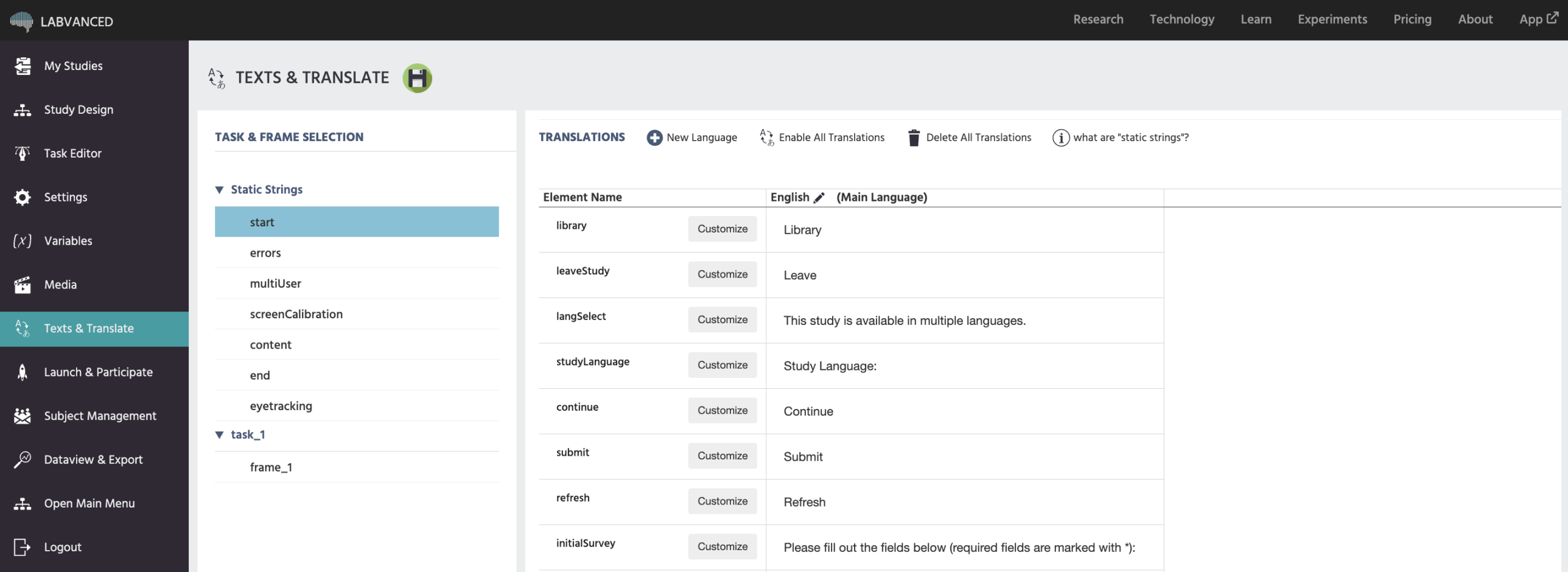
Chaînes Statique | Contrôle des Messages Système
Sur le côté gauche, tous les messages texte système qui peuvent potentiellement être affichés à un participant pendant l'étude sont disponibles. Par exemple les questions de l'enquête initiale, les messages de chargement, les instructions de suivi des yeux, les messages d'erreur, etc. Ils sont regroupés en catégories.
Vous pouvez apporter des modifications personnalisées à chaque chaîne statique et également séparément pour chaque langue.
Start: Affiche toutes les chaînes statiques possibles qui pourraient apparaître sur l'écran de démarrage/de chargement de l'étude.Errors: Affiche toutes les chaînes statiques possibles associées aux erreurs pendant l'étude.multiUser: Affiche toutes les chaînes statiques possibles associées aux études multi-utilisateurs.screenCalibration: Affiche toutes les chaînes statiques associées à la calibration de l'écran.Content: Affiche les chaînes statiques associées aux éléments de contenu, comme demander aux participants de choisir une réponse ou d'entrer leur réponse.End: Affiche toutes les chaînes statiques possibles qui pourraient apparaître sur l'écran final de l'étude.Eyetracking: Affiche toutes les chaînes statiques associées au suivi des yeux, y compris les instructions de calibration.
Édition des Messages Système en utilisant les Chaînes Statique
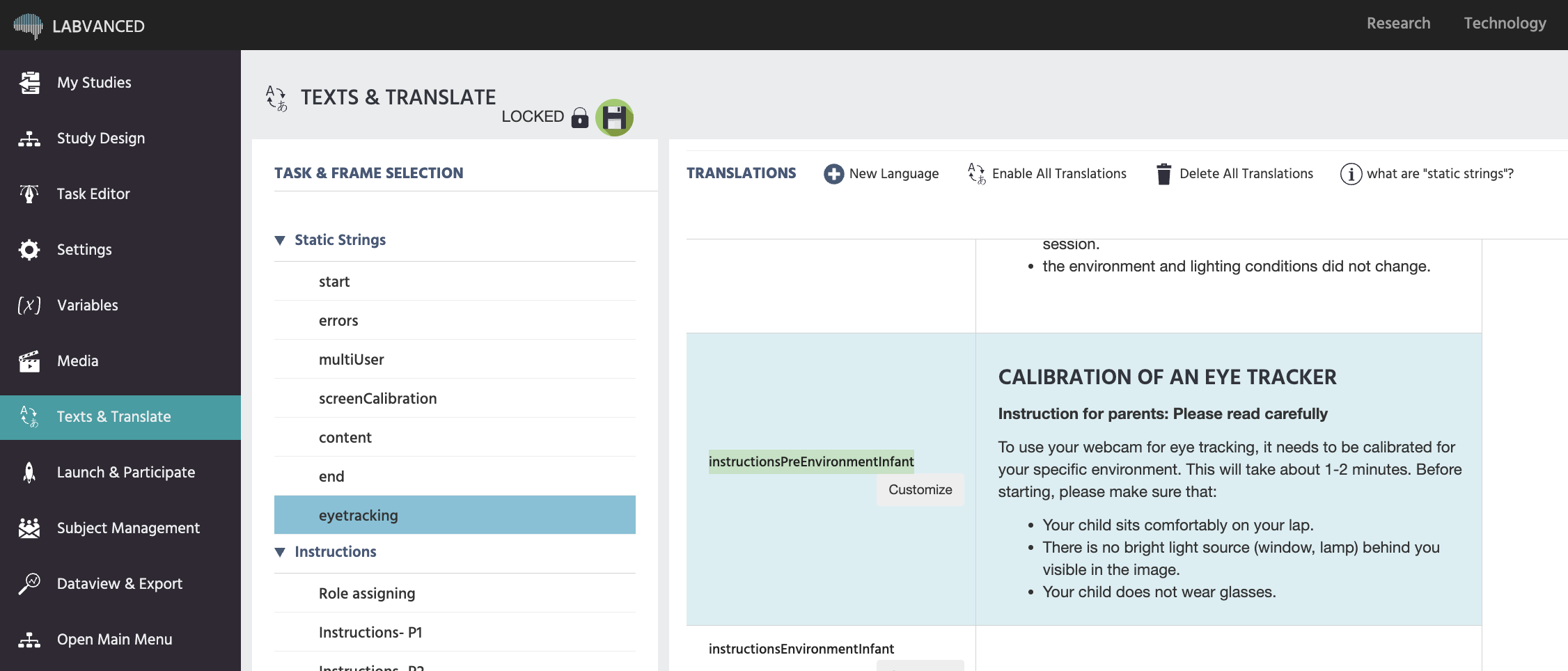
Dans l'image ci-dessous, la catégorie de message système eyetracking est sélectionnée. L'élément mis en surbrillance s'appelle instructionsPreEnvironmentInfant qui correspond aux instructions de calibration pour le suivi des yeux adapté aux bébés. En cliquant sur customize, l'éditeur de texte apparaîtra, vous permettant de changer les instructions affichées pour cette étape particulière pendant le processus de calibration.
Si vous n'êtes pas sûr de quel élément particulier éditer, n'hésitez pas à nous contacter via chat ou email.
Traductions pour les Études
Définir la Langue Principale
Vous pouvez définir la langue principale :
- En créant une nouvelle étude
- Via l'onglet
Settingspour une étude existante sous l'optionMain Language - Ici dans l'onglet
Textes & Traduireen cliquant sur l'icône de crayon noir dans la première colonne des textes affichés.
Langues Traduites Automatiquement
Si votre étude est définie dans une de ces langues, ou les inclut comme partie d'une étude multilingue, tous les messages système (comme le démarrage de l'expérience ou les instructions de suivi des yeux avec webcam) seront automatiquement traduits sans nécessiter de travail supplémentaire :
- Chinois
- Anglais
- Français
- Allemand
- Italien
- Polonais
- Portugais
- Espagnol
Ensuite, pour des tâches spécifiques à l'étude, si nécessaire, vous pouvez procéder à la traduction des champs de texte nécessaires sur une base image par image.
Traduction Manuelle
Pour traduire manuellement un champ de texte, ajoutez simplement la seconde langue en cliquant sur + New Language et sous la tâche spécifique, modifiez l'élément correspondant pour afficher le texte que vous souhaitez voir affiché pour cette image particulière.