labvanced logoLabVanced
  • Research
    • Publications
    • Researcher Interviews
    • Use Cases
      • Developmental Psychology
      • Linguistics
      • Clinical & Digital Health
      • Educational Psychology
      • Cognitive & Neuro
      • Social & Personality
      • Arts Research
      • Sports & Movement
      • Marketing & Consumer Behavior
      • Economics
      • HCI / UX
      • Commercial / Industry Use
    • Labvanced Blog
  • Technology
    • Feature Overview
    • Desktop App
    • Phone App
    • Precise Timing
    • Experimental Control
    • Eye Tracking
    • Multi User Studies
    • More ...
      • Questionnaires
      • Artificial Intelligence (AI) Integration
      • Mouse Tracking
      • Data Privacy & Security
      • Text Transcription
  • Learn
    • Guide
    • Videos
    • Walkthroughs
    • FAQ
    • Release Notes
    • Documents
    • Classroom
  • Experiments
    • Cognitive Tests
    • Sample Studies
    • Public Experiment Library
  • Pricing
    • Pricing Overview
    • License Configurator
    • Single License
    • Research Group
    • Departments & Consortia
  • About
    • About Us
    • Contact
    • Downloads
    • Careers
    • Impressum
    • Disclaimer
    • Privacy & Security
    • Terms & Conditions
  • Appgo to app icon
  • Logingo to app icon
Learn
Guide
Vidéos
Didacticiels
FAQ
Notes de version
Notes de version
Documents
Salle de classe
  • 中國人
  • Deutsch
  • Français
  • Español
  • English
  • 日本語
Guide
Vidéos
Didacticiels
FAQ
Notes de version
Notes de version
Documents
Salle de classe
  • 中國人
  • Deutsch
  • Français
  • Español
  • English
  • 日本語
  • Guide
    • DÉMARRAGE

      • Éditeur de tâche
      • Objets
      • Événements
      • Variables
      • Assistant de tâche
      • Système d'essai
      • Conception de l'étude
        • Tâches
        • Blocs
        • Sessions
        • Groupes
    • SUJETS EN VEDETTE

      • Randomisation & Équilibre
      • Suivi oculaire
      • Questionnaires
      • Application de bureau
      • Études d'exemple
      • Recrutement de participants
      • Accès API
        • API REST
        • API Webhook
        • API WebSocket
      • Autres sujets

        • Temps de stimulus précis
        • Études multi-utilisateurs
        • Suivi de la Tête dans Labvanced | Guide
    • TABS PRINCIPAUX DE L'APPLICATION

      • Aperçu : Onglets principaux
      • Tableau de bord
      • Mes études
      • Études partagées
      • Mes fichiers
      • Bibliothèque d'expériences
      • Mon compte
      • Ma licence
    • TABS D'ÉTUDE

      • Aperçu : Onglets spécifiques à l'étude
      • Conception de l'étude
        • Tâches
        • Blocs
        • Sessions
        • Groupes
      • Éditeur de tâche
        • Contrôles des tâches
        • Le Système d'Essai
        • Cadres de canevas et de page
        • Objets
        • Tables de Propriétés des Objets
        • Variables
        • Tables des variables système
        • Le Système d'Événements
        • Fonctions de l'Éditeur de Texte
        • Suivi oculaire dans une tâche
        • Suivi de la tête dans une tâche
        • Études Multi-Utilisateurs
      • Paramètres
      • Variables
      • Médias
      • Textes & Traduire
      • Lancer & Participer
      • Gestion des sujets
      • Vue des données et Exportation
        • Vue des données et sélection des variables & des tâches (ancienne version)
        • Accéder aux Enregistrements (Version ANCIENNE)
  • Vidéos
    • Aperçu vidéo
    • Démarrer dans Labvanced
    • Créer des tâches
    • Vidéos d'éléments
    • Événements & Variables
    • Sujets avancés
  • Guides
    • Introduction
    • Tâche de Stroop
    • Tâche de décision lexicale
    • Tâche de suivi de regard de Posner
    • Paradygme de clignotement de cécité au changement
    • Étude de suivi oculaire
    • Étude de suivi oculaire chez les nourrissons
    • Étude de capture attentionnelle avec suivi de souris
    • Présentation visuelle sérielle rapide
    • Étude ChatGPT
    • Démonstration de suivi oculaire : SVG en tant que AOI
    • Démonstration multi-utilisateur : Afficher les curseurs des sujets
    • Manette / Contrôleur de joystick - Configuration de base
    • Étude d'application de bureau avec intégration EEG
    • Équilibrage de groupe entre les sujets et configuration des variables
  • FAQ
    • Fonctionnalités
    • Sécurité & Confidentialité des données
    • Licences
    • Précision de Labvanced
    • Utilisation programmatique & API
    • Utiliser Labvanced hors ligne
    • Dépannage
    • Questions sur la création d'études
  • Notes de version
  • Documents
  • Salle de classe

Traduire


⚠️ ⚠️ Contenu obsolète : Cette page est dépréciée. Voir la nouvelle page de documentation pour des conseils et informations à jour. ⚠️ ⚠️


Description

L'onglet Traduire peut être utilisé pour éditer des messages système statiques, mais aussi pour créer des études multilingues (études traduites en plusieurs langues). Lors de l'exécution de l'expérience, il y aura une sélection déroulante demandant au participant de choisir sa langue préférée dans la liste des langues que le chercheur a ajoutées à l'étude. Tous les éléments de texte traduits seront ensuite affichés dans la langue sélectionnée.

Même si vous exécutez une étude en langue unique, vous pouvez utiliser l'onglet Traduire car c'est ici que vous pouvez modifier les chaînes et instructions statiques affichées en tant que messages système tout au long de la durée de l'expérience, y compris les réglages de calibration du suivi oculaire.

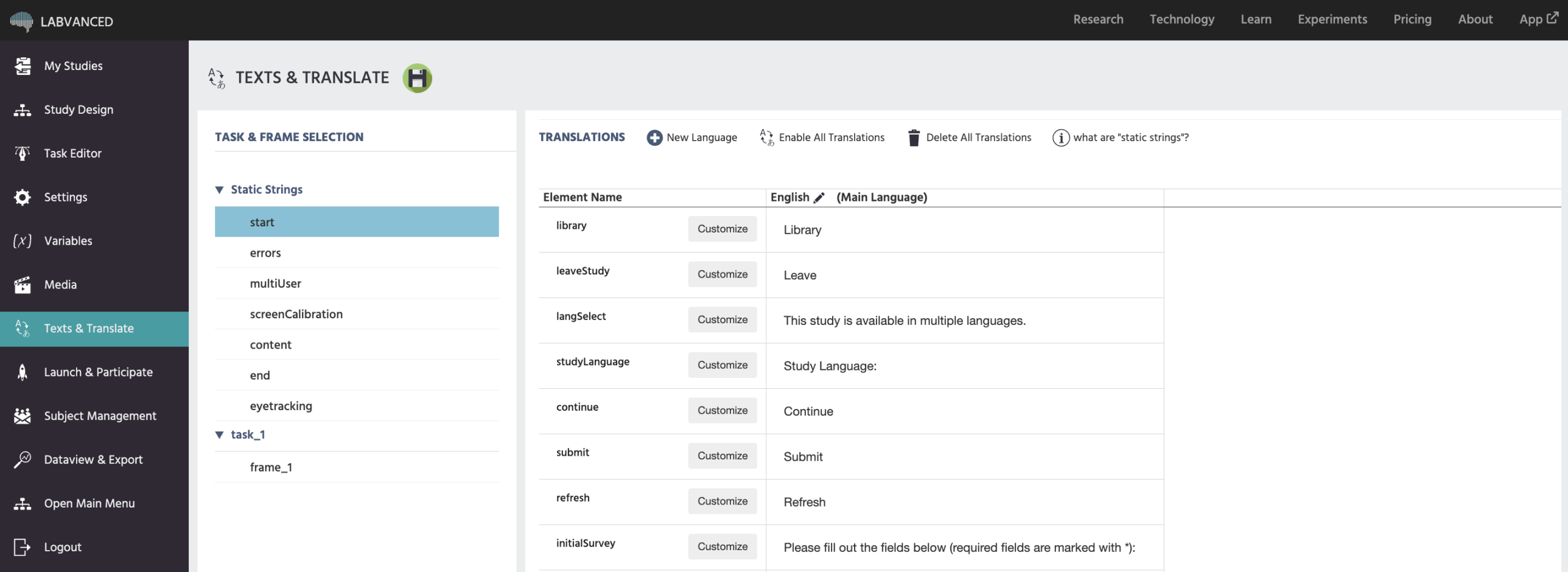
menu de traduction

Sélection de Tâche et de Cadre

Sur le côté gauche se trouve le menu de sélection de Tâche et de Cadre. Vous verrez une liste de tâches ; pour chaque tâche, il y aura une entrée pour chaque cadre. Vous pouvez cliquer sur chaque cadre et sélectionner une chaîne de texte à examiner. Les tâches et cadres spécifiques à votre étude apparaissent en haut, suivis d'une liste déroulante de 'Chaînes Statiques'.

Ici, vous pouvez sélectionner la tâche et le cadre particuliers que vous souhaitez traduire ou éditer le message (dans le cas de chaînes statiques).

Le menu latéral de l'onglet traduire

Chaînes Statiques

Les Chaînes Statiques sont les messages qui peuvent être affichés à un participant pendant une étude. Cela inclut les questions de sondage initiales, les messages d'écran de chargement, les instructions de suivi oculaire, les messages d'erreur, etc.

Elles sont regroupées en catégories dans l'onglet Traduire :

  • Début : Affiche toutes les chaînes statiques possibles qui pourraient apparaître sur l'écran de début/chargement de l'étude.
  • Erreurs : Affiche toutes les chaînes statiques possibles associées aux erreurs pendant l'étude.
  • multiUser : Affiche toutes les chaînes statiques possibles associées aux études multi-utilisateurs.
  • calibrationÉcran : Affiche toutes les chaînes statiques associées à la calibration de l'écran.
  • Contenu : Affiche les chaînes statiques associées aux éléments de contenu, comme demander aux participants de choisir une réponse ou d'entrer leur réponse.
  • Fin : Affiche toutes les chaînes statiques possibles qui pourraient apparaître sur l'écran final de l'étude.
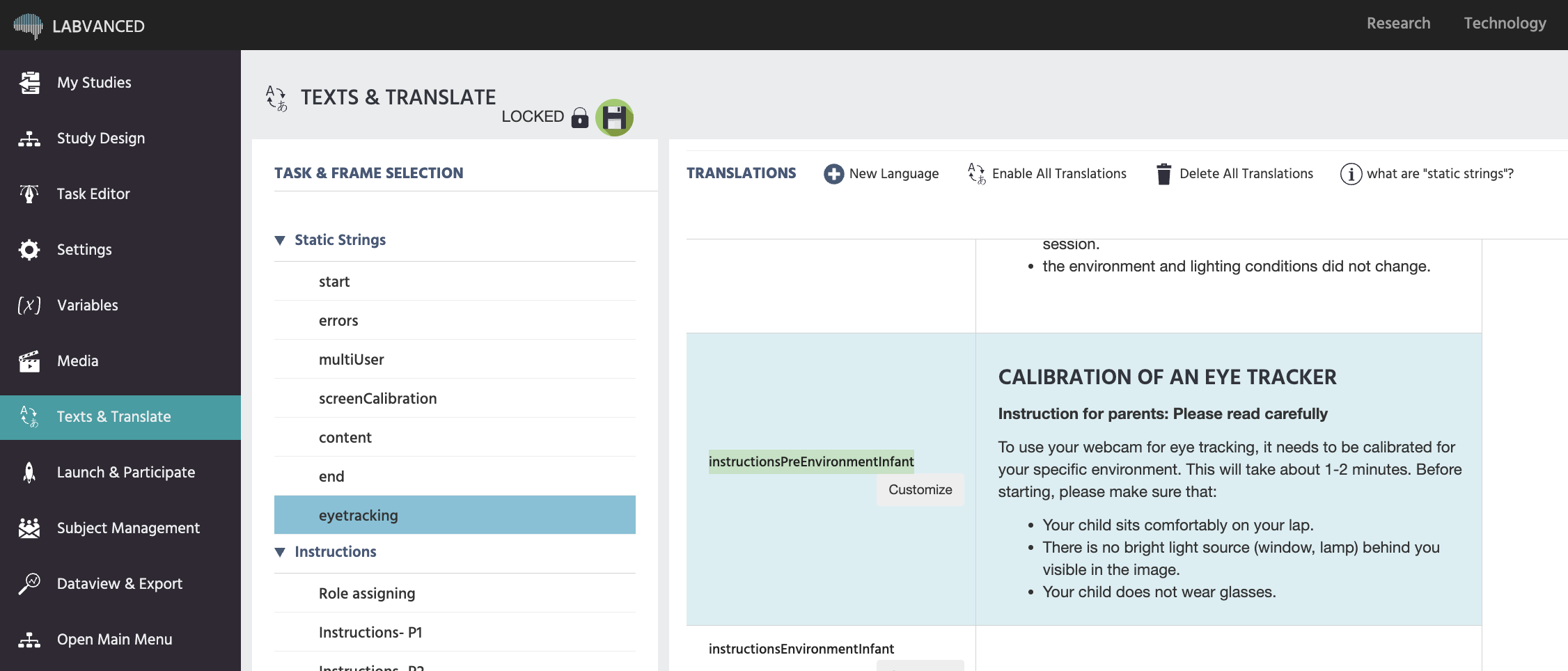
  • SuiviOculaire : Affiche toutes les chaînes statiques associées au suivi oculaire, y compris les instructions de calibration.

Édition des instructions de calibration dans Labvanced

Les chaînes statiques seront présentées dans la langue principale de l'étude sauf si :

  • Le chercheur a ajouté manuellement des traductions pour chaque chaîne statique souhaitée.
  • Les options de langue pour l'étude sont incluses dans la liste des langues prises en charge :
    • Chinois
    • Anglais
    • Français
    • Allemand
    • Italien
    • Polonais
    • Portugais
    • Espagnol

Ajouter l'une des langues énumérées à votre étude traduira automatiquement les chaînes statiques dans cette langue. Cependant, vous ne verrez peut-être pas ces traductions dans l'onglet Textes & Traduire. Effectuez un essai de l'étude pour confirmer que les chaînes ont été traduites.

Vous pouvez apporter des modifications personnalisées à chaque chaîne statique et les séparer pour chaque langue, mais par défaut, vous ne verrez que la version pour la langue principale de l'étude.

Traductions

Sur le côté droit du menu Traduire, vous verrez une liste de tous les éléments de texte situés sur le cadre sélectionné actuel. Pour chaque élément de texte, vous verrez son nom et une colonne pour la chaîne de texte dans chacune des langues ajoutées. Vous pouvez éditer chaque entrée de cellule / élément de texte manuellement en cliquant dans le texte. Lorsque vous avez cliqué dans un élément de texte, l'éditeur de texte (le même que dans l'éditeur de tâche) apparaîtra. Vous pouvez donc également styliser et modifier tous les éléments de texte dans la vue Traduire.

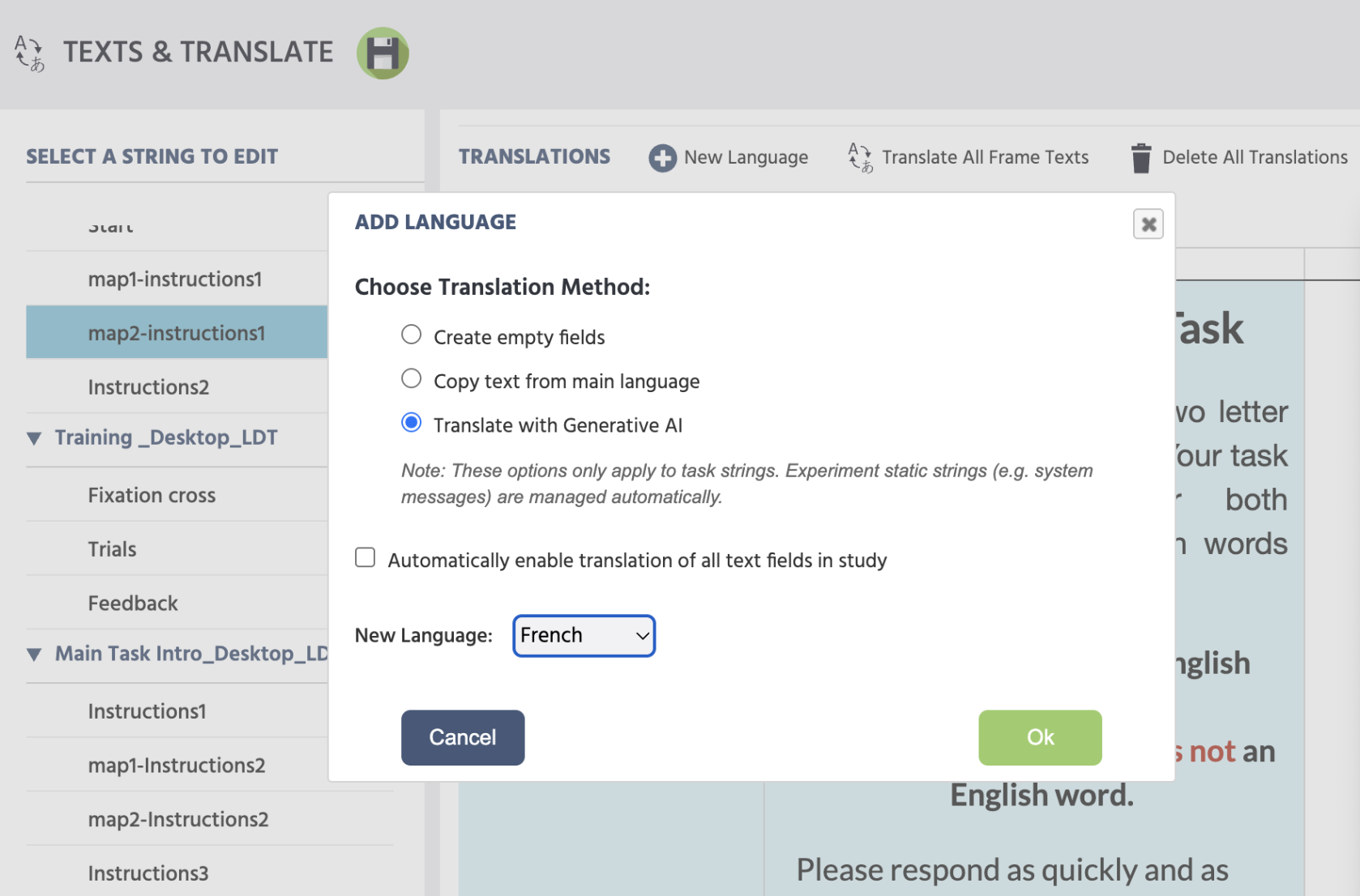
Pour ajouter une nouvelle langue à votre étude, cliquez sur le bouton "Nouvelle langue". Une petite boîte de dialogue s'ouvrira avec deux choix :

  • Choisissez comment la traduction doit fonctionner. Ici, vous avez les 3 options suivantes :
    • Créer des champs vides : Pour chaque élément de texte, un champ vide sera créé pour la nouvelle langue.
    • Copier le texte de la langue principale : Il y aura un nouveau champ pour chaque élément de texte pour la nouvelle langue. L'élément de texte pour la nouvelle langue sera rempli avec la chaîne de texte de la langue principale.
  • Activer automatiquement la traduction de tous les champs de texte dans l'étude : Cochez cette option pour vous permettre de traduire manuellement n'importe quel texte dans l'étude.
  • Sélectionnez la langue que vous souhaitez ajouter à l'aide du menu déroulant.

Si vous supprimez tout le texte d'un élément de texte, vous verrez deux boutons apparaître : "Copier de l'anglais" et "Traduire de l'anglais". Lorsque vous cliquez sur les boutons respectifs, vous pouvez copier / traduire manuellement l'entrée de texte unique.

Vous pouvez également supprimer toutes les traductions et revenir à un design d'étude en langue unique en cliquant sur l'icône "Supprimer les traductions". Cependant, veuillez noter qu'en procédant ainsi, toutes les entrées de texte à l'exception de la langue principale seront supprimées.

Les traductions doivent être effectuées manuellement. Nous vous recommandons d'utiliser DeepL