Construire avec l'IA
L'Assistant IA Labvanced construit des parties de votre étude directement dans l'éditeur à partir d'une description écrite. Vous décrivez un cadre, un questionnaire ou un événement, et l'assistant crée les objets, variables et événements dans votre étude pendant que vous passez en revue et affinez le résultat.
C'est une nouvelle façon de construire dans Labvanced : les cadres prennent quelques secondes et une tâche complète prend quelques minutes. L'Assistant IA est en beta, donc vous passez en revue chaque modification qu'il effectue avant de compter sur lui.
Table des Matières
- L'Assistant Effectue les Modifications
- Exemple : D'un Formulaire de Consentement à un Analyseur de Profil
- Exemples de Ce Que l'Assistant Construit
- Écriture, Idées, et un Partenaire de Combat
- Vérification des Liaisons de Variables et des Confirmations
- Statut Beta et Contrôle du Chercheur
- Questions Fréquemment Posées
L'Assistant Effectue les Modifications
La plupart des outils d'IA générative fonctionnent à côté du logiciel que vous utilisez. Vous posez une question, recevez des instructions, puis les exécutez vous-même, donc la réponse est un morceau de documentation que vous devez encore réaliser. L'Assistant IA Labvanced fonctionne à l'intérieur de l'éditeur et effectue le changement lui-même. Vous décrivez le cadre, les éléments, ou la logique que vous souhaitez, autorisez les changements IA pour le chat, et les objets, variables, et événements apparaissent dans votre étude, prêts à être affinés.
L'assistant est également un spécialiste de Labvanced. Il recherche la documentation Labvanced et inspecte votre expérience actuelle (cadres, éléments, variables, chaînes d'événements, structure d'essai) avant de répondre ou de construire, de sorte que ses réponses se réfèrent aux noms de votre étude. Sur les questions concernant Labvanced, il est considérablement plus précis qu'une IA à usage général provenant du web qui n'a pas été formée sur la plateforme. Il fait encore des erreurs comme toute IA, c'est pourquoi chaque changement est rapporté et peut être annulé.
Exemple : D'un Formulaire de Consentement à un Analyseur de Profil
L'étude de démonstration commence avec cette invite, tapée dans le panneau AI Assistant de l'éditeur de tâches :
Veuillez ajouter un objet de case de texte avec le titre Formulaire de Consentement et des informations générales sur la participation à une étude. Il doit être sur un cadre de page et inclure un bouton 'Suivant' en bas pour naviguer vers le cadre suivant.
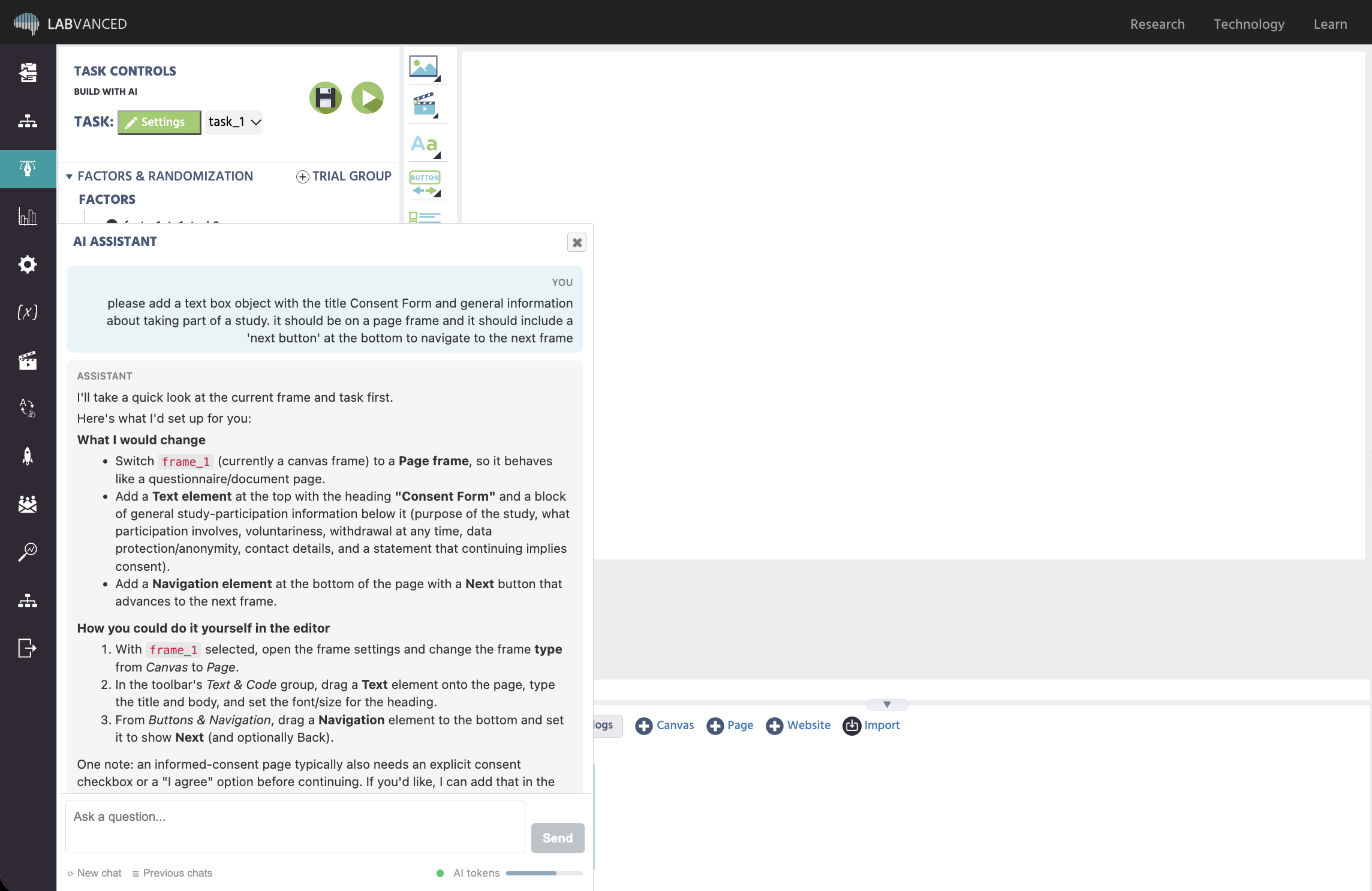
L'assistant a d'abord examiné le cadre actuel et décrit son plan : changer le cadre pour un cadre de page, ajouter un élément de texte intitulé Consent Form avec des informations générales sur la participation à l'étude, et ajouter un élément de navigation avec un bouton Next. Il a également énuméré comment vous pourriez faire la même chose à la main dans l'éditeur, et a noté qu'une page de consentement informée a généralement besoin d'une case à cocher de consentement explicite, qu'il a proposé d'ajouter.
Après l'étape de permission, la page de consentement était dans l'éditeur : un élément de texte nommé consent_text, un élément de navigation nommé consent_nav, et l'événement qui déplace les participants vers le cadre suivant, créé automatiquement avec l'élément de navigation. L'assistant a rapporté ce qu'il avait construit, ce qu'il avait vérifié, et ce que vous pourriez vouloir ajuster, comme le style de la ligne de titre en tant qu'en-tête.
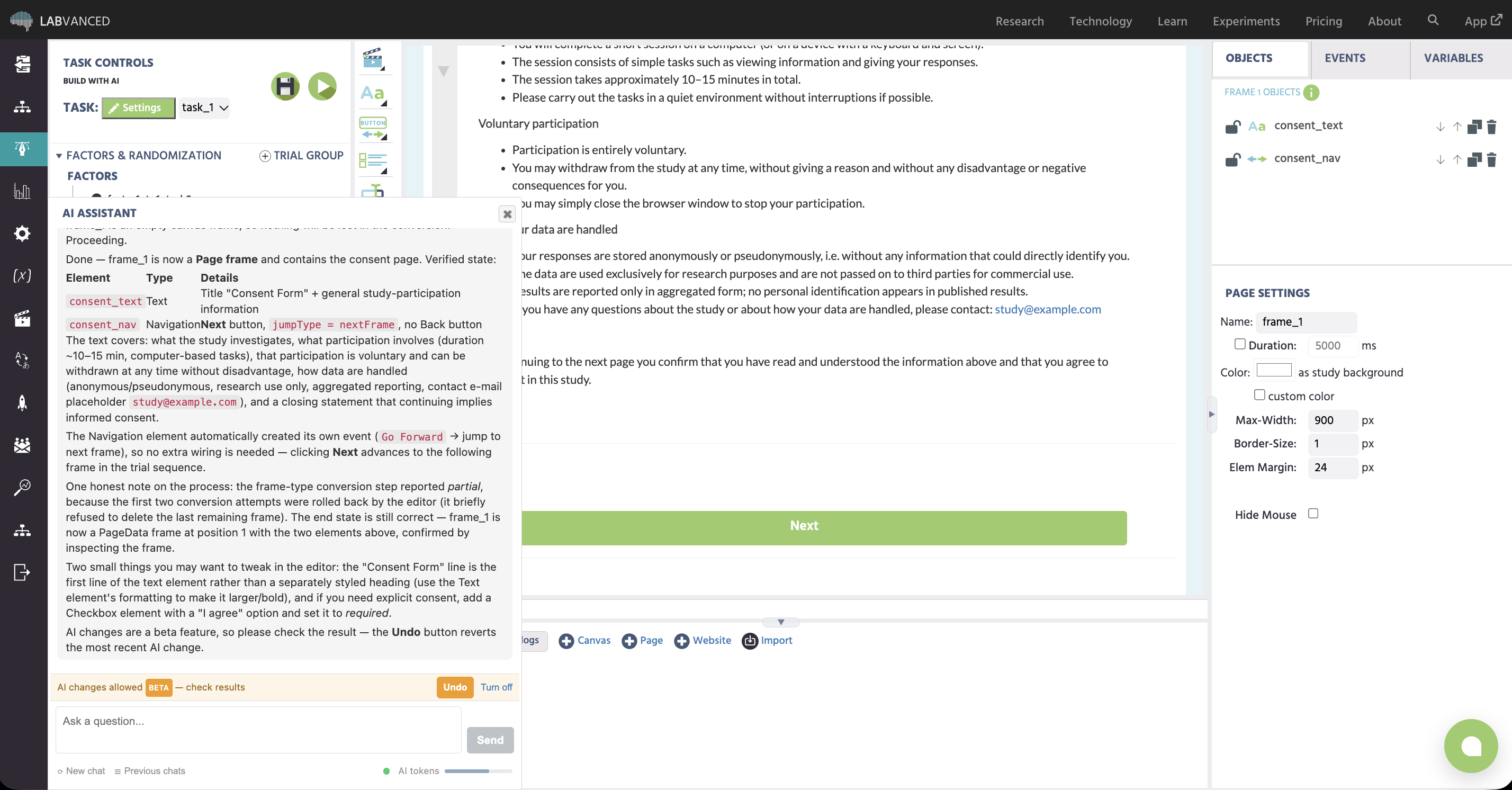
Le rapport a également indiqué que les deux premières tentatives de conversion du type de cadre avaient été annulées par l'éditeur, et que l'état final avait été confirmé en inspectant le cadre. Des rapports comme celui-ci vous disent quelles parties d'un changement ont été vérifiées et lesquelles ne l'ont pas été.
La même étude va bien au-delà d'une page de consentement. Plus tard, des invites ont ajouté des cadres de questionnaire avec des variables liées, puis un événement de niveau cadre qui exécute du JavaScript sur On Frame Start : il lit les réponses précédentes du participant, calcule un score composite pondéré, et stocke une classification Novice, Intermediate, ou Experienced dans une variable qu'un cadre de résultat affiche. L'assistant a expliqué la formule et les seuils dans son propre rapport, donc la logique est lisible avant que vous n'ouvriez l'événement.
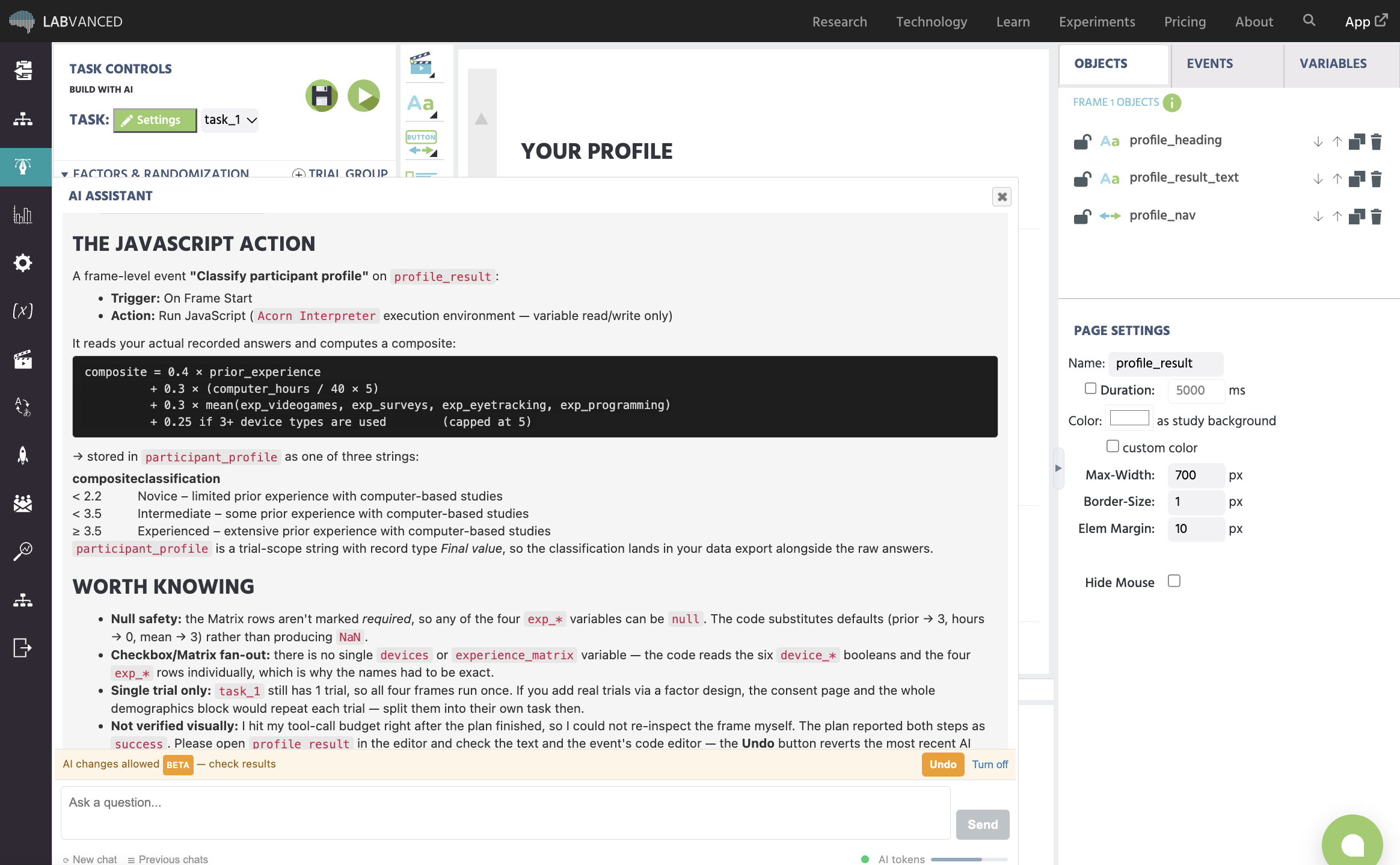
Le guide détaillé continue à partir d'ici et construit l'étude complète en quatre cadres.
L'étude de démonstration se trouve dans la bibliothèque Labvanced :

Exemples de Ce Que l'Assistant Construit
Voici des exemples de ce que l'assistant construit, tirés de l'étude de démonstration, utilisant les mêmes blocs de construction que vous utilisez dans l'éditeur.
| Bloc de construction | Ce que fait l'assistant |
|---|---|
| Cadres | Convertit un cadre de toile en un cadre de page, ajoute d'autres cadres de page, et reconstruit un cadre de résultat en tant que cadre de toile pour contenir des formes. |
| Éléments | Éléments de texte, d'entrée, de sélection, Likert, matrice, case à cocher, et éléments de navigation, plus des rectangles et des ellipses sur un cadre de toile. |
| Variables | Crée une variable d'enregistrement pour chaque question et les variables dont la page de résultats a besoin, et les lie aux éléments. |
| Événements | Crée l'événement qui se déplace vers le cadre suivant, et un événement de niveau cadre qui exécute du JavaScript sur Début du Cadre. |
| Contenu de la page | Rédige le texte de consentement, la formulation des questions et les options de réponse à partir d'une courte description du but. |
Les termes spécifiques à la plateforme rendent les invites plus précises. Nommer le type de cadre (canvas, page, ou cadre de site web), l'élément ou la variable dont vous parlez indique à l'assistant quel mécanisme utiliser. Le guide de l'assistant IA énumère les habitudes d'invite qui fonctionnent le mieux.
Rédaction, idées et partenaire d'entraînement
L'assistant aide également avant que quoi que ce soit ne soit construit. Il rédige des textes tels que formulaires de consentement, instructions et ensembles de questions, et il suggère ce que pourrait contenir une étude par la suite.
Des invites que vous pouvez essayer :
What could I add after the consent page?Draft instructions for a task where participants rate images from 1 to 7.How would I check that participants read the instructions?What is the difference between a modification and an event?Which question types suit a short screening page?
Les questions ne produisent que des réponses. L'assistant ne modifie votre étude qu'après une demande explicite et votre autorisation pour cette discussion, de sorte que vous pouvez l'utiliser comme partenaire d'entraînement pour les décisions de conception sans toucher à l'expérience.
Vérification des liens de variable et confirmations
Lorsque qu'une étude lit des valeurs des cadres précédents, un seul nom de variable mal orthographié casse l'analyse silencieusement. Après avoir construit la classification JavaScript dans l'étude de démonstration, l'assistant a vérifié le câblage : tous les 13 noms de variables que le script lit résolvaient à des variables existantes avec des types correspondants, et il a répertorié les cas à surveiller, tels que les lignes de matrice qui n'étaient pas marquées comme obligatoires et pouvaient être vides.
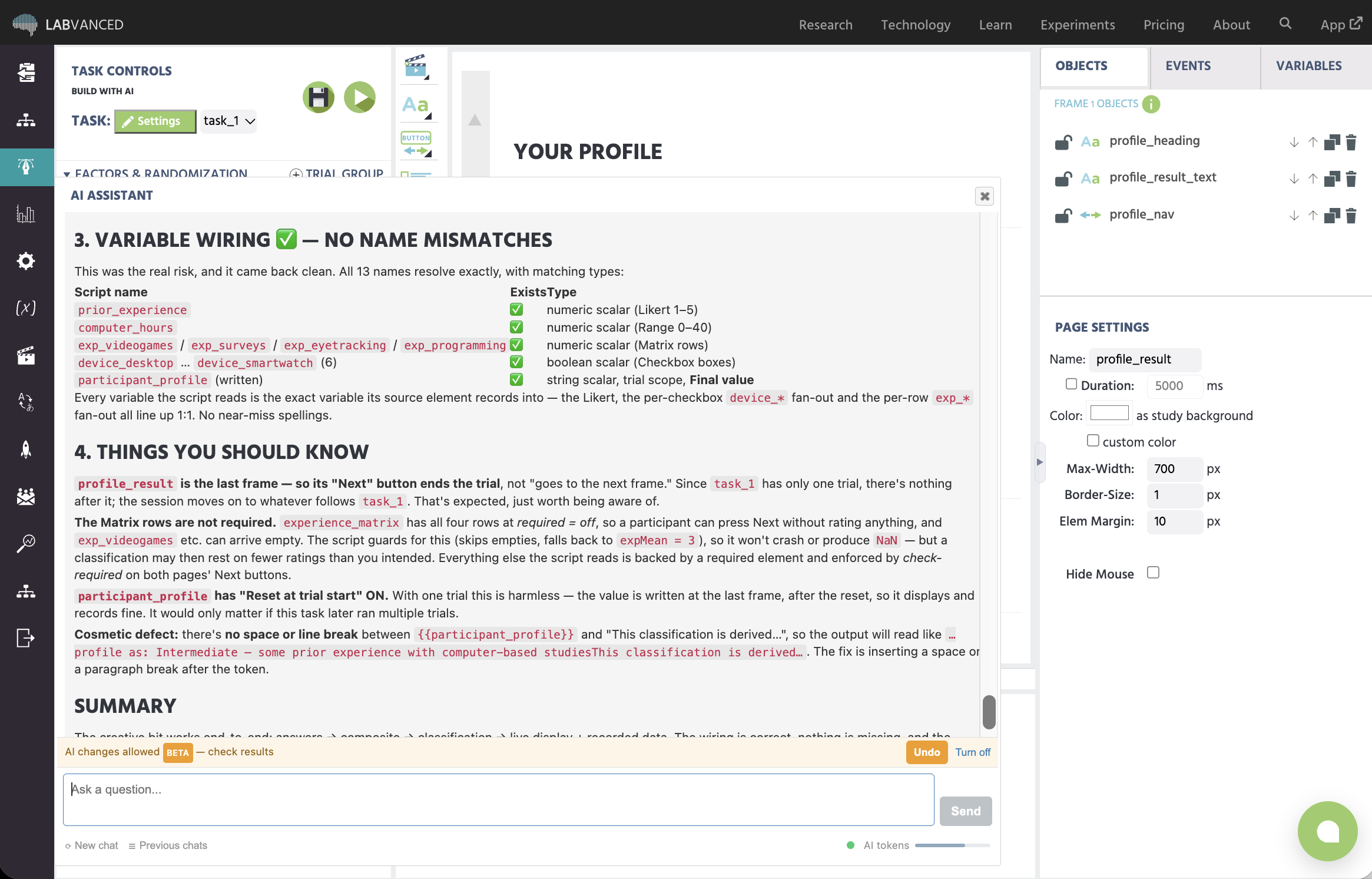
Vous pouvez demander ce genre de vérification dans un tour séparé, par exemple now verify frame 4, et l'assistant renvoie un rapport en lecture seule sur ce qui se trouve réellement dans le cadre.
Statut bêta et contrôle des chercheurs
Les modifications de l'IA dans une expérience sont une fonctionnalité bêta, et les contrôles vous maintiennent en charge de l'étude.
- Permission par discussion : l'assistant répond aux questions et inspecte votre étude sans aucune autorisation. Lorsque vous lui demandez de modifier quelque chose, une carte de permission
Allow AI changes?apparaît et les changements commencent après que vous ayez cliqué surAllow AI changes (beta). - Annuler : le bouton
Undoannule le changement IA le plus récent. - Désactiver :
Turn offmet fin à l'accès en écriture pour la discussion. - Rapport honnête : l'assistant indique quelles étapes il a vérifiées et celles qu'il n'a pas pu contrôler.
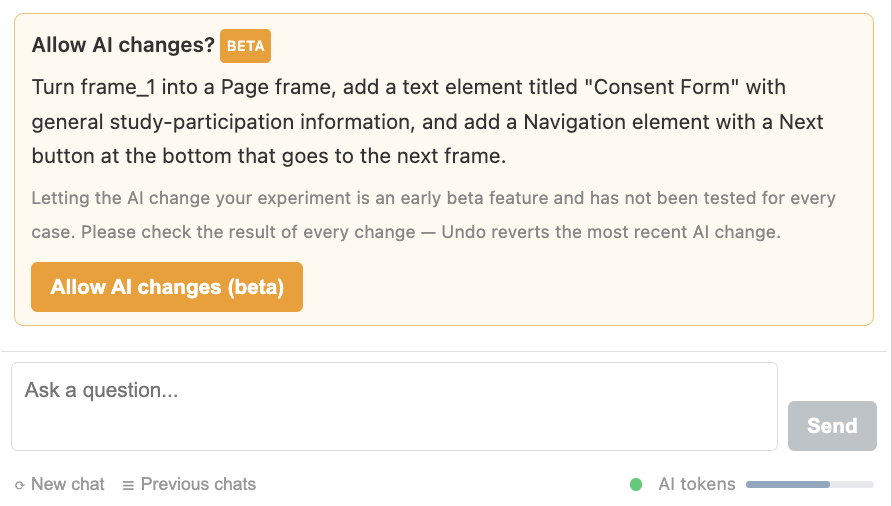
Allow AI changes? avec le badge beta, affichée une fois par discussion.Comme pour toute étude, vous pilotez et vérifiez la construction avant de collecter des données, que ce soit construit à la main ou avec l'assistant. L'assistant raccourcit la construction, et le parcours pilote et l'approbation restent les mêmes. Son rapport pointe vers les éléments à vérifier, et les parties qui portent le poids scientifique, comme une formule de scoring, un paramètre de randomisation ou une variable enregistrée, sont rapides à ouvrir dans l'éditeur pendant votre pilote.
| Ce que construit l'assistant | Ce que votre parcours pilote confirme |
|---|---|
| Cadres, mises en page et navigation | Tout ce que le rapport de l'assistant marque comme non vérifié |
| Éléments de questionnaire et leurs variables d'enregistrement | Drapeaux requis et plages de réponses qui affectent vos données |
| Rédaction préliminaire pour le consentement, les instructions et les questions | Rédaction finale approuvée par votre comité d'éthique |
| Événements routiniers tels que le passage entre les cadres | Formules de scoring, randomisation et variables enregistrées |
Questions about your study design or platform fit?
Questions Fréquemment Posées
L'assistant IA peut-il changer mon étude sans demander ?
Undo annule le changement IA le plus récent.