Assistant IA
L'Assistant IA est un chat dans l'éditeur de tâches qui répond à des questions sur Labvanced et sur votre propre étude. C'est un spécialiste Labvanced : il consulte la documentation et inspecte votre étude avant de répondre, de sorte que ses réponses reflètent réellement vos cadres, variables et événements. Il s'agit d'une fonctionnalité bêta et peut faire des erreurs, donc vérifiez ce qu'il vous dit.
L'assistant peut également effectuer des modifications dans l'éditeur, comme créer des cadres et configurer des événements. Il le fait uniquement lorsque vous demandez un changement et que vous l'y autorisez. Voir Effectuer des changements avec l'Assistant IA à la fin de cette page.
Pour un aperçu de la fonctionnalité, voir Construire avec l'IA. Pour un exemple détaillé, voir le guide Construire une étude avec l'Assistant IA.
Table des matières
Ouverture de l'Assistant IA
L'assistant se trouve en bas à gauche de l'éditeur de tâches, dans la section AI Assistant.
- Ouvrez votre étude dans l'éditeur de tâches.
- Développez la section
AI Assistanten bas à gauche de l'éditeur de tâches. - Tapez votre message dans le champ
Ask a question...et cliquez surSend. Appuyez surEnterpour envoyer, ouShift+Enterpour une nouvelle ligne.
Autres contrôles dans le panneau :
Open in separate window: l'icône dans l'en-tête de section déplace le chat dans sa propre fenêtre. Fermez la fenêtre avecxdans son coin supérieur pour retourner le chat dans le panneau.Stop: apparaît à la place deSendpendant que l'assistant répond et annule la réponse.New chat: quitte le chat actuel et commence avec un contexte frais. L'ancien chat reste enregistré sousPrevious chats.Previous chats: ouvre une liste de vos anciens chats dans cette étude, avec la date et le nombre de messages de chacun. Cliquez sur un chat pour le continuer, ou cliquez sur×sur un chat pour le supprimer. Les chats sont sauvegardés par étude, donc un rechargement ou une reconnexion continue le chat dans lequel vous étiez.AI tokens: un indicateur en bas du panneau montre combien de votre quota de jetons IA est utilisé. Survolez-le pour voirThis chat,Used,Left, etContext. La ligneContextmontre combien de mémoire de travail de l'assistant le chat utilise.- Point de statut : vert lorsque le panneau est connecté à l'assistant.
Continue here: si vous ouvrez le même chat dans une autre fenêtre, le premier panneau montreThis chat is open in another window.. Cliquez surContinue herepour récupérer le chat.
Remarque : lorsqu'un long chat remplit la mémoire de travail de l'assistant, les messages plus anciens sont condensés en une seule ligne, Earlier messages were summarised for the assistant. Cliquez dessus pour voir ce que l'assistant se souvient. Voir les conseils de suggestion ci-dessous pour garder un chat de dépasser ce point.
Poser des questions
Par défaut, l'assistant ne fait que lire. Il répond de deux sources et ne modifie rien dans votre étude.
- La documentation Labvanced : comment les fonctionnalités fonctionnent, quel cadre, élément ou événement utiliser, et comment configurer quelque chose.
- Votre propre étude : il peut lister les éléments sur un cadre, lister des variables, des fichiers multimédias et des chaînes d'événements, résumer les facteurs, niveaux et essais d'une tâche, et ouvrir un autre cadre ou tâche pour l'examiner.
Remarque : les questions ne déclenchent jamais d'éditions. Seule une demande explicite de changement amène l'assistant à demander une autorisation.
Questions sur Labvanced
Posez en langage clair, comme vous le feriez avec un collègue qui connaît la plateforme. Par exemple :
How do I randomize the order of trials?What is the difference between a canvas frame and a page frame?Which event trigger should I use to react to a keypress?
Questions sur votre étude
Nommez le cadre, l'élément ou la variable que vous mentionnez, et l'assistant l'examine. Par exemple :
Which variables does this task record?What does the event on frame 3 do?List the elements on demographics_2.How many trials does this task have, and which factors does it use?
Comme l'assistant lit directement votre étude, ces questions fonctionnent bien pour vous orienter dans une étude que vous avez héritée, vérifier une configuration avant de vous lancer et découvrir pourquoi quelque chose se comporte de la manière dont il le fait.
Conseils pour suggérer à l'Assistant IA
L'habitude la plus utile est de donner à l'assistant le vocabulaire de votre étude. L'assistant ne connaît pas vos noms à l'avance, et chaque nom qu'il doit rechercher lui coûte une étape.
Ce qui compte en pratique
- Le contexte est la limite : une seule suggestion longue est généralement acceptable. Le problème vient d'une longue suggestion sur une longue conversation. Lorsque le contexte se remplit, le contenu antérieur est résumé ou supprimé, et l'assistant peut perdre la trace des noms et des détails du début du chat.
- Court et précis vaut mieux que long et flou : une suggestion de 300 mots avec des noms précis est plus rapide et plus fiable qu'une suggestion de 3 000 mots en prose, car l'assistant doit lire la prose attentivement et souvent réinspecter votre étude pour comprendre ce que vous voulez.
- La structure prime sur la longueur : utilisez des parties numérotées, une demande par numéro, et des noms d'éléments, de variables et de cadres précis.
- Rompez aux limites naturelles : envoyer "contenu du cadre 5" et "l'événement pour le cadre 5" comme tours séparés coûte souvent moins qu'un message géant.
- Commencez un nouveau chat pour un nouveau projet : une conversation nouvelle remet à zéro le contexte, permettant ainsi aux longues suggestions d'avoir à nouveau beaucoup de place.
- Résumez les documents longs : si l'assistant doit travailler à partir d'un long texte comme un questionnaire ou un bloc d'instructions, l'essentiel plus les mots clés suffisent généralement. Si le texte complet doit être dans l'étude, mettez-le dans le contenu du cadre plutôt que dans le chat.
Donnez à l'Assistant le vocabulaire de l'étude
Nommez les choses exactement comme elles apparaissent dans votre étude :
- Cadres : écrivez
on demographics_2plutôt queon the second page. - Variables : écrivez
use exp_videogames, exp_surveys, exp_eyetracking, exp_programmingplutôt quethe experience questions. Vous pouvez lire les noms dans l'ongletVariables. - Éléments : écrivez
the element ageplutôt quethe age question.
Si vous ne savez pas un nom, dites-le, et l'assistant le recherchera.
Deux choses à savoir sur son comportement
- L'assistant ne change rien à moins que vous ne le demandiez. Les questions obtiennent des réponses, seules les demandes explicites mènent à des modifications, et la carte de permission bêta apparaît une fois par chat.
- L'incertitude est signalée. Si une étape a échoué ou n'a pas pu être vérifiée, l'assistant le dit. Si vous voulez savoir ce qu'a fait un sous-agent, demandez-le.
Conseils pour gérer les budgets d'appel d'outil
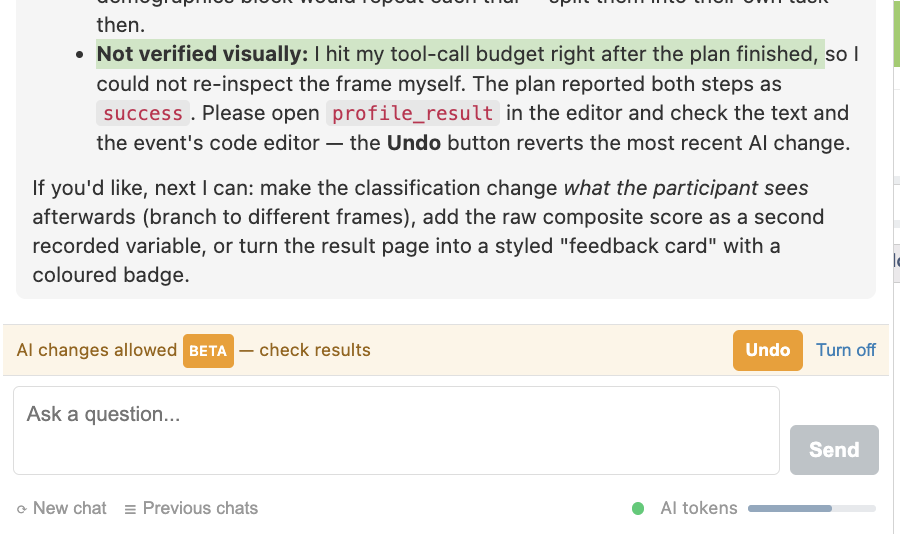
Chaque réponse de l'assistant peut utiliser un nombre fixe d'appels d'outils, tels que inspecter un cadre, éditer un événement ou exécuter un plan. Le chat principal a 10 par réponse, et les sous-agents qui effectuent les modifications ont entre 6 et 16. Lorsque la réponse est presque à court d'appels, il est demandé à l'assistant de s'arrêter et d'écrire son résumé au lieu d'être coupé en pleine phrase. La limite est distincte du compteur de jetons IA. Dans l'étude de démonstration, l'assistant a fait ses modifications mais n'avait plus d'appels pour vérifier le cadre, il a donc signalé le résultat comme non vérifié visuellement.
Ce qui Consomme des Appels
La majeure partie du budget est consacrée à la recherche d'informations, plutôt qu'à apporter des modifications :
- Appels d'inspection : liste des éléments de cadre, des variables, des fichiers multimédias et des chaînes d'événements. Sur un cadre que l'assistant n'a pas vu, cela nécessite plusieurs appels avant que tout travail ne commence.
- Recherches de noms : chaque élément, variable et nom de cadre dont il a besoin coûte généralement une recherche.
- Longs requêtes multipartites traitées étape par étape au lieu d'un seul plan.
Ce que Vous Pouvez Faire
- Donnez les noms que vous connaissez déjà. C'est l'économie la plus importante. Écrivez
use the variables exp_videogames, exp_surveys, exp_eyetracking, exp_programmingau lieu deuse the experience questions. - Regroupez les éléments connexes en une seule requête. Les requêtes avec trois parties ou plus sont exécutées comme un seul plan, dans lequel chaque étape obtient son propre budget complet.
Add frame 5, put a matrix on it, and add a keypress eventest plus efficace en tant qu'une seule requête qu'en tant que trois étapes. - Indiquez ce qui n'a pas besoin d'être vérifié.
Don't bother inspecting, the frame is emptyoujust replace itpermet à l'assistant de passer directement à la modification. - Séparez la construction et la vérification sur plusieurs tours. Demandez
Build Xdans un tour etcheck X and tell me what's actually theredans le suivant. La vérification utilise ses propres appels, et un nouveau tour réinitialise le budget.
Si L'Assistant Manque de Budget
Continuez dans un nouveau prompt, car le budget se réinitialise à chaque tour. Suivis utiles :
continue where you left off: l'assistant reprend les parties restantes.now verify frame 4: un contrôle propre en lecture seule.you said step 2 was skipped, do it now: l'assistant complète l'étape manquante.
Rien n'est perdu lorsque l'assistant manque de budget. Tout ce qui a déjà réussi est enregistré dans votre étude, et le seul risque est que la dernière partie d'une requête multipartite ne se soit pas produite, ce que l'assistant signale lorsqu'il le fait. Ne regroupez pas trop : une requête avec une douzaine d'éléments non liés peut également prendre du temps, et un résultat partiel est signalé si les dernières étapes échouent.
Apporter des Modifications avec l'Assistant AI
Lorsque vous demandez une modification et que vous le permettez, l'assistant construit directement dans l'éditeur. C'est une capacité secondaire à côté du rôle de question-réponse décrit ci-dessus, et elle est en version bêta.
Ce Que L'Assistant Peut Construire
- Créer des tâches et configurer la séquence de cadre
- Construire des cadres de toile, des cadres de page et des cadres de site Web personnalisés
- Ajouter et éditer des éléments, tels que du texte, des questions, des formes et de la navigation
- Créer des variables et des événements, y compris des événements qui exécutent JavaScript
- Configurer les facteurs, les comptes d'essai et la randomisation
Autoriser les Modifications AI
- Demandez une modification, par exemple
add a text element with the study instructions and a Next button. - Lisez le plan de l'assistant.
- Passez en revue la carte
Allow AI changes?, qui répète la modification en une phrase et porte le badgebeta. - Cliquez sur
Allow AI changes (beta).
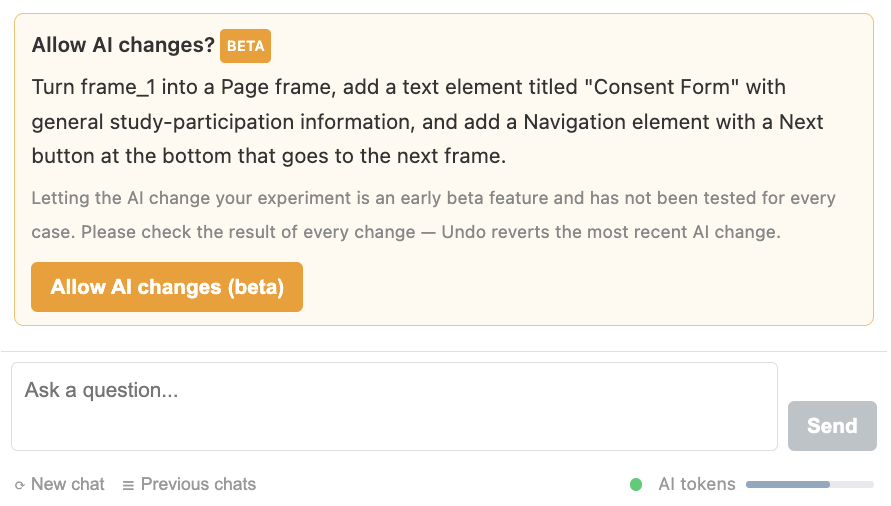
La permission s'applique à la discussion en cours. Après avoir autorisé les modifications, la carte affiche AI changes allowed in this chat. et une barre au-dessus de l'entrée indique AI changes allowed.
Note : les questions ne déclenchent jamais d'éditions. Seule une demande explicite de modification pousse l'assistant à demander une permission.
Annuler et Désactiver
Undo: annule la modification AI la plus récente. Chaque modification que l'assistant effectue passe par son propre système de capture d'écran de l'éditeur.Turn off: met fin à l'accès en écriture pour la discussion. L'assistant revient en mode lecture seule.
Après Turn off, la barre affiche toujours The last AI change can be undone et le bouton Undo tant qu'une modification AI peut être annulée.
Études Verrouillées
Si l'étude est verrouillée, l'éditeur demande normalement une confirmation à chaque sauvegarde, ce qui se répéterait de nombreuses fois pendant une construction AI. Pour une étude verrouillée, la carte de permission propose deux boutons :
Allow AI changes and save anyway (beta): autorise les modifications et sauvegarde chacune sans demander à nouveau.Copy study and edit the copy: laisse l'étude verrouillée intacte et permet à l'assistant d'éditer une copie.
Éditer avec l'AI dans l'Éditeur de Code du Site Web
Le Website Code Editor a un bouton Edit with AI. Il ouvre la même discussion de l'Assistant AI à côté de l'éditeur de code, et en cliquant dessus, cela compte comme votre demande de modification du code du site Web, donc cela accorde l'accès en écriture pour cette discussion. Consultez le guide sur le Site Web Frame pour l'éditeur lui-même.
Astuces pour Construire
Ces astuces s'appliquent lorsque vous demandez à l'assistant d'apporter des modifications. Les conseils de questionnement généraux ci-dessus s'appliquent également ici.
Indiquez Quel Genre de Chose C'est
Labvanced a quelques distinctions qui décident comment quelque chose est construit, et se tromper produit le mauvais mécanisme :
- Fixé par essai ou connu à l'exécution :
show a red stimulus in the red conditionest une modification.show the participant their scoreest un événement. Si vous n'êtes pas sûr, décrivez l'objectif et l'assistant choisira. - Type de cadre : un
Canvas Framepermet un positionnement libre, unPage Frameest une pile de type questionnaire, et unWebsite Framecontient votre propre HTML, CSS et JavaScript. Si vous voulez une page de type document, ditespage frame, sinon l'assistant peut construire un cadre de toile. - Type d'enregistrement :
I want every gaze sampleetI want the final answermènent à différents types de variables.
Décrivez le But, Pas Seulement les Parties
Add a text box est ambigu. Add a text element with the study instructions and a Next button so participants can proceed donne la disposition, le contenu et la navigation en une seule demande. Un objectif énoncé permet également à l'assistant de remplir des lacunes sensées telles que les étiquettes, les indicateurs requis et les valeurs minimales et maximales, au lieu de demander.
Numérotez les Requêtes Multipartites
Une requête avec trois parties distinctes ou plus est traitée comme un seul plan, et chaque étape obtient son propre budget complet. Les listes numérotées correspondent à cela. Trois à six parties connexes par tour est une taille confortable, et une douzaine d'éléments non liés risque un résultat partiel à la fin.
Indiquez Ce Qu'il Ne Faut Pas Faire
Renoncez aux vérifications dont vous n'avez pas besoin : don't inspect first, the frame is empty, replace whatever is there, I don't care, ou just the event, don't touch the layout. Cela permet d'économiser des étapes et de vous amener à la modification plus rapidement.
Vérifiez Vous-Même le Résultat Lorsque Cela Compte
Lorsque l'assistant signale un état vérifié, il relit le cadre. Lorsqu'il dit qu'une étape est non vérifiée, il lui reste des étapes à effectuer avant de vérifier. Pour tout ce qui a une importance scientifique, tel qu'une formule de notation, un paramètre de randomisation ou une variable enregistrée, ouvrez-le dans l'éditeur ou demandez à l'assistant de le vérifier dans un nouveau tour.