Création d'une Étude avec l'Assistant IA
Ce guide suit les instructions utilisées pour créer une véritable étude de démonstration avec l'Assistant IA Labvanced : une page de consentement, deux cadres de questionnaire, et un cadre de résultats qui classe un participant en fonction de ses réponses précédentes. Chaque étape montre l'instruction, ce que l'assistant a construit, et ce qu'il faut vérifier avant de continuer. Pour un aperçu de la fonctionnalité, voir Construire avec l'IA.
L'étude de la bibliothèque que ce guide construit : quatre cadres créés avec l'Assistant IA. Importez-la dans votre compte pour inspecter chaque élément et événement.
Table des Matières
Connaissances Préalables
Créer avec l'Assistant IA ne nécessite aucune connaissance technique, bien qu'une certaine familiarité avec la plateforme et sa terminologie soit utile. Nommer le type de cadre, les éléments, et les variables dans votre instruction donne à l'assistant le vocabulaire de votre étude et mène à des résultats plus précis. L'assistant répond également aux questions sur le fonctionnement de Labvanced, vous pouvez donc lui demander chaque fois qu'un terme est inconnu. Les pages ci-dessous couvrent les trois concepts que ce guide utilise le plus.
Cadres
Le bloc de construction qui contient ce que les participants voient à chaque moment d'un essai.

Événements
La logique de déclenchement et d'action qui contrôle ce qui se passe dans une étude.
Travailler avec des Variables
Comment les données sont enregistrées, stockées, et réutilisées à travers les cadres.
Ouverture de l'Assistant IA
- Ouvrez votre étude et sélectionnez la tâche dans laquelle vous souhaitez construire.
- En bas à gauche de l'éditeur de tâche, ouvrez la section
AI Assistant. - Cliquez sur l'icône
Open in separate windowdans l'en-tête de la section si vous souhaitez un chat plus grand. Fermez la fenêtre avec lexdans son coin supérieur pour revenir le chat au panneau. - Tapez votre instruction dans le champ
Ask a question...et cliquez surSend.
L'assistant répond aux questions sans rien changer. Il modifie votre étude seulement après que vous ayez demandé un changement et l'ayez autorisé, ce que la première étape montre. Le guide de l'Assistant IA décrit le panneau en entier.
Création de l'Étude
Étape 1 : La Page de Consentement
Commencez avec le premier cadre d'une tâche vide. L'instruction demande le contenu, le type de cadre et la navigation en une seule demande, car énoncer le but permet à l'assistant de combler les lacunes de manière sensée.
Veuillez ajouter un objet boîte de texte avec le titre Formulaire de Consentement et des informations générales sur la participation à une étude. Il doit être sur un cadre de page et inclure un bouton 'Suivant' en bas pour naviguer vers le cadre suivant.
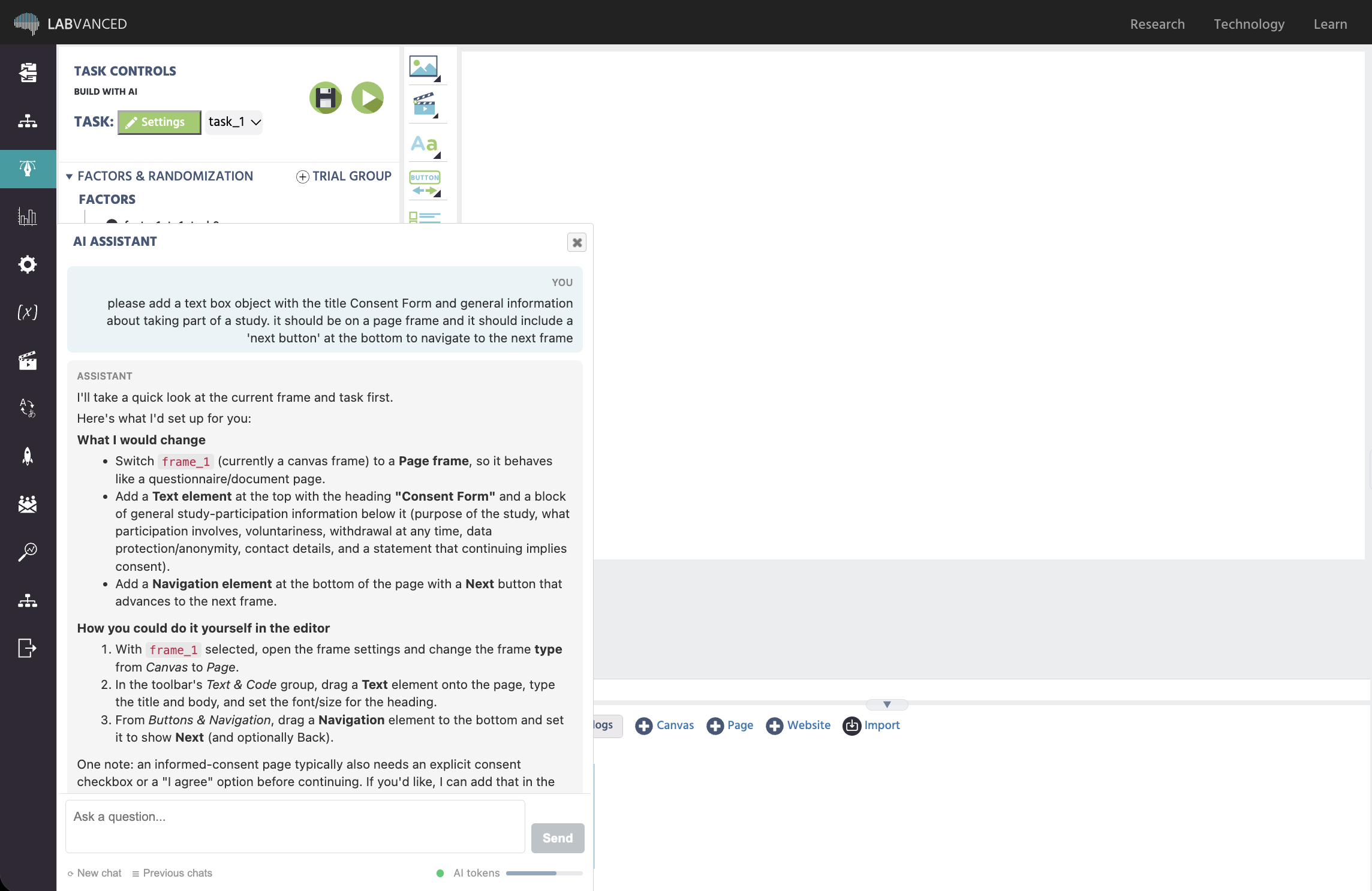
- Envoyez l'instruction.
- Lisez le plan. L'assistant décrit ce qu'il changerait et comment vous pourriez le faire manuellement.
- Revoyez la carte
Allow AI changes?qui apparaît. Elle répète le changement en une phrase et porte le badgebeta. - Cliquez sur
Allow AI changes (beta).
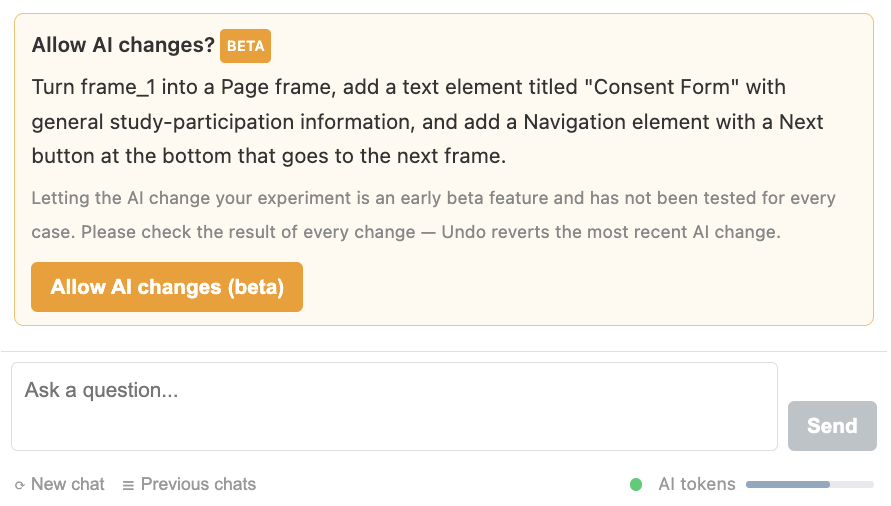
Note : la carte de permission apparaît une fois par chat. Après que vous ayez autorisé les changements, une barre au-dessus de l'entrée affiche AI changes allowed, avec les boutons Undo et Turn off.
L'assistant construit ensuite la page et fait un rapport. Le cadre 1 est maintenant un cadre de page avec un élément de texte nommé consent_text et un élément de navigation nommé consent_nav avec un bouton Next. L'élément de navigation a créé son propre événement, Go Forward, qui passe au cadre suivant, donc aucun câblage supplémentaire n'est nécessaire.
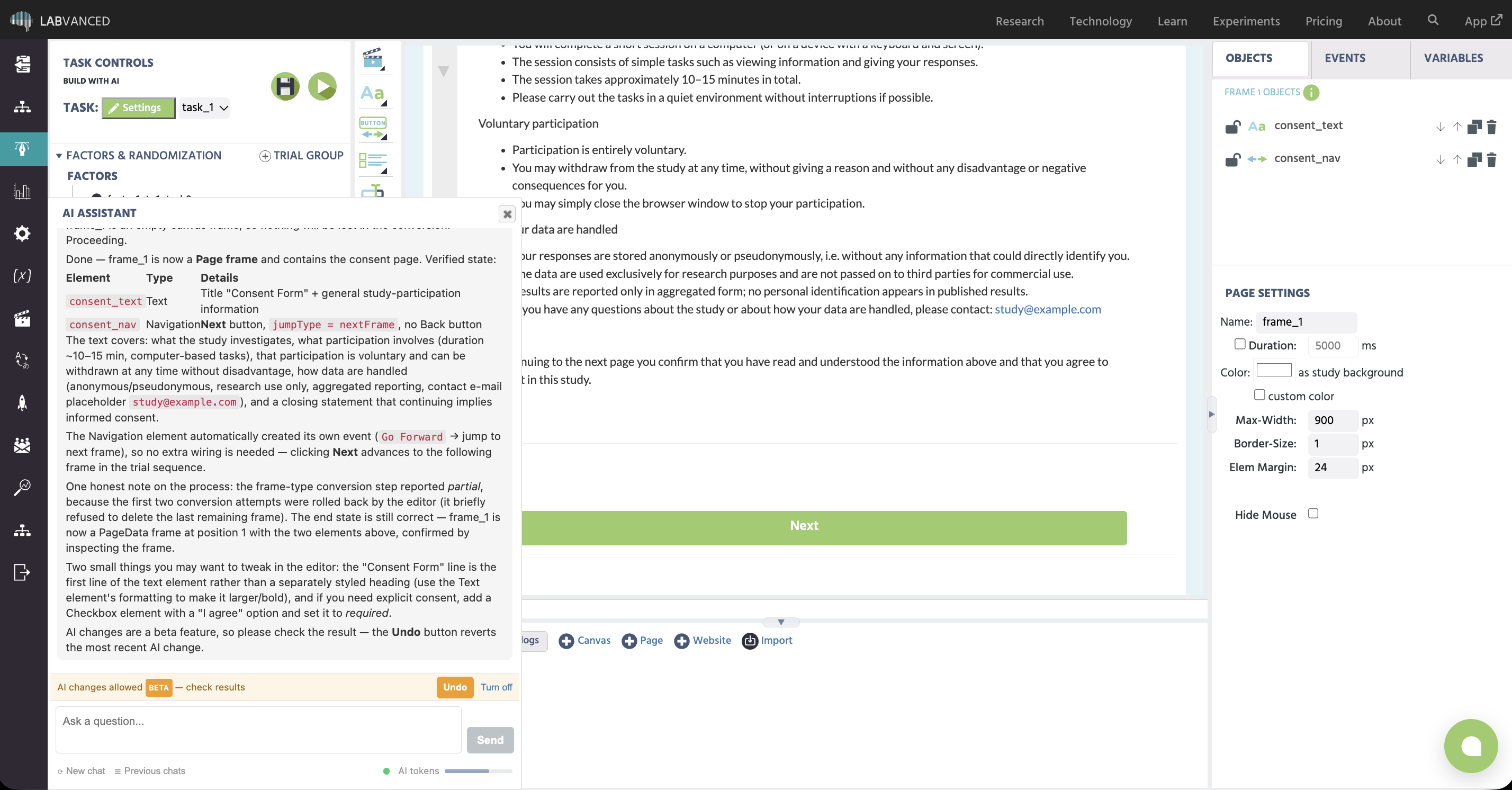
Vérifiez ce qui suit avant de continuer :
- Ouvrez le texte de consentement et remplacez l'adresse de contact de remplacement par la vôtre.
- Faites approuver la formulation finale par votre comité d'éthique.
- Stylisez la ligne
Consent Formcomme un en-tête si vous souhaitez qu'elle soit plus grande, car l'assistant l'a écrite comme la première ligne de l'élément de texte. - Demandez une case à cocher de consentement explicite si votre protocole l'exige. L'assistant suggère cela dans son rapport.
Étape 2 : Un Questionnaire Démographique
Demandez à l'assistant des idées avant de lui demander de construire.
que puis-je ajouter comme deuxième cadre maintenant ?
L'assistant énumère les options pour le cadre suivant. Cette étude continue avec une page démographique, demandée en collant l'option choisie dans une instruction de suivi.
pouvez-vous appliquer Page de démographie / dépistage : âge, sexe, dominance manuelle, expérience antérieure (éléments d'entrée, de sélection, de Likert).
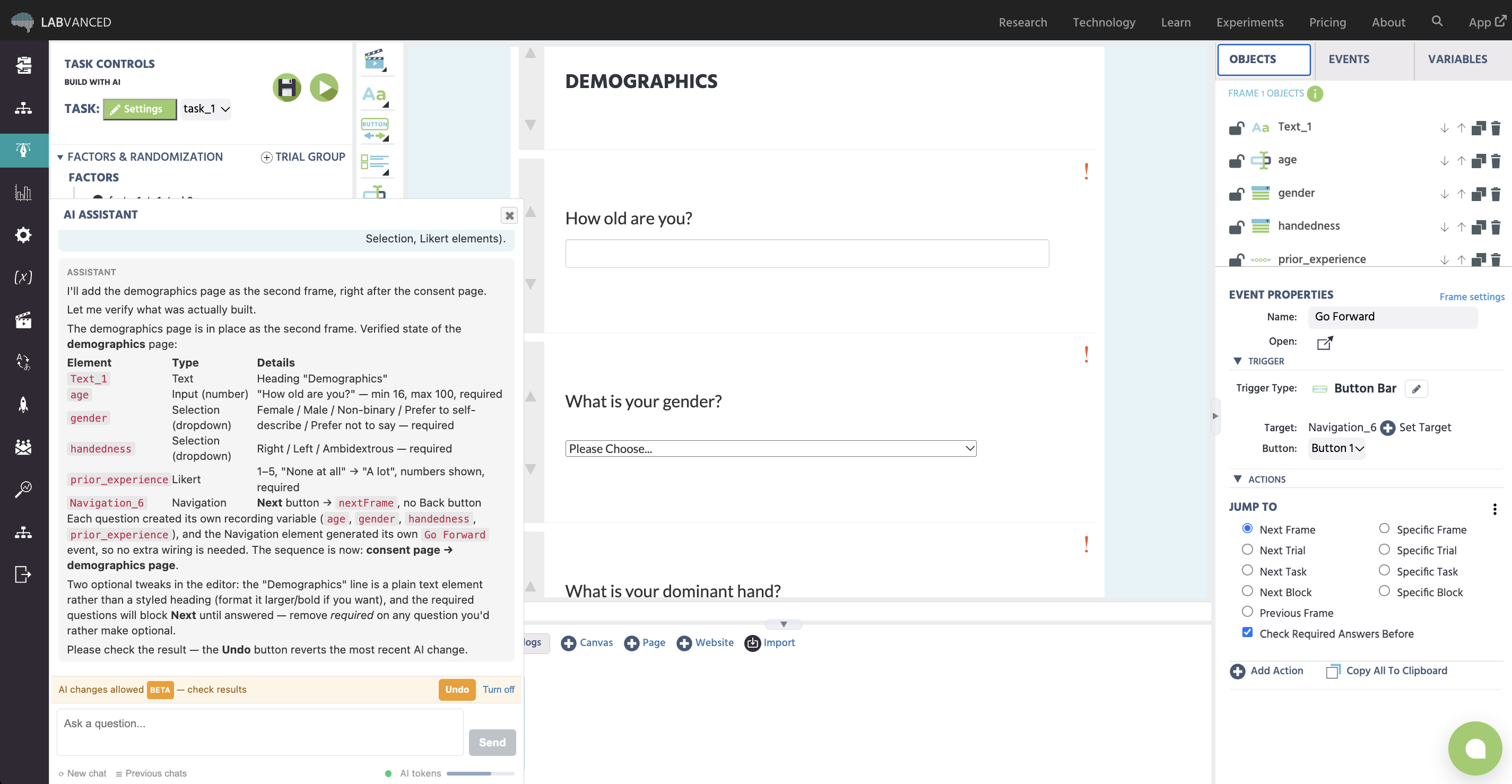
L'assistant ajoute le cadre 2 après la page de consentement et rapporte ce qu'il a construit : un titre, un élément d'entrée nommé age, des éléments de sélection nommés gender et handedness, un élément Likert nommé prior_experience, et un élément de navigation. Chaque question a sa propre variable d'enregistrement, portant le même nom que l'élément, et l'élément de navigation a créé son événement Go Forward.
Vérifiez ce qui suit avant d'avancer :
- Ouvrez l'onglet
Variableset confirmez queage,gender,handedness, etprior_experienceexistent. - Vérifiez le minimum et le maximum de l'entrée
agepar rapport à vos critères d'inclusion. - Retirez le drapeau requis de toute question que les participants devraient pouvoir ignorer. Les questions requises bloquent le bouton
Nextjusqu'à ce qu'elles soient répondues.
Étape 3 : Un deuxième cadre de questionnaire
Demandez un troisième cadre avec plus de questions démographiques qui utilisent des types de questions que le cadre précédent n'a pas utilisés. Cela montre combien de types de questions l'assistant peut placer en une seule demande. Dans l'étude de démonstration, ce cadre contient un élément d'intervalle (computer_hours), une matrice avec une ligne par domaine d'expérience (exp_videogames, exp_surveys, exp_eyetracking, exp_programming), et des cases à cocher pour six types d'appareils (device_desktop à device_smartwatch).
L'assistant crée une variable d'enregistrement pour chaque intervalle, ligne de matrice et case à cocher, c'est pourquoi les étapes ultérieures peuvent y faire référence par leur nom.
Étape 4 : Une classification JavaScript
Le quatrième cadre amène l'étude au-delà d'un questionnaire. L'invite décrit l'objectif en termes simples et utilise le vocabulaire de Labvanced pour le mécanisme : une action JavaScript, et une variable liée qui contient le résultat.
dans le quatrième cadre, faisons quelque chose de plus créatif. comme si nous avions une action JavaScript qui analysait quelques-unes des réponses précédentes et rapportait une sorte de 'classification' (qui peut être une variable liée)
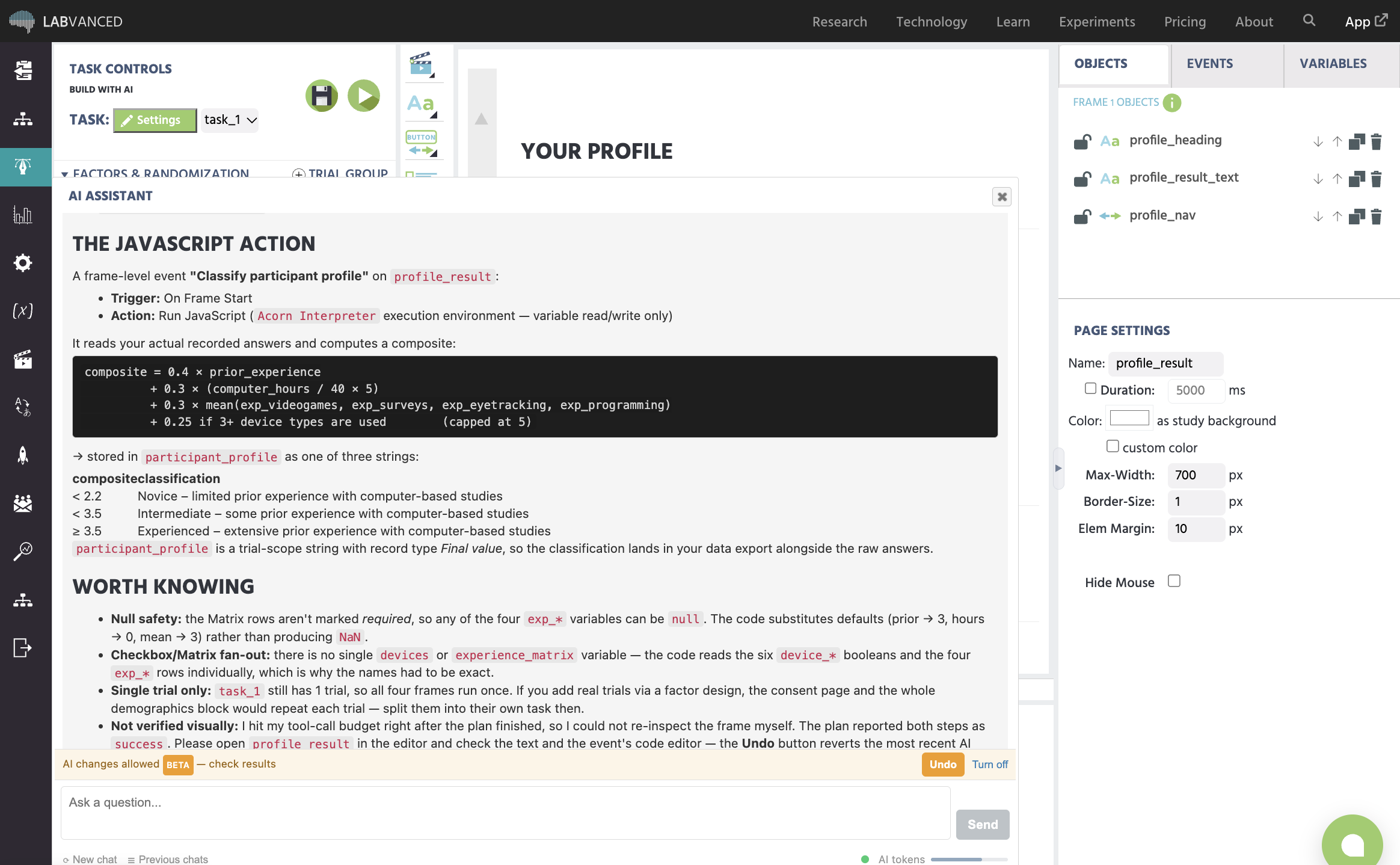
Des termes tels que JavaScript action et linked variable indiquent à l'assistant quelles parties de Labvanced utiliser. Une invite sans eux peut conduire à un mécanisme différent de celui que vous aviez en tête.
L'assistant a construit un événement au niveau du cadre pour la classification.
Déclencheur :
On Frame Start
Action :Run JavaScript
Le script lit les réponses enregistrées, calcule un score composite pondéré à partir de l'expérience antérieure, de l'utilisation hebdomadaire de l'informatique, des quatre évaluations d'expérience et du nombre de types d'appareils utilisés, et stocke l'un des trois labels (Novice, Intermediate, ou Experienced) dans une variable nommée participant_profile. Cette variable est enregistrée comme une valeur finale, donc la classification se retrouve dans votre exportation de données à côté des réponses brutes.
Étape 5 : Un cadre de résultats avec des formes
La première version de ce cadre était un cadre de page. L'assistant a continué dans ce type de cadre et a ensuite rencontré une limite lorsqu'il a essayé de visualiser le profil.
Le cadre de page ne peut pas contenir de formes (rectangles/ellipses sont réservés au canevas), donc je vais le rendre visuel avec un indicateur en direct, une carte stylée et une répartition des données.
Arrêter l'assistant et le rediriger a donné un meilleur résultat. Cette invite a transformé le cadre en une page de résultat visuelle.
le cadre de page ne peut pas contenir de formes, alors peut-être faire plutôt un cadre de canevas ?
L'assistant a reconstruit le résultat en tant que cadre de canevas avec un titre, un badge coloré qui montre la classification, un indicateur de score avec les trois intervalles, et une répartition de "Comment cela a été calculé". Après quelques rondes de réglages fins, le résultat était une page de résultat présentable.
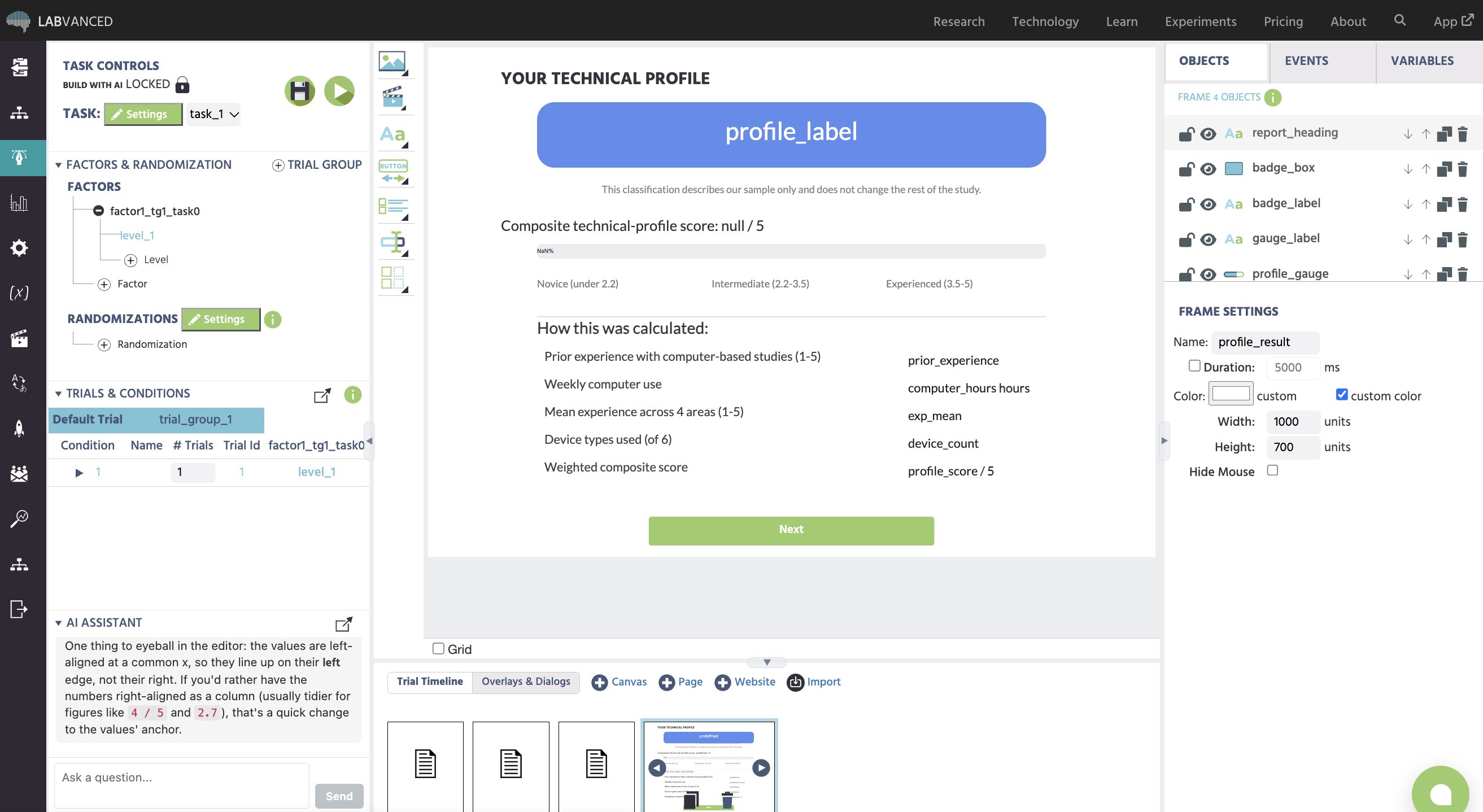
Note : dans l'éditeur, les champs liés aux variables affichent le nom de la variable ou une valeur vide jusqu'à ce que l'étude soit exécutée. Les valeurs apparaissent lorsqu'un participant termine les cadres précédents.
Étape 6 : Vérifiez le résultat
Demandez à l'assistant une vérification en mode lecture seule lors d'un nouveau tour, par exemple now verify frame 4, puis ouvrez vous-même le cadre dans l'éditeur. Dans l'étude de démonstration, la vérification a confirmé que tous les 13 noms de variables utilisés par le script existent avec les types correspondants, et a énuméré des points à connaître :
- Les lignes de la matrice n'étaient pas requises, donc un participant pouvait atteindre la classification sans évaluer chaque domaine. Le script substitue des valeurs par défaut, et une classification peut alors reposer sur moins d'évaluations que prévu.
- Le cadre de résultats est le dernier cadre de la tâche, donc son bouton
Nexttermine l'essai. - La tâche comporte un seul essai. Si vous ajoutez des essais plus tard, la page de consentement et les cadres démographiques se répéteraient pour chaque essai, alors déplacez-les dans leur propre tâche.
- Deux éléments textuels s'affichaient ensemble sur la page de résultats car aucun espace ne séparait le jeton de variable de la phrase qui suivait. Insérez un espace ou un saut de ligne après le jeton.
Tout ce que l'assistant énumère ici est un élément que vous devez confirmer ou corriger dans l'éditeur. Le bouton Undo revient à la modification AI la plus récente si un changement ne fonctionne pas.
Conseils de sollicitation de cette construction
- Indiquez l'objectif, pas seulement les éléments : une page de consentement avec un bouton
Nexta donné un meilleur résultat que de demander simplement une zone de texte seule. - Utilisez les termes de la plateforme : type de cadre, élément, événement, et variable liée.
- Redirigez tôt : arrêter l'assistant et nommer le type de cadre que vous souhaitez coûte moins cher que de le laisser continuer dans le mauvais type.
- Demandez d'abord des idées, puis choisissez-en une et demandez-la.
- Vérifiez dans un tour séparé : demandez une vérification en lecture seule après une construction.
Le guide de l'assistant AI regroupe la liste complète des conseils de sollicitation et explique le budget des appels d'outils derrière les réponses de l'assistant.