AIで構築
LabvancedのAIアシスタントは、書かれた説明から直接エディタ内で研究の一部を構築します。フレーム、質問票、またはイベントを説明し、アシスタントが研究内のオブジェクト、変数、イベントを作成します。結果を確認し、洗練させる間に行います。
これはLabvancedでの新しい構築方法です:フレームは数秒で、完了したタスクは数分で完了します。AIアシスタントはベータ版であるため、信頼する前に行った各変更を確認する必要があります。
目次
アシスタントが変更を行う
ほとんどの生成AIツールは、使用しているソフトウェアの隣で動作します。質問をして指示を受け、それに従って自分でクリックするので、答えは実行する必要があるドキュメントの一部です。LabvancedのAIアシスタントは、エディタ内で直接変更を行います。フレーム、要素、または望むロジックを説明し、チャット用のAI変更を許可すると、オブジェクト、変数、イベントが研究内に表示され、洗練する準備が整います。
アシスタントはLabvancedのスペシャリストでもあります。Labvancedのドキュメントを検索し、回答または構築する前に実際の実験(フレーム、要素、変数、イベントチェーン、トライアル構造)を検査しますので、返答は研究内の名に言及します。Labvancedに関する質問については、プラットフォームでトレーニングを受けていない一般的なウェブのAIよりもかなり正確です。それでも、AIと同様に誤りを犯すことがあります。だからこそ、すべての変更は報告され、元に戻すことができます。
例:同意書からプロフィールアナライザーへ
デモ研究は、タスクエディタのAI Assistantパネルに入力されたこのプロンプトから始まります:
同意書と研究参加に関する一般情報をタイトルとしたテキストボックスオブジェクトを追加してください。それはページフレームにあり、次のフレームに移動するための‘次へ’ボタンを下部に含める必要があります。
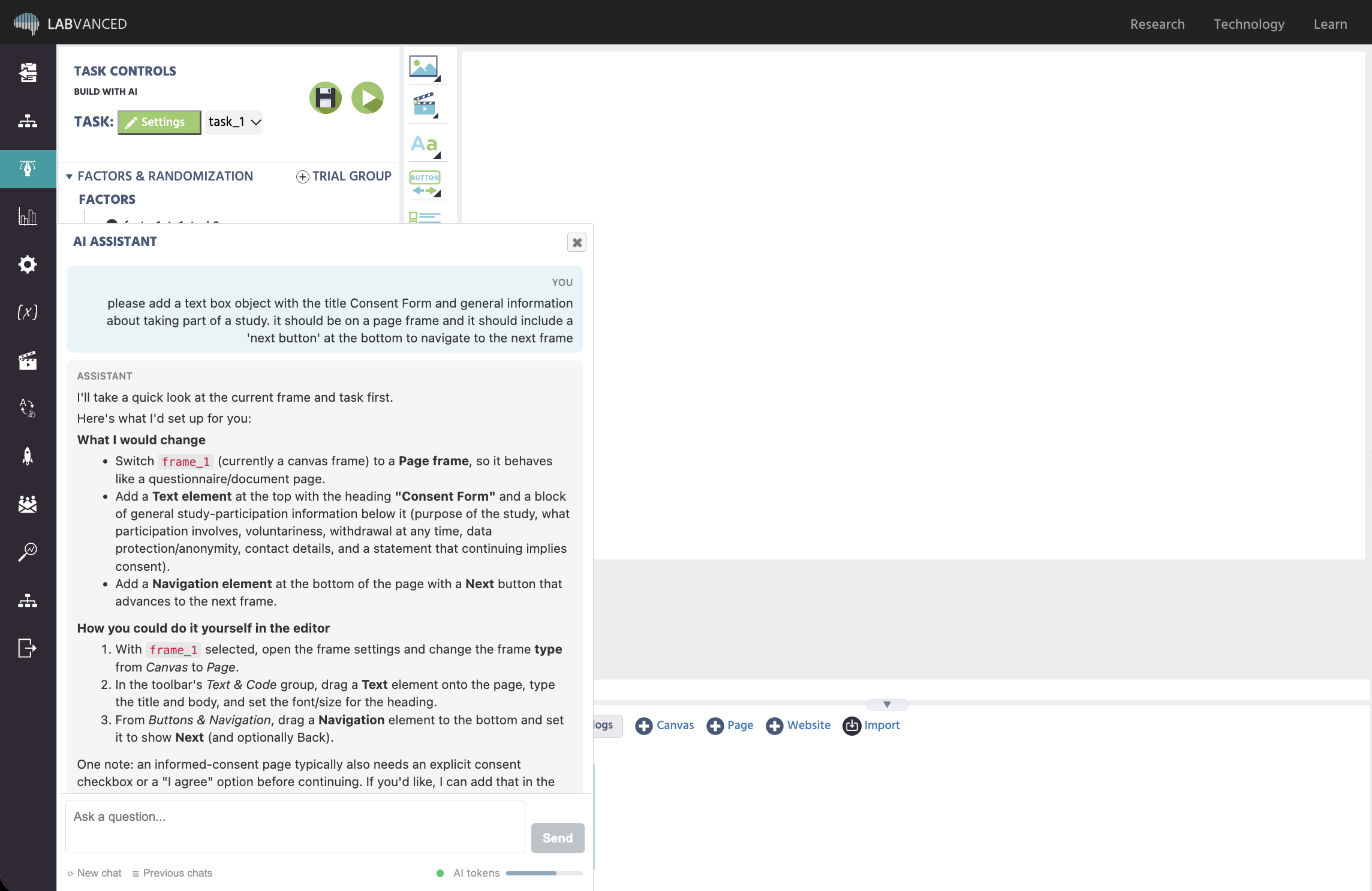
アシスタントは最初に現在のフレームを見て、その計画を説明しました:フレームをページフレームに切り替え、一般的な研究参加情報を持つConsent Formというタイトルのテキスト要素を追加し、Nextボタンを持つナビゲーション要素を追加します。また、エディタで手動で同じことを行う方法も列挙し、情報提供同意ページは通常、明示的な同意チェックボックスが必要であることを指摘し、追加することを提案しました。
許可のステップの後、同意ページがエディタに表示されました:名前がconsent_textのテキスト要素、名前がconsent_navのナビゲーション要素、参加者を次のフレームに移動させるイベントが、ナビゲーション要素と共に自動的に作成されました。アシスタントは、構築したもの、確認したこと、および調整したい可能性のあること(たとえば、タイトル行のスタイリングを見出しとして行うことなど)を報告しました。
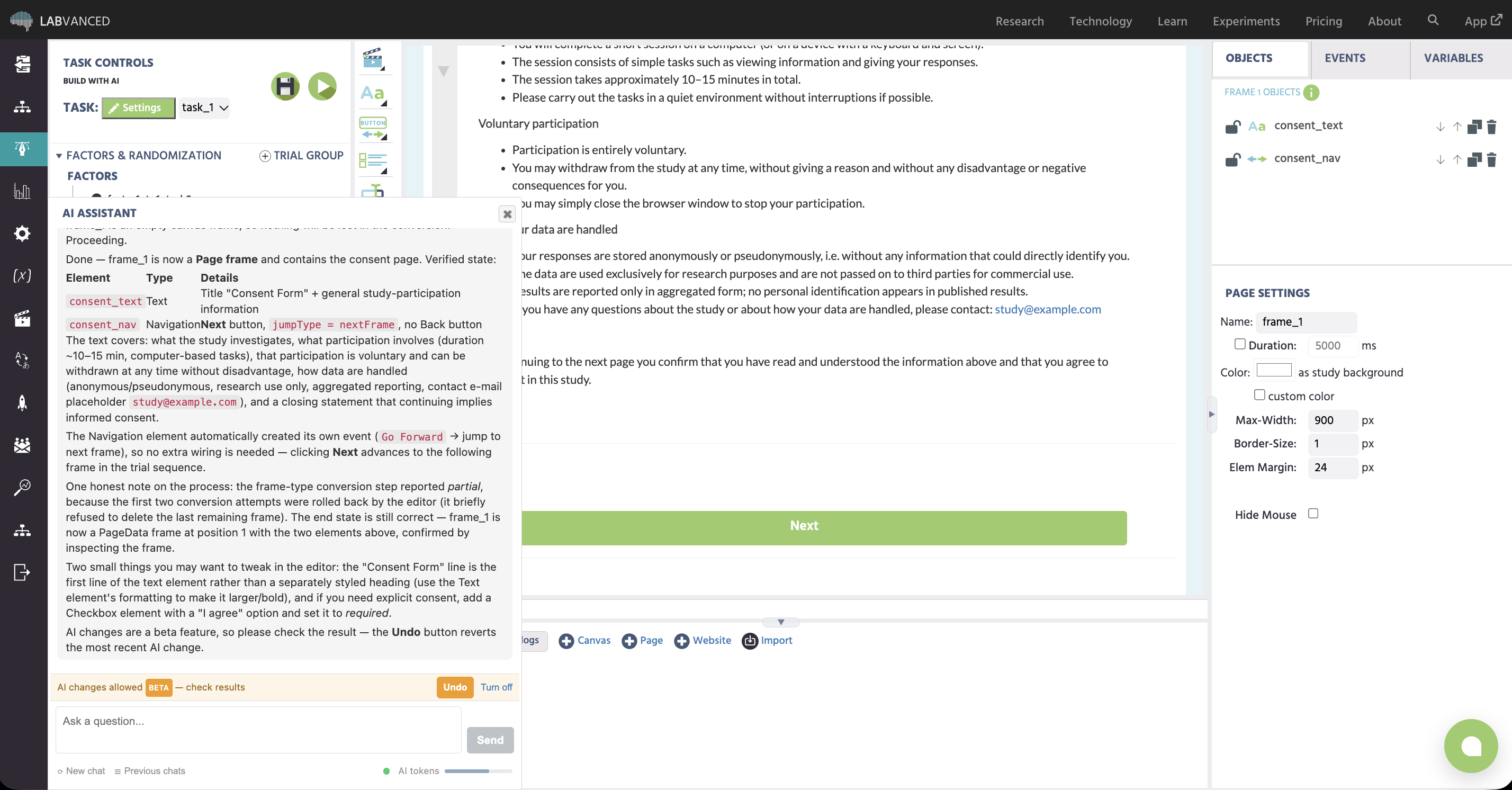
レポートはまた、フレームタイプを変換しようとした最初の2回の試みがエディタによって元に戻されたこと、そして最終的な状態がフレームを検査することで確認されたことも述べていました。このような報告は、変更のどの部分がチェックされたか、どの部分がチェックされなかったかを示しています。
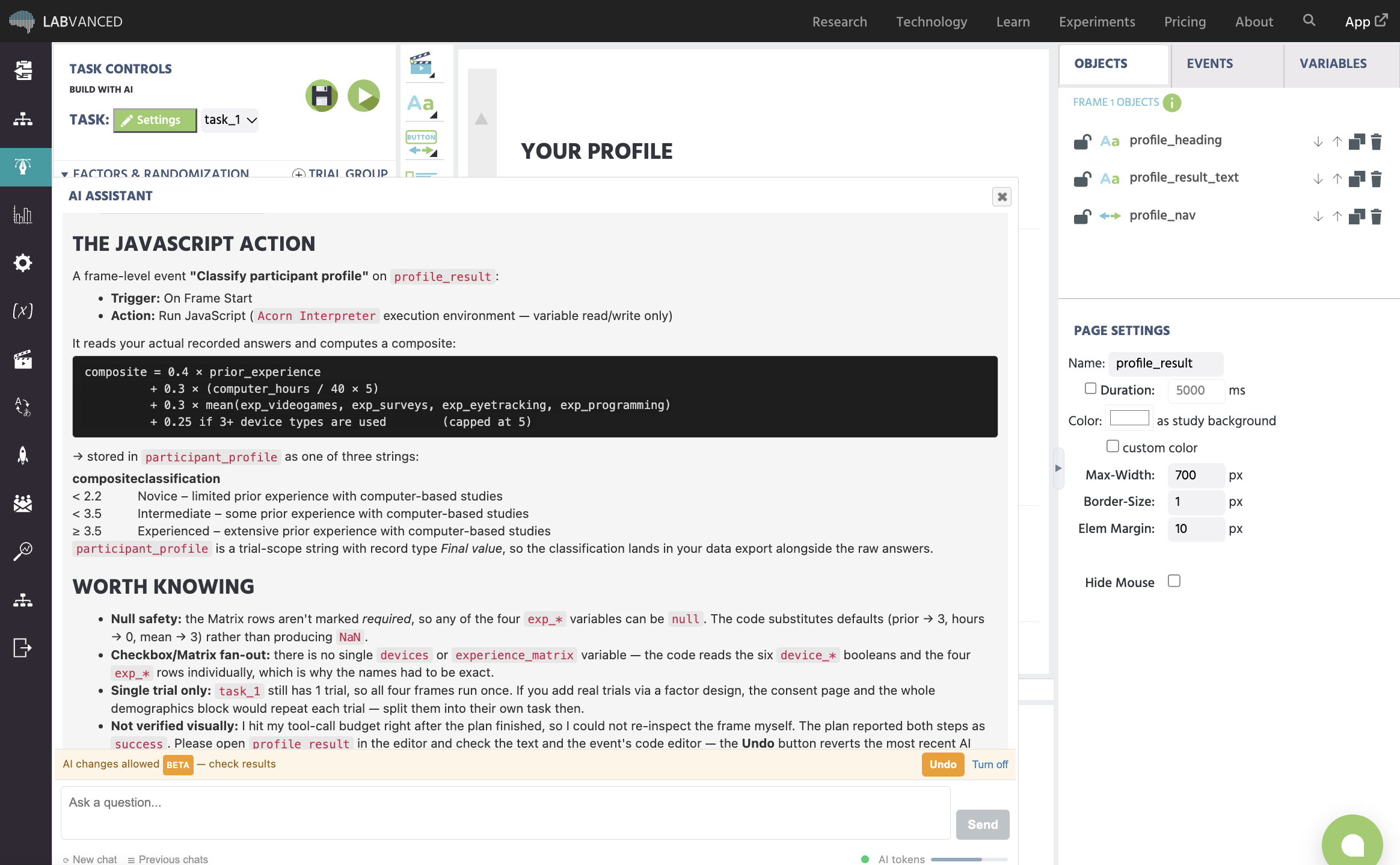
同じ研究は同意ページをはるかに超えます。後のプロンプトでは、リンクされた変数を持つ質問票フレームが追加され、次にOn Frame StartでJavaScriptを実行するフレームレベルのイベントが追加されました:参加者の以前の回答を読み取り、加重合成スコアを計算し、結果フレームで表示されるNovice、Intermediate、またはExperienced分類を変数に保存します。アシスタントは、そのレポート内で数式と閾値を説明したので、イベントを開く前にロジックを読み取ることができます。
ステップバイステップのウォークスルーはここから続き、完全な4フレームの研究を構築します。
デモ研究はLabvancedライブラリにあります:

アシスタントが構築するものの例
こちらは、エディタで使用するのと同じビルディングブロックを使用して、デモ研究から取ったアシスタントが構築するものの例です。
| ビルディングブロック | アシスタントの行うこと |
|---|---|
| フレーム | キャンバスフレームをページフレームに変換し、さらにページフレームを追加し、シェイプを保持するキャンバスフレームとして結果フレームを再構築します。 |
| 要素 | テキスト、入力、選択、リッカート、行列表、チェックボックス、およびナビゲーション要素、さらにキャンバスフレーム上の四角形と楕円。 |
| 変数 | 各質問の記録用変数と結果ページに必要な変数を作成し、要素にリンクします。 |
| イベント | 次のフレームに移動するイベントと、フレーム開始でJavaScriptを実行するフレームレベルのイベントを作成します。 |
| ページ内容 | 目的の簡単な説明から、同意文、質問の文言、回答オプションを記述します。 |
プラットフォーム固有の用語は、プロンプトをより正確にします。フレームタイプ(キャンバス、ページ、またはウェブサイトフレーム)、要素、またはあなたが指す変数の名前を指定することで、アシスタントに使用すべきメカニズムを指示できます。AIアシスタントガイドには、最も効果的なプロンプティング習慣がリストされています。
執筆、アイデア、そしてスパーリングパートナー
アシスタントは、何かを構築する前にも助けてくれます。合意の文言、指示、質問セットなどのテキストをドラフトし、次に研究に何が含まれるべきかを提案します。
試してみることのできるプロンプト:
What could I add after the consent page?Draft instructions for a task where participants rate images from 1 to 7.How would I check that participants read the instructions?What is the difference between a modification and an event?Which question types suit a short screening page?
質問は回答のみを生成します。アシスタントは明示的なリクエストとそのチャットに対するあなたの許可がある場合にのみあなたの研究を変更しますので、実験に触れることなくデザインの決定のためのスパーリングパートナーとして使用できます。
変数のリンクと確認のチェック
研究が以前のフレームから値を読み取るとき、1つのスペルミスのある変数名が分析を静かに破壊します。デモ研究でJavaScript分類を構築した後、アシスタントは配線をチェックしました:スクリプトが読み取るすべての13の変数名が、既存の変数で一致するタイプに解決され、必須としてマークされておらず空の可能性があるマトリックス行など、注意すべきケースをリストしました。
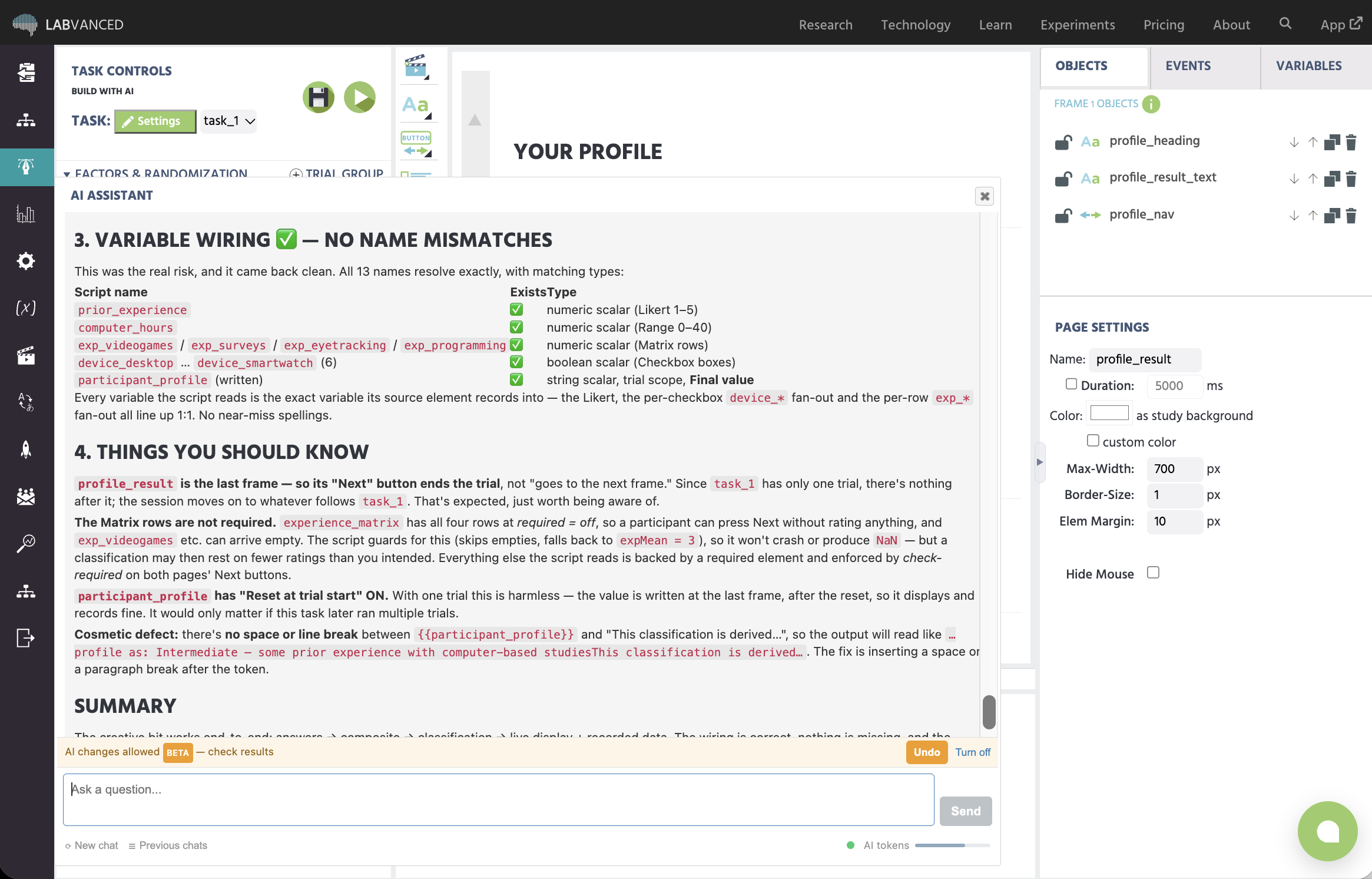
この種のチェックを別のターンで要求することができ、たとえばnow verify frame 4とすると、アシスタントはフレームに実際に何があるかの読み取り専用レポートを返します。
ベータステータスと研究者のコントロール
AIの変更はベータ機能であり、コントロールによって研究を管理できます。
- チャットごとの許可: アシスタントは質問に答え、あなたの研究を許可なしに検査します。何かの変更を求めると、
Allow AI changes?カードが表示され、あなたがAllow AI changes (beta)をクリックした後に変更が始まります。 - 元に戻す:
Undoボタンは、最新のAI変更を元に戻します。 - オフにする:
Turn offはチャットの書き込みアクセスを終了します。 - 正直な報告: アシスタントは、どのステップを確認したか、どれを確認できなかったかを明示します。
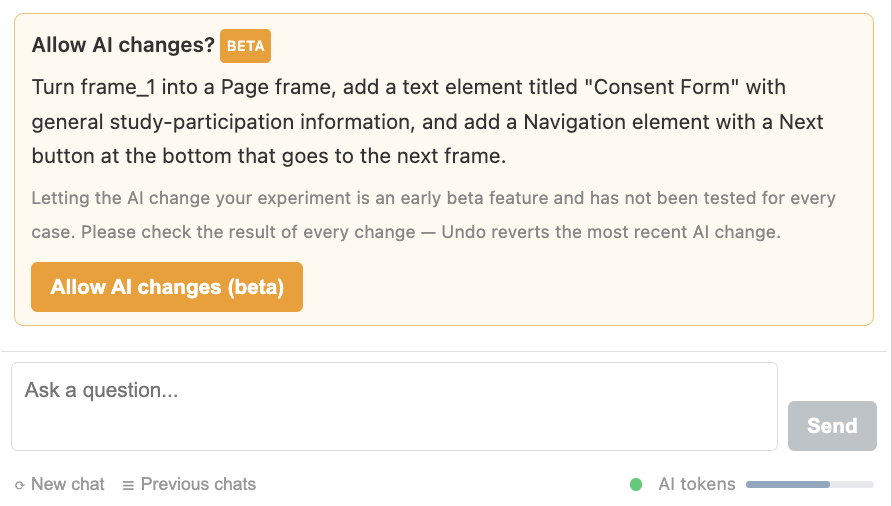
Allow AI changes?カード、betaバッジ付きで、チャットごとに1回表示されます。あらゆる研究と同様に、データ収集前にビルドをパイロットし、確認します。手動で構築されたか、アシスタントで構築されたかに関わらず、アシスタントはビルドを短縮し、パイロットランとサインオフはそのままです。アシスタントの報告は、注目に値する項目を指摘し、スコアリングフォーミュラ、ランダム化設定、または記録された変数など、科学的な重みを持つ部分がパイロット中にエディタで簡単に開けることができます。
| アシスタントが構築するもの | あなたのパイロットランが確認するもの |
|---|---|
| フレーム、レイアウト、ナビゲーション | アシスタントの報告で未確認としてマークされたもの |
| 質問要素とそれらの記録変数 | データに影響を与える必須フラグと回答範囲 |
| 合意、指示、および質問用のドラフト文言 | 倫理委員会によって承認された最終文言 |
| フレーム間の移動などのルーチンイベント | スコアリングフォーミュラ、ランダム化、記録された変数 |
Questions about your study design or platform fit?
よくある質問
AIアシスタントは、私の研究を許可なく変更できますか?
Undoボタンは最新のAI変更を元に戻します。