
Mit KI bauen
Der Labvanced-KI-Assistent erstellt Teile Ihrer Studie direkt im Editor aus einer schriftlichen Beschreibung. Sie beschreiben einen Rahmen, einen Fragebogen oder ein Ereignis, und der Assistent erstellt die Objekte, Variablen und Ereignisse in Ihrer Studie, während Sie das Ergebnis überprüfen und verfeinern.
Dies ist eine neue Art des Bauens in Labvanced: Rahmen dauern Sekunden und eine komplette Aufgabe dauert ein paar Minuten. Der KI-Assistent befindet sich in der Beta-Phase, daher überprüfen Sie jede Änderung, die er vornimmt, bevor Sie sich darauf verlassen.
Inhaltsverzeichnis
- Der Assistent nimmt die Änderungen vor
- Beispiel: Von einem Einwilligungsformular zu einem Profilanalysator
- Beispiele dafür, was der Assistent erstellt
- Schreiben, Ideen und ein Sparring-Partner
- Überprüfung von Variablenverbindungen und Bestätigungen
- Beta-Status und Forscherkontrolle
- Häufig gestellte Fragen
Der Assistent nimmt die Änderungen vor
Die meisten generativen KI-Tools arbeiten neben der Software, die Sie verwenden. Sie stellen eine Frage, erhalten Anweisungen und klicken dann selbst durch diese, sodass die Antwort ein Stück Dokumentation ist, die Sie noch ausführen müssen. Der Labvanced-KI-Assistent arbeitet direkt im Editor und nimmt die Änderung selbst vor. Sie beschreiben den Rahmen, die Elemente oder die Logik, die Sie möchten, erlauben KI-Änderungen für den Chat, und die Objekte, Variablen und Ereignisse erscheinen in Ihrer Studie, bereit, von Ihnen verfeinert zu werden.
Der Assistent ist auch ein Labvanced-Spezialist. Er durchsucht die Labvanced-Dokumentation und inspiziert Ihr aktuelles Experiment (Rahmen, Elemente, Variablen, Ereignisketten, Versuchsstruktur), bevor er antwortet oder aufbaut, sodass seine Antworten auf die Namen in Ihrer Studie verweisen. Bei Fragen zu Labvanced ist er erheblich genauer als eine universelle KI aus dem Web, die nicht auf der Plattform trainiert wurde. Er macht jedoch wie jede KI Fehler, weshalb jede Änderung zurückgemeldet und rückgängig gemacht werden kann.
Beispiel: Von einem Einwilligungsformular zu einem Profilanalysator
Die Demostudie beginnt mit diesem Prompt, der in das AI Assistant-Panel des Aufgabeneditors eingegeben wurde:
Bitte fügen Sie ein Textfeldobjekt mit dem Titel Einwilligungsformular und allgemeinen Informationen zur Teilnahme an einer Studie hinzu. Es sollte sich auf einem Seitenrahmen befinden und am unteren Ende eine Schaltfläche "Weiter" enthalten, um zum nächsten Rahmen zu navigieren.
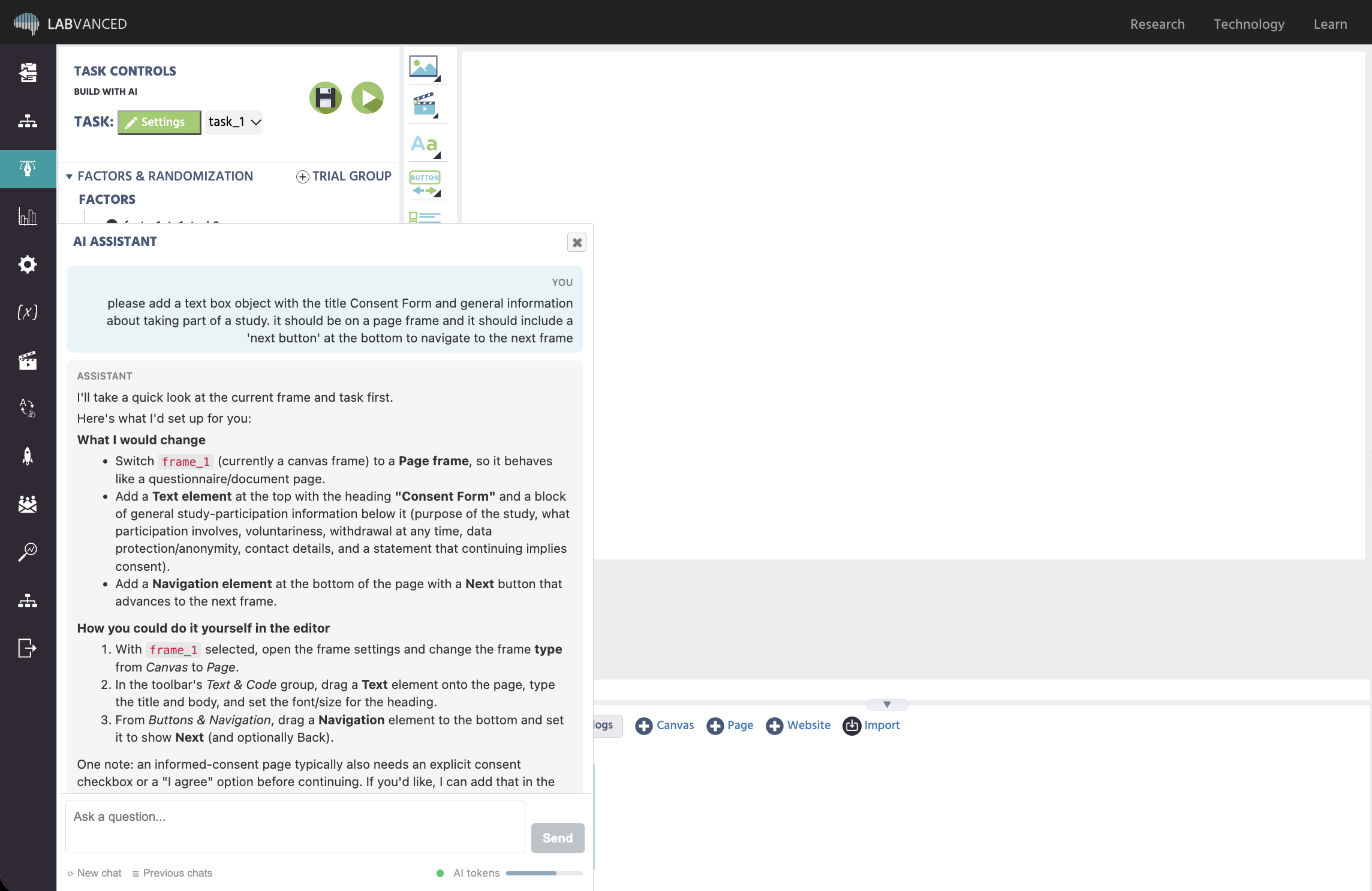
Der Assistent schaute sich zuerst den aktuellen Rahmen an und beschrieb seinen Plan: den Rahmen zu einem Seitenrahmen wechseln, ein Text-Element mit dem Titel Consent Form mit allgemeinen Informationen zur Studienbeteiligung hinzuzufügen und ein Navigationselement mit einer Next-Schaltfläche hinzuzufügen. Er listete auch auf, wie Sie dasselbe von Hand im Editor tun könnten, und merkte an, dass eine Einwilligungsseite normalerweise eine ausdrückliche Einwilligungs-Checkbox benötigt, die er anbot, hinzuzufügen.
Nach dem Erlaubnisschritt befand sich die Einwilligungsseite im Editor: ein Textelement namens consent_text, ein Navigationselement namens consent_nav und das Ereignis, das die Teilnehmer zum nächsten Rahmen bewegt, automatisch mit dem Navigationselement erstellt. Der Assistent berichtete, was er erstellt hatte, was er überprüft hatte und was Sie möglicherweise anpassen möchten, wie das Formatieren der Titelzeile als Überschrift.
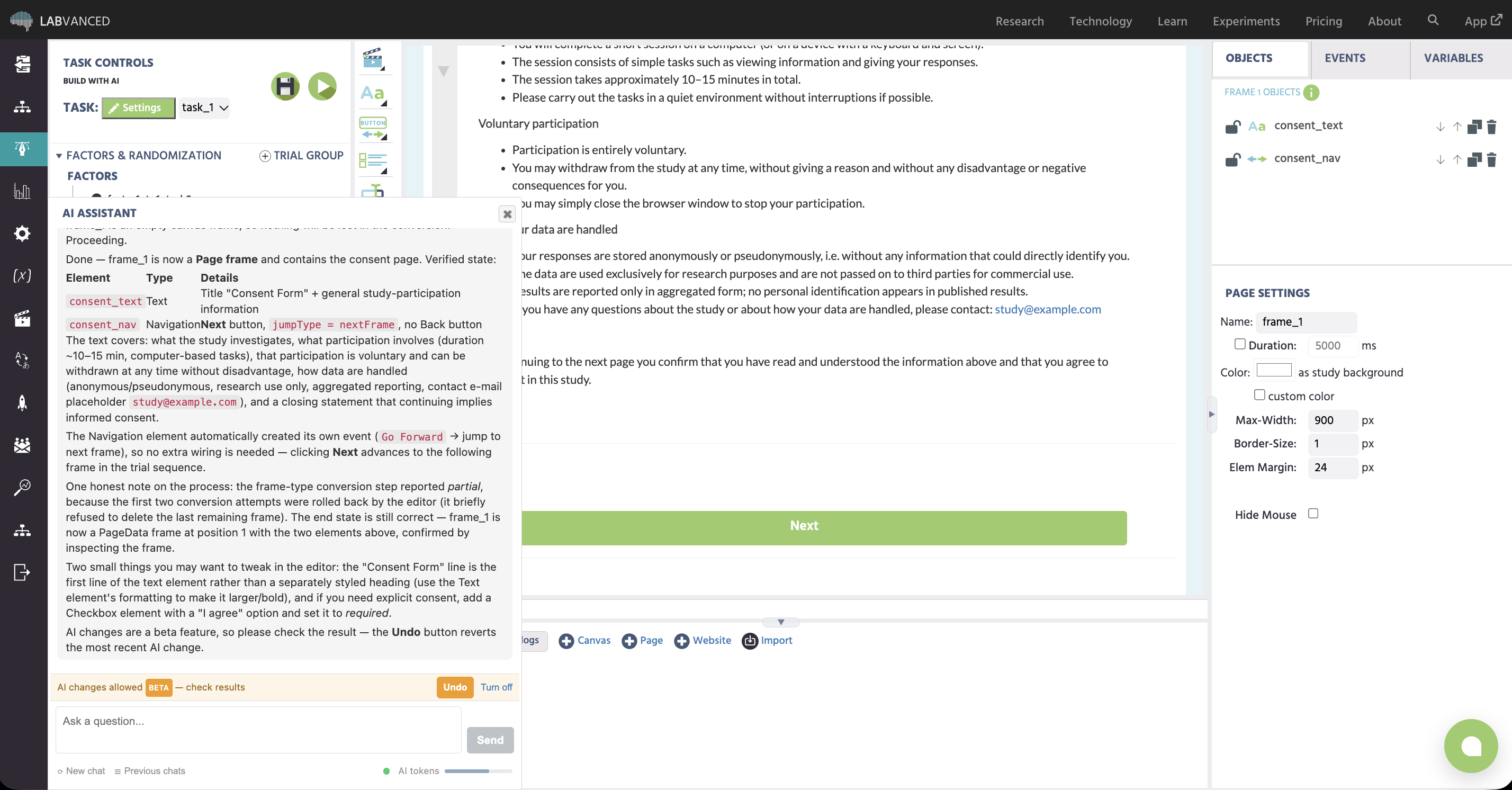
Der Bericht stellte auch fest, dass die ersten beiden Versuche, den Rahmentyp zu ändern, vom Editor zurückgesetzt worden waren, und dass der endgültige Zustand durch Inspektion des Rahmens bestätigt worden war. Berichte wie dieser sagen Ihnen, welche Teile einer Änderung überprüft wurden und welche nicht.
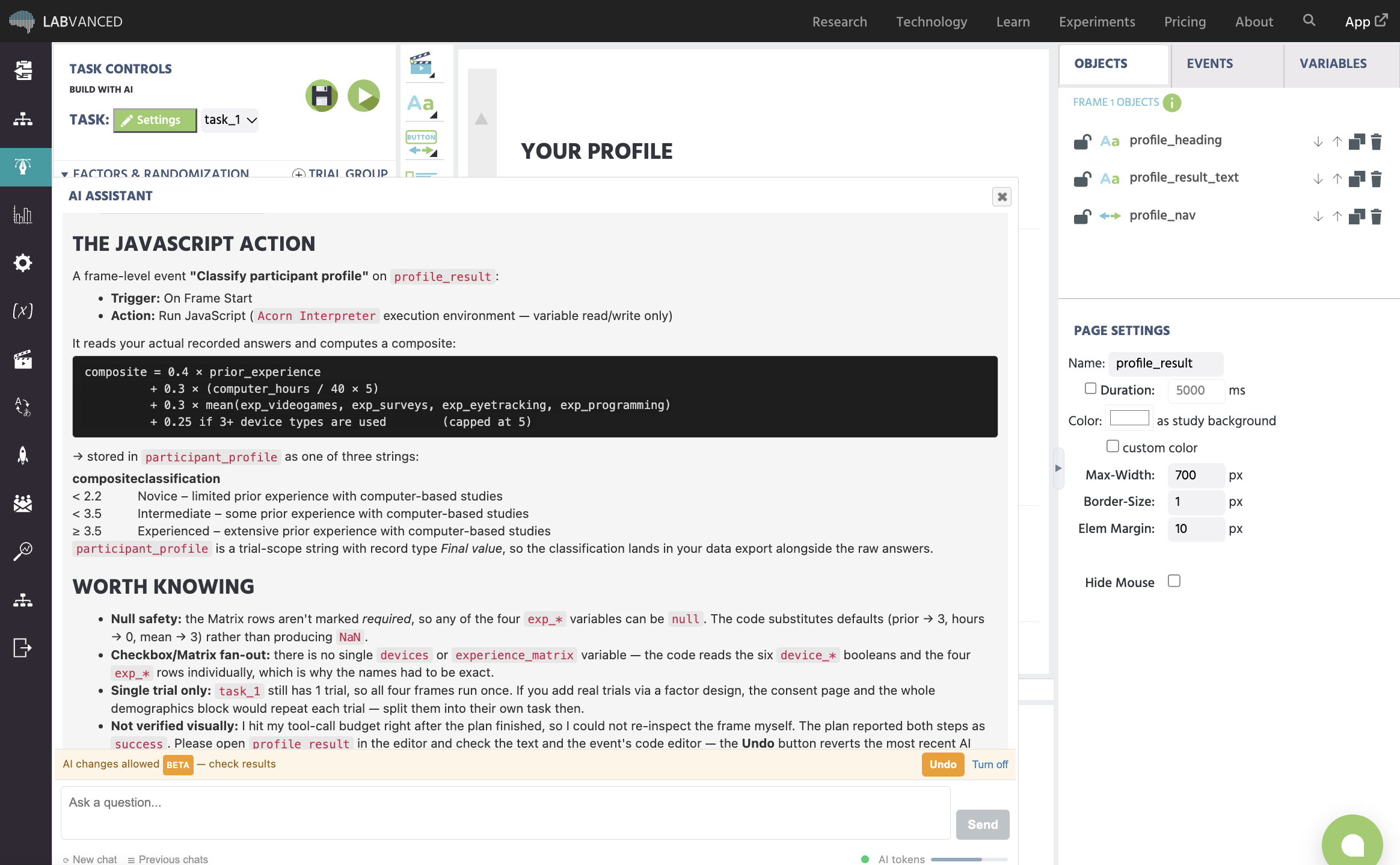
Die gleiche Studie geht weit über eine Einwilligungsseite hinaus. Später hinzugefügte Aufforderungen fügten Fragebogenrahmen mit verknüpften Variablen hinzu, dann ein Rahmenereignis, das JavaScript auf On Frame Start ausführt: es liest die früheren Antworten des Teilnehmers, berechnet einen gewichteten Gesamtscore und speichert eine Novice, Intermediate oder Experienced-Klassifizierung in einer Variablen, die ein Ergebnisrahmen anzeigt. Der Assistent erklärte die Formel und die Schwellenwerte in seinem eigenen Bericht, sodass die Logik lesbar ist, bevor Sie das Ereignis öffnen.
Die Schritt-für-Schritt-Anleitung geht von hier aus weiter und erstellt die komplette vier-Rahmen-Studie.
Die Demostudie befindet sich in der Labvanced-Bibliothek:

Beispiele dafür, was der Assistent erstellt
Dies sind Beispiele dafür, was der Assistent erstellt, entnommen aus der Demostudie, unter Verwendung derselben Bausteine, die Sie im Editor verwenden.
| Baustein | Was der Assistent tut |
|---|---|
| Rahmen | Konvertiert einen Canvas-Rahmen in einen Seitenrahmen, fügt weitere Seitenrahmen hinzu und baut einen Ergebnistrahmen als Canvas-Rahmen neu, um Formen zu halten. |
| Elemente | Text-, Eingabe-, Auswahl-, Likert-, Matrix-, Checkbox- und Navigationselemente sowie Rechtecke und Ellipsen auf einem Canvas-Rahmen. |
| Variablen | Erstellt eine Aufzeichnungsvariable für jede Frage und die Variablen, die die Ergebnisseite benötigt, und verknüpft sie mit den Elementen. |
| Ereignisse | Erstellt das Ereignis, das zum nächsten Rahmen weiterleitet, und ein Rahmenereignis, das JavaScript beim Rahmenstart ausführt. |
| Seiteninhalt | Schreibt den Einwilligungstext, die Frageformulierungen und die Antwortoptionen aus einer kurzen Beschreibung des Zwecks. |
Platform-spezifische Begriffe machen Eingabeaufforderungen präziser. Die Nennung des Rahmentyps (Canvas, Seite oder Website-Rahmen), des Elements oder der Variablen, die du meinst, sagt dem Assistenten, welchen Mechanismus er verwenden soll. Der AI Assistant guide listet die Eingabegewohnheiten auf, die am besten funktionieren.
Schreiben, Ideen und ein Sparringspartner
Der Assistent hilft auch, bevor irgendetwas erstellt wird. Er entwirft Texte wie Zustimmungstexte, Anweisungen und Fragenkataloge und schlägt vor, was eine Studie als Nächstes enthalten könnte.
Eingabeaufforderungen, die du ausprobieren kannst:
What could I add after the consent page?Draft instructions for a task where participants rate images from 1 to 7.How would I check that participants read the instructions?What is the difference between a modification and an event?Which question types suit a short screening page?
Fragen bringen nur Antworten hervor. Der Assistent ändert deine Studie nur nach einer ausdrücklichen Anfrage und deiner Erlaubnis für diesen Chat, sodass du ihn als Sparringspartner für Designentscheidungen nutzen kannst, ohne das Experiment zu berühren.
Überprüfung der Variablenverknüpfung und Bestätigungen
Wenn eine Studie Werte aus früheren Rahmen abruft, kann ein einzelner falsch geschriebener Variablenname die Analyse stillschweigend unterbrechen. Nach dem Erstellen der JavaScript-Klassifizierung in der Demostudie überprüfte der Assistent die Verdrahtung: Alle 13 Variablennamen, die das Skript abruft, verwiesen auf vorhandene Variablen mit übereinstimmenden Typen, und er listete die Fälle auf, die zu beobachten sind, wie Matrixzeilen, die nicht als erforderlich markiert waren und leer ankommen könnten.
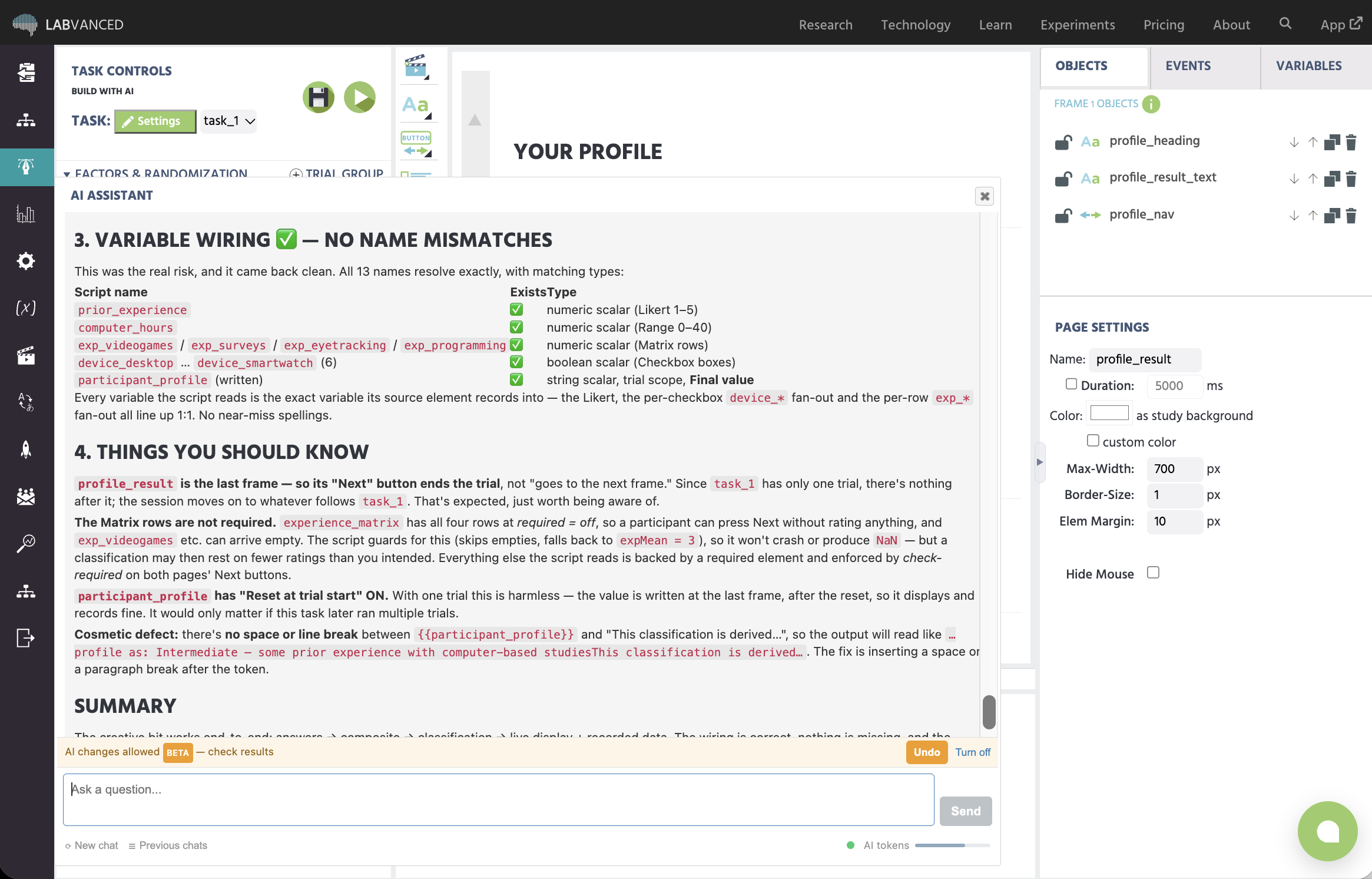
Du kannst um diese Art der Überprüfung in einer separaten Runde bitten, zum Beispiel now verify frame 4, und der Assistent gibt einen schreibgeschützten Bericht darüber zurück, was tatsächlich im Rahmen vorhanden ist.
Beta-Status und Forscherkontrolle
Änderungen durch KI an einem Experiment sind ein Beta-Feature, und die Steuerungen halten dich in der Handhabung der Studie.
- Genehmigung pro Chat: Der Assistent beantwortet Fragen und überprüft deine Studie ohne Genehmigung. Wenn du ihn bittest, etwas zu ändern, erscheint eine
Allow AI changes?-Karte und die Änderungen beginnen, nachdem du aufAllow AI changes (beta)geklickt hast. - Rückgängig: Die
Undo-Taste macht die zuletzt vorgenommene KI-Änderung rückgängig. - Ausschalten:
Turn offbeendet den Schreibzugriff für den Chat. - Ehrliche Berichterstattung: Der Assistent gibt an, welche Schritte er überprüft hat und welche er nicht überprüfen konnte.
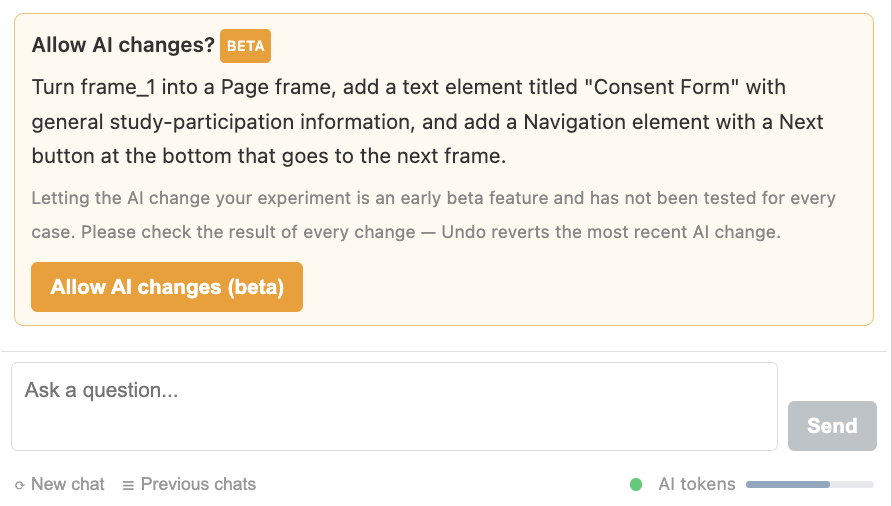
Erlauben Sie KI-Änderungen?-Karte mit dem beta-Abzeichen, die einmal pro Chat angezeigt wird.Wie bei jeder Studie musst du das Build vor dem Sammeln von Daten testen und überprüfen, egal ob es manuell oder mit dem Assistenten erstellt wurde. Der Assistent verkürzt das Bauen, und der Pilotlauf und die Abnahme bleiben gleich. Sein Bericht weist auf die Punkte hin, die einen Blick wert sind, und die Teile, die das wissenschaftliche Gewicht tragen, wie z. B. eine Bewertungsformel, eine Randomisierungs-Einstellung oder eine aufgezeichnete Variable, lassen sich während deines Piloten schnell im Editor öffnen.
| Was der Assistent erstellt | Was dein Pilotlauf bestätigt |
|---|---|
| Rahmen, Layouts und Navigation | Alles, was der Bericht des Assistenten als nicht überprüft kennzeichnet |
| Fragebogenelemente und deren Aufzeichnungsvariablen | Erforderliche Flags und Antwortbereiche, die deine Daten beeinflussen |
| Entwurfstexte für Zustimmung, Anweisungen und Fragen | Endgültige Formulierungen, die von deinem Ethikkomitee genehmigt wurden |
| Routineereignisse wie das Bewegen zwischen Räumen | Bewertungsformeln, Randomisierung und aufgezeichnete Variablen |
Questions about your study design or platform fit?
Häufig gestellte Fragen
Kann der AI Assistant meine Studie ändern, ohne zu fragen?
Undo-Taste macht die zuletzt vorgenommene KI-Änderung rückgängig. Ist der AI Assistant dasselbe wie die KI-Integrationen, die innerhalb einer Studie laufen?
Muss ich die Labvanced-Terminologie kennen, um es zu benutzen?
Muss ich immer noch eine Studie testen, die mit dem AI Assistant erstellt wurde?
Weiterführende Literatur
AI Assistant
Wie das Panel funktioniert und wie man Eingabeaufforderungen schreibt, die genaue Ergebnisse liefern.

Eine Studie mit KI erstellen
Die Eingabeaufforderungen und Ergebnisse für eine Studie mit vier Rahmen, Schritt für Schritt.
Codefreier Experiment-Builder
Der visuelle Editor, in dem der Assistent erstellt.