labvanced logoLabVanced
Contact
    • Remote Physiological Measurements
    • Eye Tracking
    • Head & Face-Tracking
    • Emotion Detection
    • Heart Rate Detection (rPPG)
    • Generative AI
    • Audio Transcription
    • EEG & Hardware Integrations
    • Decision Making
    • Reaction Times
    • Keyboard Inputs
    • Mouse Tracking
    • Mobile / Touch
    • Questionnaires
    • Gamepad / Joystick Integration
    • Audio Recordings
    • Audio Transcription
    • Video Recordings
    • Screen Recordings
    • Photos / Snapshots
    • Video Conferencing
    • Canvas Drawings
    • Build with AI
    • Build with Spreadsheets
    • Using the Experiment Editor
    • Coding
    • Creating Questionnaires
    • Balancing & Randomization
    • UX & Website Testing
    • Single Session Studies
    • Factorial Designs
    • Longitudinal & Multi-session Studies
    • Individual & Case Studies
    • Real-time Multi-user Studies
    • Interviews & Video Calls
    • Surveys & Questionnaires
    • Experience Sampling & Diaries
    • Classroom & Group Testing
    • Interventions & Clinical Trials
    • In the Browser
    • Mobile App
    • Desktop App
    • WebBridge Chrome Extension
    • Stroop Test
    • Flanker Task
    • N-back Task
    • Implicit Association Test
    • Trail Making Test
    • Digit Span
    • Corsi Block Tapping
    • Tower of London
    • Balloon Analog Risk Task
    • Preferential Looking
    • Browse more →
    • DASS-21
    • GAD-7
    • Rosenberg Self-Esteem Scale
    • PHQ-9
    • Ten-Item Personality Inventory
    • Big Five Personality Test
    • Adult ADHD Self-Report Scale
    • Browse more →
    • Building a Multi-user Study
    • Webcam Eye Tracking with AOIs
    • Website Frame Eye Tracking
    • Conditional Eye Tracking Opt-in
    • ChatGPT Study
    • Desktop App Study with EEG
    • Between-subjects Group Balancing
    • Building a Reading Study
    • Stroop Task
    • Lexical Decision Task
    • Browse more →
    Public Experiment Library
    • Arts Research
    • Clinical Psychology & Neuropsychology Medicine
    • Cognitive Psychology
    • Developmental Psychology
    • Behavioral Economics & Decision Science
    • Educational Research & Psychology
    • HCI & Human Factors
    • Linguistics & Language Sciences
    • Consumer & Marketing Research
    • Social & Personality Psychology
    • Sport & Movement Science
    • UX & Website Testing
    • Executive Functions
    • Language & Reading
    • Decision-Making & Reasoning
    • Attention
    • Overview
    • HCI & Human Factors
    • UX & Website Testing
    • Consumer & Marketing Research
    • White-Label App
    • PageGazer
    • Webcam vs. Lab Eye Tracking in InfantsAnna Banki & Gabriela Markova
    • Eye Tracking for Influencer MarketingDr. Alexander Edeling
    • Eye Tracking Infant Word ComprehensionDr. Giulia Calignano
    • Sentence Reading and Grammar JudgmentsDr. Jonathan Mirault
    • Regulating Emotions with MusicDr. Katrin Starcke
    • Game-Based Grammar Learning in ChildrenDr. Mireia Marimon
    • Gaze Cueing and AutismMax Soares Miehstein
    • Personality and Hearing in NoiseDr. Malte Wöstmann
    • All interviews →
    • Lab Notes
    • How to Cite Labvanced
    • Labvanced Platform Paper (2017)
    • Webcam Eye Tracking Validation (2024)
    • Webcam Eye Tracking Studies
    • Cognitive Psychology Studies
    • Developmental Psychology Studies
    • Linguistics Studies
    • See all publications →
    • Getting Started
    • Guide
    • Video Tutorials
    • Walkthroughs
    • Live Chat
    • Webinars & Onboarding Calls
    • AI Assistant
    • FAQ
    • Importing Templates Guide
    • Test Templates
    • Live Eye Tracking Metrics
    • Mouse Tracking Demo
    • ChatGPT Demo
    • Audio Recording Object Demo
    • Adding Image Stimuli Demo
    • Score & Feedback Demo
    • Browse all technical demos →
    • Timing Precision
    • Stimuli Presentation
    • Headphone Checks
    • Bot Checks
    • Participant Management
    • Comparisons
    • Research Blog
    • Prolific Integration
    • CloudResearch Integration
    • Sona Systems Integration
    • BeSample Integration
    • Panelabs Integration
    • Clickworker Integration
    • Labvanced Webhook API
    • Labvanced REST API
    • About Us
    • Newsletter Archive
    • Terms & Conditions
    • Data Security & Data Privacy
    • Technical & Organisational Measures
    • Accessibility
    • W-8BEN-E Form
    • Data Processing Agreement Template
    LinkedInYouTubeDiscord
    • Individual
    • Lab
    • Department / Consortium
    • Teaching
    • Campus
    • Commercial
    Top-Ups
    • Overview
    • Study Building
    • Subject Recruitment
    • Dedicated Support
    Checkout
  • Contact
    • JA
      • 中國人
      • Deutsch
      • Français
      • Español
      • English
      • 日本語
    • Appgo to app icon
    • Loginlogin icon
    Platform
    Labvanced makes it easy to implement the most advanced study design and reliably collect your data.
    Biosignals & AI
    Remote Physiological MeasurementsEye TrackingHead & Face-TrackingEmotion DetectionHeart Rate Detection (rPPG)Generative AIAudio TranscriptionEEG & Hardware Integrations
    Behavioral Recordings
    Decision MakingReaction TimesKeyboard InputsMouse TrackingMobile / TouchQuestionnairesGamepad / Joystick Integration
    Media Recordings
    Audio RecordingsAudio TranscriptionVideo RecordingsScreen RecordingsPhotos / SnapshotsVideo ConferencingCanvas Drawings
    Implementation Techniques
    Build with AIBuild with SpreadsheetsUsing the Experiment EditorCodingCreating QuestionnairesBalancing & RandomizationUX & Website Testing
    Study Formats

    Your study can take whatever format your research needs. Here are a few popular examples.

    Single Session StudiesFactorial DesignsLongitudinal & Multi-session StudiesIndividual & Case StudiesReal-time Multi-user StudiesInterviews & Video CallsSurveys & QuestionnairesExperience Sampling & DiariesClassroom & Group TestingInterventions & Clinical Trials
    Where Studies Run

    Run your study online in the browser, on mobile or tablet with the mobile app, or in-lab with the desktop app.

    In the BrowserMobile AppDesktop AppWebBridge Chrome Extension
    Tests
    Explore cognitive tests, questionnaires, walkthroughs, and our public experiment library: a starting point for your next study.
    Popular Cognitive Tests
    Stroop TestFlanker TaskN-back TaskImplicit Association TestTrail Making TestDigit SpanCorsi Block TappingTower of LondonBalloon Analog Risk TaskPreferential Looking
    Browse more →
    Questionnaires & Scales
    DASS-21GAD-7Rosenberg Self-Esteem ScalePHQ-9Ten-Item Personality InventoryBig Five Personality TestAdult ADHD Self-Report Scale
    Browse more →
    Public Experiment Library

    Take a look at what other researchers in the community are doing through our extensive, open catalog of shared studies.

    Open the public library →
    Walkthroughs

    Step-by-step builds of complete studies, from a blank project to a running experiment, that you can follow along or adapt.

    Building a Multi-user StudyWebcam Eye Tracking with AOIsWebsite Frame Eye TrackingConditional Eye Tracking Opt-inChatGPT StudyDesktop App Study with EEGBetween-subjects Group BalancingBuilding a Reading StudyStroop TaskLexical Decision Task
    Browse more →
    Research
    One platform for students, academics, and industry researchers studying human behavior.
    Harvard UniversityStanford UniversityCambridge UniversityUCLNYUMax Planck InstituteUCLATU Munich

    Trusted by researchers at 1,500+ universities worldwide

    Academic Research
    Arts ResearchClinical Psychology & Neuropsychology MedicineCognitive PsychologyDevelopmental PsychologyBehavioral Economics & Decision ScienceEducational Research & PsychologyHCI & Human FactorsLinguistics & Language SciencesConsumer & Marketing ResearchSocial & Personality PsychologySport & Movement ScienceUX & Website Testing
    Research Areas
    Executive FunctionsLanguage & ReadingDecision-Making & ReasoningAttention
    Industry / Commercial
    OverviewHCI & Human FactorsUX & Website TestingConsumer & Marketing ResearchWhite-Label AppPageGazer
    Researcher Interviews

    Conversations with researchers about the studies they ran with Labvanced, what worked, and what they learned.

    Webcam vs. Lab Eye Tracking in InfantsAnna Banki & Gabriela MarkovaEye Tracking for Influencer MarketingDr. Alexander EdelingEye Tracking Infant Word ComprehensionDr. Giulia CalignanoSentence Reading and Grammar JudgmentsDr. Jonathan MiraultRegulating Emotions with MusicDr. Katrin StarckeGame-Based Grammar Learning in ChildrenDr. Mireia MarimonGaze Cueing and AutismMax Soares MiehsteinPersonality and Hearing in NoiseDr. Malte Wöstmann
    All interviews →
    Our Research
    Lab NotesHow to Cite Labvanced
    Peer Reviewed Studies

    A selection of peer-reviewed work built on Labvanced: our own platform and validation papers, and studies by the research community grouped by area. Hundreds more are listed on the full publications page.

    Labvanced Platform Paper (2017)Webcam Eye Tracking Validation (2024)Webcam Eye Tracking StudiesCognitive Psychology StudiesDevelopmental Psychology StudiesLinguistics Studies
    See all publications →
    Resources
    Valuable resources to help you learn the platform, stay updated, and more.
    Documentation
    Getting StartedGuideVideo TutorialsWalkthroughs
    Support
    Live ChatWebinars & Onboarding CallsAI AssistantFAQ
    Templates & Demos

    These are a few popular examples. Browse our guide and a selection of technical demos to get started with implementation.

    Importing Templates GuideTest TemplatesLive Eye Tracking MetricsMouse Tracking DemoChatGPT DemoAudio Recording Object DemoAdding Image Stimuli DemoScore & Feedback Demo
    Browse all technical demos →
    Methodology
    Timing PrecisionStimuli PresentationHeadphone ChecksBot ChecksParticipant ManagementComparisonsResearch Blog
    Integrations & APIs
    Prolific IntegrationCloudResearch IntegrationSona Systems IntegrationBeSample IntegrationPanelabs IntegrationClickworker IntegrationLabvanced Webhook APILabvanced REST API
    Company & Legal
    About UsNewsletter ArchiveTerms & ConditionsData Security & Data PrivacyTechnical & Organisational MeasuresAccessibilityW-8BEN-E FormData Processing Agreement Template
    LinkedInYouTubeDiscord
    Pricing
    Our licenses and additional services at a glance.
    Licenses
    IndividualLabDepartment / ConsortiumTeachingCampusCommercial
    Top-Ups

    Need more recordings for your lab or your own research? Simply use one of these recording top-up packages.

    Browse top-up packages →
    Additional Services

    Hire Labvanced’s expert team to quickly bring your project to the level of rigor it needs.

    OverviewStudy BuildingSubject RecruitmentDedicated Support
    Checkout

    Ready to purchase a license or top-up? Head straight to checkout.

    Go to checkout →
    • 中國人
    • Deutsch
    • Français
    • Español
    • English
    • 日本語
    • はじめに
    • ガイド
      • はじめに

        • タスクエディタ
        • フレーム
          • キャンバスフレーム
          • ページフレーム
          • ウェブサイトフレーム
        • トライアルタイムライン
        • 刺激提示
        • 応答の正確性
        • オブジェクト
        • イベント
        • 変数
        • タスクウィザード
        • AIアシスタント
        • トライアルシステム
        • 実験デザイン
          • 研究の作成
          • Labvancedでのテンプレートのインポート
          • データフレームパターン
          • マルチユーザー実験デザイン
          • 縦断実験デザイン
      • 特集トピック

        • ランダム化とバランス
        • アイ・トラッキング
          • 注視追跡タスクにおける刺激の提示
          • 眼球追跡キャリブレーション設定の選択方法
          • タスクにおける視線追跡の設定
          • 注視データの記録とエクスポート
          • 形状を興味領域 (AOI) として使用する方法
          • 参加者キャリブレーション体験
        • ウェブブリッジ
          • ウェブサイト AOI の選択 | アンカー、調整、および AOI トラッキングの検証
          • ウェブサイト AOI におけるマウスの動作の追跡 | ウェブブリッジガイド
        • 質問票
        • デスクトップアプリ
        • サンプルスタディ
        • 参加者募集
        • APIアクセス
          • REST API
          • Webhook API
          • WebSocket API
        • その他のトピック

          • 正確な刺激タイミング
          • マルチユーザー研究
          • Labvancedにおける頭追跡 | ガイド
      • メインアプリタブ

        • 概要: メインタブ
        • ダッシュボード
        • 私の研究
        • 共有研究
        • 私のファイル
        • 実験ライブラリ
        • 私のアカウント
        • ライセンスとサービス
      • 研究タブ

        • 概要: 研究特定タブ
        • 研究デザイン
          • タスク
          • ブロック
          • セッション
          • グループ
        • タスクエディタ
          • タスクコントロール
          • 試行システム
          • フレームタイプ
          • オブジェクト
          • オブジェクトプロパティテーブル
          • 変数
          • システム変数テーブル
          • イベントシステム
          • テキストエディタの機能
          • タスクエディタにおける視線追跡オプション
          • タスクにおけるヘッドトラッキング
          • マルチユーザー研究
        • 設定
        • 変数
        • メディア
        • テキストと翻訳
        • 開始と参加
        • 被験者管理
        • データビューとエクスポート
    • ビデオチュートリアル
      • ビデオ概要
      • Labvancedの始め方
      • タスクの作成
      • 要素ビデオ
      • イベントと変数
      • 高度なトピック
    • ウォークスルー
      • イントロダクション
      • スループタスク
      • 語彙的判断タスク
      • ポズナー凝視キューイングタスク
      • 変化盲点フリッカパラダイム
      • 眼球追跡サンプル研究
      • 乳児眼球追跡研究
      • マウストラッキングを用いた注意捕捉研究
      • 迅速系列視覚提示
      • ChatGPT研究
      • 眼球追跡デモ:AOIとしてのSVG
      • マルチユーザーデモ:被験者のカーソルを表示
      • ゲームパッド/ジョイスティックコントローラ - 基本設定
      • EEG統合を用いたデスクトップアプリ研究
      • 被験者間グループバランシングと変数設定
      • マルチユーザー研究の構築
      • ウェブサイトフレーム眼球追跡ウォークスルー
      • 条件付きウェブカメラ眼球追跡
      • テキストセグメンテーション研究の構築
      • AIを使用した研究の構築
    • FAQ
      • 機能
      • サポートポリシーとガイドライン
      • セキュリティとデータプライバシー
      • ライセンス
      • Labvancedの精度
      • プログラムによる利用とAPI
      • Labvancedをオフラインで使用する
      • トラブルシューティング
      • 研究作成の質問
    タスクエディタ内の Labvanced AI アシスタントチャットのイラスト

    AI アシスタント

    AI アシスタントは、タスクエディタ内のチャットで、Labvanced および自身の研究についての質問に答えます。これは Labvanced の専門家であり、ドキュメントを検索し、回答する前に研究を検査するため、回答は実際のフレーム、変数、およびイベントを反映します。これはベータ機能であり、間違いを犯す可能性があるため、アシスタントが言うことを確認してください。

    アシスタントは、フレームを構築したり、イベントを設定したりするなど、エディタ内で変更を加えることもできます。これは、変更を求めて許可を与えた場合にのみ行われます。このページの最後にあるAI アシスタントで変更を加えるを参照してください。

    この機能の概要については、AI で構築するを参照してください。動作例については、AI アシスタントを使用して研究を構築するのウォークスルーを参照してください。

    目次

    • AI アシスタントを開く
    • 質問の仕方
      • Labvanced に関する質問
      • 自身の研究に関する質問
    • AI アシスタントへのプロンプトのヒント
    • ツールコール予算の管理に関するヒント
    • AI アシスタントで変更を加える
      • アシスタントが構築できるもの
      • AI 変更を許可する
      • 取り消しとオフ
      • ロックされた研究
      • ウェブサイトコーディングエディタで AI と共に編集
      • 構築のためのヒント
    • さらなる読書

    AI アシスタントを開く

    アシスタントは、タスクエディタの左下に、AI Assistant セクションにあります。

    1. タスクエディタで研究を開きます。
    2. タスクエディタの左下で AI Assistant セクションを展開します。
    3. Ask a question... フィールドにメッセージを入力し、Send をクリックします。送信するには Enter を押すか、改行するには Shift + Enter を使います。

    パネル内の他のコントロール:

    • Open in separate window: セクションヘッダーのアイコンでチャットを独自のウィンドウに移動します。チャットをパネルに戻すには、左上隅の x でウィンドウを閉じます。
    • Stop: アシスタントが返信している間に Send の代わりに表示され、返信をキャンセルします。
    • New chat: 現在のチャットを離れて新しいコンテキストで始めます。古いチャットは Previous chats の下に保存されます。
    • Previous chats: この研究内の以前のチャットのリストを開き、それぞれの日付とメッセージ数を表示します。チャットをクリックして続行するか、チャットの × をクリックして削除します。チャットは研究ごとに保存されるため、再読み込みまたは再接続すると、元のチャットが続行されます。
    • AI tokens: パネルの下部にあるメーターは、AI トークンの許可がどれだけ使われたかを示します。上にカーソルを合わせると This chat, Used, Left, Context を確認できます。 Context 行は、チャットがアシスタントの作業メモリのどれくらいを占めているかを表示します。
    • ステータスドット: パネルがアシスタントに接続されているときは緑色です。
    • Continue here: 別のウィンドウで同じチャットを開くと、最初のパネルには This chat is open in another window. が表示されます。 Continue here をクリックしてチャットを取り戻します。

    Note: 長いチャットがアシスタントの作業メモリを埋めると、以前のメッセージが一行に要約され、Earlier messages were summarised for the assistant に変わります。クリックすると、アシスタントが何を覚えているかがわかります。チャットがその状態に達しないようにするためのプロンプトのヒントは以下に示します。

    質問の仕方

    デフォルトでは、アシスタントは読み取り専用です。回答は2つのソースから得られ、研究を何も変更しません。

    • Labvanced ドキュメント: 機能の動作、使用するフレーム、要素、またはイベント、および設定方法。
    • 自身の研究: フレームの要素をリスト化したり、変数、メディアファイル、イベントチェーンをリスト化したり、タスクの要因、レベル、トライアルを要約したり、別のフレームまたはタスクを開いて見ることができます。

    Note: 質問は決して編集を引き起こしません。変更を明示的に要求しなければ、アシスタントは許可を求めます。

    Labvanced に関する質問

    プラットフォームを知っている同僚に尋ねるように、普通の言葉で聞いてください。例えば:

    • How do I randomize the order of trials?
    • What is the difference between a canvas frame and a page frame?
    • Which event trigger should I use to react to a keypress?

    自身の研究に関する質問

    意味するフレーム、要素、または変数の名前を述べると、アシスタントがそれを確認します。例えば:

    • Which variables does this task record?
    • What does the event on frame 3 do?
    • List the elements on demographics_2.
    • How many trials does this task have, and which factors does it use?

    アシスタントはあなたの研究を直接読み取るため、これらの質問は譲り受けた研究の中での方向性を確認したり、発進前に設定をチェックしたり、何かが期待どおりに動かない理由を見つけたりするのに役立ちます。

    AI アシスタントへのプロンプトのヒント

    最も有効な習慣は、アシスタントに研究の語彙を与えることです。アシスタントは事前にあなたの名前を知らず、調べる必要がある名前はすべてステップを消費します。

    実践で重要なこと

    • 文脈が制限: 普通の長いプロンプトは通常問題ありません。問題は、長い会話に長いプロンプトを追加することです。文脈がいっぱいになると、以前のコンテンツが要約されたり削除されたりし、アシスタントはチャットの最初の名前や詳細を追跡できなくなる可能性があります。
    • 短く正確が長く曖昧に勝る: 正確な名前で300語のプロンプトは、3000語の散文プロンプトよりも速く、信頼性が高いです。なぜなら、アシスタントは散文を注意深く読まなければならず、何を望んでいるかを理解するためにあなたの研究を再検査する必要があるからです。
    • 構造は長さに勝る: 番号付きの部分を使用し、一つのリクエストごとに数字を付け、正確な要素、変数、およびフレームの名前を示します。
    • 自然な境界で分ける: 「フレーム 5 のコンテンツ」と「フレーム 5 のイベント」を別のターンで送信する方が、一つの巨大なメッセージよりも通常は安くなります。
    • 新しいプロジェクトには新しいチャットを開始: 新しい会話は文脈をリセットするため、長いプロンプトには再び完全なスペースがあります。
    • 長文を要約する: アシスタントがアンケートや指示ブロックなどの長いテキストから作業する必要がある場合は、要点と重要な言葉を示すのが通常は十分です。完全なテキストが研究に必要な場合は、チャットではなくフレームのコンテンツに入れてください。

    アシスタントに研究の語彙を与える

    研究に現れる名前で正確に物事を名付けます:

    • フレーム: on demographics_2 と書くのではなく on the second page と書きます。
    • 変数: use exp_videogames, exp_surveys, exp_eyetracking, exp_programming と書くのではなく the experience questions と書きます。Variables タブで名前を見ることができます。
    • 要素: the element age と書くのではなく the age question と書きます。

    名前がわからない場合は、その旨を伝えればアシスタントが調べます。

    アシスタントの行動についての2つのこと

    • アシスタントは、要求しない限り何も変更しません。質問には回答がありますが、編集を促すのは明示的なリクエストだけであり、ベータ許可カードはチャットごとに一度表示されます。
    • 不確実性は報告されます。ステップが失敗したり確認できなかったりした場合、アシスタントはそれを伝えます。サブエージェントが何をしたかを知りたい場合は、尋ねてください。

    ツールコール予算の管理に関するヒント

    アシスタントの各返信は、フレームを検査したり、イベントを編集したり、計画を実行したりするのに固定数のツールコールを使用できます。メインチャットは各返信ごとに10個のコールを持ち、編集を行うサブエージェントは6から16の間です。返信がほぼコール切れになると、アシスタントは停止し、文章が切れたままにされるのではなく要約を書きます。この制限は AI トークンメーターとは別です。デモ研究では、アシスタントが編集を行いましたが、フレームを再確認するためのコールが残っていなかったため、視覚的に検証されていない結果を報告しました。
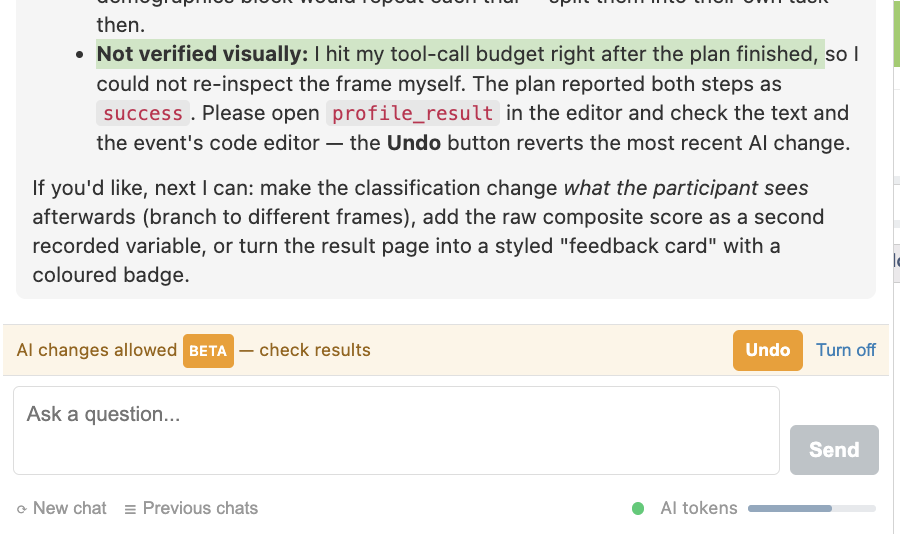
    Labvanced AIアシスタントがフレームを再検査する前にツールコール予算を使い果たしたことを報告しています

    コールを使い果たすもの

    予算のほとんどは、変更することではなく、情報を見つけることに使われます:

    • 検査コール: フレーム要素、変数、メディアファイル、イベントチェーンをリストアップします。アシスタントが見たことのないフレームでは、作業を開始する前に数回のコールが必要です。
    • 名前ルックアップ: 必要な各要素、変数、およびフレーム名は通常、ルックアップにコストがかかります。
    • 長い複数パートのリクエストは、一つの計画としてではなく、ステップごとに処理されます。

    できること

    1. すでに知っている名前を使用します。 これが最も大きな節約です。use the variables exp_videogames, exp_surveys, exp_eyetracking, exp_programmingの代わりにuse the experience questionsと書きます。
    2. 関連するものを一つのリクエストにまとめます。 3つ以上のパーツを持つリクエストは、各ステップが自分の完全な予算を持つ単一の計画として実行されます。Add frame 5, put a matrix on it, and add a keypress eventは、3回分で実行するよりも一つのリクエストとして効率的です。
    3. 確認が不要なことを言います。 Don't bother inspecting, the frame is emptyまたはjust replace itは、アシスタントが変更にスキップすることを可能にします。
    4. ビルドと検証をターンで分けます。 一つのターンでBuild Xを要求し、次のターンでcheck X and tell me what's actually thereを要求します。検証は自分のコールを使用し、新しいターンは予算をリセットします。

    アシスタントが使い果たした場合

    新しいプロンプトで続けてください。予算は毎ターンリセットされます。便利なフォローアップ:

    • continue where you left off: アシスタントが残りのパーツを引き継ぎます。
    • now verify frame 4: クリーンで読み取り専用のチェック。
    • you said step 2 was skipped, do it now: アシスタントが欠けているステップを完了させます。

    アシスタントが使い果たしたときに何も失われることはありません。すでに成功したものはあなたの研究に保存され、最後の部分の複数パートリクエストが発生しなかったリスクのみがあります。これは、アシスタントがそうなるとフラグを立てます。過剰にバンドルしないでください:無関係なアイテムが12個含まれるリクエストも長くなる可能性があり、最後のステップが失敗した場合、部分的な結果が報告されます。

    AIアシスタントによる変更の実施

    変更を求めて許可を与えると、アシスタントはエディタ内で直接ビルドします。これは上記で説明された質問と回答の役割に加えられたサイド機能であり、ベータ版です。

    アシスタントがビルドできるもの

    • タスクを作成し、フレームシーケンスをセットアップします
    • キャンバスフレーム、ページフレーム、およびカスタムウェブサイトフレームを作成します
    • テキスト、質問、形状、ナビゲーションなどの要素を追加および編集します
    • JavaScriptを実行するイベントを含む変数とイベントを作成します
    • 要因、試行回数、およびランダム化をセットアップします

    AI変更を許可する

    1. 変更を求めます。たとえばadd a text element with the study instructions and a Next button。
    2. アシスタントの計画を読みます。
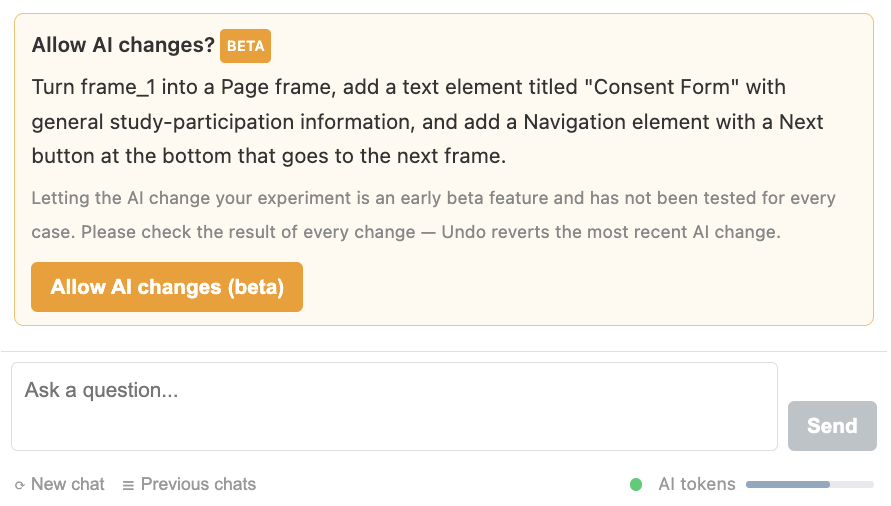
    3. 変更を1文で繰り返し、betaバッジを持つAllow AI changes?カードを確認します。
    4. Allow AI changes (beta)をクリックします。
    Labvanced AIアシスタントパネルのAI変更を許可するベータ権限カードを示す

    許可は現在のチャットに適用されます。変更を許可すると、カードにAI changes allowed in this chat.が表示され、入力の上にAI changes allowedと表示されるバーが表示されます。

    _ 注:質問は決して編集をトリガーしません。変更のための明示的なリクエストだけがアシスタントに許可を求めさせます。_

    元に戻すとオフにする

    • Undo: 最新のAI変更を元に戻します。アシスタントが行うすべての変更は、エディタ自身のスナップショットシステムを通じて処理されます。
    • Turn off: チャットの書き込みアクセスを終了します。アシスタントは読み取り専用モードに戻ります。

    Turn offの後、バーにはまだThe last AI change can be undoneが表示され、AI変更を元に戻せる間はUndoボタンが表示されます。

    ロックされた研究

    研究がロックされている場合、エディタは通常、保存のたびに確認を求め、AIビルド中に何度も繰り返されます。ロックされた研究の場合、許可カードには2つのボタンが提供されます:

    • Allow AI changes and save anyway (beta): 変更を許可し、再度確認を求めずに各変更を保存します。
    • Copy study and edit the copy: ロックされた研究をそのままにして、アシスタントがコピーを編集できるようにします。

    ウェブサイトコードエディタでAIと編集

    Website Code EditorにはEdit with AIボタンがあります。これはコードエディタの横に同じAIアシスタントチャットを開き、これをクリックするとウェブサイトコードを変更するリクエストとしてカウントされ、そのチャットに書き込みアクセスを付与します。エディタ自体については、ウェブサイトフレームガイドを参照してください。

    ビルディングのためのヒント

    これらのヒントは、アシスタントに変更を依頼する際に適用されます。上記の一般的なプロンプティングヒントもここで適用されます。

    それが何の種類かを言う

    Labvancedには、何かがどのように構築されるかを決定するいくつかの区別があり、それを誤って認識すると誤ったメカニズムが生成されます:

    • トライアルごとに固定または実行時に知られる: show a red stimulus in the red conditionは修正です。[ [LVKEEP65]]はイベントです。確信がない場合は、目標を述べるとアシスタントがそれを選択します。
    • フレームタイプ: Canvas Frameは自由な配置を可能にし、Page Frameは質問形式のスタックで、Website Frameは独自のHTML、CSS、およびJavaScriptを保持します。文書のようなページが欲しい場合はpage frameと言ってください。そうしないと、アシスタントがキャンバスフレームを構築するかもしれません。
    • 記録タイプ: I want every gaze sampleとI want the final answerは異なる変数タイプにつながります。

    部品だけでなく目的を説明する

    Add a text boxは曖昧です。Add a text element with the study instructions and a Next button so participants can proceedは、レイアウト、コンテンツ、およびナビゲーションを1つのリクエストで提供します。設定された目標によって、アシスタントはラベル、必須フラグ、最小および最大値などの合理的なギャップを埋めることも可能です。

    複数パートリクエストに番号を付ける

    3つ以上の異なる部分があるリクエストは1つの計画として処理され、各ステップには自分の完全な配分が与えられます。番号付きリストはそれにマッピングされます。3〜6の関連パーツをターンごとに扱うのが快適なサイズであり、無関係なアイテムの十数個は最後に部分的な結果のリスクを伴います。

    何をすべきでないかを言う

    必要がないチェックを放棄してください:don't inspect first, the frame is empty、replace whatever is there, I don't care、またはjust the event, don't touch the layout。これによりステップが節約され、変更に早く到達します。

    重要な場合は自分で結果を確認する

    アシスタントが確認済みの状態を報告したとき、それはフレームを再読しました。ステップが未確認であると言った場合、チェックの前にステップがなくなったことを意味します。スコアリングフォーミュラ、ランダム化設定、記録された変数など、科学的に重要なものであれば、エディタで開くか、新しいターンでアシスタントに確認を求めてください。


    さらなる読み物

    AIアシスタントを使って研究を作成するためのウォークスルーのイラスト

    AIで研究を作成する

    プロンプトごとに構築された4フレームの研究。

    Labvancedのタスクエディタのイラスト

    タスクエディタ

    アシスタントがビルドするエディタ。

    Labvancedの変数操作を示すイラスト

    変数の操作

    プロンプトでアシスタントに与える名前。

    Prev
    タスクウィザード
    Next
    トライアルシステム