AI アシスタントによる研究の構築
この手順では、Labvanced AI アシスタントを使用して実際のデモ研究を構築するために使用されるプロンプトに従います: 同意ページ、2 つのアンケートフレーム、および参加者の以前の回答から分類する結果フレームです。各ステップでは、プロンプト、アシスタントが構築した内容、および次に進む前に確認すべきことを示します。機能の概要については、AI を使用して構築を参照してください。
この手順で構築したライブラリ研究: AI アシスタントによって作成された 4 つのフレームです。すべての要素とイベントを確認するために、アカウントにインポートしてください。
目次
前提知識
AI アシスタントを使った構築には技術的な知識は必要ありませんが、プラットフォームとその用語にいくらか親しんでいることは役に立ちます。フレームタイプ、要素、変数をプロンプトで名付けることで、アシスタントに研究の語彙を提供し、より正確な結果を導きます。また、アシスタントは Labvanced の動作について質問にも答えるので、用語が不明なときはいつでも問いかけることができます。以下のページでは、この手順で最も使用される 3 つの概念を説明します。
フレーム
参加者が試行中に各瞬間に見るものを保持するビルディングブロック。

イベント
研究内で何が起こるかを制御するトリガーとアクションロジック。
変数の操作
データがどのように記録され、保存され、フレーム間で再利用されるか。
AI アシスタントの起動
- 研究を開き、構築したいタスクを選択します。
- タスクエディタの左下で、
AI Assistantセクションを開きます。 - より大きなチャットを希望する場合は、セクションヘッダーの
Open in separate windowアイコンをクリックします。xをクリックしてウィンドウを閉じ、チャットをパネルに戻します。 Ask a question...フィールドにプロンプトを入力して、Sendをクリックします。
アシスタントは何も変更せずに質問に答えます。変更を依頼し、許可するまでは研究には手を加えません。この最初のステップで示します。AI アシスタントガイドではパネルについて詳細に説明しています。
研究の構築
ステップ 1: 同意ページ
空のタスクの最初のフレームから始めます。プロンプトでは、内容、フレームタイプ、ナビゲーションを 1 回のリクエストで要求します。目的を明示することで、アシスタントが合理的にギャップを埋めることができます。
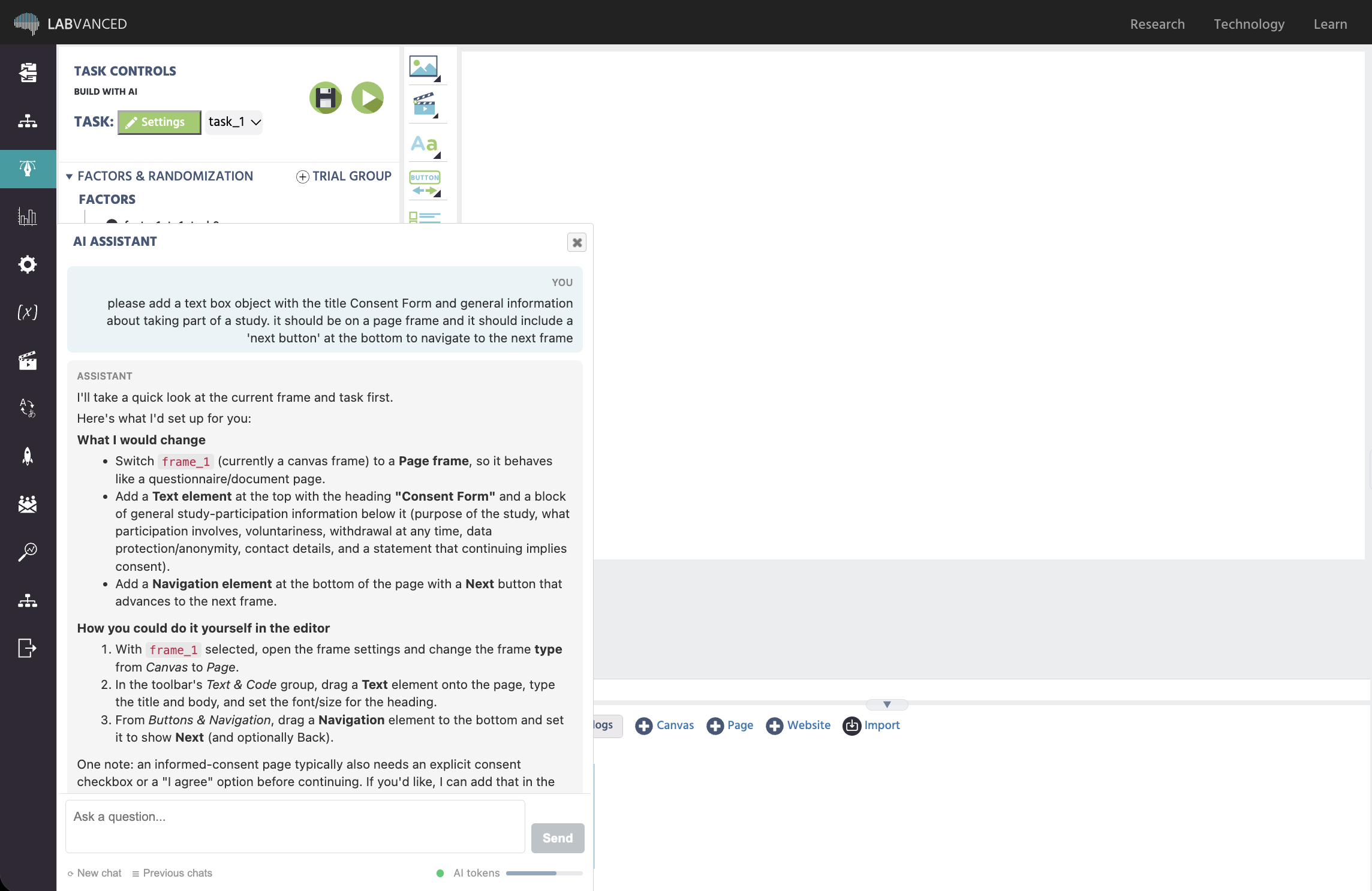
同意書のタイトルと研究に参加するための一般的な情報を含むテキストボックスオブジェクトを追加してください。ページフレームにして、次のフレームに移動するための '次へ' ボタンを下部に含める必要があります。
- プロンプトを送信します。
- 計画を読みます。アシスタントは何を変更するか、どのように手作業で行うことができるかを説明します。
- 表示された
Allow AI changes?カードを確認します。それは 1 文で変更内容を繰り返し、betaバッジを保持しています。 Allow AI changes (beta)をクリックします。
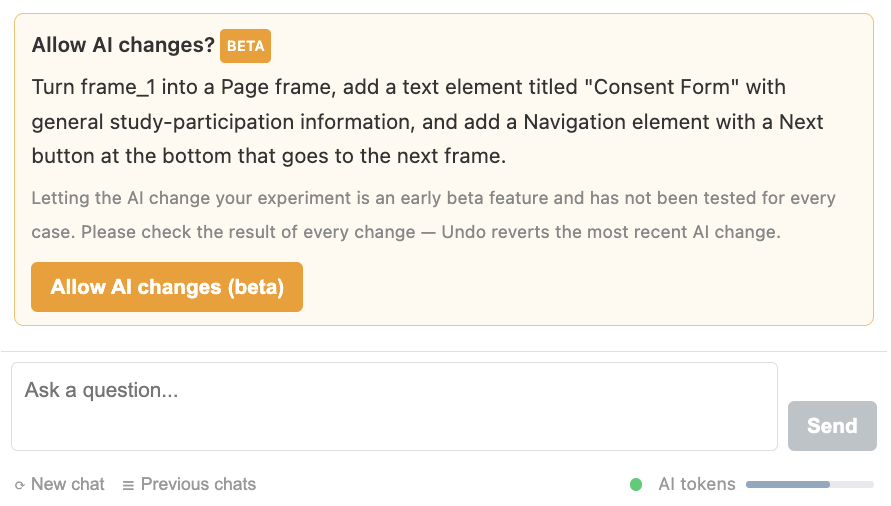
注: 許可カードはチャットごとに 1 回表示されます。変更を許可すると、入力エリアの上に AI changes allowed バーが表示され、Undo および Turn off ボタンが表示されます。
その後、アシスタントはページを構築し、報告します。フレーム 1 は、テキスト要素 consent_text とナビゲーション要素 consent_nav および Next ボタンを持つページフレームになりました。ナビゲーション要素は自身のイベント Go Forward を作成し、次のフレームにジャンプするため、追加の配線は必要ありません。
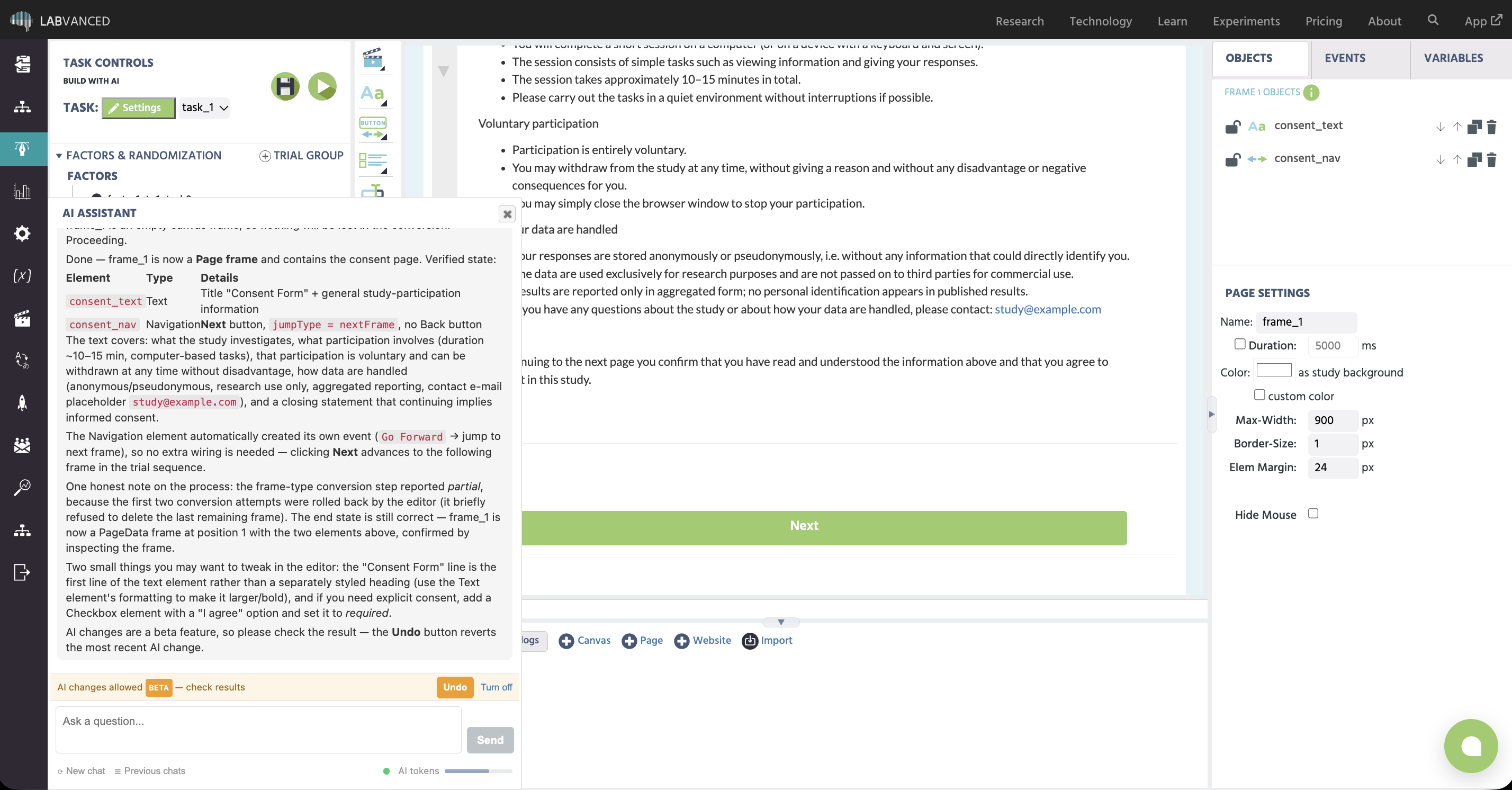
次に進む前に以下を確認してください:
- 同意テキストを開き、プレースホルダーとしての連絡先アドレスを自分のものに置き換えます。
- 最終的な文言を倫理委員会に承認してもらいます。
- アシスタントがテキスト要素の最初の行として書いたため、
Consent Form行を大きくしたい場合は見出しとしてスタイルを設定します。 - プロトコルで明示的な同意のチェックボックスが必要な場合は、それを要求します。アシスタントはレポートの中でこれを提案します。
ステップ 2: 人口統計アンケート
構築を依頼する前に、アシスタントにアイデアを求めます。
今、2 番目のフレームとして何を追加できますか?
アシスタントは次のフレームのオプションをリストアップします。この研究は、選択したオプションをフォローアッププロンプトにペーストすることで要求された人口統計ページで続きます。
年齢、性別、利き手、以前の経験(入力、選択、リッカート要素)に関する人口統計/スクリーニングページを適用してください。
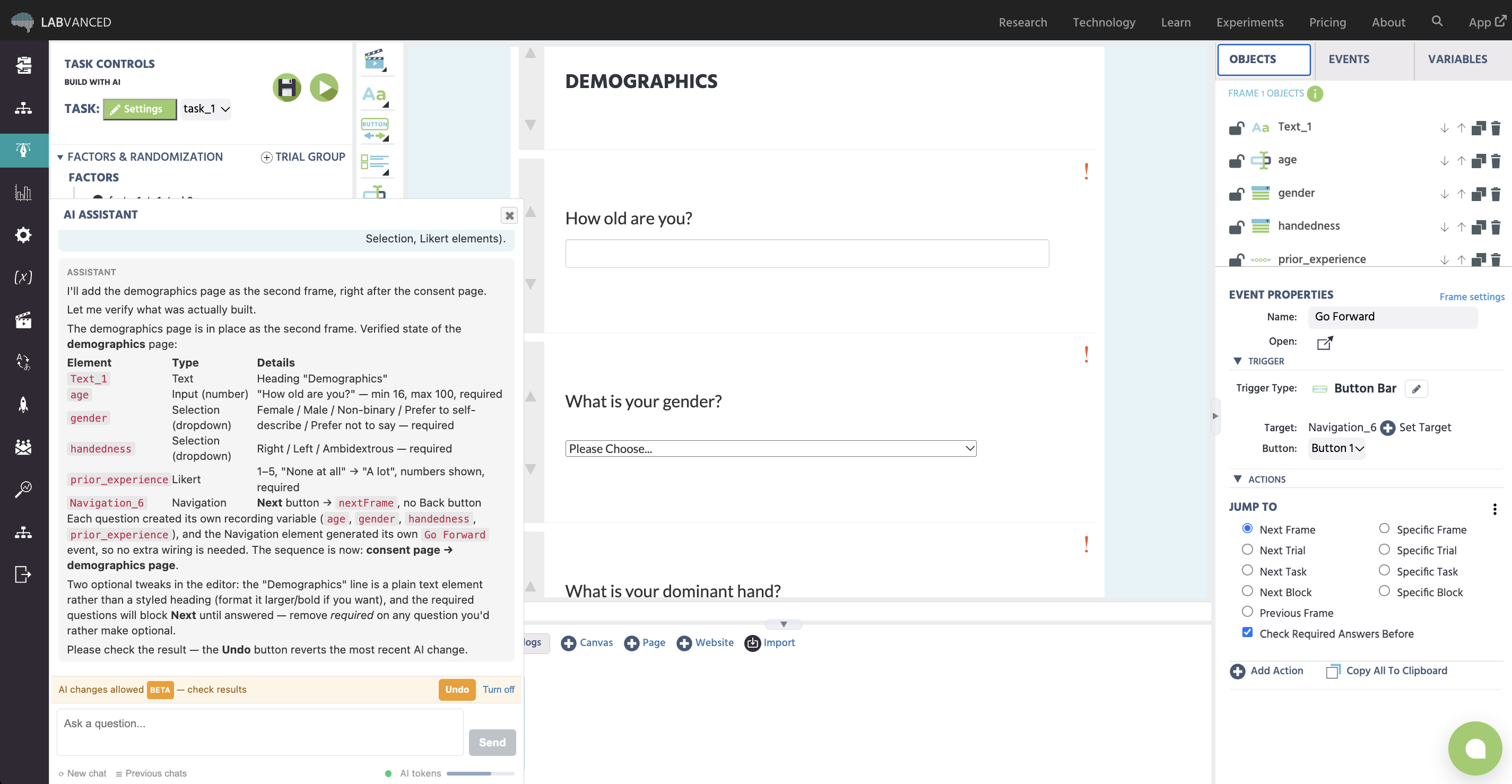
アシスタントは同意ページの後にフレーム 2 を追加し、構築したものを報告します。それは、見出し、age という名前の入力要素、gender および handedness という名前の選択要素、prior_experience という名前のリッカート要素、そしてナビゲーション要素です。各質問には、要素と同じ名前の録音変数があり、ナビゲーション要素はその Go Forward イベントを作成しました。
次に進む前に、以下を確認してください:
Variablesタブを開き、age、gender、handedness、およびprior_experienceが存在することを確認します。age入力の最小値と最大値を自分の参加基準に照らし合わせて確認してください。- 参加者がスキップできる質問から必須フラグを削除します。必須質問は、回答されるまで
Nextボタンをブロックします。
ステップ 3: 2 番目の質問票フレーム
以前のフレームでは使用されなかった質問のタイプを使用した、人口統計に関する質問がさらにある3番目のフレームを提案してください。これは、アシスタントが1回のリクエストで配置できる質問のタイプの数を示します。このデモスタディのこのフレームには、範囲要素 (computer_hours)、経験領域ごとに1行のマトリックス (exp_videogames、exp_surveys、exp_eyetracking、exp_programming)、および6種類のデバイスタイプ (device_desktopからdevice_smartwatch) に関するチェックボックスが含まれています。
アシスタントは、各範囲、マトリックス行、チェックボックスに1つの録音変数を作成します。これが、後のステップで名前で参照できる理由です。
ステップ 4: JavaScript クラシフィケーション
4番目のフレームは、研究を質問票以上に進めます。プロンプトは目的を平易な言葉で説明し、メカニズムについて Labvanced の用語を使用します:JavaScript アクション、および結果を保持するリンク付き変数です。
4 番目のフレームでは、もう少しクリエイティブなことをします。以前のいくつかの回答を分析し、何らかの「分類」を報告する JavaScript アクションがあるとします(それはリンクされた変数である可能性があります)
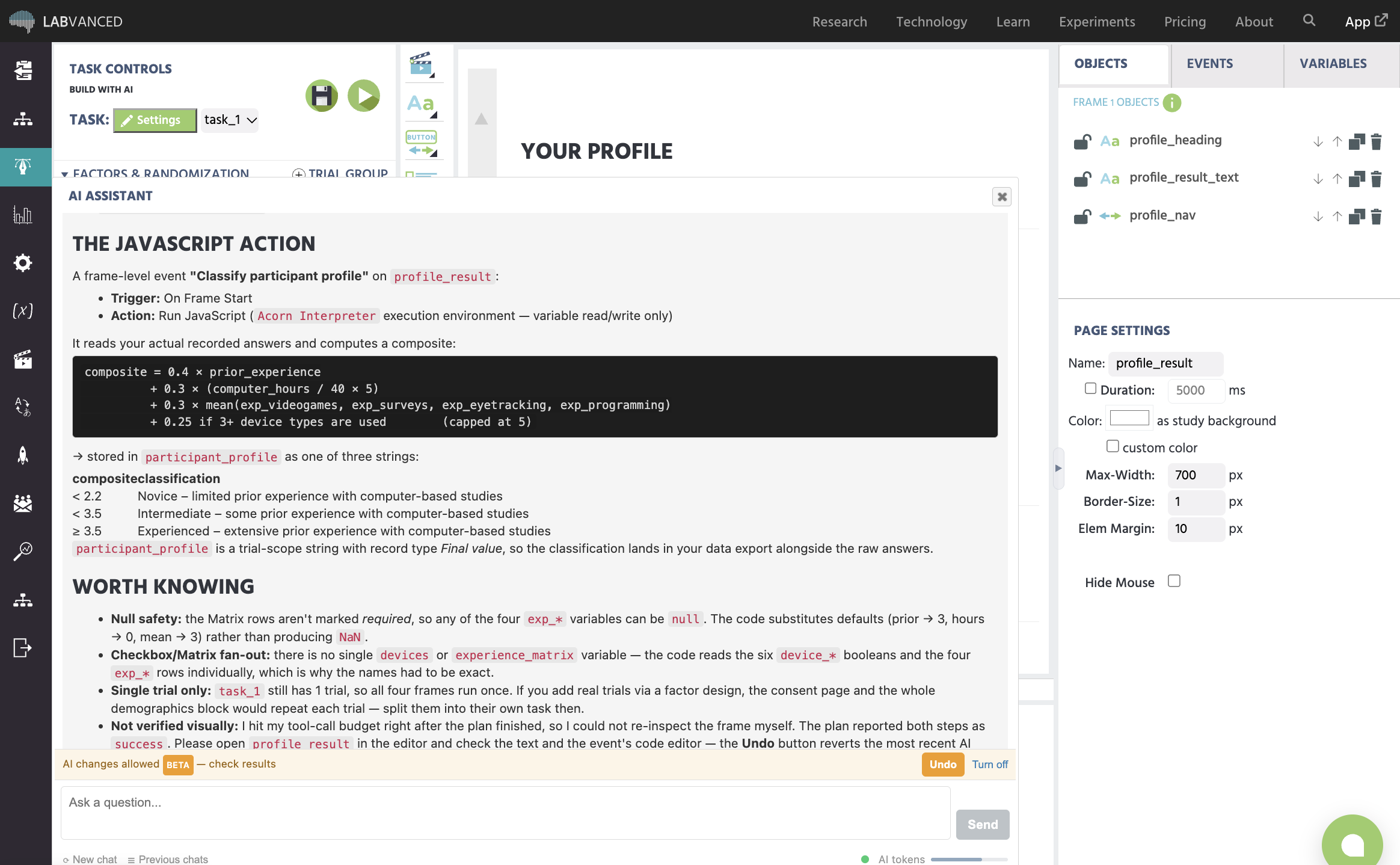
JavaScript action および linked variable といった用語は、アシスタントに Labvanced のどの部分を使用するかを教えます。これらが含まれていないプロンプトは、あなたが考えていたのとは異なるメカニズムを引き起こす可能性があります。
アシスタントは分類のために1つのフレームレベルイベントを構築しました。
トリガー:
On Frame Start
アクション:Run JavaScript
スクリプトは記録された回答を読み込み、以前の経験、週ごとのコンピュータ使用、4つの経験評価、使用したデバイスタイプの数から加重複合スコアを計算し、participant_profile という名前の変数に3つのラベルのいずれか (Novice、Intermediate、または Experienced) を保存します。その変数は最終値として記録されるため、分類は生データの隣にエクスポートされます。
ステップ 5: 形状を持つ結果フレーム
このフレームの最初のバージョンはページフレームでした。アシスタントはそのタイプのフレームで続け、その後プロフィールを視覚化しようとしたときに制限に直面しました。
ページフレームは形状を保持できないため(長方形/楕円はキャンバス専用)、ライブゲージ、スタイリングされたカード、およびデータの内訳を使用して視覚的にします。
アシスタントを停止し、リダイレクトすることで、より良い結果が得られました。このプロンプトは、フレームを視覚的な結果ページに変えました。
ページフレームは形状を保持できないので、代わりにキャンバスフレームを作成してみますか?
アシスタントは、見出し、分類を示すカラーバッジ、3つの範囲を持つスコアゲージ、「これがどのように計算されたか」の内訳があるキャンバスフレームとして結果を再構築しました。数回の微調整の後、結果は提示可能な結果ページになりました。
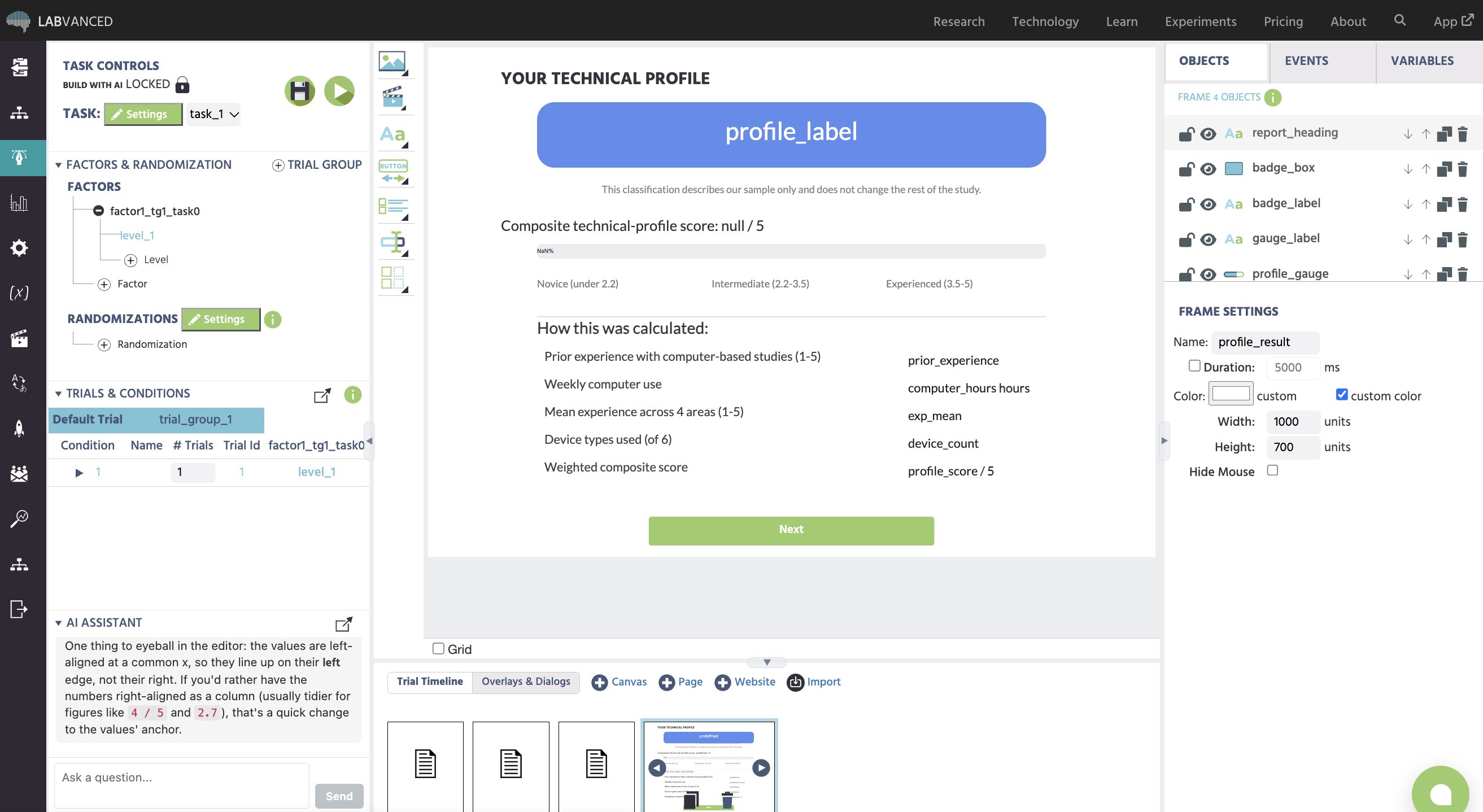
注: エディタでは、変数にリンクされているフィールドは、研究が実行されるまで変数名または空の値を表示します。参加者が以前のフレームを完了すると、値が表示されます。
ステップ 6: 結果を確認する
アシスタントに新しいターンで読み取り専用チェックを求め、たとえば now verify frame 4 として、次に自分でエディタでフレームを開きます。デモスタディでは、チェックによってスクリプトで使用される13の変数名がすべて存在し、一致するタイプであることが確認され、知っておくべきポイントがリストされました:
- マトリックスの行は必須ではなかったため、参加者はすべての領域を評価せずに分類に到達できました。スクリプトはデフォルト値を代わりに使用し、分類は意図したより少ない評価に依存することがあります。
- 結果フレームはタスクの最終フレームであるため、その
Nextボタンは試行を終了します。 - タスクは単一の試行です。後で試行を追加する場合、同意ページと人口統計フレームは各試行ごとに繰り返されるため、それらを独自のタスクに移動してください。
- 結果ページで変数トークンとそれに続く文の間にスペースがなかったため、2つのテキストが一緒に実行されました。トークンの後にスペースまたは改行を挿入してください。
ここにアシスタントがリストしたすべての項目は、あなたがエディタで確認または修正するためのアイテムです。Undo ボタンは、変更がうまくいかなかった場合に最近の AI 変更を元に戻します。
このビルドからのプロンプトのヒント
- 部品だけでなく目的を明示する:
Nextボタンのある同意ページは、単独のテキストボックスを求めるよりも良い結果をもたらしました。 - プラットフォーム用語を使用する: フレームタイプ、要素、イベント、およびリンク変数。
- 早めにリダイレクトする: アシスタントを停止させ、自分が欲しいフレームタイプの名前を付ける方が、間違ったものに続かせるよりもコストがかかりません。
- 最初にアイデアを求め、次に1つを選んでリクエストしてください。
- 別のターンで確認する: ビルド後に読み取り専用の検証を求めます。
AI アシスタントガイド は、プロンプトのヒントの完全なリストを収集し、アシスタントの回答の背後にあるツールコール予算を説明しています。