labvanced logoLabVanced
  • Research
    • Publications
    • Researcher Interviews
    • Use Cases
      • Developmental Psychology
      • Linguistics
      • Clinical & Digital Health
      • Educational Psychology
      • Cognitive & Neuro
      • Social & Personality
      • Arts Research
      • Sports & Movement
      • Marketing & Consumer Behavior
      • Economics
      • HCI / UX
      • Commercial / Industry Use
    • Labvanced Blog
  • Technology
    • Feature Overview
    • Desktop App
    • Phone App
    • Precise Timing
    • Experimental Control
    • Eye Tracking
    • Multi User Studies
    • More ...
      • Questionnaires
      • Artificial Intelligence (AI) Integration
      • Mouse Tracking
      • Data Privacy & Security
      • Text Transcription
  • Learn
    • Guide
    • Videos
    • Walkthroughs
    • FAQ
    • Release Notes
    • Documents
    • Classroom
  • Experiments
    • Cognitive Tests
    • Sample Studies
    • Public Experiment Library
  • Pricing
    • Pricing Overview
    • License Configurator
    • Single License
    • Research Group
    • Departments & Consortia
  • About
    • About Us
    • Contact
    • Downloads
    • Careers
    • Impressum
    • Disclaimer
    • Privacy & Security
    • Terms & Conditions
  • Appgo to app icon
  • Logingo to app icon
Learn
Guía
Videos
Guías
Preguntas Frecuentes
Notas de la versión
Notas de la versión
Documentos
Clase
  • 中國人
  • Deutsch
  • Français
  • Español
  • English
  • 日本語
Guía
Videos
Guías
Preguntas Frecuentes
Notas de la versión
Notas de la versión
Documentos
Clase
  • 中國人
  • Deutsch
  • Français
  • Español
  • English
  • 日本語
  • Guía
    • COMENZANDO

      • Editor de Tareas
      • Objetos
      • Eventos
      • Variables
      • Asistente de Tareas
      • Sistema de Ensayos
      • Diseño del Estudio
        • Tareas
        • Bloques
        • Sesiones
        • Grupos
    • TEMAS DESTACADOS

      • Aleatorización y Equilibrio
      • Seguimiento Ocular
      • Cuestionarios
      • Aplicación de Escritorio
      • Estudios de Muestra
      • Reclutamiento de Participantes
      • Acceso a API
        • REST API
        • API de Webhook
        • API de WebSocket
      • Otros Temas

        • Tempos de Estímulo Precisos
        • Estudios Multi-Usuario
        • Seguimiento de Cabeza en Labvanced | Guía
    • PANEL PRINCIPAL DE APLICACIONES

      • Descripción General: Pestañas Principales
      • Tablero
      • Mis Estudios
      • Estudios Compartidos
      • Mis Archivos
      • Biblioteca de Experimentos
      • Mi Cuenta
      • Mi Licencia
    • PANEL DE ESTUDIOS

      • Descripción General: Pestañas Específicas del Estudio
      • Diseño del Estudio
        • Tareas
        • Bloques
        • Sesiones
        • Grupos
      • Editor de Tareas
        • Controles de Tarea
        • El Sistema de Ensayos
        • Marcos de Canvas y Página
        • Objetos
        • Tablas de Propiedades de Objetos
        • Variables
        • Tablas de Variables del Sistema
        • El Sistema de Eventos
        • Funciones del Editor de Texto
        • Seguimiento ocular en una tarea
        • Seguimiento de la Cabeza en una Tarea
        • Estudios de Múltiples Usuarios
      • Configuraciones
      • Variables
      • Medios
      • Textos y Traducción
      • Lanzar y Participar
      • Gestión de Sujetos
      • Vista de Datos y Exportación
        • Vista de Datos y Selección de Variables y Tareas (Versión ANTIGUA)
        • Accediendo a Grabaciones (Versión ANTERIOR)
  • Videos
    • Descripción General del Video
    • Introducción a Labvanced
    • Creación de Tareas
    • Videos de Elementos
    • Eventos y Variables
    • Temas Avanzados
  • Guías
    • Introducción
    • Tarea Stroop
    • Tarea de Decisión Léxica
    • Tarea de Indicación de Mirada de Posner
    • Paradigma de Parpadeo de Ceguera al Cambio
    • Estudio de Muestra de Seguimiento Ocular
    • Estudio de Seguimiento Ocular en Bebés
    • Estudio de Captura Atencional con Seguimiento de Ratón
    • Presentación Visual Serial Rápida
    • Estudio ChatGPT
    • Demostración de Seguimiento Ocular: SVG como AOIs
    • Demostración Multi-Usuario: Mostrar los Cursores de los Sujetos
    • Controlador de Gamepad / Joystick - Configuración Básica
    • Estudio de Aplicación de Escritorio con Integración de EEG
    • Equilibrio de Grupos entre Sujetos y Configuración de Variables
  • Preguntas Frecuentes
    • Características
    • Seguridad y Privacidad de Datos
    • Licencias
    • Precisión de Labvanced
    • Uso Programático y API
    • Uso de Labvanced sin Conexión
    • Resolución de Problemas
    • Preguntas sobre la Creación de Estudios
  • Notas de Lanzamiento
  • Documentos
  • Aula

Balanceo de Grupos entre Sujetos y Configuración de Variables

¿Cómo puedes configurar una porción de participantes para que vean la versión X mientras que el resto ve la versión Y?

Para la aleatorización entre sujetos, hay algunas formas de implementar esto en Labvanced.

Existen dos enfoques / escenarios generales y el mejor, como siempre, depende de los detalles y el diseño particular de tu estudio.

ESCENARIO 1: Tareas y Grupos Independientes

  • Grado de Diferencia entre grupos: Hay una diferencia relativamente grande entre los grupos de participantes, es decir, las diferencias son vastas y abarcan múltiples marcos, objetos o eventos.

  • Configuración Sugerida: Crea dos (o cuántos necesites) grupos de sujetos y asigna las diferentes tareas a los diferentes grupos. En la imagen a continuación, se muestra un diseño de estudio simplificado que representa esta idea - donde la mitad de los sujetos (en el Grupo 1) harían task_1, la otra mitad (en el Grupo 2) haría task_2.

  • Compensación: Ten en cuenta que la desventaja de este enfoque es que tienes tareas realmente separadas e independientes, lo que requiere que te ocupes de todo dos veces, es decir, un nuevo cambio que necesita estar en ambos grupos debe implementarse en ambas tareas por separado. Por esta razón, esta es solo una buena opción si la diferencia es bastante grande y, por lo tanto, es mejor tener dos+ implementaciones completamente separadas.
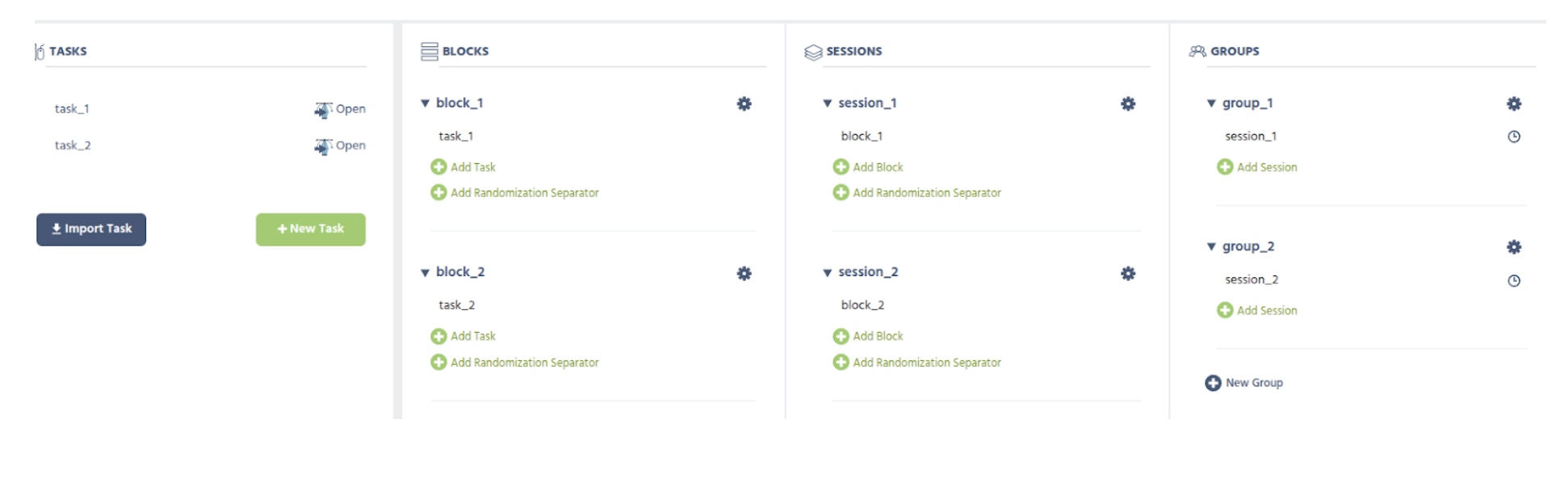
Configurando dos tareas independientes para el balanceo entre grupos

ESCENARIO 2: Variables Factoriales

  • Grado de Diferencia: La diferencia entre los grupos de participantes es bastante pequeña, es decir, algún "detalle" (por ejemplo, un objeto es visible o no / cuál imagen se muestra) dentro de una estructura de tarea de lo contrario similar.

  • Configuración Sugerida: Crea una variable factorial aleatoria entre sujetos dentro de la tarea. La forma en que funciona es que cada sujeto será asignado a solo un valor de esta variable factorial, que está equilibrada entre sujetos (basada en el Nr del sujeto).
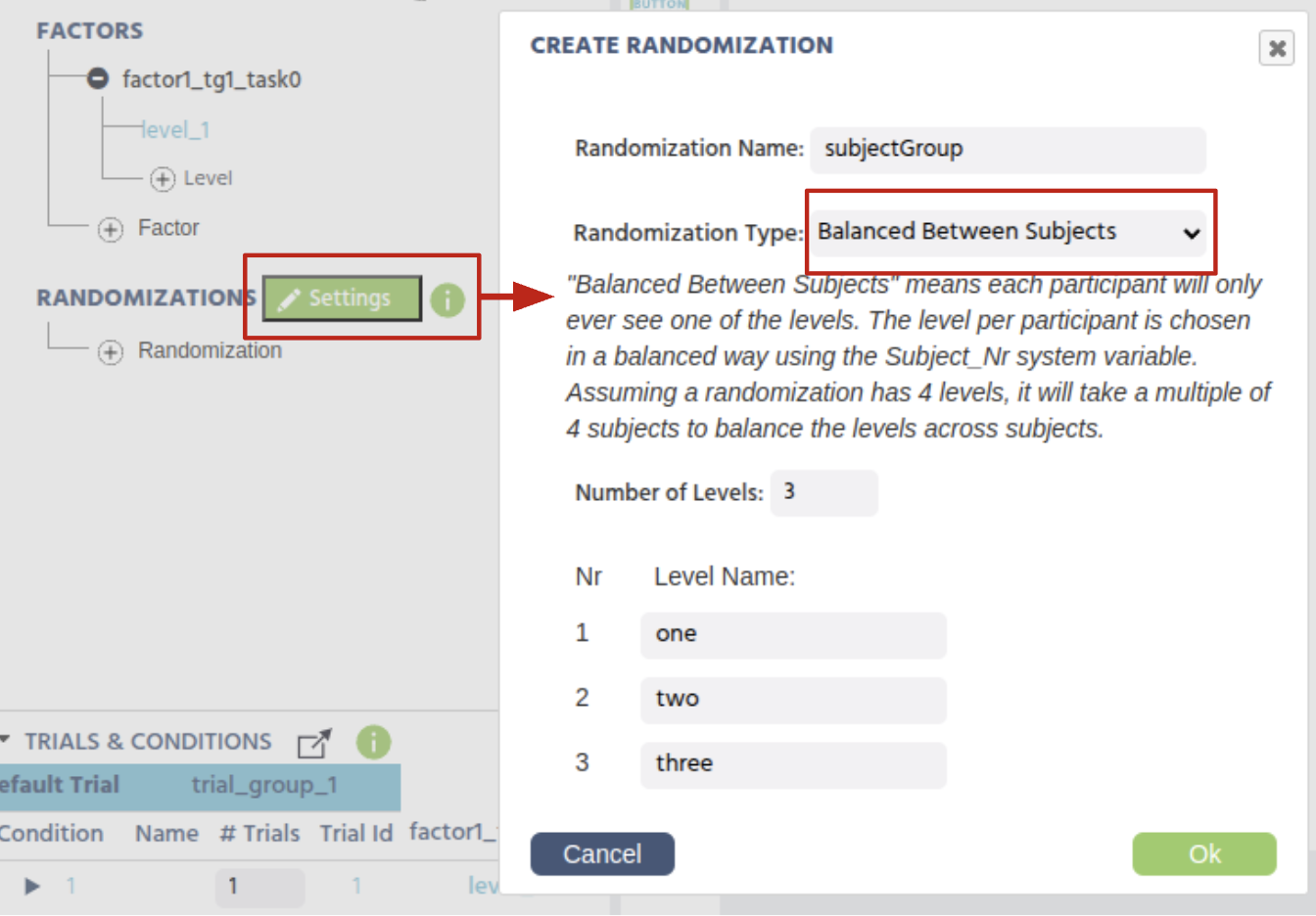
Configurando una variable factorial de aleatorización para usar en la creación de diferentes versiones de tarea entre grupos

Ahora puedes usar esta variable (factorial), junto con Eventos, para hacer cualquier tipo de cambio dentro de una tarea/marco entre grupos de sujetos.

Escenario de Ejemplo: Un grupo no ve una imagen

Por ejemplo, puedes crear un evento con disparador de inicio de marco y acción de establecer la propiedad de visibilidad en cero de la imagen:

  • Disparador: Trial and Frame Trigger → On Frame Start
  • Acción: Control Actions → Requirement Action (If…Then)
    • Establecer el primer requisito para llamar a la Variable → Select Variable luego seleccionar la variable factorial que creamos (subjectGroup) de la lista
    • En el otro lado de la ecuación, llamar al nivel específico seleccionando: Constant Value → String e indicando el nivel: one

Luego, procede a especificar qué debería ocurrir para este grupo específico, como: Set Object Property: para un objeto (como una imagen) y una propiedad (como visibilidad) para cambiar, como hacer que la propiedad de visibilidad sea cero.

Como resultado, si un sujeto está en el Grupo 1, entonces el objeto de la imagen no se mostrará, mientras que en los otros grupos será visible.
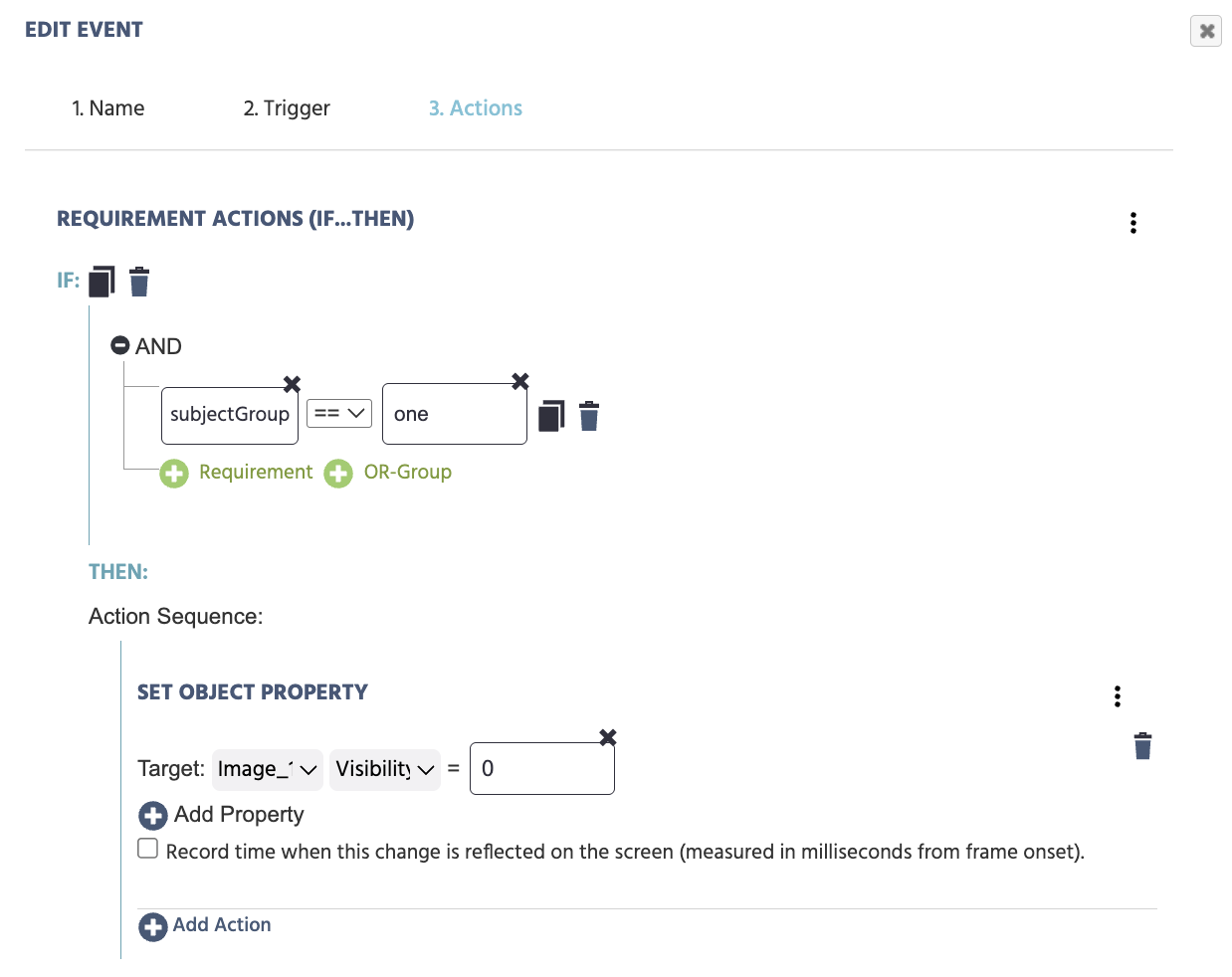
Creando una acción donde un grupo específico no verá una imagen

Escenario de Ejemplo: Cada grupo ve una imagen diferente

De manera similar, si deseas hacerlo un poco más poderoso y mostrar una imagen diferente por grupo, entonces puedes hacer algo así:

SI:

  • subjectGroup == "one"

ENTONCES:

  • Set Object Property Action [image_object] [filedata] = image1 (archivo o configurarlo para que lea de un marco de datos)

SINO SI:

  • subjectGroup == "two"

ENTONCES:

  • Set Object Property Action [image_object] [filedata] = image2 (archivo o configurarlo para que lea de un marco de datos)

SINO SI:

  • subjectGroup == "three" ENTONCES:
  • Set Object Property Action [image_object] [filedata] = image3 (archivo o configurarlo para que lea de un marco de datos)

Y así sucesivamente... De esta manera, cada grupo de sujetos verá una imagen diferente.
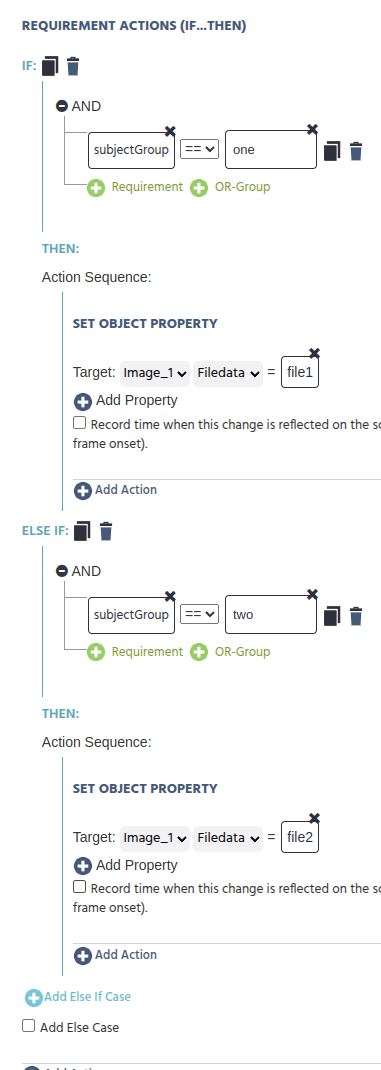
Configurando un evento para que cada grupo vea una imagen diferente

Escenario de Ejemplo: Diferentes Eventos o Acciones por Grupo
También puedes ampliar este caso de uso para que las variables factoriales entre sujetos hagan que los eventos funcionen de manera diferente entre sujetos.

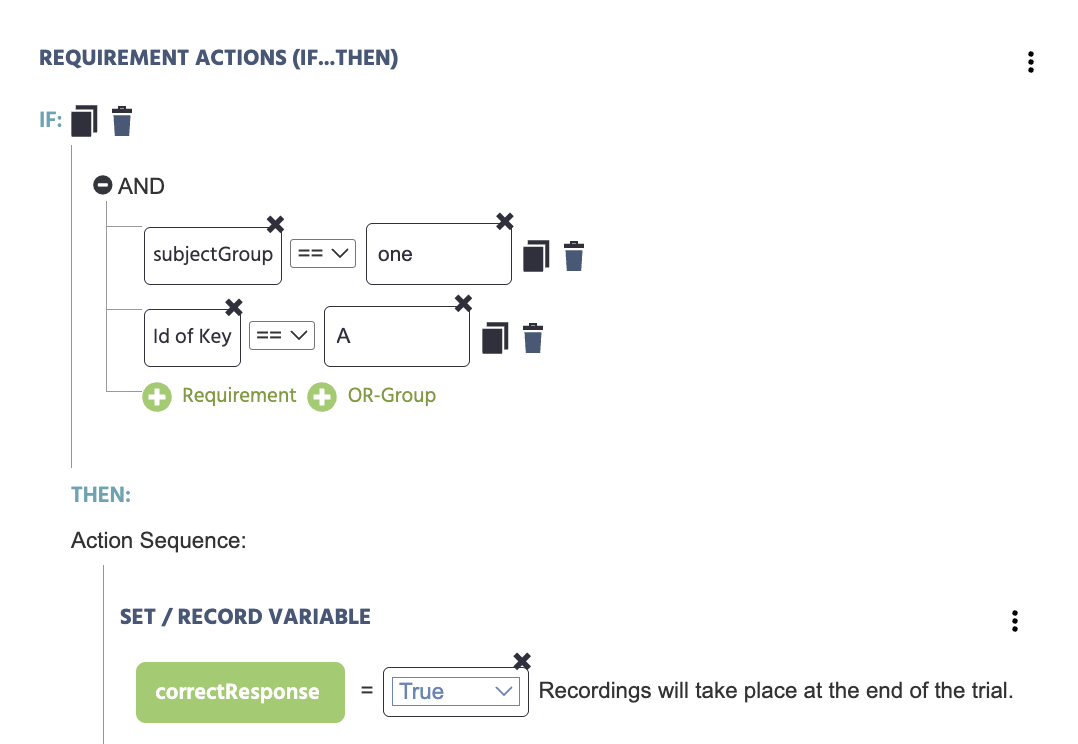
Por ejemplo, si deseas que diferentes grupos de sujetos se balanceen para la pulsación de teclas y la corrección de la asignación de respuestas, puedes hacer un evento con un disparador de pulsación de teclado en la letra A o L y una acción que registre la corrección de la respuesta:

SI:

  • subjectGroup == "one"
  • Id de tecla == "A"

ENTONCES:

  • correctResponse = True

Un evento donde un grupo tiene la tecla de respuesta correcta como A

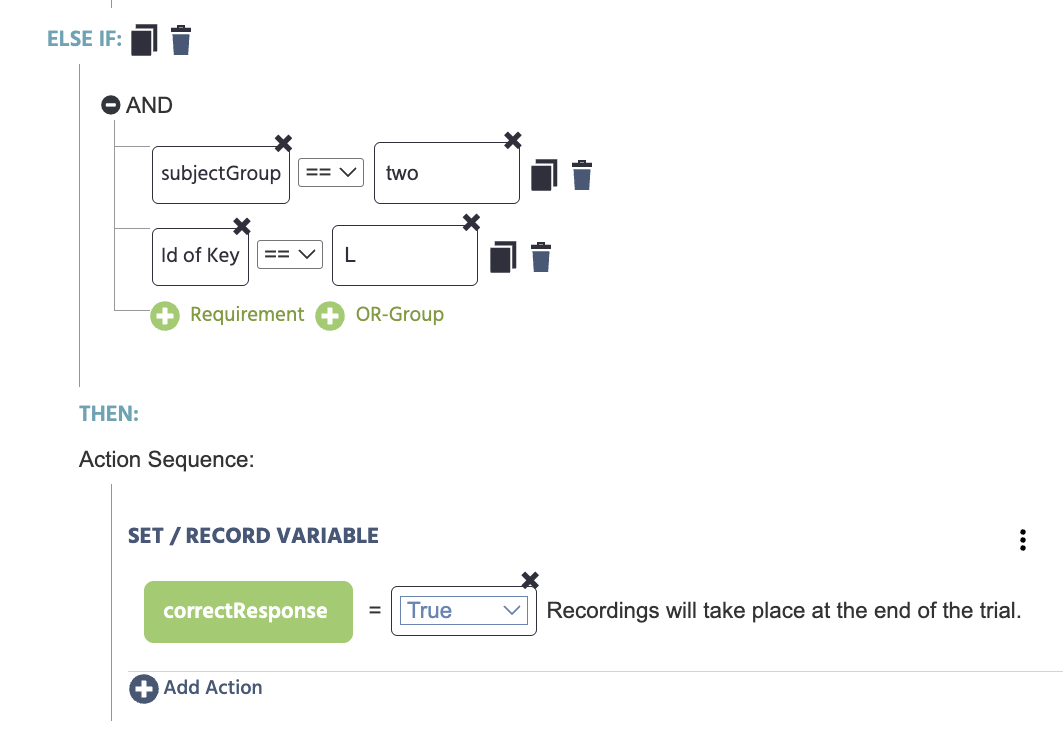
SINO SI:

  • subjectGroup == "two"
  • Id de tecla == "L"

ENTONCES:

  • correctResponse = True

Un evento donde el otro grupo tiene la tecla de respuesta correcta como L

Aquí creamos y establecimos la variable correctResponse para registrar el valor booleano de True.

Prev
Estudio de Aplicación de Escritorio con Integración de EEG