Variables
Descripción
Las variables se pueden usar para diferentes propósitos en el proceso de creación de experimentos en Labvanced. Las variables contienen y actualizan valores que se crean ya sea en el editor por el experimentador o durante la ejecución del experimento por diferentes medios. Hay varios tipos de variables, incluyendo: variables del sistema, variables de factores, variables de objetos y variables personalizadas.
Entender cómo se pueden usar las variables es fundamental para construir un experimento en Labvanced. Las variables tienen muchas funcionalidades, incluyendo:
- Almacenar / leer datos: Los datos registrados, como las respuestas de los participantes y los tiempos de reacción, se almacenan en variables.
- Crear datos: Ciertos escenarios pueden requerir que crees variables en el momento, como agregar puntajes o combinar cadenas en una más larga.
- Controlar el flujo del experimento: Llamar a las variables se puede usar para controlar el flujo del experimento. Por ejemplo, si una variable de puntaje es menor que un cierto umbral, entonces proceder a una tarea específica.
Es importante destacar que todas las variables dentro de un estudio están definidas y se pueden usar globalmente a lo largo del experimento. Para ver todas las variables que se han creado, puedes ir a la pestaña de Variables en el panel de navegación izquierda para un estudio en particular y allí se enumerarán todas las variables de un estudio.
Mira este video de ~5 minutos presentando las variables y cómo funcionan:
Localizando Variables en el Editor de Tareas
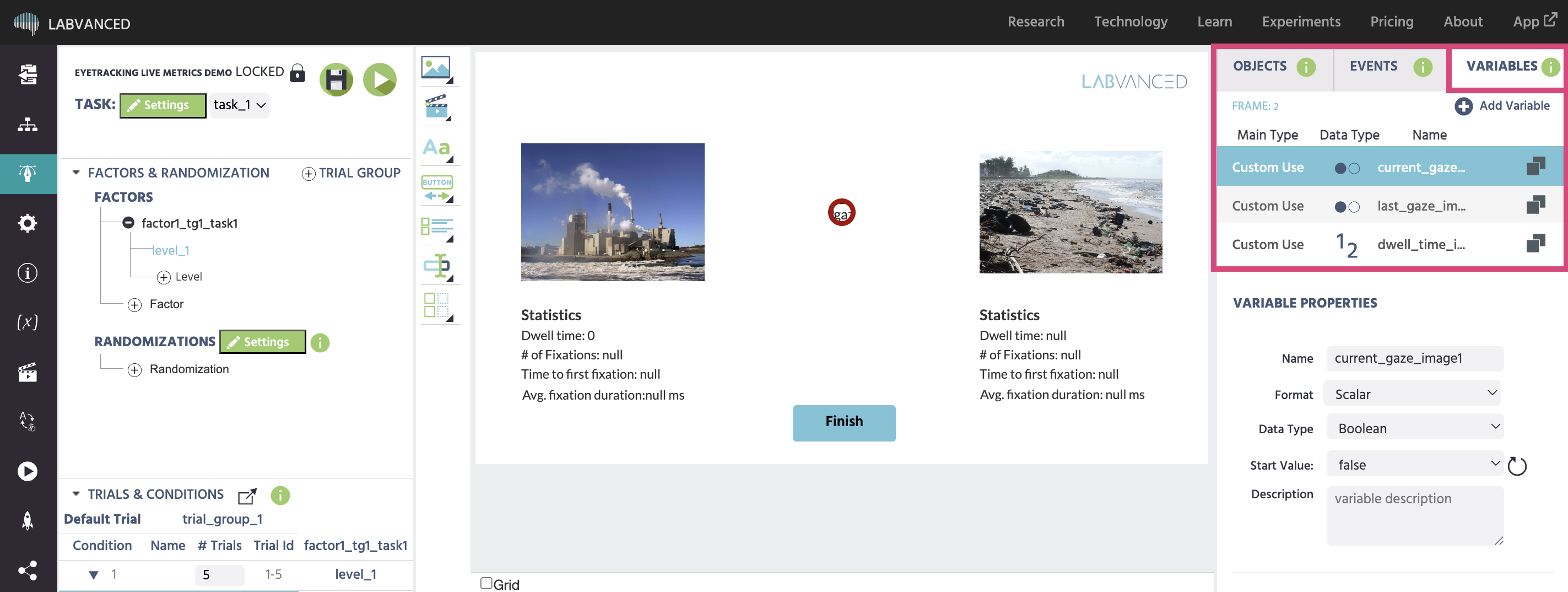
Dentro del editor de tareas, las variables que se utilizan en el marco seleccionado actualmente se enumeran en la pestaña del panel Variables en la esquina superior derecha de la pantalla. Aquí, cada variable se muestra con sus propiedades más importantes: la categoría principal, el tipo de datos y el nombre. Las variables se pueden copiar, eliminar y seleccionar para inspeccionar y cambiar propiedades adicionales.

Creando Variables
Dentro del editor de tareas de Labvanced, y especialmente dentro del Sistema de Eventos, hay varios lugares donde se debe seleccionar una variable para lograr una función deseada.
Las variables se pueden crear a través de:
- El Editor de Tareas:
- Panel de Variables: Como se muestra en la imagen anterior, el panel superior izquierdo en el editor contiene una pestaña de Variable que se puede acceder y ofrece varias funcionalidades, incluida la creación de una nueva variable.
- Añadir Ciertos Objetos: Agregar ciertos objetos al editor, como el Objeto de Entrada o objetos relacionados con cuestionarios, te indicará automáticamente crear una variable para que esas respuestas se puedan almacenar.
- El Sistema de Eventos: Crear variables en el Sistema de Eventos (para registrar datos dinámicamente y controlar el comportamiento del experimento) es un concepto esencial de comprender... y se explora en mayor detalle en la siguiente sección.
Consejo para Diseño Experimental: Antes de comenzar a construir tu estudio en Labvanced, generalmente es una buena idea tener una lista de las variables que deseas crear y qué deseas que se mida / qué datos deben ser registrados y cuándo.
Variables y Eventos
Un cambio realizado en una variable puede desencadenar un evento, pero lo contrario también es cierto: los eventos pueden cambiar el valor de una variable. Además, las variables pueden cambiar directamente el estado de ciertos objetos...
Por ejemplo, si el valor de una variable es igual a X, entonces mostrar la imagen Y. Las variables y los eventos también pueden usarse para controlar el progreso del experimento. Por ejemplo, si un participante obtiene X (que es un valor de variable) en la tarea A, entonces proceder a la tarea B, de lo contrario proceder a la tarea C.
Creando y Usando Variables en el Sistema de Eventos
El uso controlado por el usuario de las variables se basa principalmente en la lógica de eventos. Dentro del sistema de eventos hay dos menús principales que te permitirán seleccionar/llamar/crear una variable, a saber el:
- "Menú de Selección de Valor"
- Botón verde "Seleccionar"
Aunque estos menús son visualmente diferentes, abren el mismo menú (el Menú de Selección de Variables) para seleccionar o crear una variable.
Menú de Selección de Variables
En general, el Menú de Selección de Variables contiene tres pestañas diferentes: "Variables Locales", "Todas las Variables" y "Nueva Variable." Bajo "Variables Locales," puedes ver y seleccionar todas las variables que están definidas en el espacio de trabajo local del marco (ya utilizadas en el marco). Bajo "Todas las Variables," se enumeran todas las variables en la lista global del estudio y se pueden seleccionar. Ambos de estos menús tienen una función de búsqueda para encontrar directamente una variable deseada. La pestaña "Nueva Variable" se puede usar para crear (y, en consecuencia, seleccionar) una nueva variable.
Registrando Datos
Para cada variable, los usuarios pueden usar una casilla de verificación para decidir si el valor de la variable será registrado o no. Para las variables del sistema, variables de factores y variables de objetos, las grabaciones se activan de forma predeterminada. Por lo tanto, muchas partes de las grabaciones de datos funcionarán automáticamente. Cuando pretendas registrar una cierta propiedad del objeto, una respuesta del participante, o algo más que no se registre de forma predeterminada, debes usar el sistema de eventos para establecer el valor de la variable apropiadamente.
Ejemplo: Registrando el Tiempo de Reacción y Almacenándolo en una Variable
Aquí hay un breve ejemplo de lógica de eventos para registrar el tiempo de reacción:
- Agregue una imagen al marco.
- Crea un nuevo Evento y asígnale un nombre.
- Define el disparador que determina cuándo debe establecerse el valor de la variable. Por ejemplo, Seleccionar --> Entrada del Usuario --> Disparador de Mouse. Establece la acción del desencadenante como Clic y el Botón como Izquierdo. Haz clic en el signo + junto a Agregar Objetivos para añadir la imagen como un objetivo seleccionable. Haz clic en Siguiente en la parte inferior de la ventana.
- Selecciona la acción Acciones de Variables --> Establecer / Registrar Variable. Luego haz clic en el botón "Seleccionar".
- Haz clic en la pestaña "Nueva Variable" y crea una nueva variable dándole un nombre (tipo de datos: numérico, reiniciar = verdadero, registrar = verdadero). Haz clic en "Ok."
- Haz clic en el icono de Selección de Valor (pluma) --> Disparador(Mouse) --> Tiempo Desde el Inicio del Marco. Haz clic en Finalizar.
Ahora has guardado el tiempo de reacción para hacer clic en una imagen. Puedes utilizar un procedimiento similar para registrar otras propiedades como la decisión (qué imagen se hizo clic de una variedad), etc.
Propiedades de la Variable
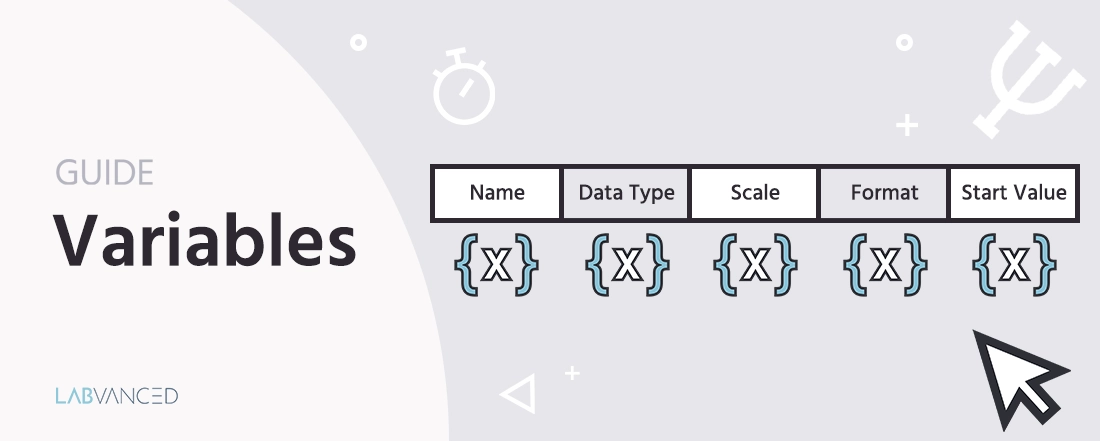
Para cada variable, puedes especificar las diferentes propiedades y proporcionar una breve descripción que resume para qué se utiliza la variable. Las propiedades Nombre y Tipo de Datos son mandatorias (también el Tipo de Formato es importante especificar en el caso de arreglos y marcos de datos), mientras que las otras propiedades son opcionales o no se pueden alterar dependiendo del tipo de datos.
A continuación se presenta una lista de todas las propiedades, sus valores y descripciones:
Nombre
- Descripción: El nombre se utiliza como un identificador para la variable en eventos, objetos, al copiar tareas y más tarde también en la vista de datos. El nombre DEBE SER ÚNICO (no puede haber 2 variables con el mismo nombre). De lo contrario, ¡pueden ocurrir errores graves! La propiedad de nombre se puede cambiar en todas las variables excepto en las Variables del Sistema.
- Valores Posibles: Cualquier cadena ASCII. No utilices puntos (.)
Tipo de Datos
- Descripción: El tipo de datos de una variable determina qué tipo de valores puede tener la variable. El tipo de datos también determina qué tipo de operaciones matemáticas se pueden aplicar a una variable (la multiplicación solo funciona con variables numéricas, etc.).
- Valores Posibles:
- Cadena: Cualquier texto se puede almacenar en la variable, incluidos números, caracteres especiales, etc.
- Numérico: Solo se pueden almacenar valores numéricos en la variable.
- Booleano: La variable solo puede tener los valores "verdadero" o "falso."
- Categórico: La variable tiene un conjunto de niveles predefinidos fijos y uno de los niveles debe ser el valor de la variable. Esto se utiliza principalmente para variables de factores.
- Fecha: La variable solo puede contener valores de fecha en el formato (aaaa/mm/dd).
- Hora: La variable puede contener solo valores de tiempo en el formato (horas/minutos/segundos).
- Archivo: La variable puede contener datos de archivos de imágenes, videos o archivos de audio.
Escala
- Descripción: La escala de una variable determina el "nivel de medición" de la variable. Esta distinción es útil para variables con un tipo de datos numérico y define la relación de los valores de la variable. La propiedad puede tener más usos en una futura extensión de Labvanced, como un módulo de análisis.
- Valores Posibles:
- No Definido: Sin selección
- Nominal: Valor escalado nominal (categorías).
- Ordinal: Valor escalado ordinal (rangos).
- Intervalo: Valor escalado de intervalo (escala sin un punto cero verdadero, por ejemplo, temperatura).
- Proporción: Valor escalado de razón (escala con un punto cero verdadero, por ejemplo, peso).
Formato
- Descripción: El formato de una variable determina si la variable es un único valor (escalar) o un arreglo de valores. Algunas operaciones/acciones solo se pueden aplicar a arreglos y otras solo a variables escalares.
- Valores Posibles:
- Escalar: La variable es un único valor.
- Arreglo: La variable contiene un rango de valores.
- Marco de Datos: Hay varias variables anidadas en un archivo CSV. Elegir Marco de Datos abre un cuadro de diálogo para especificar los datos CSV, donde cada columna es una variable. Los usuarios pueden elegir entre cadena, numérico, booleano o archivo como tipo de variable.
Valor Inicial
- Descripción: El valor inicial de una variable determina el valor predeterminado / de reinicio de la variable. El valor inicial se puede usar para restablecer el valor de una variable al comienzo de cada prueba a un cierto valor. El valor inicial también se puede usar para almacenar información de forma permanente en una variable (por ejemplo, texto, imagen, datos de video o audio).
- Valores Posibles: Depende del tipo de datos. Usa el icono de reinicio para eliminar el valor inicial.
- Variables con formato de datos "arreglo": Para variables "arreglo", es posible definir no solo un valor inicial, sino llenar un arreglo completo con valores. Por ejemplo, el usuario puede cargar una lista de palabras (archivo CSV), imágenes, videos, archivos de audio, etc. en una variable de arreglo. La posición de los elementos / entradas dentro del arreglo también se puede ajustar.
Reiniciar al Comienzo de la Prueba
- Descripción: La opción "reiniciar al comienzo de la prueba" determina si la variable se restablecerá al valor inicial para cada nueva prueba o no. Típicamente, esta opción debe activarse para las variables que registran la respuesta o el tiempo de reacción de un participante. Sin embargo, las variables que acumulan datos a lo largo de las pruebas (para retroalimentación u otros propósitos) o los arreglos de datos que almacenan información de manera persistente no deben ser reiniciadas.
- Valores Posibles: Si está marcada (verdadero), la variable se restablecerá al valor inicial. Si no está marcada (falso), la variable no se restablecerá.
Registrar Variable
- Descripción: La opción de registrar variable determina si la variable se registrará o no. Todas las variables donde esta opción está habilitada se grabarán al final de cada prueba.
- Valores Posibles: Si está marcada (verdadero), la variable se registrará. Si no está marcada (falso), la variable no se registrará.
Tipo de Registro
- Descripción: El tipo de registro de una variable determina si todos los cambios de valor de una variable durante una prueba se registrarán, o solo el valor final de la variable en cada prueba. Si se registran todos los cambios, cada cambio de variable se guardará junto con una marca de tiempo. Esta opción se puede utilizar para registrar una serie de tiempo de datos (por ejemplo, para seguimiento ocular o de mouse).
- Valores Posibles:
- Todos los cambios / serie de tiempo: Registra todos los cambios de una variable, incluidas las marcas de tiempo.
- Solo valor final: Registra solo el último valor de una variable al final de la prueba.
Tipos de Variables
Variables del Sistema
Las variables del sistema son importantes para la ejecución del experimento y la exportación de datos. Se crean automáticamente y no se pueden modificar ni eliminar. Las variables del sistema también son muy útiles en los requisitos (por ejemplo, Acciones If-Else). Por ejemplo, se pueden utilizar para referirse a un número de prueba específico, usar un contador de sujetos o separar eventos para estudios multijugador entre participantes. Todas las variables del sistema se muestran en el menú principal de variables en la plataforma Labvanced. Aprende más sobre variables del sistema aquí.
Variables de Factores
Las variables de factores son aquellas variables que están vinculadas a un factor en el sistema de pruebas. Cada factor tiene una variable vinculada con un tipo de datos categórico. Los niveles del factor también son posibles estados de valor de la variable. Al crear un nuevo factor, los usuarios pueden optar por crear una nueva variable (automáticamente) o reutilizar una variable existente. Al vincular variables de factores, se debe tener en cuenta que los cambios en la variable / niveles de factor cambiarán la estructura de la prueba en todas las tareas / grupos de pruebas vinculados. Las variables de factores se pueden utilizar en el sistema de eventos, por ejemplo, para crear eventos que se ejecuten solo en ciertas condiciones (por ejemplo, hacer algo solo si el factor "categoría de imagen" es igual a "casa"). Además, en cada prueba durante la ejecución del experimento, cada variable de factor siempre tendrá un nuevo valor de nivel almacenado en la vista de datos. De esta manera, es más fácil reconstruir la condición de cada prueba registrada al ver la salida de datos o repetir el procedimiento.
Variables de Objetos
Las variables de objetos se crean automáticamente cuando se agrega un objeto al marco. La mayoría de estas variables surgen al agregar "elementos de cuestionario", como casillas de verificación, escalas de Likert, menús desplegables, etc. Al crear tal objeto, se te pedirá que ingreses un nombre para la variable asociada. Después de haber ingresado un nombre válido (¡único!), la variable se creará automáticamente. En la vista de propiedades del objeto, verás la referencia a la variable asociada bajo "variable vinculada". Aquí también puedes cambiar la vinculación / asociación a una variable diferente. Sin embargo, recomendamos utilizar esta opción con especial cuidado. Durante la ejecución del experimento, la respuesta del participante se almacenará dentro de la variable. Las variables de objeto se registrarán por defecto y la mayoría de las propiedades de las variables de objeto no se pueden cambiar para garantizar su funcionalidad.
Variables Personalizadas
Las variables personalizadas son creadas activamente por el usuario. Las razones para crear variables personalizadas pueden ser bastante diversas. Pueden usarse para registrar las decisiones de los participantes (clics del mouse o pulsaciones de teclas) o tiempos de reacción. También se pueden usar como contadores o índices en bucles "while" o acciones de arreglo, para almacenar datos de archivos (de imagen, video, audio), y para muchos otros propósitos.
Cuando se crea una variable sin ser utilizada, o cuando su uso (objeto o evento) se elimina, la variable se enumerará como no utilizada.
Variables de Arreglo
Los arreglos son muy diferentes de las variables escalares discutidas anteriormente. Piensa en un arreglo como una columna en una hoja de cálculo: contiene entradas en un orden específico. Al crear un arreglo, puedes hacer clic en la carpeta junto a "Usar archivo CSV" para cargar un archivo .csv con una columna de información, o puedes agregar entradas manualmente usando el icono de más.

Para una lista de acciones asociadas a los arreglos, consulta Acciones de Arreglo
Variables de Marco de Datos
Los marcos de datos son diferentes de los arreglos en que si un arreglo es una columna de una hoja de cálculo, un marco de datos es una hoja de cálculo completa con varias columnas. Los marcos de datos pueden contener valores de cadena (texto), numéricos, booleanos o de archivo, pero no se pueden editar directamente en la ventana de diálogo del marco de datos. Puedes agregar columnas y archivos, pero no puedes escribir texto o números:

Para agregar un nuevo marco de datos, haz clic en Subir Datos CSV 2D. Al agregar información a tu marco de datos, solo se aceptan archivos .csv. Después de elegir tu archivo, aparecerán varias opciones de importación:

Elige todas las que correspondan:
- Mapear Cadenas a Archivos te permite incluir los nombres de tus archivos como cadenas, y luego usar la función de mapeo para señalar la carpeta donde se almacenan los archivos. Esto permitirá que esa columna de nombres de archivo busque los archivos correspondientes en una carpeta, siempre que los valores en el marco de datos coincidan exactamente con los nombres de los archivos deseados. Esta función solo está disponible si la columna está poblada por valores de cadena.
- Utilizar la Primera Fila Como Encabezado toma los valores en la primera fila de tu marco de datos y los utiliza como los nombres de variables para cada una de las columnas.
- Transponer Datos simplemente sube el marco de datos tal como está. Esto es útil si tu marco de datos no contiene nombres de archivos.
Si tu marco de datos consiste completamente en valores de cadena que corresponden a los nombres de archivos en una carpeta, puedes mapear el marco de datos completo a una carpeta usando la función mapear todas las cadenas a archivos.

Para agregar más información a un marco de datos existente, elige la opción Agregar variable/columna en la parte superior del cuadro de diálogo del Marco de Datos.
Para una lista de acciones asociadas a marcos de datos, consulta Operaciones de Marco de Datos
Referencias de Variables y Eliminación de Variables
Para proporcionar una mejor visión de dónde se utiliza cada variable, hay una lista llamada UTILIZADO EN en la parte inferior del panel de propiedades de la variable. Aquí, se enumeran todos los usos de la variable, incluida una referencia al marco en el que se utiliza la variable (nombre), para qué propósito (Utilizado como), y si el uso es una operación de lectura (R), una operación de escritura (W), o ambas (RW). Para cada marco donde se utiliza una variable, habrá una entrada adicional en la tabla de uso con un "tipo de uso" llamado "espacio de trabajo local". Todas las variables en el espacio de trabajo local de un marco se mostrarán luego en la sección "variables locales" en el menú de selección de variables.
Cuando desees eliminar una variable, debes hacerlo con especial cuidado. Eliminar variables que aún se utilizan como factores, objetos o eventos puede causar problemas graves y (en el peor de los casos) puede interrumpir toda la estructura del experimento. Por lo tanto, en la pestaña de variables, solo se pueden eliminar aquellas variables que no tengan ningún uso referido además de estar dentro de uno (o más) espacios de trabajo locales. Las variables que solo están definidas en el espacio de trabajo local (sin ningún uso adicional) se enumeran como no utilizadas y se muestra un icono de eliminación junto a ellas.