La pestaña Vista de Datos y Exportación
Bajo Dataview & Export, cada grabación recogida en su estudio puede ser inspeccionada, filtrada y descargada. La pestaña está dividida en tres secciones: elegir qué grabaciones descargar, configurar la estructura de archivos y el formato de exportación, y (opcionalmente) elegir qué variables incluir.
Tabla de Contenidos
Seleccionar Grabaciones
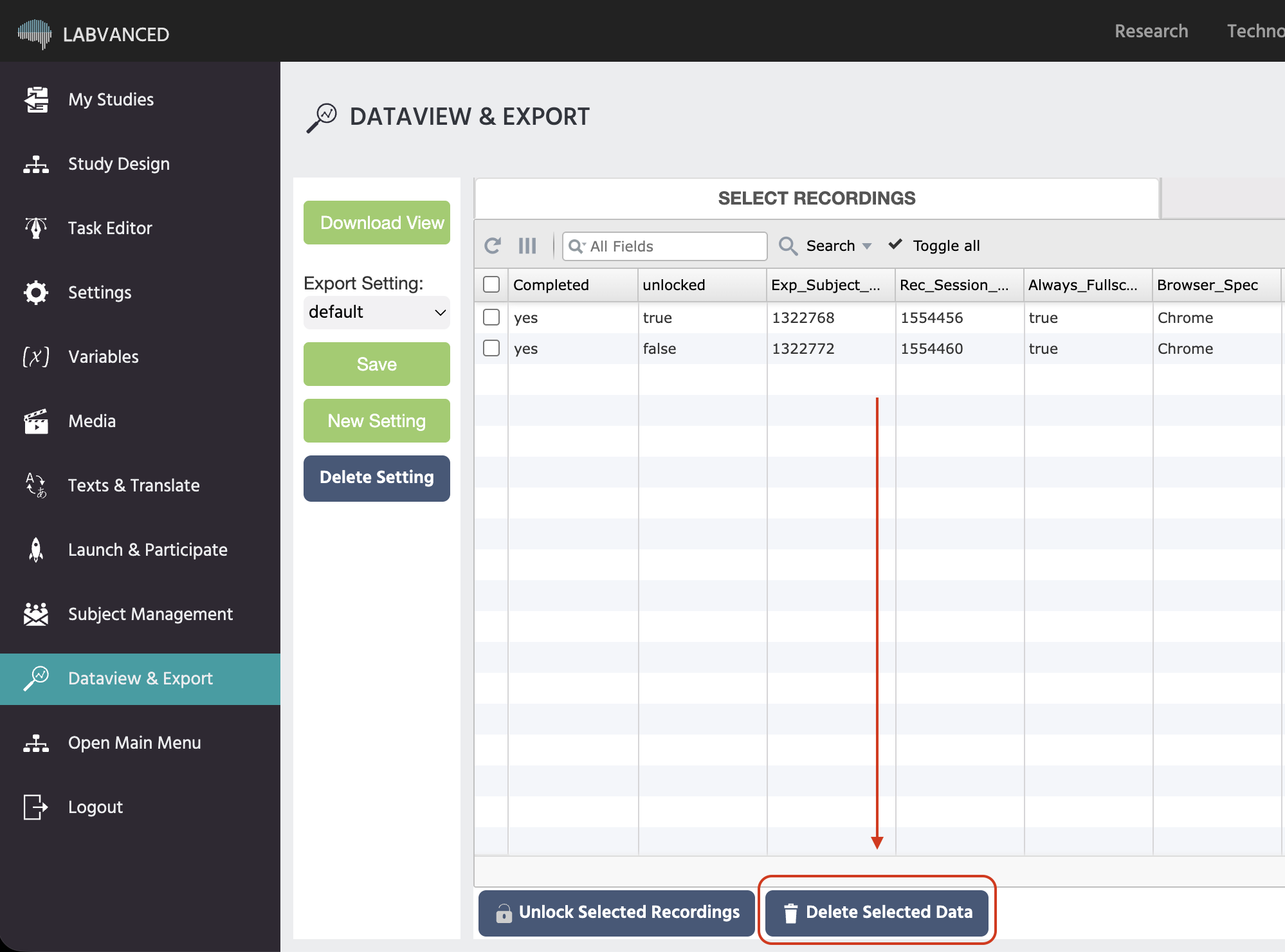
El panel Select Recordings está abierto por defecto cuando ingresas a Dataview & Export. Es donde puedes navegar por cada sesión de grabación que tu estudio ha recogido y elegir con cuáles trabajar, ya sea que eso signifique descargarlas, desbloquear datos bloqueados por cuota o eliminar grabaciones que ya no necesitas. Todo lo demás en este panel actúa sobre las filas que selecciones aquí.
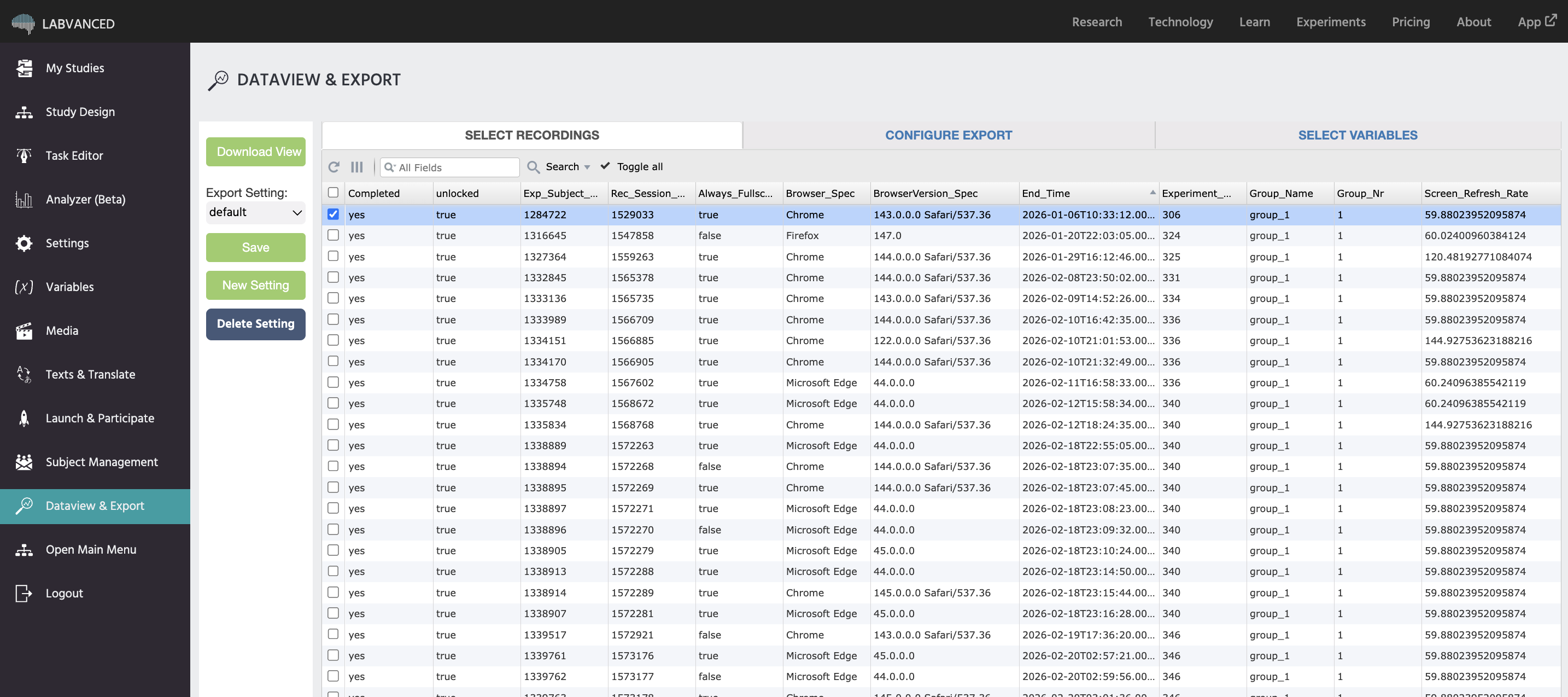
Select Recordings es el panel que Labvanced abre. Cada fila es una sesión de grabación, con columnas como Completed, unlocked, Exp_Subject_Id, Rec_Session_Id, Browser_Spec, y End_Time. Marca la casilla en cualquier fila para incluir esa grabación; el botón Toggle all en la barra de herramientas de la cuadrícula muestra u oculta todas las columnas a la vez, y el campo de búsqueda junto a él filtra las filas por cualquier campo.
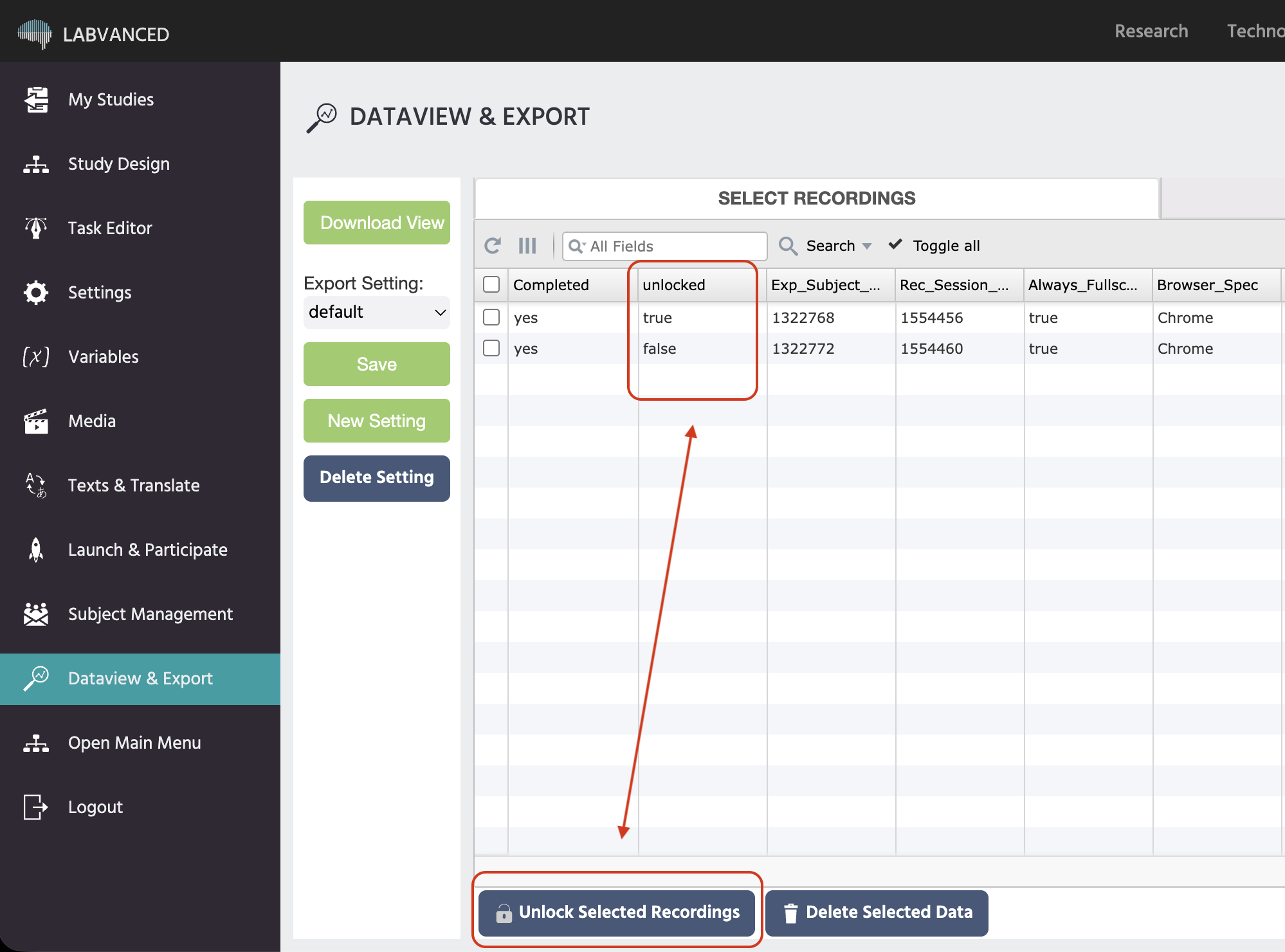
Debajo de la cuadrícula hay dos botones que actúan sobre las filas que están marcadas arriba: Unlock Selected Recordings y Delete Selected Data.
Desbloquear Grabaciones Seleccionadas
Unlock Selected Recordings desbloquea datos grabados más allá de la cuota de tu licencia, consumiendo esa cuota para hacerlo. Una cuenta de Prueba de Investigador comienza con solo 10 grabaciones, y una vez que termine el período de prueba de 7 días y la cuenta pase al plan Gratuito, esa cuota no se renovará.
Aviso
Las grabaciones consumidas a través de Unlock Selected Recordings en una cuenta Gratuita no regresan.
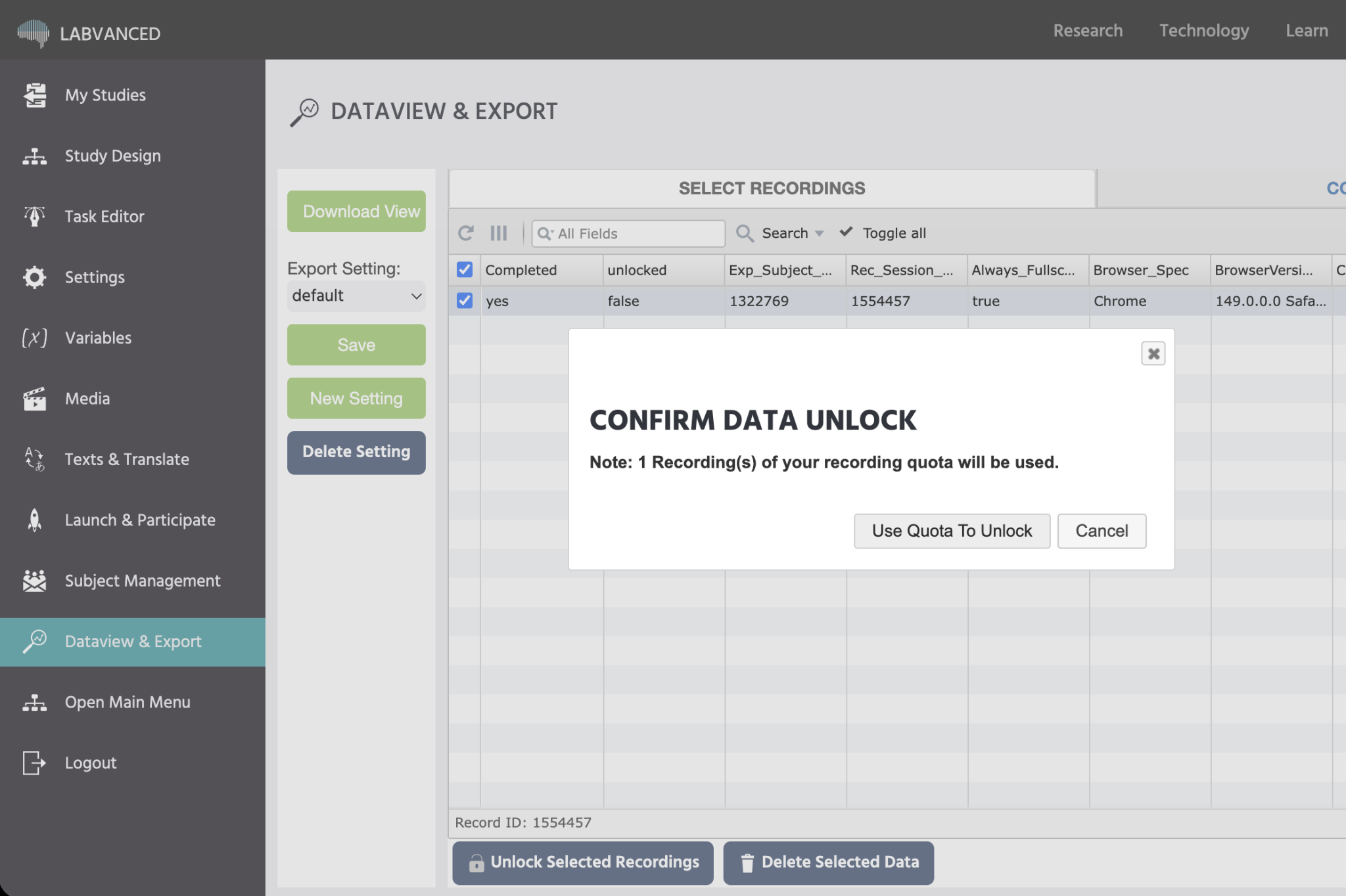
Se abre un cuadro de diálogo de confirmación antes de gastar cualquier cuota:
Eliminar Datos Seleccionados
Delete Selected Data elimina inmediatamente las grabaciones seleccionadas. Esto no es lo mismo que el comportamiento de eliminación suave descrito en Eliminación Accidental, que solo se aplica cuando un estudio se cambia de un estado de grabación a un estado de edición y te da un mes de recuperación.
Aviso
Delete Selected Data no se puede deshacer.
El panel de la izquierda gestiona configuraciones de exportación nombradas: el menú desplegable Export Setting cambia entre configuraciones guardadas, Save escribe tus selecciones actuales y el formato de exportación en la configuración activa, New Setting la duplica bajo un nuevo nombre, y Delete Setting la elimina.
Hacer clic en Download View cambia de seleccionar grabaciones a previsualizarlas:

La estructura de archivos a la izquierda lista cada archivo que la exportación generará para una sesión (por ejemplo sessions.csv, trials.csv, y una carpeta binaries para cualquier medio grabado). Hacer clic en un archivo previsualiza su contenido exacto en la tabla a la derecha, permitiéndote confirmar la salida antes de gastar una descarga. Download inicia la descarga; Selection View te devuelve a la cuadrícula de grabaciones para cambiar tu selección.
Configurar Exportación
El panel Configure Export decide qué contienen los archivos descargados y cómo están estructurados, desde qué variables y diseño de directorio hasta el formato de archivo en sí. Sus configuraciones se aplican a cada grabación seleccionada en Select Recordings, y se guardan como parte de la configuración nombrada Export Setting que está actualmente activa. Vale la pena ajustarlas correctamente antes de descargar, ya que determinan exactamente con qué estarás trabajando después en tu software de análisis.
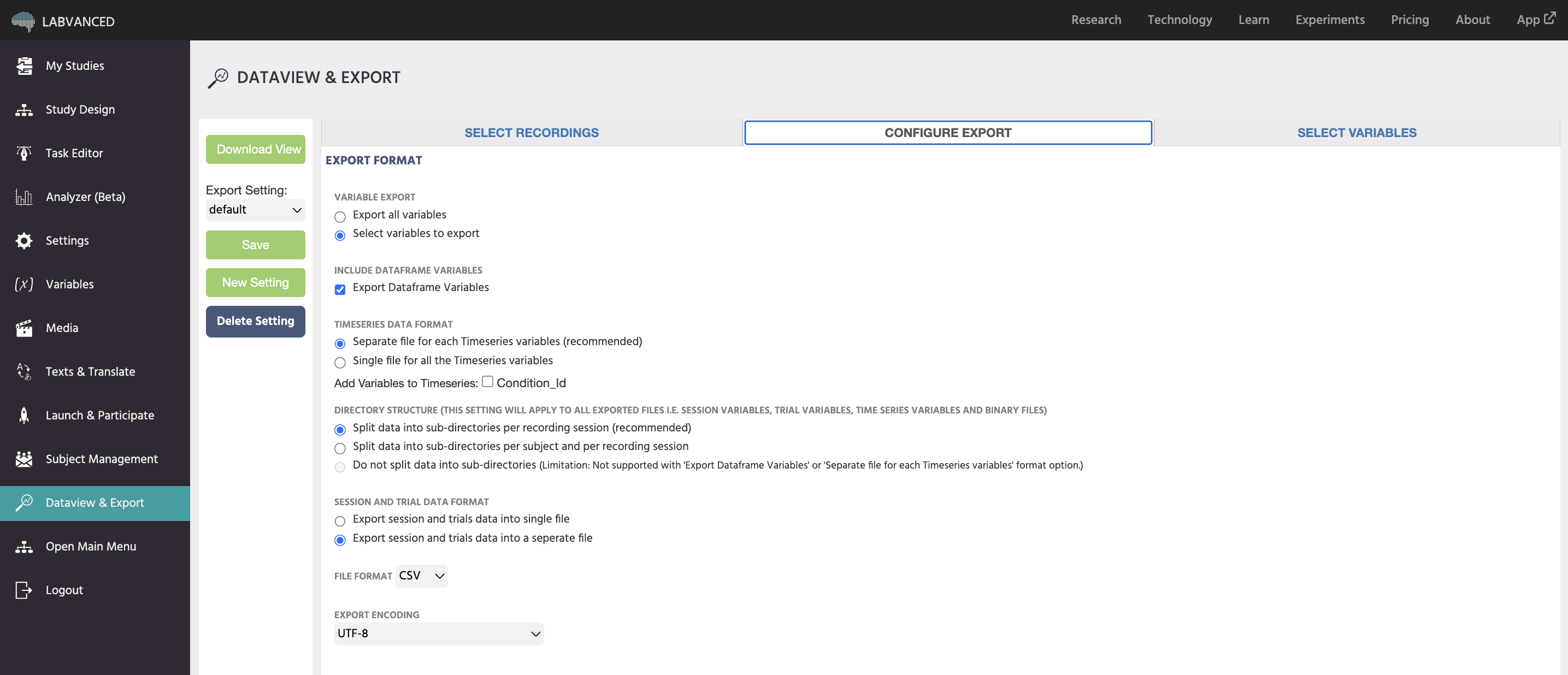
Configure Export contiene cada configuración que da forma a los archivos descargados:
Exportación de Variables
Controla si la exportación incluye cada variable registrada en el estudio, o solo un subconjunto seleccionado.
Export all variablesSelect variables to export: hace que aparezca el panel Seleccionar Variables, donde eliges exactamente qué variables incluir.
Ruta: Dataview & Export pestaña → Configure Export panel → Variable Export
Incluir Variables de Dataframe
Una casilla de verificación que incluye variables de dataframe, valores leídos de un archivo .csv subido, en la exportación junto con las propias variables registradas del estudio.
Ruta: Dataview & Export pestaña → Configure Export panel → Include Dataframe Variables
Formato de Datos de Series Temporales
Controla cómo se dividen en archivos las variables grabadas continuamente, como el seguimiento ocular o el seguimiento del ratón.
Separate file for each Timeseries variables (recommended): cada variable de serie temporal obtiene su propio archivo.Single file for all the Timeseries variables: cada variable de serie temporal se combina en un solo archivo, organizado por tiempo, de modo que las variables pueden alternarse por fila.
Una casilla de verificación Add Variables to Timeseries: Condition_Id añade el ID de condición como una columna extra en la salida de series temporales.
Ruta: Dataview & Export pestaña → Configure Export panel → Timeseries Data Format
Estructura de Directorio
Controla cómo se organizan los archivos descargados en carpetas. Esta configuración se aplica a cada archivo exportado: sesión, prueba, serie temporal y binario.
Split data into sub-directories per recording session (recommended)Split data into sub-directories per subject and per recording sessionDo not split data into sub-directories: no disponible junto conExport Dataframe VariablesoSeparate file for each Timeseries variables.
Ruta: Dataview & Export pestaña → Configure Export panel → Directory Structure
Elegir Do not split data into sub-directories revela una opción más:
‣
Convert to long format / flatten trials
Colapsa cada sujeto en una sola fila, con una columna separada por variable y prueba. Con esta casilla de verificación activada, una fila de casillas de verificación de identificadores te permite elegir cuál de Block, Block Nr, Task, Task Nr, Trial Id, y Trial Nr etiquetará el encabezado de cada columna aplanada.
Ruta: Dataview & Export pestaña → Configure Export panel → Directory Structure es Do not split data into sub-directories → Convert to long format / flatten trials
Formato de Datos de Sesión y Prueba
Controla si los datos a nivel de sesión y a nivel de prueba se combinan en un solo archivo o se mantienen separados.
Export session and trials data into single fileExport session and trials data into a seperate file
Ruta: Dataview & Export pestaña → Configure Export panel → Session and Trial Data Format
Formato de Archivo
CSVTSVXLSX
Ruta: Dataview & Export pestaña → Configure Export panel → File Format
Codificación de Exportación
UTF-8UTF-16: recomendado para Microsoft Excel.
Ruta: Dataview & Export pestaña → Configure Export panel → Export Encoding
Seleccionar Variables
Este panel es condicional
El panel Select Variables solo aparece si la opción para Variable Export está configurada en Select variables to export bajo el panel Configure Export. Dejarlo en Export all variables omite este panel por completo, no aparecerá en la barra de pestañas.
El panel Select Variables te permite reducir la exportación solo a las variables que realmente necesitas, en lugar de a todas las variables que Labvanced registró. Es más útil para estudios con una gran cantidad de variables, donde solo unas pocas importan para un análisis determinado.

Lista cada variable registrada en el estudio, con su name, dataType, format, scope, recordType, y isDiagnostic estado mostrado como columnas. Marca la casilla en cualquier fila para incluir esa variable en la exportación.
Eliminación Accidental
Entendemos que los datos pueden ser eliminados accidentalmente antes de ser descargados. Para combatir esto, hay una función de respaldo llamada la disposición de eliminación suave.
Con esta función, los datos solo se "eliminan suavemente" cuando el estudio se cambia de "grabación" a "edición". Los datos se consideran eliminados suavemente durante un mes solo. Dentro de ese mes, si necesitas recuperar datos perdidos, simplemente escribe al equipo de soporte de Labvanced con el ID del estudio (el número de 5 dígitos en la URL), tu nombre y el título del estudio. Un administrador te ayudará a recuperar los datos. Esto solo será posible para datos que tengan menos de 1 mes.