Pestañas Principales de la App | Resumen - Navegando Labvanced
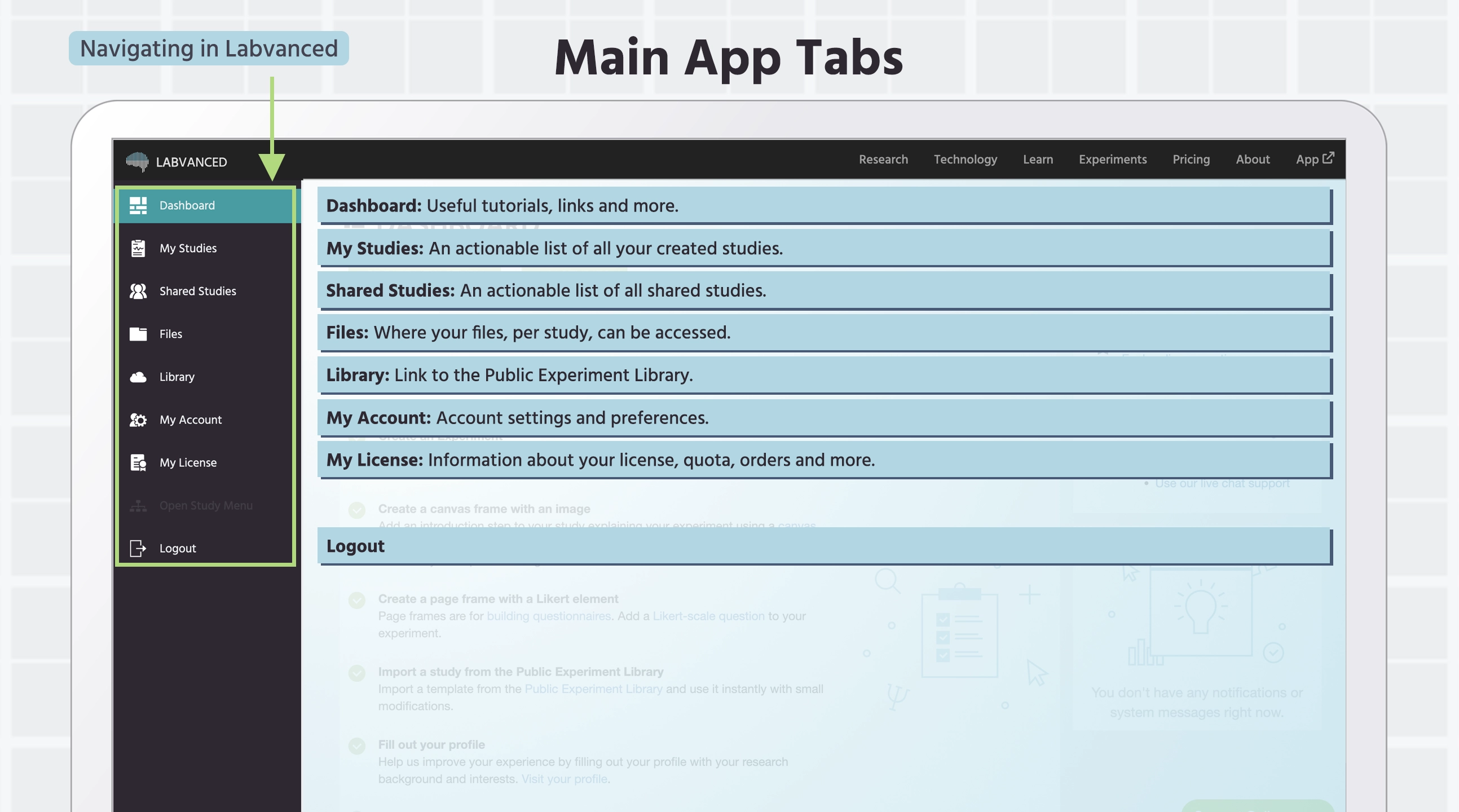
Al iniciar sesión en la plataforma Labvanced, serás llevado al Tablero. En el lado izquierdo de la pantalla, aparecerán las Pestañas Principales de la App donde puedes realizar varias acciones. A continuación, explicamos cada una de las Pestañas Principales de la App para que puedas navegar por Labvanced con confianza. Este menú cambiará a Pestañas Específicas de Estudio al abrir o crear un estudio desde la pestaña Mis Estudios.
| Pestaña Principal de la App | Descripción |
|---|---|
Tablero | El Tablero es la primera pestaña que verán los usuarios al iniciar sesión en la app y está diseñado para ayudar con muchas cosas, como facilitar la incorporación, proporcionar notificaciones relevantes, acceso fácil a tutoriales en video, informar sobre información de estudios. Aprende más. |
Mis Estudios | La pestaña Mis Estudios es donde puedes crear, importar y editar todos tus estudios. También puedes crear nuevos estudios aquí. También puedes subir estudios si tienes un archivo JSON de un estudio diferente de Labvanced. Aprende más. |
Estudios Compartidos | La pestaña Estudios Compartidos muestra todos los estudios que han sido compartidos contigo y que has aceptado la invitación para editar. Esta pestaña tiene la misma funcionalidad que la pestaña Mis Estudios, con la opción adicional de copiar cualquier Estudio compartido a tu cuenta personal. No puedes eliminar estudios desde esta pestaña. Aprende más. |
Archivos | La pestaña Archivos contiene una carpeta para cada estudio que has creado en Labvanced. En cada carpeta se muestran todos los archivos multimedia utilizados en el estudio. Aquí también encontrarás las grabaciones de participantes, que están agrupadas en carpetas según el ID del Sujeto. Hacer clic derecho en las carpetas mostrará opciones para descargar, renombrar, eliminar y editar la configuración de los directorios (carpetas). Hacer clic derecho en los archivos dentro de las carpetas te dará la opción de eliminar o renombrar archivos. Aprende más. |
Biblioteca | Esta pestaña te llevará a la Biblioteca Pública de Experimentos, un recurso público y gratuito que es una colección de todos los estudios en línea disponibles públicamente creados en Labvanced. Desde aquí, puedes explorar lo que otros han publicado públicamente y (dependiendo de las restricciones del estudio) importar estudios a tu cuenta. Al importar un estudio, se crea un nuevo estudio que se muestra en la pestaña Mis Estudios y puedes usar este estudio importado como una plantilla como punto de partida para construir tu experimento. Aprende más. |
Mi Cuenta | La pestaña Mi Cuenta muestra toda la información relacionada con tu cuenta y configuraciones de usuario, incluidas las opciones para cambiar tu contraseña / correo electrónico, especificar configuraciones de editor y preferencias de comunicación. Aprende más. |
Licencia y Servicios | La pestaña Licencia y Servicios te proporciona información y datos sobre tu licencia, incluyendo: el tipo de licencia, fecha de expiración, qué características tienes disponibles, cuánto almacenamiento has utilizado y más. Aprende más. |