Envoyer à OpenAI Action
Aperçu
L'action Send to OpenAI vous permet d'envoyer des informations, telles qu'une valeur d'entrée sous forme de chaîne, à OpenAI. Vous pouvez spécifier un certain Model Type pour recevoir l'invite dans le contexte de la génération de texte, d'image ou d'audio.
NOTE : Pour que cette option soit disponible, vous devez d'abord lister votre clé API dans l'onglet Settings.
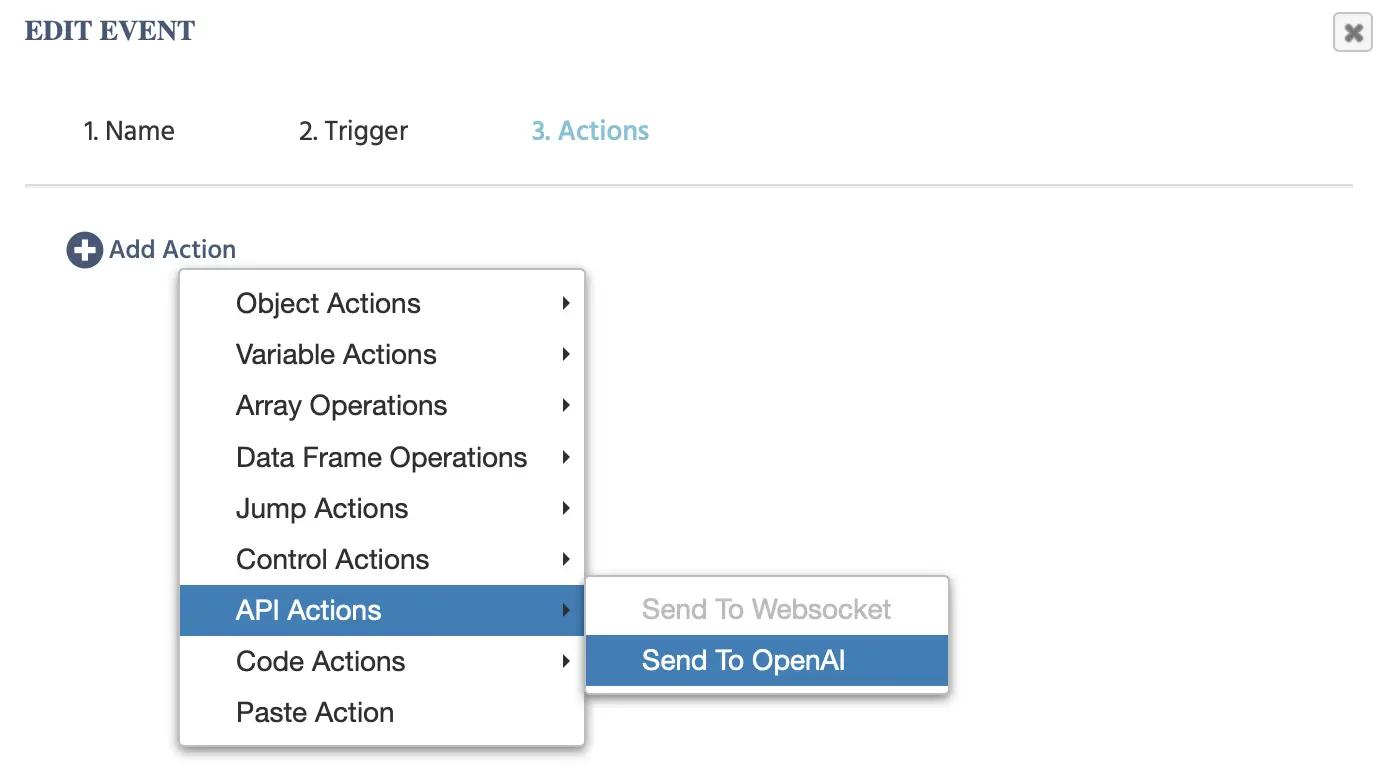
Les options suivantes apparaîtront en cliquant sur cet événement :
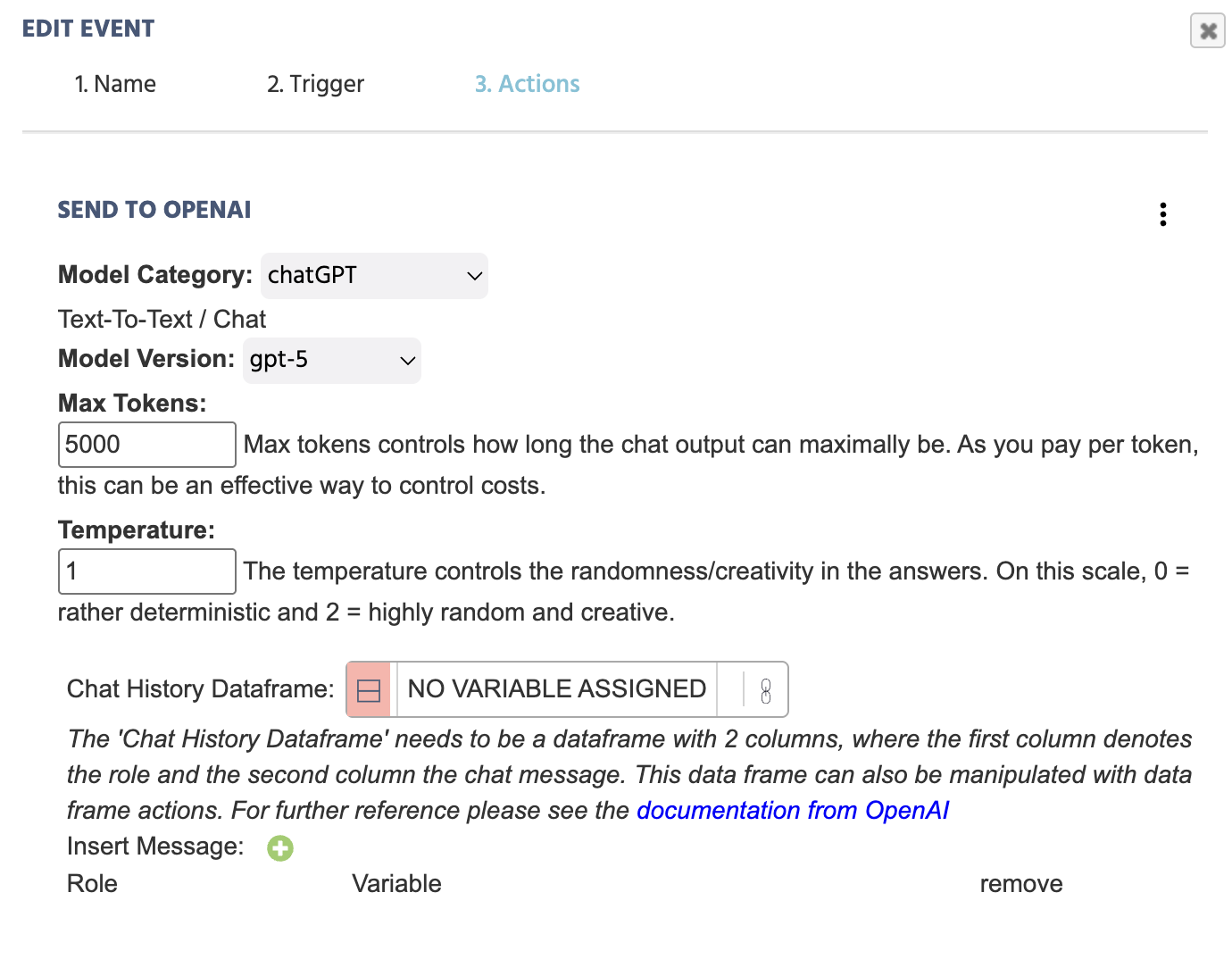
En fonction du Model Category choisi,
Catégorie de Modèle
| Catégorie de Modèle | Description |
|---|---|
ChatGPT | Envoyer une entrée de texte à OpenAI dans le but de générer une réponse textuelle. |
Image Generation | Envoyer une entrée de texte à OpenAI dans le cadre de la génération d'une image. |
Generate Audio | Envoyer une entrée de texte à OpenAI dans le cadre de la génération d'audio. |
ChatGPT - Catégorie de Modèle
Voici un exemple fonctionnel de ce à quoi ressemble cet événement lorsque toutes les informations nécessaires sont fournies :
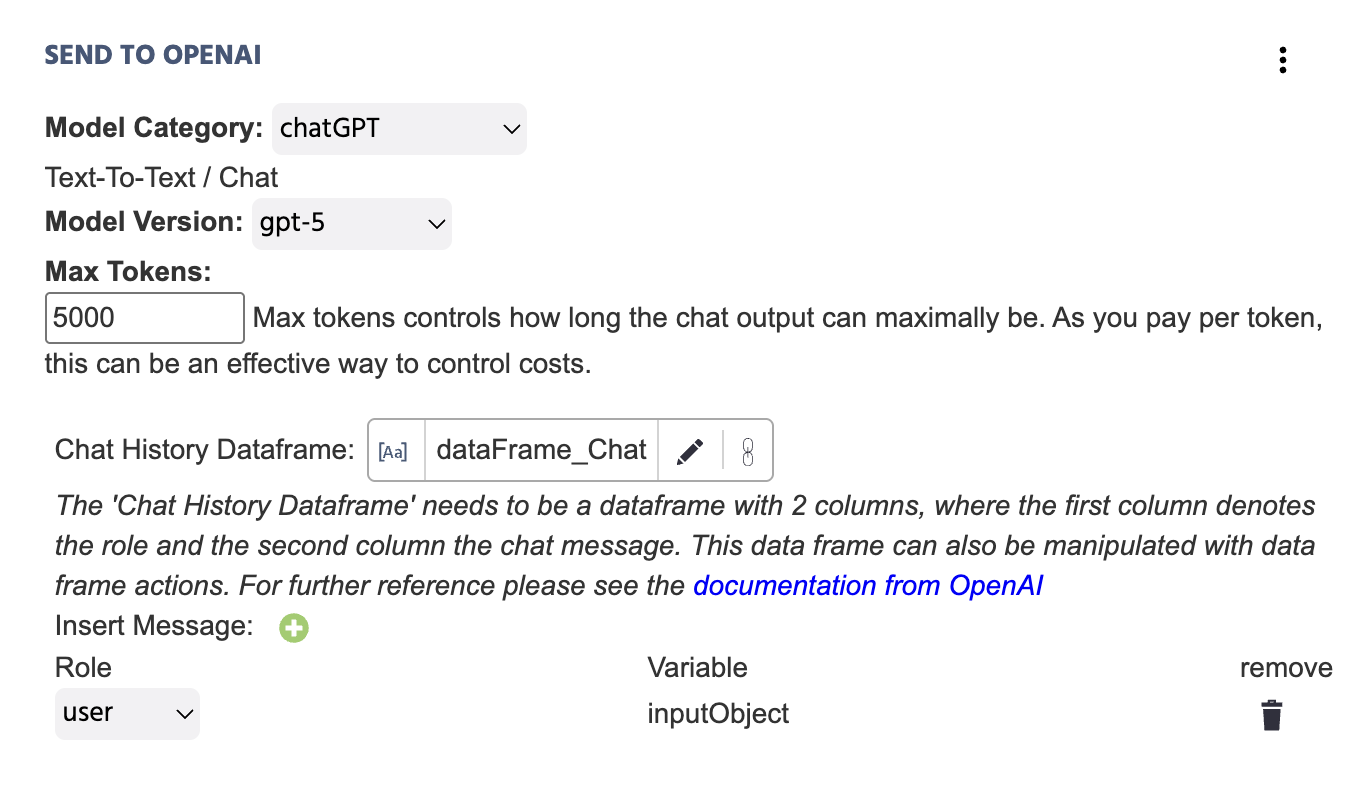
Voici une explication approfondie des champs inclus sous l'action Send to OpenAI avec ChatGPT sélectionné comme Model Category :
| Élément du Menu | Options d'Action 'Envoyer à OpenAI' - ChatGPT |
|---|---|
Model Category | Précise la catégorie de modèle AI pertinente pour l'action particulière. Dans ce cas, ChatGPT est sélectionné pour des scénarios de texte à texte. Pour les autres options, comme la génération d'images ou d'audio, référez-vous aux sections ci-dessous. |
Model Version | Précise la version de ChatGPT qui doit être appelée pendant l'expérience. Les options disponibles vont de :
|
Max Tokens | Max tokens contrôle la longueur maximale de la sortie du chat. Comme vous payez par token, cela peut être un moyen efficace de contrôler les coûts. |
Temperature | La température contrôle le caractère aléatoire/créatif des réponses. Sur cette échelle, 0 = plutôt déterministe et 2 = très aléatoire et créatif. |
Chat History Dataframe | Lien vers une variable de cadre de données avec deux colonnes. La première colonne désignera le 'rôle' et la deuxième colonne le 'message de chat.' Les valeurs de l'action seront automatiquement ajoutées au cadre de données lié ici. Le cadre de données peut également être manipulé avec des actions de cadre de données. Pour plus de références, veuillez consulter les docs de OpenAI. |
Insert Message ‘+’ | En cliquant sur ceci, la boîte de dialogue des variables apparaîtra. Vous devrez indiquer quelle valeur de 'Variable' est envoyée à OpenAI ainsi que le 'rôle' du message associé :
|
NOTE 1 : Référez-vous également à ce guide où nous construisons une étude étape par étape, intégrant ChatGPT dans une étude et utilisant cette action.
Génération d'Images - Catégorie de Modèle
Dans l'exemple ci-dessous, la variable qui stocke le texte écrit dans un Input Object est définie comme Image Prompt qui sera envoyée à OpenAI à la suite de cette action :
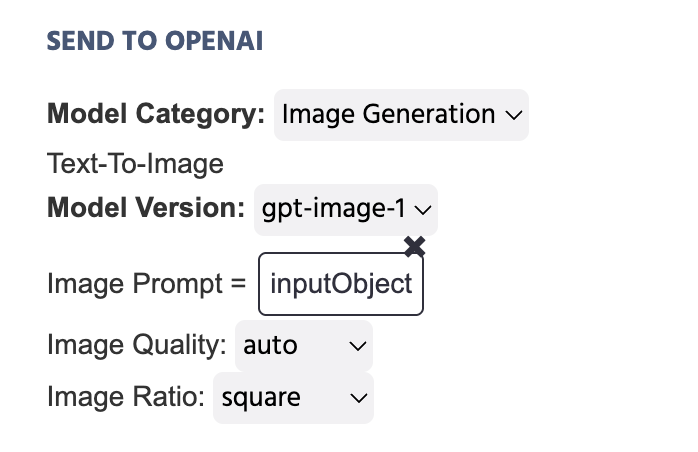
Démo Utile : Découvrez cette démo qui utilise la génération d'images via le Trigger et l'Action OpenAI. Le participant est invité à entrer une invite et cette invite est ensuite utilisée pour générer une image.
Voici une explication plus approfondie des champs inclus sous l'action Send to OpenAI avec Image Generation sélectionné comme Model Category :
| Élément du Menu | Options d'Action 'Envoyer à OpenAI' - Image Generation |
|---|---|
Model Category | Précise la catégorie de modèle AI pertinente pour l'action particulière. Dans ce cas, Image Generation est sélectionné pour des scénarios de texte à image. Pour les autres options, comme la génération d'images ou d'audio, référez-vous aux sections ci-dessous. |
Model Version | Précise la version de ChatGPT qui doit être appelée pendant l'expérience. Les options disponibles incluent :
|
Image Prompt | Vous donne la possibilité de définir l'invite pour l'image qui doit être générée. Les approaches populaires incluent la définition d'un Constant Value tel qu'une chaîne de texte écrit ou d'utiliser une variable Input Object et la lier ici. |
Image Quality | Vous invite à indiquer la qualité de l'image qui sera générée à la suite de l'invite textuelle liée ci-dessus. Les options incluent : |
Image Ratio | Vous invite à indiquer le ratio de l'image qui sera générée. |
Image Style | Dans le cas où DALL-E-3 est sélectionné comme Model Version, cette option apparaît pour spécifier le style de l'image. Les options incluent : naturel et vif. |
Générer de l'Audio - Catégorie de Modèle
Dans l'exemple ci-dessous, la variable qui stocke le texte écrit dans un Input Object est définie comme Prompt qui sera envoyée à OpenAI à la suite de cette action :
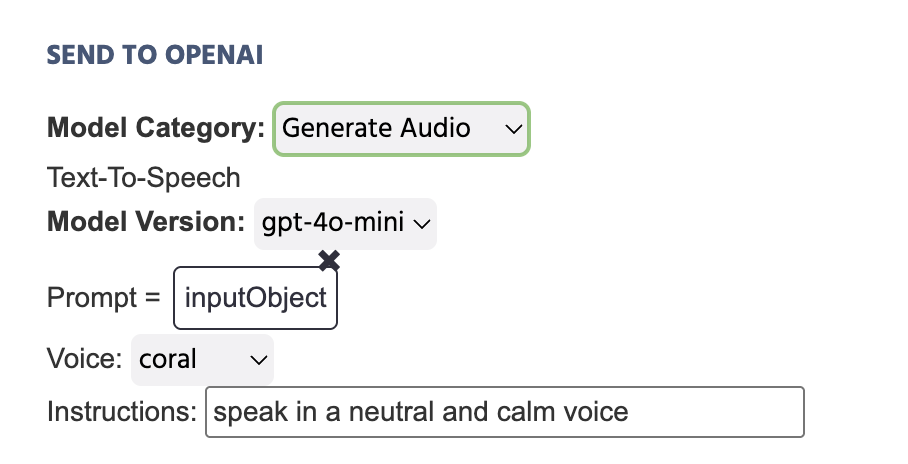
Voici une explication plus approfondie des champs inclus sous l'action Send to OpenAI avec Generate Audio sélectionné comme Model Category :
| Élément du Menu | Options d'Action 'Envoyer à OpenAI' - Generate Audio |
|---|---|
Model Category | Précise la catégorie de modèle AI pertinente pour l'action particulière. Dans ce cas, Generate Audio est sélectionné pour des scénarios de texte à audio. Pour les autres options, comme la génération d'images ou d'audio, référez-vous aux sections ci-dessous. |
Model Version | Précise la version de ChatGPT qui doit être appelée pendant l'expérience. Les options disponibles incluent :
|
Prompt | Vous donne la possibilité de définir l'invite pour l'audio qui doit être généré. Les approaches populaires incluent la définition d'un Constant Value tel qu'une chaîne de texte écrit ou d'utiliser une variable Input Object et la lier ici. |
Voice | Définissez le ton de la voix qui doit être adopté pour l'audio généré. Les options disponibles incluent :
|
Instructions | Tapez d'autres instructions pour que l'audio généré prenne forme, comme 'Parler d'une voix neutre et calme...' |
Démo Utile : Découvrez cette démo qui utilise la génération audio via le Trigger et l'Action OpenAI. Le texte parlé est généré via OpenAI et est utilisé dans le contexte de la lecture d'un paragraphe à haute voix aux participants pour lesquels ils doivent répondre à des choix multiples.
Remarques Importantes
- Comme OpenAI évolue chaque jour, veuillez consulter les docs de OpenAI pour des clarifications supplémentaires concernant le chat et envisagez de parcourir la documentation pour d'autres catégories de modèles, telles que le texte à audio.